-Поиск по дневнику

Поиск сообщений в JulianeVi

 -Подписка по e-mail


 -Сообщества

Участник сообществ (Всего в списке: 3) Всё_для_блога Женская_тема Только_для_женщин
Читатель сообществ (Всего в списке: 3) New_Photoshopinka Студия_и_К kayros

 -Статистика

Статистика LiveInternet.ru: показано количество хитов и посетителей
Создан: 28.05.2015
Записей:
Комментариев:
Написано: 2435


Цель учения - достичь наибольшего удовлетворения в получении знаний.

баннер Mademoiselle Viv2 (300x131, 42Kb)

 
Beautiflash_ (120x38, 63Kb)

Урок в ФШ.

Вторник, 04 Марта 2025 г. 20:14 + в цитатник
Это цитата сообщения Влади-_мировна [Прочитать целиком + В свой цитатник или сообщество!]

Урок в ФШ.

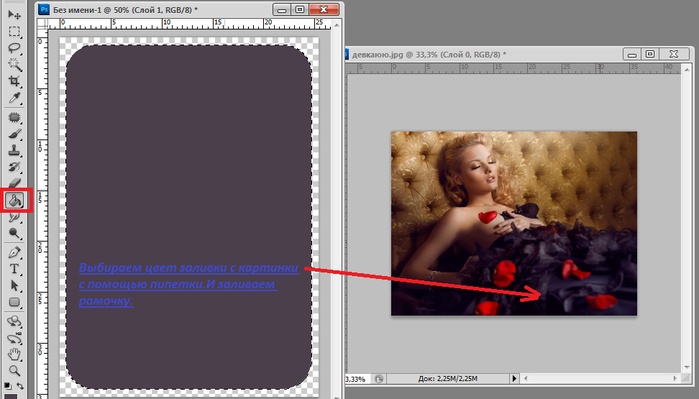
1Р° (700x500, 434Kb)23 (400x279, 180Kb)

далее
Рубрики:  Текст
Уроки фотошоп

Метки:  

Понравилось: 1 пользователю

Урок в ФШ.

Вторник, 04 Марта 2025 г. 20:09 + в цитатник
Это цитата сообщения Влади-_мировна [Прочитать целиком + В свой цитатник или сообщество!]

Урок в ФШ.

9 (700x700, 550Kb)1 (688x376, 144Kb)

Читать далее...
Рубрики:  Картинки
Уроки фотошоп

Метки:  

Понравилось: 1 пользователю

Урок в ФШ. Блеск в анимации.

Вторник, 04 Марта 2025 г. 20:05 + в цитатник
Это цитата сообщения Влади-_мировна [Прочитать целиком + В свой цитатник или сообщество!]

Урок в ФШ. Блеск в анимации.

1.
0_6943b (500x623, 296Kb)
2.
14 (700x467, 537Kb)

далее
Рубрики:  Анимация
Уроки фотошоп

Метки:  

Понравилось: 1 пользователю

Делаем лучи Урок от Кубаночки

Вторник, 04 Марта 2025 г. 20:02 + в цитатник
Это цитата сообщения Lusha777 [Прочитать целиком + В свой цитатник или сообщество!]

Делаем лучи Урок от Кубаночки

4396186_1 (402x432, 1009Kb)

Читать далее...
Рубрики:  Анимация
Уроки фотошоп

Метки:  

Понравилось: 1 пользователю

Анимация капелек. Уроки от Бэтт

Вторник, 04 Марта 2025 г. 19:56 + в цитатник
Это цитата сообщения IrchaV [Прочитать целиком + В свой цитатник или сообщество!]

Анимация капелек. Уроки от Бэтт


Читать далее...
Рубрики:  Анимация
Уроки фотошоп

Метки:  

Понравилось: 1 пользователю

Урок от НАТАЛИ:Анимация боке(вариант 3)

Вторник, 04 Марта 2025 г. 19:50 + в цитатник
Это цитата сообщения NATALI-NG [Прочитать целиком + В свой цитатник или сообщество!]

<стронг>Урок от НАТАЛИ:Анимация боке(вариант 3)

Вчера просматривая новости друзей,увидела у кого-то красивый эффект боке в анимации.....Сегодня села утром подумала как его сделать самой,и вот что у меня получилось..конечно,это не в специальной программе,а в фотошопе,а чтобы делать копию в фотошопе,нужно ну очень хорошо знать не только фотошоп и его устройство ,но физику и математику....А так как я везде самоучка и всё изучаю методом тыка,то вот до чего я дотыкалась...Смотрите урок....Удачи ВАМ ,мои дорогие!
Фотографии в альбоме «<а таргет="_бланк" хреф="хттп://fotki.yandex.ru/users/natali73123/album/204971/">Урок от НАТАЛИ:Анимация боке(вариант 3)» <а таргет="_бланк" хреф="хттп://fotki.yandex.ru/users/natali73123/">Н<фонт цолор="блацк">АТАЛИ на Яндекс.Фотках<бр /><бр /><а таргет="_бланк" хреф="хттп://fotki.yandex.ru/users/natali73123/view/711377/"><бр /><бр />more]Урок от NATALI:Анимация боке(вариант 3)

Читать далее...

Серия сообщений "уроки от NATALI-NG ":
Часть 1 - Урок от NATALI:Для фотошопа С5 -быстрое выделение
Часть 2 - Урок от NATALI:Учимся делать блики инструментом осветлитель
...
Часть 14 - Урок от NATALI:Хитрости в фотошопе
Часть 15 - Урок от NATALI:Хитрости в фотошопе
Часть 16 - Урок от НАТАЛИ:Анимация боке(вариант 3)
Часть 17 - Урок от NATALI: Воздушный поцелуй
Часть 18 - Плагин PhotoSurface for Adobe Photoshop
...
Часть 30 - Урок от NATALI: Плавное движение веточек
Часть 31 - Урок от NATALI:Небольшие подсказки выделения объекта для плавной анимации
Часть 32 - Урок от NATALI:Учимся создавать движение с помощью параметров наложения

Рубрики:  Анимация
Уроки фотошоп

Метки:  

Понравилось: 1 пользователю

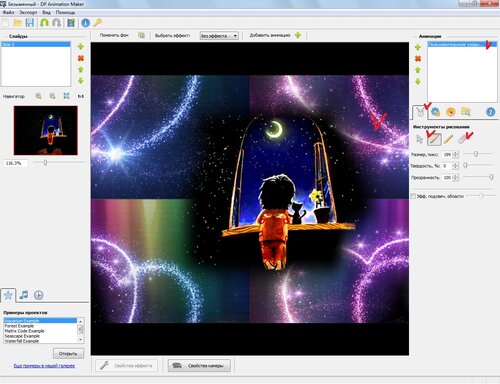
Обзор возможностей DP Animation Maker v.2.2.3 - урок от Ростовчанки

Вторник, 04 Марта 2025 г. 19:44 + в цитатник
Это цитата сообщения Лариса_Гурьянова [Прочитать целиком + В свой цитатник или сообщество!]

Обзор возможностей DP Animation Maker v.2.2.3 - урок от Ростовчанки


Сделала обзор по новой программе - посмотрите, может что-нибудь возьмёте на вооружение. С теплотой - Ростовчанка


Обзор возможностей DP Animation Maker v.2.2.3 ЧАСТЬ ПЕРВАЯ


Здравствуйте мои дорогие. Я - абсолютный фанат программы DP Animation Maker v.2.2.3.
Для неё нет ничего невозможного в анимации.
Особенная благодарность людям, которые усовершенствовали этот шедевр, и отдельное СПАСИБО тем, кто нашёл и познакомил с программой.
Получить информацию о проге можно здесь
http://www.liveinternet.ru/users/3354683/post282721641/

Ссылка на скачивание архива(установщик+русификатор+инструкция)
http://rusfolder.com/36604406
или
http://rghost.ru/46333062
(источник тот же - можно задать вопросы и сказать спасибо)

Итак, начинаем экскурсию по проге. Открываем изображение (перетаскиваю мышью_или (рис 1) файл открыть и т д


добавляем анимацию (рис 2)

выбираем настройки (рис 3)

окрашиваю (рис 4)

добавляю ещё одни блёстки (рис 5)


меняю настройки и окрашиваю вторым способом (рис 6 и 7)
бегунком в палитре выбираю цвет


Мне не нужна анимация по всему фону и я убираю лишнее кистью копия фона (рис 8 и 9)


можно ограничить зону действия анимации рамкой (рис 10)


Очень интересный эффект по той же схеме можно получить с лучами света, добавив с разными настройками и сняв копией фона лишнее (рис 11)


ВНИМАНИЕ - меняя размер кисти копии фона и расстояние от объекта, а так же плотность и прозрачность кисти, можно добиться разного результата (полупрозрачности) Подобные манипуляции проводим со всеми объектами анимации

Рассмотрим предлагаемый эффекты. Мне очень нравится шар - добавлять эффект можно с анимацией (рис 12), играемся настройками (рис 13)


В настройках определяем цвет верха и цвет низа, кликнув на квадратики и выбрав палитру-шар, можно поместить на собственный фон (рис 14), а также шарик можно двигать бегунком на нужное место
Ещё раз повторю - корректируем картинку размером и масштабом,
движение - определяется скоростью и характером (рис 15)


Мне очень нравится эффект волны - всё то же самое - играемся с настройками (рис 16)


В проге можно добавить свои элементы в предложенных форматах
В графе подвижные объекты программа будет перемещать изображение с выбранными вами настройками - количество, размер, скорость, цвет, направление (кружок со стрелочкой)
Можно добавить несколько обьектов через добавление анимации с разными настройками
Внимание - добавляемые гифки не должны быть тяжёлыми (уменьшаем количество кадров) и слои должны быть разоптимизированы (т. е. слои не содержат прозрачности) (рис 17, 18, 19)


скрины на Яндекс фотках(посмотреть в другом размере)
http://fotki.yandex.ru/users/letovaninel/album/363605/


Обзор возможностейDP Animation Maker v.2.2.3 - ЧАСТЬ ВТОРАЯ


Если не хотите, чтобы картинка плыла по полю, добавляем через стандартные обьекты в том же порядке - перемещаем в нужное место, играемся настройками -выбрав режим перекрытие, получаем прозрачность.
Также можно в обычном режиме поиграться с прозрачностью (рис 20, 21)


Добавляем эффекты - регулируем размер кисти в настройках - убираем лишнее ластиком - опять же играемся с направлением, цветом, скоростью и т. д.
В общем, жмём на все значки и любуемся.
вот некоторые примеры (рис 22, 23, 24, 25, 26)


Хочу остановиться отдельно на пользовательской кисти
Если общёлкаете изображение без выбранного фона, получите прозрачность.
Я покажу как добавить фон (можно гифку)
ВНИМАНИЕ -сначала выбираем фон, потом общёлкиваем кистью в нужном месте, правка ластиком (рис 27, 28, 29)


Меня не устраивает то, что получилось, поэтому идём в настройки и корректируем до нужного эффекта (рис. 30, 31)


Тот же самый эффект можно получить через ДобавитЬ анимацию
Этим способом можно корректировать палитру и прозрачность как настройкой, так и кистью - копия фона (рис. 32, 33, 34, 35)


ВНИМАНИЕ - обращайте на скорость анимации и эффектов
Jна должна быть либо одинаковой, либо кратной
Я, в основном, выставляю 100 - при сохранении легче//img-fotki.yandex.ru/get/9515/158844695.e/0_b03d1_2b196283_L.jpg корректировать -убирать лишние кадры, чтобы изображение не дёргало


Сохраняем анимацию - (рис. 36, 37)
Иногда я делаю несколько раз, выбирая оптимальный вариант, меняя количество секунд.
Затем в гифаниматоре (шопе, гимпе) убираю лишние кадры-УФФФФФФ
скрины на Яндекс фотках(посмотреть вдругом размере)
http://fotki.yandex.ru/users/letovaninel/album/363605/)))))Творческих успехов
Источник

Серия сообщений "* "DP Animation Maker":":
Часть 1 - Программа для анимации - DP Animation Maker
Часть 2 - Сохранение в программе анимации - DP Animation Maker
...
Часть 6 - DP Animation Maker 2.2.4 Eng + Русификатор By @SHAH
Часть 7 - Сохранение и конвертирование анимации,созданной в Animation Make
Часть 8 - Обзор возможностей DP Animation Maker v.2.2.3 - урок от Ростовчанки
Часть 9 - Накладываем анимацию на анимацию в программе DP Animation Maker - Урок от Ростовчанки
Часть 10 - Для любителей программы DP Animation Maker
Часть 11 - Как загрузить дополнение в программу Программа DP Animation Maker
Часть 12 - Работа Программы для анимации - DP Animation Maker
Рубрики:  Программы
Анимация

Метки:  

Понравилось: 1 пользователю

Урок от Елены Буяновой - Создаем капли дождя в NatureIllusionStudio

Вторник, 04 Марта 2025 г. 19:34 + в цитатник
Это цитата сообщения IrchaV [Прочитать целиком + В свой цитатник или сообщество!]

Урок от Елены Буяновой - Создаем капли дождя в NatureIllusionStudio
 
1398161485_dozhd_ (640x484, 262Kb)
 
 
Программу можно скачать ТУТ


урок далее
Рубрики:  Программы
Анимация

Метки:  

Понравилось: 1 пользователю

Photoshop маска

Вторник, 04 Марта 2025 г. 19:19 + в цитатник
Это цитата сообщения Оленька_Коваленко [Прочитать целиком + В свой цитатник или сообщество!]

Photoshop маска

Маска – один из основных и самых важных приемов в Adobe Photoshop. Прием использования маски в фотошопе называется «маскирование». Этот прием используют тогда, когда нужно отделить сложный объект от фона. Конечно можно воспользоваться «волшебной палочкой», или инструментом «лассо» для того, чтобы выделить объект на фотографии… Можно создать новый документ с прозрачным фоном, и вклеив в него нужное изображение, постепенно удалить фон с помощью инструмента «ластик». Но все это потребует от Вас гораздо большего количества сил и времени, нежели простое маскирование.
Считается, что выделение областей в фотошопе и маскирование - это почти одно и то же. Разница состоит лишь в том, что выделение областей действует временно, в то время как маски сохраняются вместе с изображениями в качестве Альфа-каналов. Контур выделенной области в Photoshop всегда отображается в виде пунктирной линии, которую иногда называют "шагающими муравьями" (потому что пунктирная линия границы мерцает, отдаленно напоминая цепочку бегущих огней).

Для начала разберемся, что же такое Альфа канал.
Возьмем фотографию новогоднего подарка (ну, может и не совсем новогоднего, но это не важно). Допустим нам нужно вырезать из этой фотографии подарок, чтобы разместить его под новогодней елкой на другой фотографии.
урок фотошоп маска
Читать далее

Серия сообщений "Выделение.":
Часть 1 - Урок - Background eraser (Фоновый ластик)
Часть 2 - Как вырезать объект в фотошопе и вставить в другой фо
...
Часть 20 - Вырезаем объект с однородного фона
Часть 21 - Уроки Photoshop и GIMP. Создание клипарта различными способами.
Часть 22 - Photoshop маска
Часть 23 - Создаем клипарт с помощью маски 20 на 20. Урок от MissKcu
Часть 24 - ДЕЛАЕМ СЛОЖНОЕ ВЫДЕЛЕНИЕ В ФШ
...
Часть 27 - Работа с плагином Topaz ReMask 3
Часть 28 - Выделения в фотошопе (цветовой диапазон и др)
Часть 29 - Фотошоп полезности.

Рубрики:  Маски
Уроки фотошоп

Метки:  

Понравилось: 1 пользователю

Фотошоптренинг.Урок№16.Анимация воды филь-ом рассеянное свечение

Вторник, 04 Марта 2025 г. 18:11 + в цитатник

Фотошоптренинг.Урок№16.Анимация воды филь-ом рассеянное свечение

Результат урока: 
Читать далее...
Рубрики:  Анимация
Уроки фотошоп

Метки:  

Понравилось: 1 пользователю

Фотошоп -Отделение волос от фона - три способа

Вторник, 04 Марта 2025 г. 17:55 + в цитатник
Это цитата сообщения ВЕТЕР__ПЕРЕМЕН [Прочитать целиком + В свой цитатник или сообщество!]

Фотошоп -Отделение волос от фона - три способа


Отделение волос от фона - три способа


Знаете почему дизайнеры имеющие дело с фотографией, любят лысых людей? А за то, что перенести лысого человека из одного фона в другой — плёвое дело. Это дело превращается в проблему, когда дизайнер сталкивается с изображениями обладателей лохматых, кучерявых и просто пушистых волос.
Все эти красотки и красавцы с пышными волосами и развевающимися прядями волос давно стали привычными элементами глянцевых обложек и рекламных плакатов, но мало кто задумывается сколько усилий приложил дизайнер чтобы буквально ни один волос не исчез с их прекрасных голов.
В нашем уроке мы узнаем как осилить нелёгкое дело — отделение волос от фона.
далее>>>
Рубрики:  Клипарт
Уроки фотошоп
Фильтры и плагины

Метки:  

Понравилось: 1 пользователю

Сохраняем анимацию на прозрачном фоне без ореола.

Вторник, 04 Марта 2025 г. 17:45 + в цитатник
Это цитата сообщения Mila_Lady_in_red [Прочитать целиком + В свой цитатник или сообщество!]

Сохраняем анимацию на прозрачном фоне без ореола.

Все мы знаем,что при создании анимации на прозрачном фоне появляется ореол.Раньше,для того,чтобы убрать ореол,я снова загружала созданную анимацию в фотошоп и удаляла ореол.Но мне хотелось знать,как сразу сохранить анимацию без ореола.Никто ответа мне на этот вопрос не дал.Сегодня на демиарте я таки нашла ответ на свой вопрос.Может,кто все это знает,но я не знала.
2015-12-15 07-26-27 Скриншот екрана.png

Читать далее...
Рубрики:  Анимация
Уроки фотошоп

Метки:  

Понравилось: 1 пользователю

Применение масок в фотошопе...

Вторник, 04 Марта 2025 г. 16:48 + в цитатник
Это цитата сообщения t_calypso [Прочитать целиком + В свой цитатник или сообщество!]

Применение масок в фотошопе...
 

 (700x500, 566Kb)

Читать далее...
Рубрики:  Маски
Уроки фотошоп

Метки:  

Понравилось: 1 пользователю

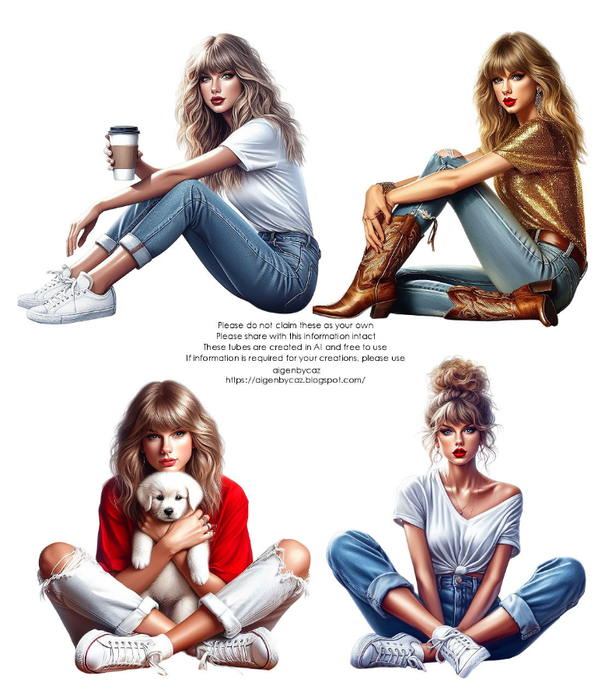
Taylor Swift Tubes 3 / Девушки, PNG (AI Generations By Caz) ^

Вторник, 04 Марта 2025 г. 15:31 + в цитатник
Это цитата сообщения Марина_Матвеева [Прочитать целиком + В свой цитатник или сообщество!]

Taylor Swift Tubes 3 / Девушки, PNG (AI Generations By Caz) ^


смотреть далее...
Рубрики:  Клипарт/Люди(девушки,мужчины,пары)

Метки:  

Понравилось: 1 пользователю

Анимация Капля на бокале

Вторник, 04 Марта 2025 г. 12:52 + в цитатник
Это цитата сообщения Sexy_Lady [Прочитать целиком + В свой цитатник или сообщество!]

Анимация Капля на бокале

Берем картинку с запотевшим бокалом, стаканом и т. п. Если нету, воспользуйтесь этим уроком.
Приближаем к нам изображение, чтобы было удобно работать. Берем Eliptical Marquee Tool  (26x22, 0Kb) и рисуем маленький элипс - нашу будущую капельку. И заливаем белым цветом.
 (385x249, 12Kb)

Читать далее...
Рубрики:  Анимация
Уроки фотошоп

Метки:  

Понравилось: 1 пользователю

Фон из Фото

Вторник, 04 Марта 2025 г. 12:18 + в цитатник


Урок № 51. Фон из Фото

Читать далее...
Рубрики:  фоны
Картинки
Уроки фотошоп

Метки:  

Понравилось: 2 пользователям

Как сделать открытку с лучами.

Понедельник, 03 Марта 2025 г. 19:43 + в цитатник
Это цитата сообщения t_calypso [Прочитать целиком + В свой цитатник или сообщество!]

Как сделать открытку с лучами.

Как сделать солнечные лучи урок Sexy_Lady можно посмотреть здесь.
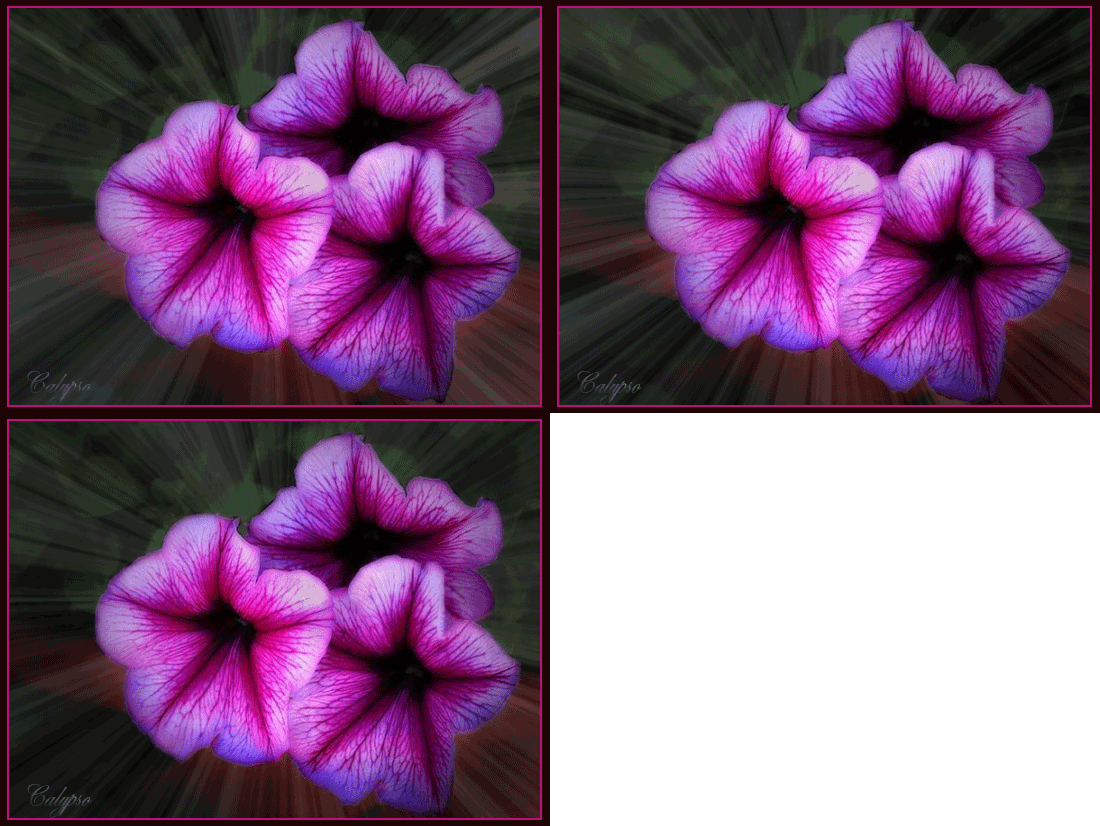
Но по просьбе нескольких моих подружек, объясню как я сделала вот эту картинку.
 (550x413, 174Kb)

Урок под катом >>>>>>>
Рубрики:  Анимация
Кисти
Уроки фотошоп

Метки:  

Понравилось: 1 пользователю

Анимация Солнечные лучики

Понедельник, 03 Марта 2025 г. 19:42 + в цитатник
Это цитата сообщения Sexy_Lady [Прочитать целиком + В свой цитатник или сообщество!]

Анимация Солнечные лучики


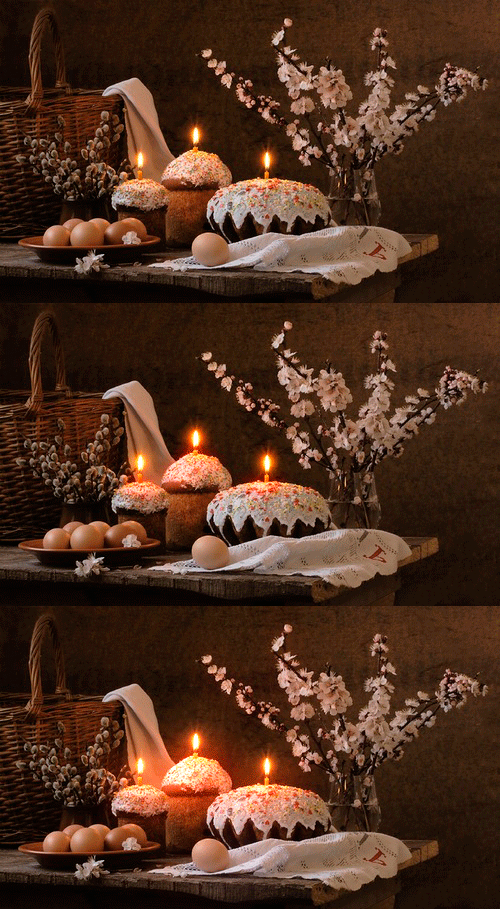
Если вы планируете рисовать именно солнечные лучики, а не сияние, то учтите, что лучи должны сквозь что-то пробиваться, ветки там или облака. С безоблачного неба льется рассеянный солнечный свет.
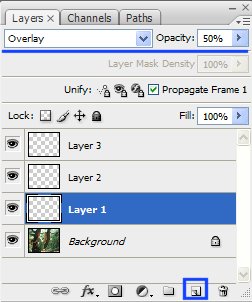
Итак, начнем. Откройте картинку. Создайте три новых слоя. Режим смешивания Overlay с прозрачностью 50%:

 (252x302, 21Kb)
Смотрим
Рубрики:  Анимация
Уроки фотошоп

Метки:  

Понравилось: 1 пользователю

Как сделать анимацию в программе Фотошоп с помощью плагина Glare-122

Понедельник, 03 Марта 2025 г. 19:41 + в цитатник
Это цитата сообщения Baroma [Прочитать целиком + В свой цитатник или сообщество!]

Как сделать анимацию в программе Фотошоп с помощью плагина Glare-122

Как сделать анимацию в программе Фотошоп с помощью плагина Glare-122
Плагин Glare-122 для Фотошоп создает эффект свечения на изображении. Отлично подходит для создания анимации свечей, заката солнца, фантастического свечения и бликов от свечения. Содержит много параметров наложения свечения, таких как перекрытие, светлее, умножения и т.д.
Скачать плагин можно тут .При установке выбираем тот диск, на котором установлена программа Фотошоп С:\Program Files\Adobe\Photoshop\Plug-Ins\ или D:\Adobe\Photoshop\Plug-Ins\ или, у кого portable программа - в паку с программой\Adobe\Photoshop\Plug-Ins\.

Читать далее


Понравилось: 1 пользователю

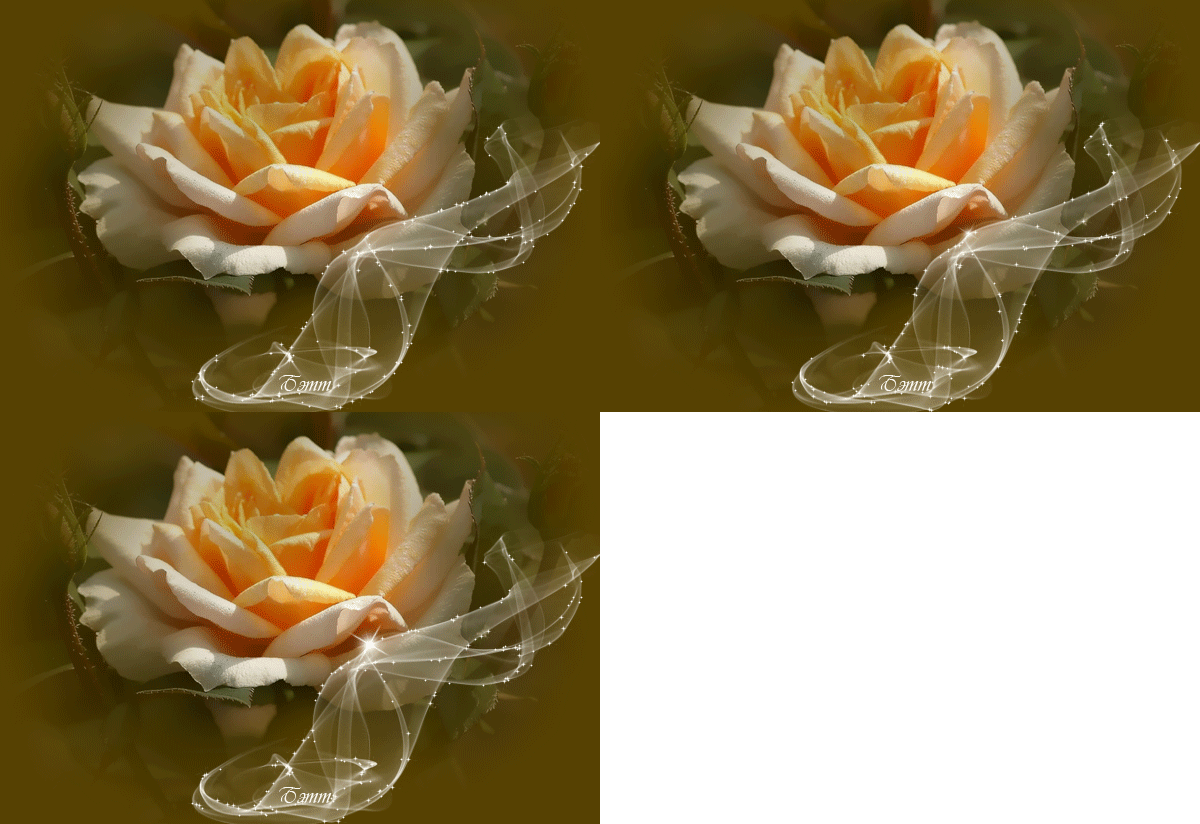
Анимация с точечным сиянием звёзд и фильтром альен -скин

Понедельник, 03 Марта 2025 г. 19:27 + в цитатник
Это цитата сообщения Beauti_Flash [Прочитать целиком + В свой цитатник или сообщество!]

Анимация с точечным сиянием звёзд и фильтром альен -скин

Сегодня мы с Вами разберём вот такую несложную анимацию


4303489_0_83ddc_a1a88e70_XL (600x412, 168Kb)

4303489_aramat_a25 (100x30, 30Kb)
Рубрики:  Анимация
Уроки фотошоп
Фильтры и плагины

Метки:  

Понравилось: 1 пользователю

Урок ФШ от Бабули.

Понедельник, 03 Марта 2025 г. 19:07 + в цитатник
Это цитата сообщения Angela_S [Прочитать целиком + В свой цитатник или сообщество!]

Урок ФШ от Бабули.
 

Урок для фотошопа.
Автор урока бабуля
Дорогие мои, предлагаю вам сделать коллаж по заявке Ольги Читахян.

Урок для начинающих.В своих работах вы можете использовать свой материал.
Материал использованный в уроке взят из открытых источников и авторские права принадлежат их авторам.

Материалы

ссылка

Оригинал коллажа(К сожалению, Ольга не дала ссылку на сайт)


Мой коллаж называется "Одинокий парусник"
Итак, приступим.
Читать далее...
Рубрики:  Коллаж
Уроки фотошоп

Метки:  

Понравилось: 1 пользователю

Повышаем насыщенность фотографии и добавляем четкость

Понедельник, 03 Марта 2025 г. 18:29 + в цитатник
Это цитата сообщения Franzuzhenka [Прочитать целиком + В свой цитатник или сообщество!]


Мой урок. Повышаем насыщенность фотографии и добавляем четкость


Я расскажу, как можно повысить насыщенность фотографии и прибавить четкость.

Берем фотографию.
l (700x477, 43Kb)

Читать далее...
Рубрики:  Картинки
Уроки фотошоп

Метки:  

Понравилось: 2 пользователям

Урок № 66 Сияние Лучей .

Понедельник, 03 Марта 2025 г. 18:18 + в цитатник
Это цитата сообщения Angela_S [Прочитать целиком + В свой цитатник или сообщество!]

Урок ФШ Сияние Лучей .

Урок № 66
Сияние Лучей .
В этом уроке мы рассмотрим , как с помощью кистей "Лучи солнца" , можно получить сияние лучиков . Картинка чудесным образом оживает . Урок не сложный !

А вот и результат :

Для начала скачаем такие кисти , я взяла их Вот здесь
Открываем картинку в ФШ , в окне Слои снимаем замочек, кликнув по нему левой кнопкой мыши 2 раза .

Читать далее...
Рубрики:  Анимация
Уроки фотошоп

Метки:  

Понравилось: 1 пользователю

Урок ФШ.Декор ленточка.

Понедельник, 03 Марта 2025 г. 18:11 + в цитатник
Это цитата сообщения rss_ansk [Прочитать целиком + В свой цитатник или сообщество!]

Урок ФШ.Декор ленточка.

Дорогие мои!
Предлагаю вам сделать ленточку для оформления ваших работ.
Делается она тем же фильтром, что и рамочка, о которой я писала в прошлом уроке.
Итак, создаем новый прозрачный документ


Что бы лучше было видно ленточку, зальем наш слой любым цветом. Внизу палитры слоев нажимаем листик - создаем новый слой, на нем будем делать ленту.
untitled
Рубрики:  Клипарт/Декор
Картинки
Уроки фотошоп

Метки:  

Понравилось: 1 пользователю

Урок ФШ.Рамочка.

Понедельник, 03 Марта 2025 г. 18:06 + в цитатник
Это цитата сообщения rss_ansk [Прочитать целиком + В свой цитатник или сообщество!]

Урок ФШ.Рамочка.


Когда-то на просторах инета я нашла урок по оформлению картинок. Мне понравилось, выглядело очень миленько.


Несколько раз я оформляла картинки именно так, а потом решила поэкспериментировать. И в результате экспериментов появилась моя эксклюзивная рамочка, такую я ни у кого не видела и хочу научить вас ее делать. Делается рамочка очень легко, выглядит симпатично.

untitled
Рубрики:  Рамочки
Уроки фотошоп

Метки:  

Понравилось: 1 пользователю

Как уменьшить размер и вес картинки в фотошопе

Понедельник, 03 Марта 2025 г. 13:35 + в цитатник
Это цитата сообщения MANGIANA [Прочитать целиком + В свой цитатник или сообщество!]

Как уменьшить размер и вес картинки в фотошопе

Приветствую вас мои дорогие друзья! Сегодня хочу вам рассказать о том как можно в фотошопе уменьшить размер и вес картинки, при этом практически не потерять качество изображения. Для этого есть много разных способов, например для самых "ленивых"  просто в поисковике браузера вводите вот такую надпись "Как уменьшить вес картинки онлайн", выбираете то что вам удобно и вуаля всё готово. Но мы изучаем ФШ и я хочу вам показать, как это сделать в вашем фотошопе.Потому что ФШ это не только альбом для рисования, обработки фото он может делать очень многое. И так мы приступаем.

Предлагаю скачать эти картинки и потренироваться

Рис.1


https://img-fotki.yandex.ru/get/3415/65019656.170/0_6cce5_ca594a25_orig


Серия сообщений "Adobe Photoshop":
Часть 1 - КАК СДЕЛАТЬ СВОЮ НАДПИСЬ НА ИЗОБРАЖЕНИИ В ОНЛАЙН-ФОТОШОП
Часть 2 - Работа со слоями в фотошоп (урок для начинающих)
...
Часть 28 - СОЗДАНИЕ КЛИПАРТА
Часть 29 - Как открыть "поломанные" PNG в ФШ в два клика и Автозамена формата PNG
Часть 30 - Как уменьшить размер и вес картинки в фотошопе
Часть 31 - КАК ВСТАВИТЬ ФОТО В РАМОЧКУ В ADOBE PHOTOSHOP И PAINT.NET
Часть 32 - Обводка фоном картинки в ФШ //урок от nadin_senina/
...
Часть 43 - Санкт-Петербург // Легенды Михайловского замка /
Часть 44 - КАК ЗАКРУГЛИТЬ УГЛЫ У КАРТИНКИ В ФОТОШОПЕ 2020г
Часть 45 - Уроки Photoshop. Секрет гламурной ретуши фотографий и Омолаживание лица в Photoshop CS5
Рубрики:  Картинки
Уроки фотошоп

Метки:  

Понравилось: 1 пользователю

Как открыть "поломанные" PNG в ФШ в два клика и Автозамена формата PNG

Понедельник, 03 Марта 2025 г. 13:33 + в цитатник
Это цитата сообщения MANGIANA [Прочитать целиком + В свой цитатник или сообщество!]

Как открыть "поломанные" PNG в ФШ в два клика и Автозамена формата PNG

Если вы скачали картинки, например, клип-арт в формате PNG,  а они не открывается в фото-шопе обычным способом (хотя вы вроде бы делаете все правильно и видите эскизы загруженных вами изображений):

1

Далее
Рубрики:  Клипарт
Уроки фотошоп

Метки:  

Понравилось: 1 пользователю

Уроки Photoshop и GIMP. Создание клипарта различными способами.

Понедельник, 03 Марта 2025 г. 13:30 + в цитатник
Это цитата сообщения MANGIANA [Прочитать целиком + В свой цитатник или сообщество!]

Уроки Photoshop и GIMP. Создание клипарта различными способами.

Урок Photoshop. Размытые края

Иногда на фотографии края как бы размыты. Это можно сделать несколькими способами. Например через быструю маску градиент.

Для этого вам понадобится чёрно белый градиент. Если его вдруг не оказалась создаём.

Выбираем на панели инструментов градиент, кликаем на иконку градиента в верхней панеле и на появившемся окошке работаем с нижними ползунками.


** Далее **


Серия сообщений "Adobe Photoshop":
Часть 1 - КАК СДЕЛАТЬ СВОЮ НАДПИСЬ НА ИЗОБРАЖЕНИИ В ОНЛАЙН-ФОТОШОП
Часть 2 - Работа со слоями в фотошоп (урок для начинающих)
...
Часть 8 - Делаем в Photoshop стильный эффект дождя для фотографии + видеоурок от Игоря Ульмана
Часть 9 - Все дело в формате или как правильно сохранить картинку в фотошопе
Часть 10 - Уроки Photoshop и GIMP. Создание клипарта различными способами.
Часть 11 - УДАЛЯЕМ ЛОГОТИП В ФШ И ОНЛАЙН СЕРВИСЕ
Часть 12 - Марионеточная деформация в Adobe Photoshop и Adobe Photoshop CS5
...
Часть 43 - Санкт-Петербург // Легенды Михайловского замка /
Часть 44 - КАК ЗАКРУГЛИТЬ УГЛЫ У КАРТИНКИ В ФОТОШОПЕ 2020г
Часть 45 - Уроки Photoshop. Секрет гламурной ретуши фотографий и Омолаживание лица в Photoshop CS5

Серия сообщений "GIMP":
Часть 1 - Уроки Photoshop и GIMP. Создание клипарта различными способами.
Часть 2 - Создание рамочек. Уроки Фотошоп и GIMP.
Часть 3 - ГДЕ ИСПОЛЬЗОВАТЬ БЕСШОВНЫЕ ФОНЫ И КАК ИХ СОЗДАВАТЬ ?
Часть 4 - СОЗДАНИЕ АНИМАЦИИИ

Серия сообщений "Создание клипарта":
Часть 1 - КАК СДЕЛАТЬ ПРОЗРАЧНЫЙ ФОН У КАРТИНКИ
Часть 2 - Уроки Photoshop и GIMP. Создание клипарта различными способами.
Часть 3 - СОЗДАНИЕ КЛИПАРТА (вырезание объектов)
Часть 4 - Как сделать простой клипарт из картинки в ЭДИТОРЕ
...
Часть 8 - Размываем края фото в Фотошопе
Часть 9 - Как избавится от однотонного фона вокруг анимашки прямо в презентации
Часть 10 - Онлайн генераторы для удаления фонов с картинок без Фотошопа

Серия сообщений "Выделение.":
Часть 1 - Урок - Background eraser (Фоновый ластик)
Часть 2 - Как вырезать объект в фотошопе и вставить в другой фо
...
Часть 19 - Перо и палец в ф/ш при вырезании пнг-шубка .
Часть 20 - Вырезаем объект с однородного фона
Часть 21 - Уроки Photoshop и GIMP. Создание клипарта различными способами.
Часть 22 - Photoshop маска
Часть 23 - Создаем клипарт с помощью маски 20 на 20. Урок от MissKcu
...
Часть 27 - Работа с плагином Topaz ReMask 3
Часть 28 - Выделения в фотошопе (цветовой диапазон и др)
Часть 29 - Фотошоп полезности.

Рубрики:  Клипарт
Уроки фотошоп

Метки:  

Понравилось: 1 пользователю

Обводка фоном картинки в ФШ //урок от nadin_senina/

Понедельник, 03 Марта 2025 г. 13:16 + в цитатник
Это цитата сообщения MANGIANA [Прочитать целиком + В свой цитатник или сообщество!]

Обводка фоном картинки в ФШ //урок от nadin_senina/

Вот небольшой набор фонов для обводки. Цвет можно менять в ФШ, как вам вам нужно.

Для того, чтобы фоны-обводка всегда были в ФШ, нужно каждую картиночку загрузить в ФШ, затем в Меню - Редактироывание - Определить как узор

Картинки стоят в ряд. Поэтому каждую картиночку нужно сохранить в свой комп в отдельную папочку. Оттуда будете брать в ФШ


** Далее **
Рубрики:  Картинки
Уроки фотошоп

Метки:  

Понравилось: 1 пользователю

Сделать красивый заголовок в ФШ //очень легкий урок от LyudmilaSpring/

Понедельник, 03 Марта 2025 г. 13:12 + в цитатник
Это цитата сообщения MANGIANA [Прочитать целиком + В свой цитатник или сообщество!]

Сделать красивый заголовок в ФШ //очень легкий урок от LyudmilaSpring/

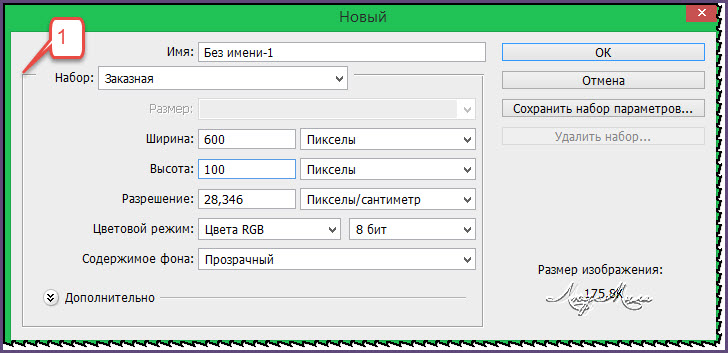
Создаем новый документ CTRL+N размером, например.600х100рх


untitled
Рубрики:  Текст
Уроки фотошоп

Метки:  

Понравилось: 1 пользователю

«Анимация дыма» (Из дневника - таила).

Понедельник, 03 Марта 2025 г. 12:45 + в цитатник
Это цитата сообщения Nadin_Grad [Прочитать целиком + В свой цитатник или сообщество!]

Урок Photoshop. «Анимация дыма»
 

Урок Photoshop. Анимация дыма

Сокращения: ЛКМ- левая кнопка мыши
Материалы:
• Фильтр Alien Skin Eye Candy 5: Nature -> Smoke скачать
• Картинка исходник здесь
------------------------------------------------------------------------------------------------------------------

1 шаг

Открываем картинку (Ctrl+O) и снимаем замочек.


2 шаг

Создаём 5 новых слоёв (можно создать также 6 или 7, чем больше, тем красивее смотрится эффект, но переборщать тоже не следует. В нашем случае мы ограничимся пятью слоями). В результате у нас получается 6 слоёв. Для удобства я пронумерую слои.


3 шаг

Активируем слой "1"; глазики открыты у слоёв "Основной" и "1", остальные слои скрываем.


Берём инструмент "Прямолинейное лассо" и создаём выделение области, где будет находится пар.


«Фильтр -> Alien Skin Eye Candy 5: Nature -> Smoke»


Примечание: чтобы было лучше видно манипуляции с дымом можно вместо прозрачного фона выбрать цветной, допустим чёрный, или настроить свой цвет (фон будет виден только в окне фильтра).


В поле "Setting" выбираем внешний вид пара, я выберу Medium.Smokestack.


В поле "Basik" настраиваем основные настройки.


В поле "Color and Lighting" настраиваем цвет дыма и его подсветку и жмём ОК.


4 шаг

Не снимая выделения активируем слой "2"; оставляем глазик открытым только на нём и на "Основной".


Опять идём в «Фильтр -> Alien Skin Eye Candy 5: Nature -> Smoke», на вкладке Basik не меняя значений нажимаем на кнопку "Random Seed" (рандомные, т.е случайные значения). Можно несколько раз понажимать на кнопку чтобы добиться красивого вида дыма. Я остановлюсь на значении рандома 1203.


5 шаг

Также как и в предыдущем шаге делаем дым слоям "3" (2024), "4" (7710) и "5" (315).
Примечание: в скобках указаны мои значения рандома для этих слоёв.

После этого снимаем выделение (Ctrl+D).


6 шаг

Откроем окно анимации и создадим кадры из слоёв.


Перетаскиваем 1 кадр анимации в корзинку,


зажимаем клавишу Shift и кликаем ЛКМ на последний кадр, тем самым выделяя все кадры анимации. Затем в окне слоёв открываем глазик слою "Основной".


7 шаг

Не снимая выделения кадров, зададим анимации время отображения; я поставлю 0,2.


Анимация двигается слишком быстро для пара. Можно поставить задержку побольше, но тогда будет слишком медленно, поэтому создадим промежуточные кадры.
Итак, встаём на 2 кадр:


Теперь встаём на 4 кадр и также создаём 1 промежуточный кадр. Дальше встаём на 6 и 8, в итоге у нас получается 9 кадров.


8 шаг

Запускаем анимацию и если всё устраивает нажимаем "Сохранить для Web и устройств" в формате "GIF".


В окне настроек анимации поэкспериментируйте и настройте более-менее хорошее качество. Я поставлю такие настройки:


------------------------------------------------------------------------------------------------------------------
В этом уроке описаны основные этапы работы, результат и степень проработки будут зависеть только от вас. Если возникнут трудности - спрашивайте, не стесняйтесь - разберёмся.


Желаю удачи, Emm@

 
Рубрики:  Анимация
Уроки фотошоп

Метки:  

Понравилось: 2 пользователям

УРОК ДЛЯ ФОТОШОП№86(средняя степень сложности))+код

Понедельник, 03 Марта 2025 г. 12:11 + в цитатник
Это цитата сообщения LEDY_ANGEL [Прочитать целиком + В свой цитатник или сообщество!]

УРОК ДЛЯ ФОТОШОП№86(средняя степень сложности))+код

Мои авторские уроки

УРОК № 86.

Скачать материал:


1.
9WeBRoGHfjv94crZQawsaV2eWwU (449x700, 300Kb)

ДАЛЕЕ...
Рубрики:  Коллаж
Уроки фотошоп

Метки:  

Понравилось: 1 пользователю

Делаем коллаж в ФШ

Понедельник, 03 Марта 2025 г. 12:06 + в цитатник
Это цитата сообщения Лариса_Гурьянова [Прочитать целиком + В свой цитатник или сообщество!]

Делаем коллаж в ФШ


ПАМЯТКА НАЧИНАЮЩИМ ФОТОШОПЕРАМ


Делаем коллаж в ФШ

Идею этого коллажа подсказала Selesta_L, спасибо, Анечка!
Многим понравился такой коллаж, давайте научимся его делать...))

Читать далее...

Серия сообщений "уроки от Ларисы Гурьяновой":
Часть 1 - Как сделать превью картинки
Часть 2 - Как сделать таблицу на ЛиРу
...
Часть 23 - Стеклянный шар на фоне пейзажа - урок ФШ
Часть 24 - Делаем в ФШ коллаж Free Fall
Часть 25 - Делаем коллаж в ФШ
Часть 26 - Перевод маски в прозрачный формат
Часть 27 - ДЕЛАЕМ СЛОЖНОЕ ВЫДЕЛЕНИЕ В ФШ
...
Часть 40 - Без заголовка
Часть 41 - Делаем коллаж в Фотошопе
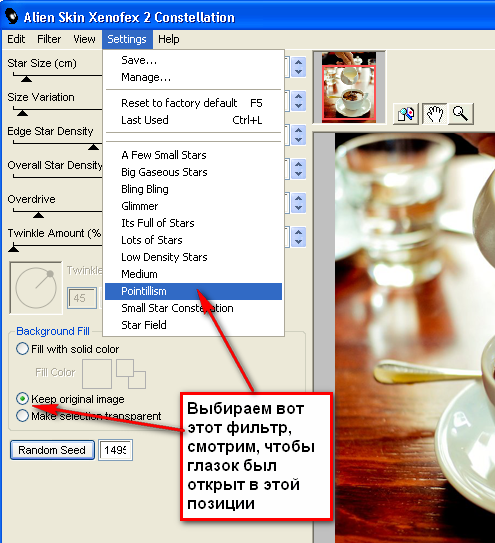
Часть 42 - УЧИМСЯ ПОЛЬЗОВАТЬСЯ ФИЛЬТРОМ Alien Skin Xenofex 2 - Constellation

Рубрики:  Коллаж
Уроки фотошоп

Метки:  

Понравилось: 1 пользователю

Вырезаем объект с однородного фона

Воскресенье, 02 Марта 2025 г. 19:46 + в цитатник
Это цитата сообщения milochka56 [Прочитать целиком + В свой цитатник или сообщество!]

Вырезаем объект с однородного фона


Автор: NON
 

В этом уроке по работе с фотошопом будет показана методика вырезания сложного объекта с фона, имеющего почти однородную структуру. Мы будем применять палитру "Каналы" и инструменты "Кисть" и "Осветлитель".

Фото модели


Откроем исходное изображение. Попробуем вырезать девушку с этого бело-зелёного фона. Применение обычных инструментов выделения, типа "Лассо", не даст желаемого результата.

Читать далее...

Серия сообщений "Выделение.":
Часть 1 - Урок - Background eraser (Фоновый ластик)
Часть 2 - Как вырезать объект в фотошопе и вставить в другой фо
...
Часть 18 - Урок - Background eraser (Фоновый ластик)
Часть 19 - Перо и палец в ф/ш при вырезании пнг-шубка .
Часть 20 - Вырезаем объект с однородного фона
Часть 21 - Уроки Photoshop и GIMP. Создание клипарта различными способами.
Часть 22 - Photoshop маска
...
Часть 27 - Работа с плагином Topaz ReMask 3
Часть 28 - Выделения в фотошопе (цветовой диапазон и др)
Часть 29 - Фотошоп полезности.

Рубрики:  Уроки фотошоп

Метки:  

Понравилось: 1 пользователю

Качественная анимация блестяшек, с помощью фильтра Alien Skin Xenofex 2

Воскресенье, 02 Марта 2025 г. 19:13 + в цитатник

Качественная анимация блестяшек, с помощью фильтра Alien Skin Xenofex 20

В этой статье я хочу рассказать о фильтре Alien Skin Xenofex 2, с помощью которого можно сделать качественную анимацию.


Вот краткое описание фильтров, которые входят в пакет плагина Alien Skin Xenofex 2 :

Burn Edges - создаёт эффекты обожжённых краёв;
Classic Mosaic - эффект классической мозаики;
Constellanion - эффекты для создания созвездий;
Cracks - трещины;
Crumple - создаёт эффекты помятой бумаги;
Electrify - создаёт молнии вокруг объекта или выделенной области;
Flag - создаёт эффекты развевающегося флага;
Lighting - одна большая молния - прямой родственник Electrify;
Little Fluffy Clouds - пушистые облака;
Puzzle - эффект складной мозаики-головоломки;
Rip Open - создаёт эффекты разорванной бумаги;
Shatter - дословно - "осколки". Своеобразный эффект для искажения;
Stain - очень убедительная картина загрязнений, накипи и прочего;
Television - создаёт эффект просмотра телевизора с любым качеством изображения.

Скачать плагин можно здесь
Давайте создадим анимацию блестяшек при помощи этого фильтра.

Читать далее...
Рубрики:  Полезные сайты
Анимация
Уроки фотошоп
Фильтры и плагины

Метки:  

Понравилось: 2 пользователям

New Tubes - Winter Girls / Зимние девушки, PNG (AI Generations By Caz)

Воскресенье, 02 Марта 2025 г. 17:26 + в цитатник
Это цитата сообщения Марина_Матвеева [Прочитать целиком + В свой цитатник или сообщество!]

New Tubes - Winter Girls / Зимние девушки, PNG (AI Generations By Caz) ^

1.

смотреть далее...
Рубрики:  Клипарт/Люди(девушки,мужчины,пары)

Метки:  

Понравилось: 2 пользователям

Урок от NATALI:Хитрости в фотошопе

Воскресенье, 02 Марта 2025 г. 17:02 + в цитатник
Это цитата сообщения NATALI-NG [Прочитать целиком + В свой цитатник или сообщество!]

Рубрики:  Уроки фотошоп

Метки:  

Понравилось: 1 пользователю

Делаем коллаж.

Воскресенье, 02 Марта 2025 г. 16:50 + в цитатник
Это цитата сообщения полячка [Прочитать целиком + В свой цитатник или сообщество!]

уроки


Открываем ФотошопФайлОткрыть
Загружаем изображение
Рубрики:  Коллаж
Уроки фотошоп

Метки:  

Понравилось: 1 пользователю

Урок: Делаем простую рамочку в фотошопе.

Воскресенье, 02 Марта 2025 г. 16:04 + в цитатник
Это цитата сообщения nataliya_bezushko [Прочитать целиком + В свой цитатник или сообщество!]

Урок: Делаем простую рамочку в фотошопе.

Автор урока: Тамила Кушнарёва


По просьбам моих читателей, пишу урок по изготовлении
простой рамочки в фотошопе.
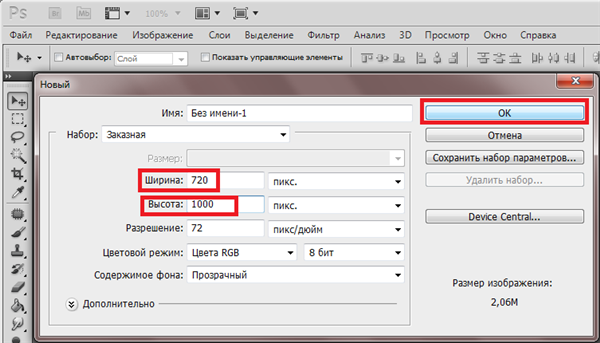
1. Создаем новый документ с параметрами смотрите скрин.
1,2 (600x343, 106Kb)


2. Следующий шаг. СМОТРИМ СКРИН.
2,2 (473x521, 44Kb)
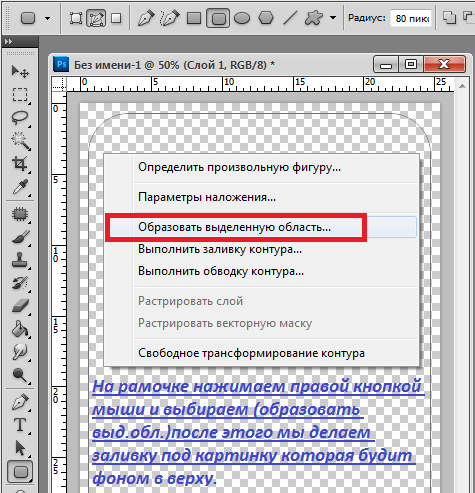
3.Теперь выполняем все как указано на скрине.
2,3 (475x493, 51Kb)
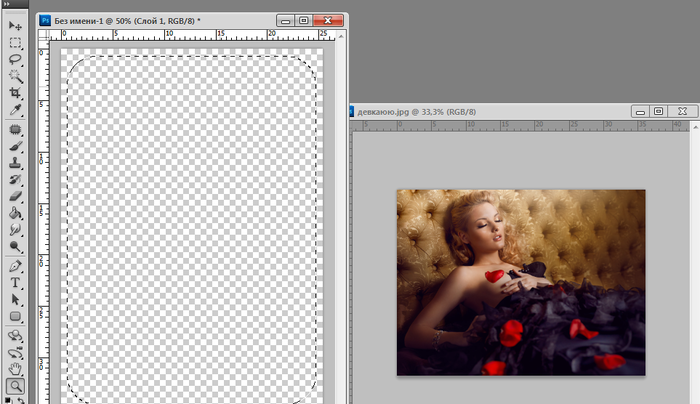
4. Подобрав материал для рамочки, картинку, декор...
Продолжаем делать все что нам позволяет фантазия,
подбираем цвет заливки так что бы картинка слилась с рамочкой.
Дополнительная рамочка под текст выполняется отдельно
применяя тиснение как и в основной рамке.
Кликнув два раза по слою на котором работаете.
2,4 (700x404, 191Kb)
5. Делаем заливку рамки.
2,5 (700x399, 157Kb)
6. Перемещаем картинку на рамку и ластиком с мягкими краями
аккуратно стираем контуры рамки таким образом подгоняя картинку к рамке, что бы был плавный переход. Смотрите на скрине
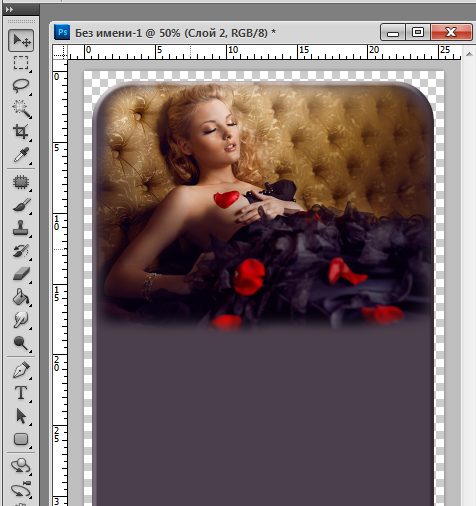
2,6 (476x506, 170Kb)
7. Теперь нам осталось украсить рамочку декором и подписать.
Все оформление декором производим так что бы была гармония
рамочки с украшалками.
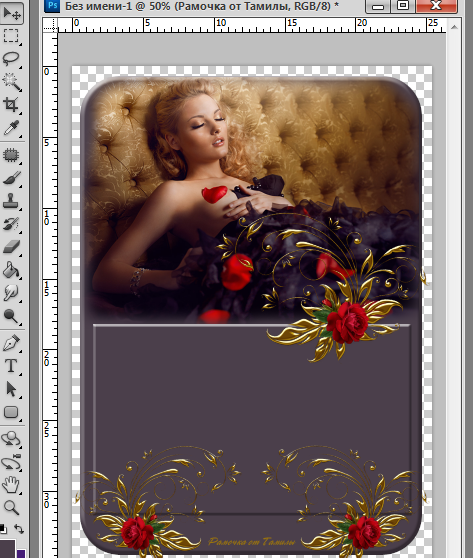
2,7 (473x558, 234Kb)
8. Когда рамочка готова нам надо объединить видимые слоя.
Смотрите ниже скрин.
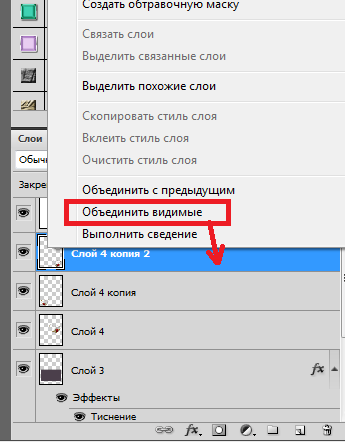
2,8 (345x442, 22Kb)
9. Теперь нам надо разрезать рамку, кому как удобно я делаю так.
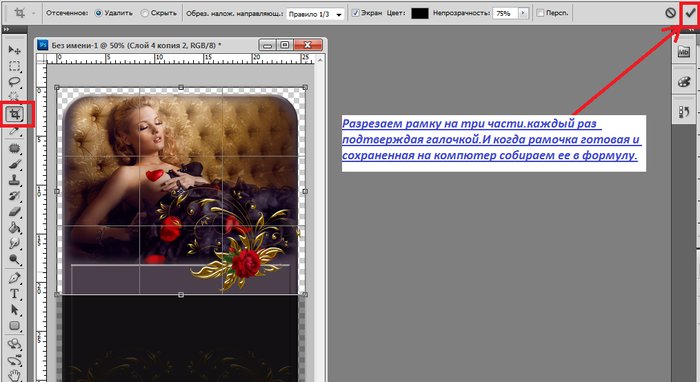
0266ee33507b (700x382, 167Kb)
Возвращаясь на шаг назад каждую часть разрезать и сохранить
в PNG.
И каждую ссылку с радикала №1 ставлю в формулу.
ФОРМУЛА ДЛЯ МАЙЛ.РУ.
КОД РАМОЧКИ


ФОРМУЛА ДЛЯ Я РУ.
КОД РАМОЧКИ


Кому не понятно задавайте вопросы.
Всем удачи.
Рубрики:  Рамочки/Рамочки фотошоп
Уроки фотошоп

Метки:  

Понравилось: 1 пользователю

Урок - Мелодия дождя.от Виктории

Воскресенье, 02 Марта 2025 г. 15:53 + в цитатник
Это цитата сообщения Астраханочка_51 [Прочитать целиком + В свой цитатник или сообщество!]

Рубрики:  Коллаж
Анимация
Уроки фотошоп

Метки:  

Понравилось: 1 пользователю

Настраиваем Photoshop перед работой

Воскресенье, 02 Марта 2025 г. 15:33 + в цитатник
Это цитата сообщения Иннушка [Прочитать целиком + В свой цитатник или сообщество!]

Настраиваем Photoshop перед работой

Настраиваем Adobe Photoshop перед работой/3040753_hs (395x290, 96Kb)Прежде чем работать с программой Adobe Photoshop на своем компьютере, вам сначала нужно оптимально настроить под себя этот графический редактор. Это нужно для того, чтобы в дальнейшем работа в программе не вызывала у вас каких-либо трудностей или проблем. Работа в таком редакторе должна быть, удобной, приятной и быстрой. В этом материале мы пройдемся по основным настройкам и некоторые из них подгоним под себя. Теперь за дело! 

Основные

Итак, заходим в меню «Редактирование» —> «Установки» —> «Основные«. После этого открывается окно установок. Сейчас мы разберем основные настройки (картинку можно увеличить):
Основные установки программы Adobe Photoshop
  • Палитра цветов — оставляем на «Adobe«;
  • Палитра цветов HUD — оставим на «Колесо цветового тона«;
  • Интерполяция изображения — выбираем режим «Бикубическая, четче (наилучшая для уменьшения)«. Очень часто нам приходится уменьшать наше изображение для размещения его в Интернете или при подготовке к печати. А так, как мы часто уменьшаем свое изображение, поэтому и выбираем данный режим.
Давайте теперь посмотрим следующие параметры во вкладке «Основные«. Здесь особо ничего менять не будем за исключением пункта «Смена инструмента клавишей Shift«. Обычно, чтобы изменить инструмент в одной вкладке панели инструментов мы нажимаем клавишу Shift и одновременно горячую клавишу, которая относится к данному инструменту. Так для нас не совсем удобно. Поэтому можно убрать галочку с данного пункта. Так вы можете изменять инструмент одной горячей клавишей. Это очень удобно! Но если захотите, то можете не снимать галочку с данного пункта.
Основные параметры Adobe Photoshop
Также в этих параметрах есть пункт «Масштабировать колесиком мышки«. При желании можно отметить этот пункт и сохранить настройки. Теперь при прокрутке колесиком масштаб фото будет меняться. Довольно удобная функция. Если она вам нужна, то напротив такой функции поставьте галочку. Если галочку не поставите, то для изменения масштаба изображения, нужно будет зажимать клавишу ALT и одновременно прокручивать колесиком мышки.

Интерфейс

Итак, когда мы задали основные параметры, переходим во вкладку «Интерфейс«, чтобы посмотреть настройки для интерфейса программы. В основных настройках цвета ничего не меняем. А зато в настройках «Граница» все пункты оставляем «Не показывать«.
Убираем тень на границах фотографий в фотошопе
Что нам это даст? По умолчанию на границах фотографии отображается тень. Я считаю это лишней красивостью программы, но в работе она мешает. Можно запутаться, является ли эта тень действительной или она была добавлена с помощью отдельного эффекта. Поэтому чтобы в дальнейшем не путаться, показ тени лучше отключить.
Ниже в настройках «Панели и документы» ставим галочку на «Автопоказ скрытых панелей«. Больше никакие настройки здесь не трогаем. Также убедитесь, что язык интерфейса у вас русский и установлен малый размер шрифта в меню.
Настройка панелей и документов в Photoshop

Обработка файлов

Переходим во вкладку «Обработка файлов«. Параметры сохранения файла не меняем.
Параметры сохранения фалов в фотошопе
В совместимости файлов в пункте «Максимизировать совместимость файлов PSD и PSB» ставим «Всегда«. Тогда у нас программа не будет спрашивать при сохранении, максимизировать совместимость или нет. Программа будет делать это по умолчанию. Все остальное оставляем без изменений.
Максимизировать совместимость файлов PSD и PSB

Производительность

Переходим в настройки производительности программы фотошоп. В шкале использование памяти можно настроить использование оперативной памяти под нужды программы Adobe Photoshop. Обычно тут устанавливают максимальное 100% значение, чтобы в дальнейшем программа не тормозила.
Задаем использование оперативной памяти для фотошоп
В настройках «История и кэш» сделаем небольшие изменения. В пункте «История действий» я поставил на 80. В процессе работы лучше будет, если у нас будет большая история. Мы можем допускать какие-то ошибки в работе с программой и у нас должна быть хорошая возможность, чтобы мы могли всегда вернуться к прошлому действию. Если история будет маленькой, то этого не хватит. Я рекомендую сделать историю большой равную как минимум 60 пунктам. Обычно историю ставят на 100. Однако скажу, что этот параметр немного нагружает систему. Если у вас не особо мощный компьютер, то поставьте 60. Так фотошоп не будет часто зависать.
Настройка истории и кэша для Photoshop
А вот вкладка «Рабочие диски» очень важная. Ни в коем случае не следует устанавливать рабочим диском системный диск C. Можно выбрать другие диски, где у вас наибольший объем свободного пространства. Но системный диск никогда не трогаем.
Задаем рабочие диски для программы Photoshop
Также в настройках графического процессора (если он поддерживает), нужно включить отрисовку OpenGL. Здесь можно настроить еще и «Дополнительные параметры«, но я в этих параметрах оставил режим «Обычный«. Может случиться так, что в настойках графического процессора эта функция может отсутствовать. Это значит, что данный параметр не поддерживается вашей видеокартой.
Настройки графического процессора в фотошопе

Курсоры

После того, как настроили производительность программы, переходим во вкладку «Курсоры«. Здесь можно настроить вид курсора. Здесь я лично ничего не менял и оставил все в стандартном виде. При желании вы тут можете поиграться, и настроить свое отображение курсора.
Отображение курсора в графическом редакторе

Прозрачность и цветовой охват

Можно настроить предупреждение при выходе за пределы цветового охвата, а также отображение самих прозрачных областей. Я тут тоже ничего не менял и оставил все по умолчанию. При желании, можете побаловаться с настройками.
Настройки прозрачности и цветового охвата в Photoshop

Единицы измерения и линейки

Здесь можно настроить единицы измерения линеек, колонок для текста и разрешение по умолчанию для новых документов. Я здесь особо нечего не менял. Но в «Линейки» я выбрал отображать в «мм«. «Текст» я поставил в «пикс«. Так я буду примерно знать, какого размера у меня буквы в зависимости от величины изображения в пикселях.
Единицы измерения и линейки в программе Photoshop

Направляющие, сетка и фрагменты

Как правило, во вкладке «Направляющие, сетка и фрагменты» можно настроить сетку для своих нужд. Однако я лично здесь ничего не менял, и все настройки оставил по умолчанию.

Внешние модули

Здесь можно выбрать папку для внешних модулей. Когда будете добавлять туда различные плагины, то фотошоп будет в дальнейшем обращаться к этой папке. В пункте «Панели расширения» во всех настройках галочки должны быть проставлены.
Настройка для внешних модулей в фотошопе

Шрифты

Здесь также я ничего не менял. Оставил все, как было.
Настройки шрифтов для графического редактора

3D

Во вкладке «3D» можно настроить параметры для работы с 3D изображениями. Здесь можно задать % использования памяти видеокарты. Я у себя оставил на 100%. Также есть настройки рендеринга, настройки качества и другие настройки для работы с 3D объектами. Все эти настройки я не трогал и оставил все по умолчанию.
Настройки для работы с 3D изображениями в Photoshop
Закончив данные настройки, нажимаем на кнопку «Ок«.

Отключаем уведомления

Последняя настройка, которую я хочу вам показать — это как можно отключить различные уведомления в фотошопе. Итак, заходим в меню «Редактирование» и выбираем «Настройка цветов«. Здесь убираем три галочки напротив «Спрашивать при открытии» и «Спрашивать при вклеивании» (рисунок ниже).

Если честно, то не очень удобно, когда открываешь картинку либо что-то вставляешь, и после этого начинает появляться окошко, где написано, что профиль не совпадает. После этого каждый раз необходимо нажимать кнопку «Ок«. Поэтому лучше эти галочки убрать. В дальнейшем работать в фотошопе вам станет намного приятнее. Также для более быстрой и комфортной работы в программе, обязательно нужно еще настроить рабочие среды в программе фотошоп. Так продуктивность вашей работы возрастет в несколько раз!
Отключаем различные уведомления в Photoshop
После всех проделанных настроек, чтобы все изменения вступили в силу, перезагрузите программу. Вот и все! Базовые настройки, которые нам необходимы для приятной работы в программе, мы уже задали. Теперь уже можно начинать работать с программой Adobe Photoshop. Это были все основные настройки Photoshop, которые должны проводиться перед началом работы в этом редакторе. В общем, изучайте и внедряйте!


Рубрики:  Программы
Уроки фотошоп

Метки:  

Понравилось: 1 пользователю

Вставить готовую анимацию.

Суббота, 01 Марта 2025 г. 21:07 + в цитатник
Это цитата сообщения Иннушка [Прочитать целиком + В свой цитатник или сообщество!]

Вставить готовую анимацию.

animaciya-kartinki-kak-vstavit-gotovuyu-animaciyu (500x700, 1028Kb)
Анимация картинки - как ее сделать? В некоторых случаях это очень просто - вставить готовую анимацию и украсить вашу картинку или открытку.
Вам наверняка встречались анимационные картинки просто со снегом или с дождем -
вот такую картинку мы и будем использовать в этом уроке анимации.
Небольшая обработка в фотошоп готовой анимации с помощью корректирующего слоя и
вы получите совершенно обновленную анимационную картинку.
Открывайте  готовую анимацию - она откроется на слоях или в готовой группе слоев -
папке со всеми слоями готовой анимации. Ниже группы со слоями нашей анимашки откройте и вставьте слой с основным фоном-вашей картинкой, которую надо анимировать.
Урок совсем небольшой и несложный, но очень полезный, так как он научит вас,
как вставить анимацию и сэкономить немного времени.


animaciya-kartinki-kak-vstavit-gotovuyu-animaciyu1 (700x560, 245Kb)animaciya-kartinki-kak-vstavit-gotovuyu-animaciyu2 (700x560, 264Kb)animaciya-kartinki-kak-vstavit-gotovuyu-animaciyu3 (700x560, 246Kb)animaciya-kartinki-kak-vstavit-gotovuyu-animaciyu4 (700x560, 268Kb)
gif (500x700, 1015Kb)image (319x480, 249Kb)


Рубрики:  Анимация
Уроки фотошоп

Метки:  

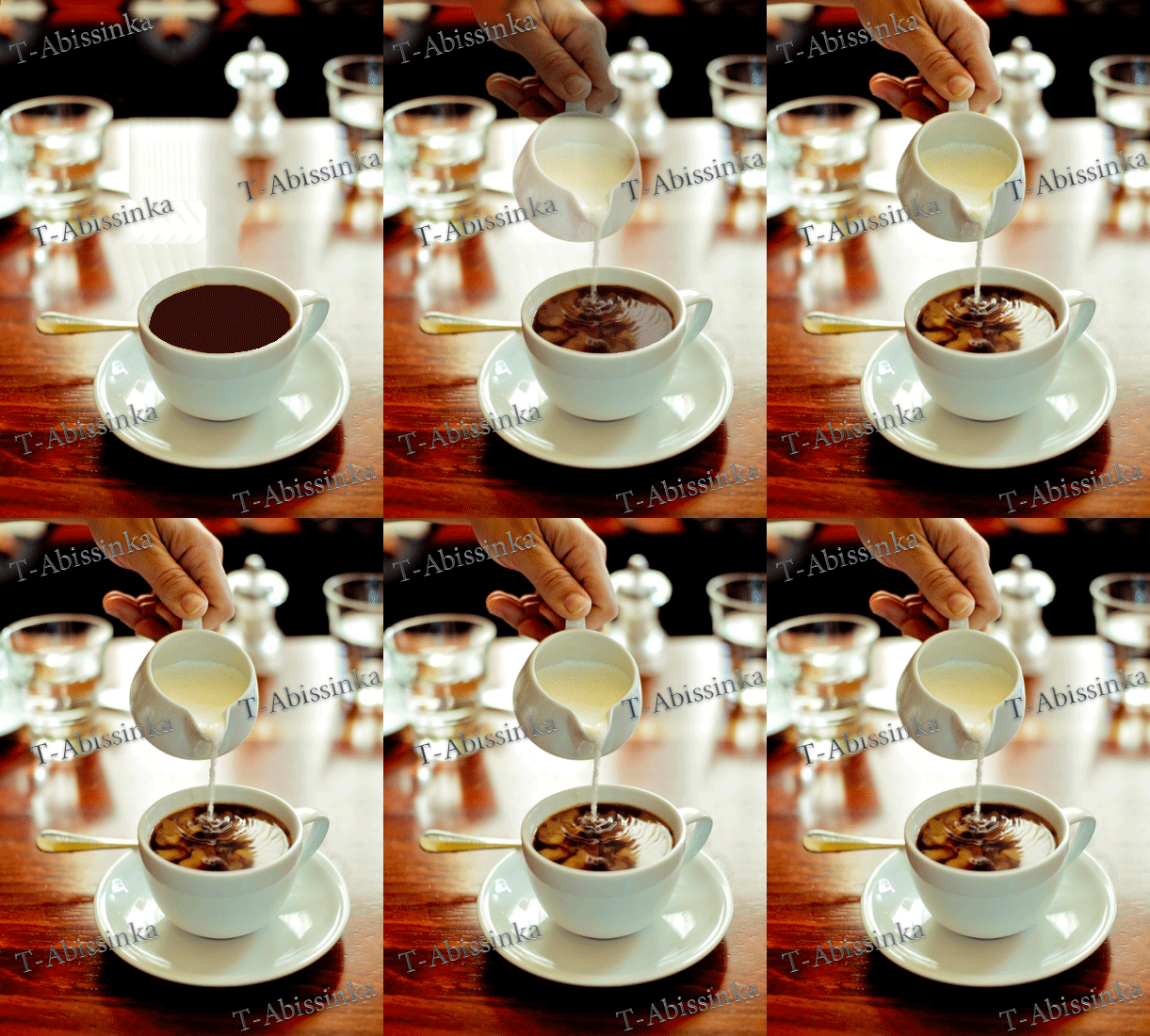
Анимация движений (струйка сливок)

Суббота, 01 Марта 2025 г. 20:59 + в цитатник
Это цитата сообщения Иннушка [Прочитать целиком + В свой цитатник или сообщество!]

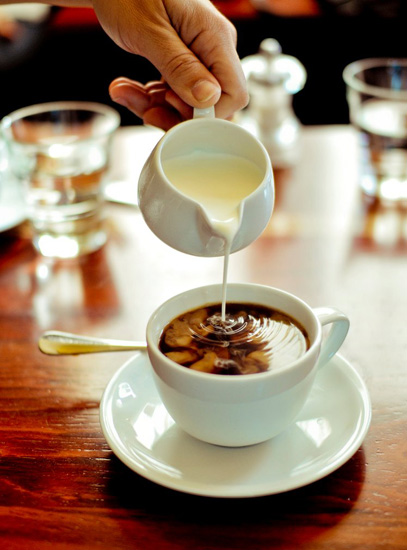
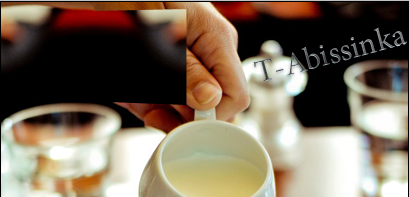
Анимация движений (струйка сливок)

Сегодня покажу еще один способ анимации движений.
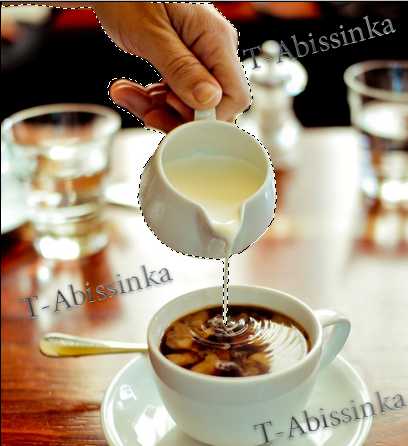
Работать мы будем с фото. Вот такая фотография будет у нас с вами
Можно было бы просто анимировать текущую струйку  сливок и движение кофе в чашке, но.. это было бы все обыденно, попробуем сделать так, чтобы чашка была уже на столе, а ваш мужчина -  протянул руку и налил в нее сливок.
Для этого продублируем слой с картинкой, назовем его Слой -2 и будем с ним работать.
Для начала инструментом Лассо обведем руку, чашку и струйку сливок и вынесем ее на отдельный слой.
И отключим видимость этого слоя , с ним работать будем позже ( надеюсь, что вы не забыли дать этому слою название - назвала его – Рука)
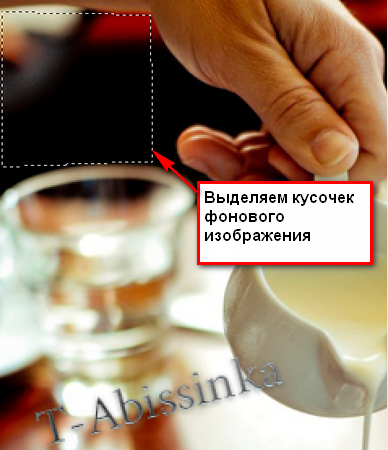
Теперь внимательно смотрим на картинку - убираем  из нее руку, значит  должны  «зарисовать» это пространство, а так как мы все в основном не художники, то « рисовать» с вами будем кусочками фона
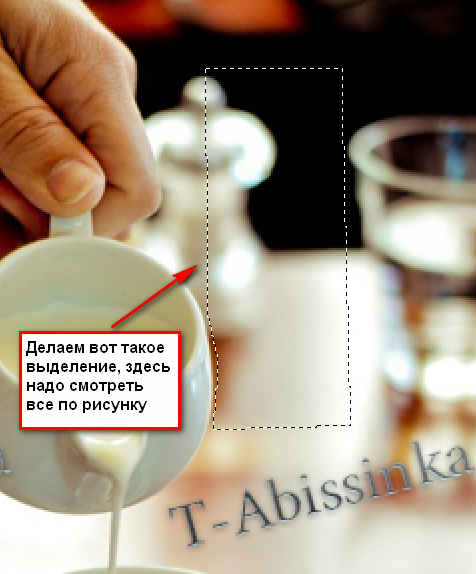
Выделяем  Лассо вот этот кусочек
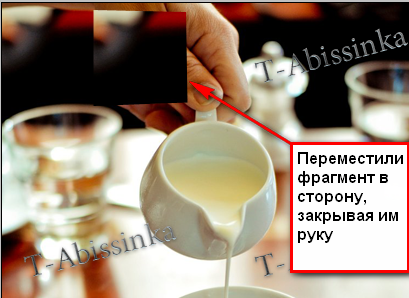
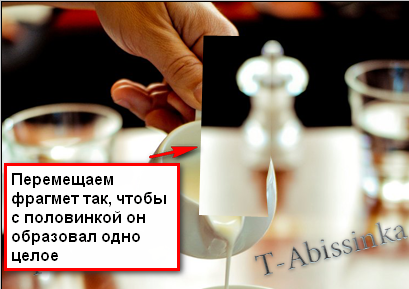
И копируем его на новый фон, делаем дубликат этого фрагмента, нажимаем на инструмент –Перемещение -  сдвигаем его в сторону -  вот так
Чтобы не получалась вот такая мозаика, которую сейчас можно наблюдать на картинке,
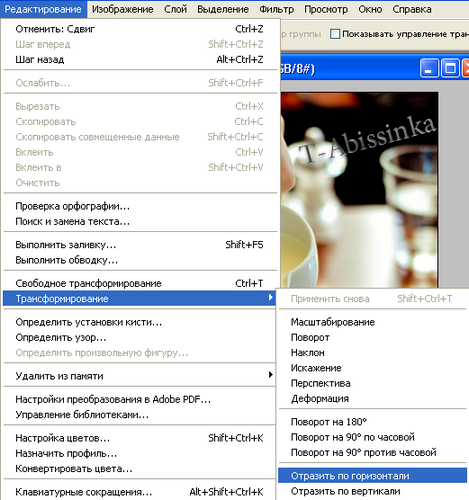
перемешенный фрагмент мы, через закладку
Отразим по горизонтали. Видите, как изменилась картинка? Фрагментик слился   с фоном
Объединим эти два фрагмента в один слой,
дадим название  -Фрагмент -1 и оставим в покое на время этот слой, отключив у него глазок
Смотрим на картинку -  наша рука  закрывает часть столового прибора.
Прибор придется дорисовать -  обводим Лассо его хорошо видимую половину, захватывая часть стола, т.к. нам надо будет закрывать на картинке то, что мы с вами хотим убрать
Копируем выделение на новый слой, создаем дубликат слоя  и разворачиваем его по горизонтали
Объединяем эти два слоя, называем слой – Статуэтка и начинаем с ним работать.
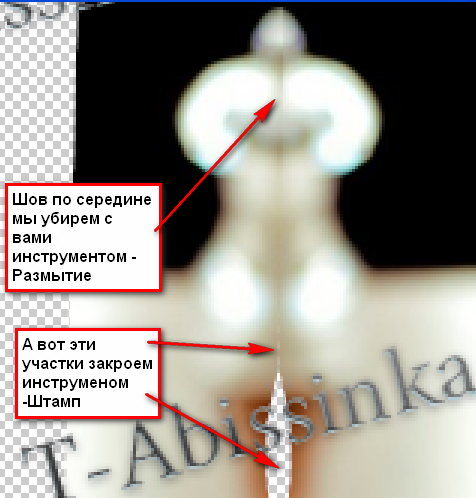
Как вы видите -  у нас в слое есть пустоты и виден шов по середине
Поработаем инструментами Штамп и Размытие и получим вот такой результат
Включаем видимость  слоя Статуэтка, Слой -2 и слой Фрагмент-1 и смотрим, что у нас получается
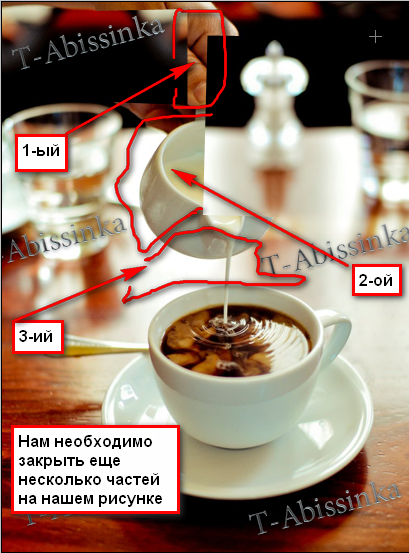
Схематично я показала какие участки будем закрывать.
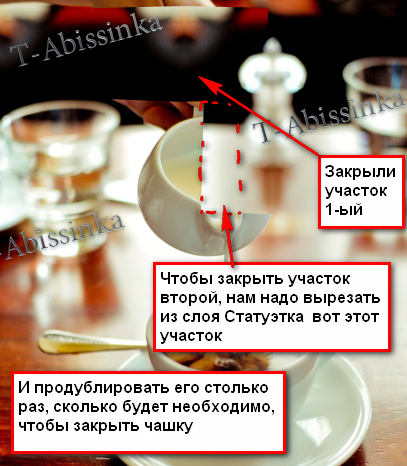
Для того, чтобы закрыть участь 1-ый -  мы вырезаем из слоя Фрагмент-1 кусочек, отражаем его по горизонтали и объединяем его со слоем Фрагмент -1
Когда убираете на фоне вот таким образом не нужное, как бы дорисовываете то, что было закрыто рукой, то нужно внимательно смотреть на картинку, подбирать участки, чтобы они как бы продолжали рисунок.
Продолжая  Фрагмент -1, перекрылся участок со Статуэткой – лишнее убрала  ( выделила и очистила, как это делается -  уже рассказывала)
Вот как закрылся участок 1-ый
Часть молочника на картинке мы уже закрыли, вторую часть придется закрывать разными кусочкам , какие участки будем выделять – покажу на картинке
Когда все закроете лишнее, то объедините кусочки со слоем Статуэтка,
потом  со Слой -2 и поработайте в проблемных участках, а они обязательно появятся,
я их показывала в уроке Анимация движений, размойте участки  и вот, что у нас получится
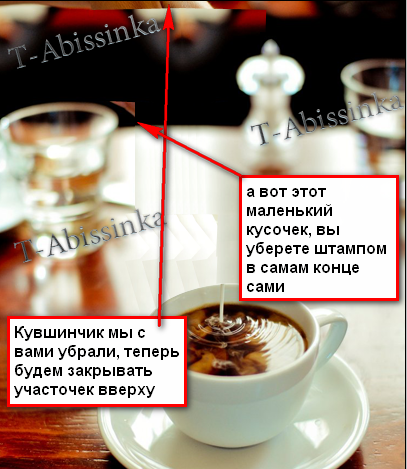
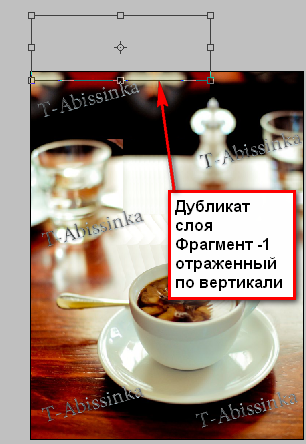
Для того, чтобы убрать кусочек фона вверху,
нужно слой Фрагмент -1 продублировать – дубликат слоя отразить по вертикали  - Редактирование – Трансформирование –Отразить по вертикали и сдвинуть его вверх по картинке
Дубликат слоя Фрагмент-1 объединяем со слоем Фрагмент -1 и со слоем Слой -2
Внимательно  посмотрим, что у нас получилось и, если что-то не нравится, то сможем исправить, поработав инструментами Размытие и Палец
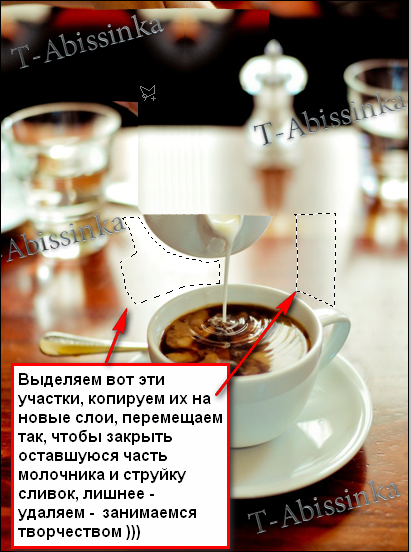
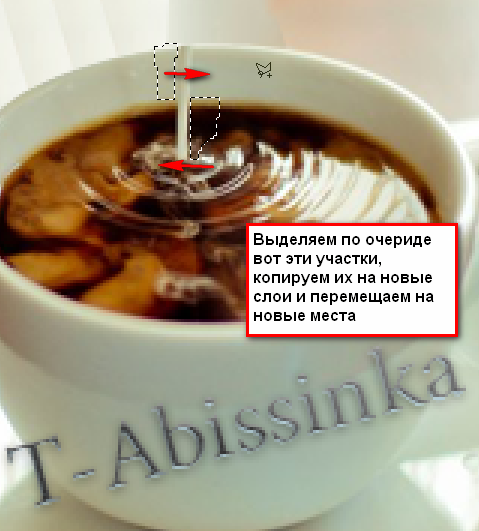
Нам остается поработать с самой чашкой, в которую льются сливки.
На рисунке я показываю участки, которые мы будем по очереди выделять Лассо и копировать их на новые слои
Обратите внимание, что один элемент вам придется отразить по горизонтали,
передвинув заплатки -  удалите все, что на ваш вгляд лишнее -  вы это увидите, когда будете перемещать и закрывать то, что убираете.  Объедините эти слои со слоем  Слой -2
Теперь надо убрать  круги из чашки, в которую не льются сливки .
Нам надо, чтобы кофе в чашке во первых было темным, в него ведь еще ничего не налили, а во вторых без кругов от льющейся струйки. 
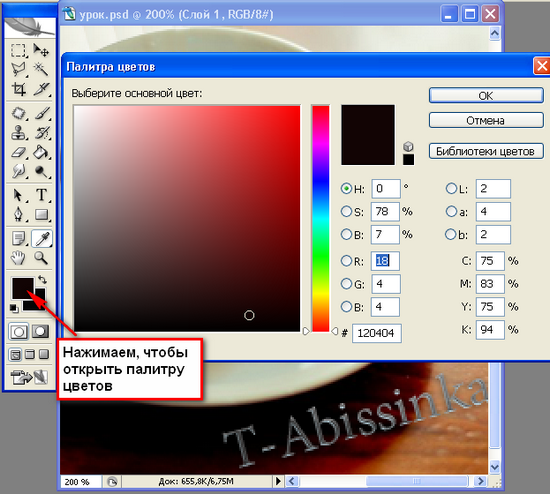
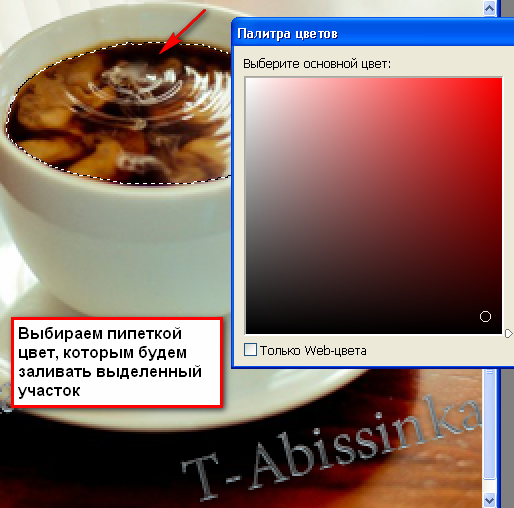
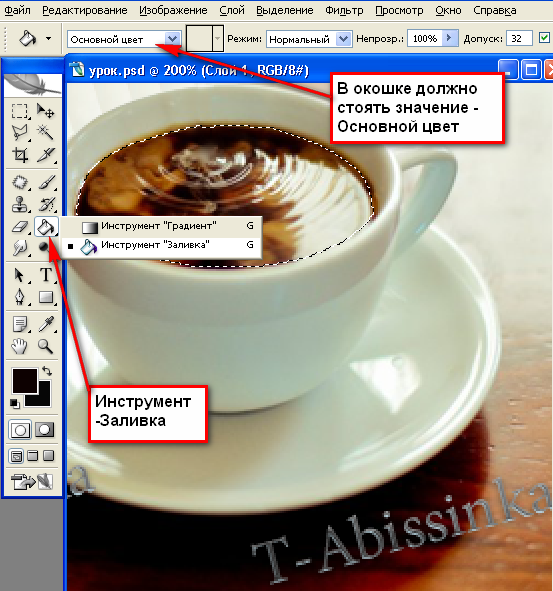
Для этого обводим Лассо поверхность кофе в чашке , открываем палитру цветов
Пипеточкой выбираем в чашке цвет и заливаем им выделенную область

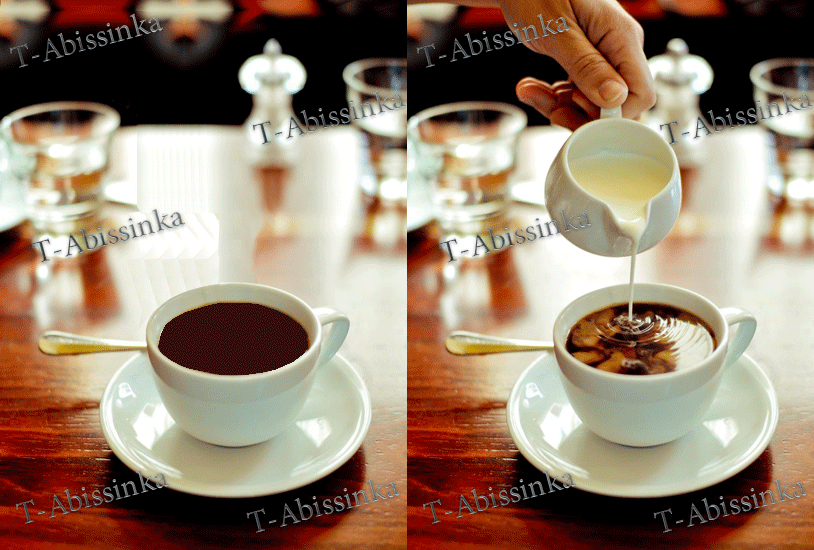
У нас получилось два кадра -   без руки и с рукой
Видите, все не так и сложно, стоит посидеть с одной картинкой, понять, как это делать и дальше все будете делать не задумываясь.У нас два слоя
1-    Слой, на котором мы убрали руку с молочником
2-    Слой основной картинки, где уже льются сливки.
Вот этот последний слой и продублируйте пять раз, нажав  клавиши Ctrl+J -  у нас должно их  быть 6 слоев, на них мы и будем делать движения льющихся сливок
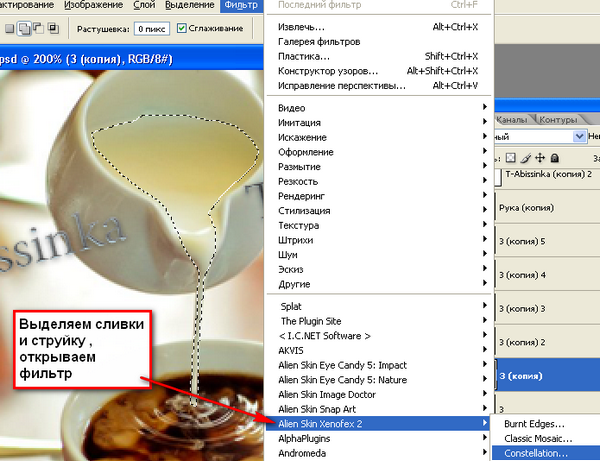
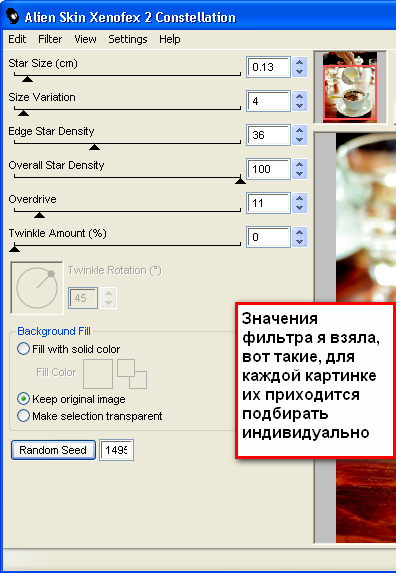
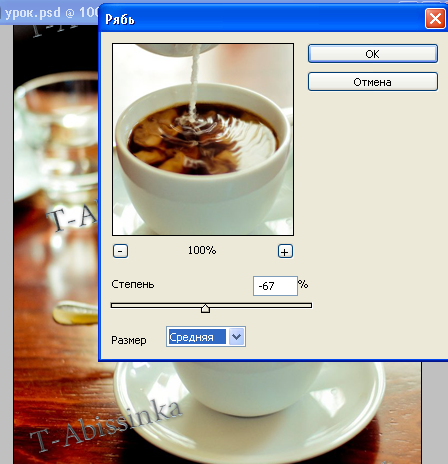
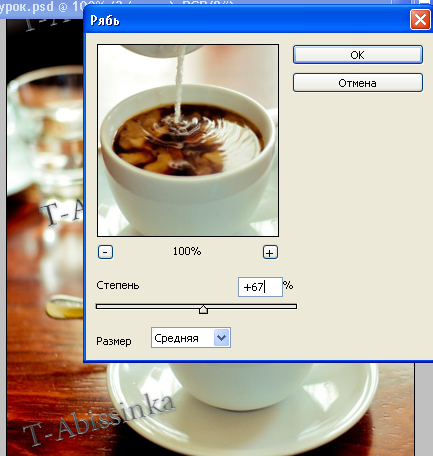
Работать будем фильтром AlienSkin Xenofex  - Constellation , можно движения сделать и другим известным вам способом,
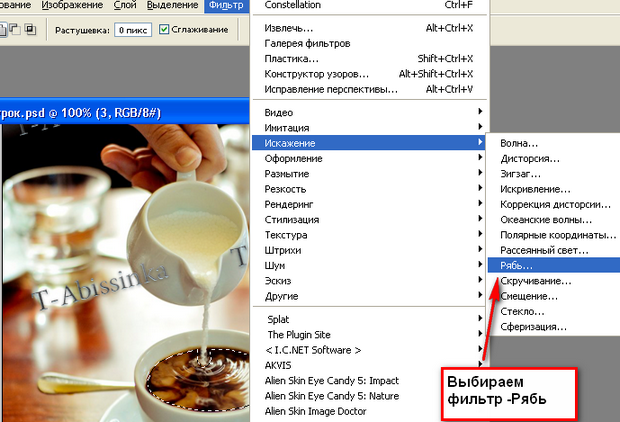
например – Фильтры, Галерея фильтров –Искажение –Океанические волны, но я делаю так
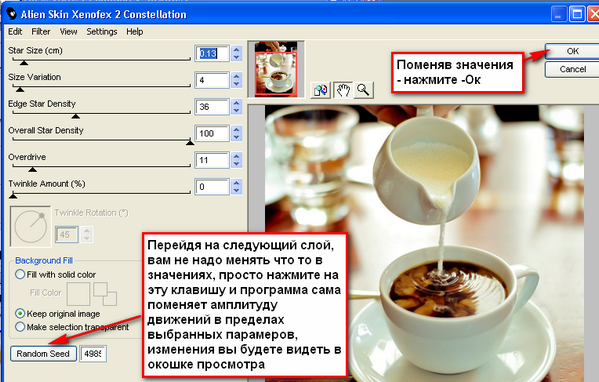
Выставив значения -  больше их менять не придется -  нажимаете  -Ок, переходите на другой слой , открываете этот фильтр ( заданные значения сохраняются )
Вот таким образом мы и обработаем все шесть слоев  с льющимися сливками.
Но кофе в чашке не может стоять неподвижно, когда в него что то льют )))
Поэтому возвращаемся к первому слою со сливками и выделяем поверхность кофе, не задевая струйку.
Ставим вот такие значения
Такие значения фильтра примените к каждому второму слою, т.е у нас их шесть, значит с этим значением мы должны обработать  1-3-5 слой картинки со льющимися сливками.
Когда мы это сделали, то активный второй кадр и применяем значения фильтра вот такие

Теперь будем собирать анимацию .
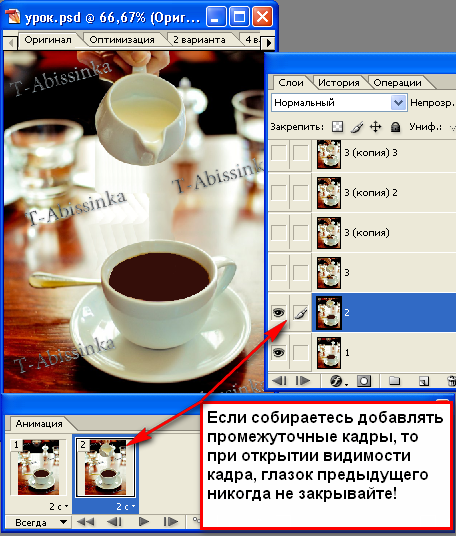
Первый кадр нашей анимации – картинка, на которой мы убрали руку
Второй кадр -  рука с молочником.
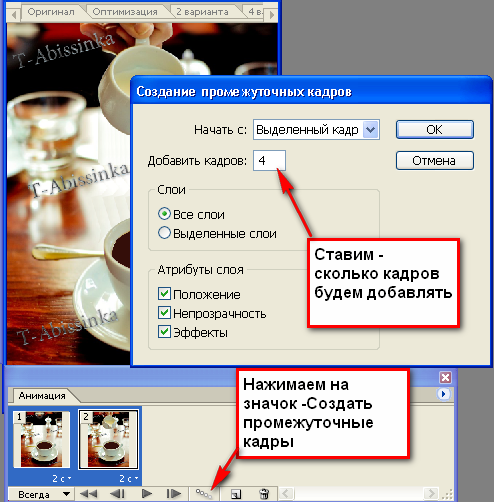
Но.. чтобы ее появление было не резки, для этого между кадрами добавим промежуточные кадры. Чтобы при просмотре анимации после добавления промежуточных кадров она не бликовала  полупрозрачностью, когда ставите активным второй слой, глазок на первом не закрывайте!!!!
Выделяем первые два кадра и добавляем промежуточные
Дублируем последний кадр в анимационной панели, открываем глазок на  третьем слое,
Создавая дубликаты кадров, мы откроем все оставшиеся у нас слои, только теперь глазки включать только на слое, который будет в кадре.
У нас получилось  11 кадров анимации. Я выставила вот такие задержки   1 кадр – 1 сек,  2-3-4 – 0,2 сек, все оставшиеся у меня с задержкой в 0,32 сек.
Последние шесть кадров я продублировала -  смотрим результат
В этом уроке я показала один из способов удаления фона при создании анимации.
Применяя знания, полученные в предыдущем уроке Анимация движений, можно создавать интересные картинки.
Урок на первый взгляд покажется утомительно –кропотливым, но.. создать анимацию невозможно на двух кадрах за пять секунд ))
Имею ввиду хорошую. Еще одно -  такие работы достаточно тяжело создавать на цифровых фото, значительно легче их создать и они намного лучше будут смотреться, если исходником послужит картинка.


Рубрики:  Анимация
Уроки фотошоп

Метки:  

Размытый задний фон на фото.

Суббота, 01 Марта 2025 г. 20:56 + в цитатник
Это цитата сообщения Иннушка [Прочитать целиком + В свой цитатник или сообщество!]

Размытый задний фон на фото.


Если на фотографии неудачный задний фон , можно быстро и просто его поменять.
Изменить задний фон на фото, без выделения и вырезания объекта, помогут фильтры.
Несколько простых действий и через 2-3 минуты  на
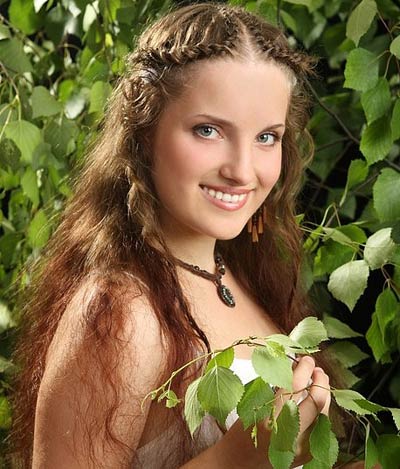
Вашей фотографии эффектный и красивый задний фон.Открываем фото с девушкой.

1-Файл-открыть.

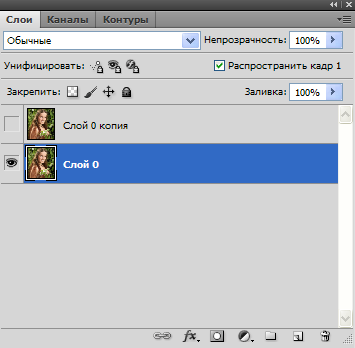
2-Разблокировать слой, кликнув в окне слоев по слою фон (появиться окошко-"ок")
3-Слой-дубликат слоя ( сделать этот слой невидимым,
кликнув в окне слоев левой кнопкой мыши по   глазку, напротив слоя)
4-Активировать нижний слой, кликнув по нему, и он выделится синим.
5-Фильтр-размытие-размытие по Гаусу, радиус 40-50.
6-Выбрать архивную кисть (на вертикальной панели инструментов в виде кисточки с полукруглой стрелкой), установить параметры (на горизонтальной панели):мягкая кисть, радиус- 40-45,
жесткость -0.Нижний слой все время активный (синий)
7-Теперь самое интересное.Начинаем водить мышкой по середине изображения ,
не отпуская левой кнопки  мыши. Изображение начнет проявляться.
8- В окне слоев справа включить верхний слой, кликнув по месту ,где был глазок,
но не активировать.Активный остается нижний слой.
9-Теперь аккуратно обвести края изображения, меняя радиус кисти.
Выключить глазок верхнего слоя в окне слоев и посмотреть,где еще нужно подправить.
10-Когда все будет готово, верхний слой можно удалить, кликнув правой кнопкой мыши по нему и выбрать "удалить". Получаем  такой портрет и красивый задний фон.
11Файл-сохранить для Web и устройств.
Применив другой фильтр, например, фильтр-искажение -стекло, меняем задний фон на такой:


Рубрики:  фоны
Картинки
Уроки фотошоп

Метки:  

Анимация дыма сигареты (пара)

Суббота, 01 Марта 2025 г. 20:40 + в цитатник
Это цитата сообщения Иннушка [Прочитать целиком + В свой цитатник или сообщество!]

Анимация дыма сигареты (пара)

Для работы лучше всего использовать картинки с темным фоном,
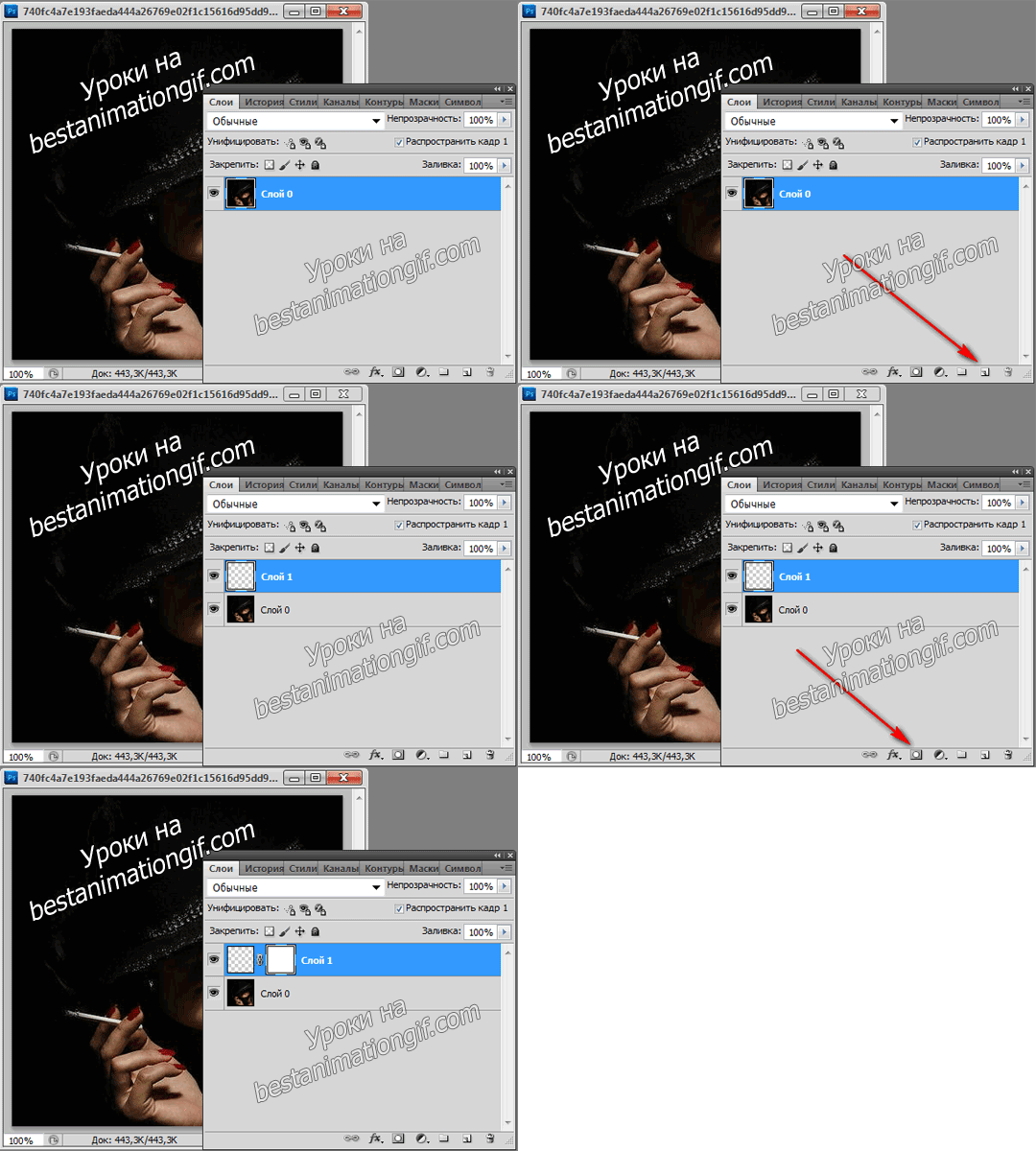
так как сам дым светлого цвета и на пестром или белом фоне его не будет видно.Открываем картинку в Photoshop, создаем новый слой и к этому слою добавляем маску.
Будем создавать контур нашего дыма.
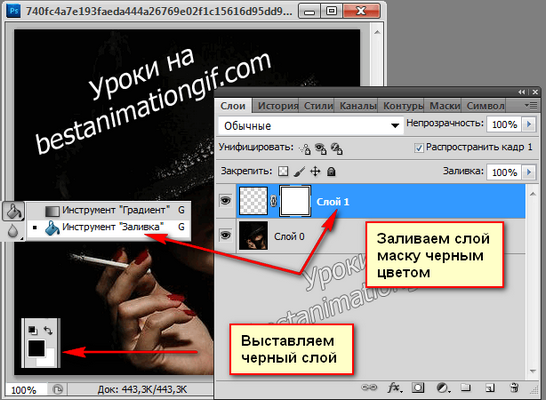
Выставляем черный цвет в палитре цветов и заливаем слой маску черным цветом
Переключаем цвет в палитре цветов на белый,
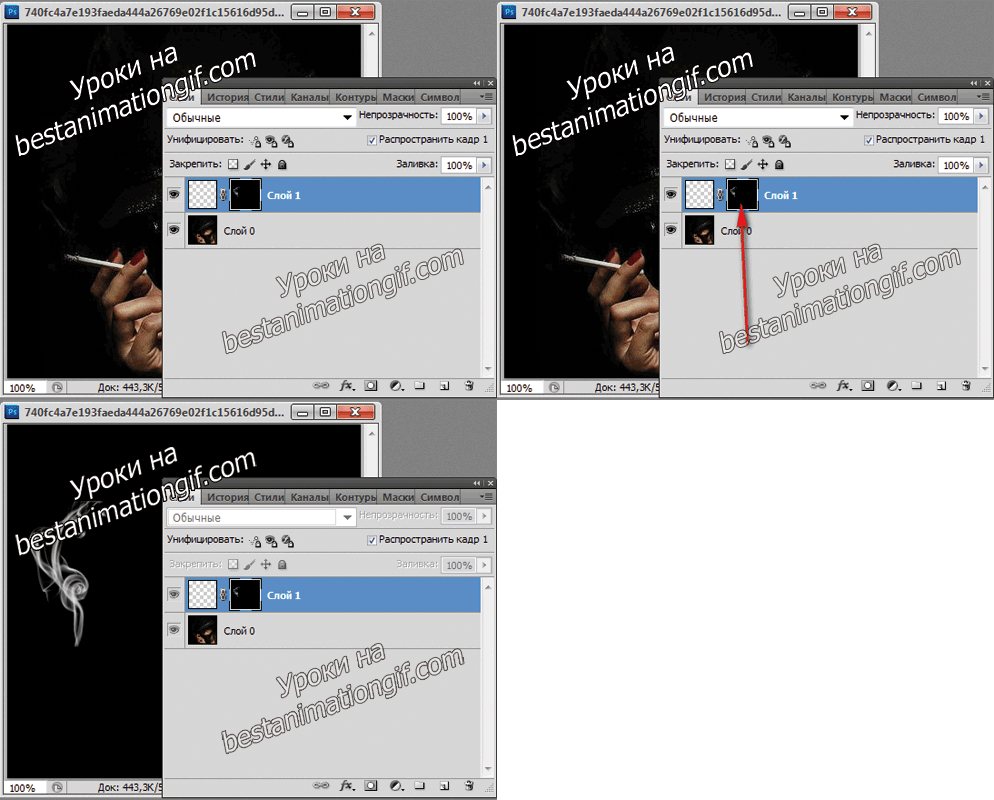
кликаем мышкой на миниатюрку маски (черную) ,
выбираем кисть - Дым и создаем отпечаток кисти на том месте, где он у нас должен быть.
Чтобы увидеть сам отпечаток  в слое маске -  нужно щелкнуть по ее миниатюре на палитре (Слои) удерживая клавишу Alt. Чтобы скрыть маску слоя, следует повторить это действие.
Можно применить к слою размытие по Гауссу с радиусом 0,2-0,5 - но это не обязательно.
Будем создавать сам дым.
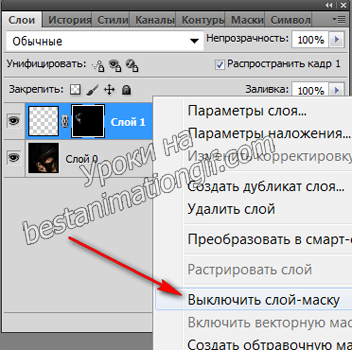
Маска нам пока будет не нужна - мы ее отключим - мышку на слой с маской -
правой клавишей и выбрать команду - Выключить слой маску.
На миниатюрке появится Х красном цветом
Кликаем мышкой по миниатюрке (первой, не перечеркнутой) в слоях, цвет белый,
размер кисти нужно увеличить и ставим отпечаток на картинке.
Создаем дубликат слоя маски - CTRL+J и в дубликате слоя - отключаем замочек
( просто щелкните по нему мышкой)
Еще раз щелкаем по миниатюрке, выбираем Инструмень перемещение и, используя стрелки клавиатуры, смещаем копию дыма вниз (строго вниз , ничуть не влево и не вправо)
Объединяем два слоя с масками в один - Ctrl+E.
Включаем слой-маску (просто щелкнуть по ее миниатюре, удерживая клавишу Shift).
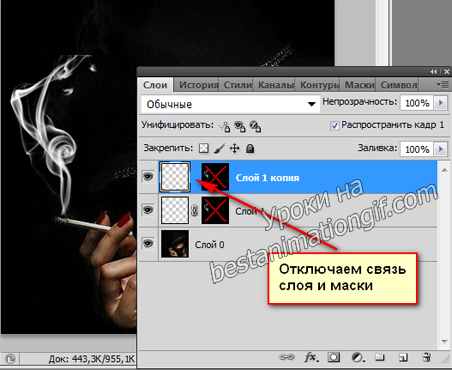
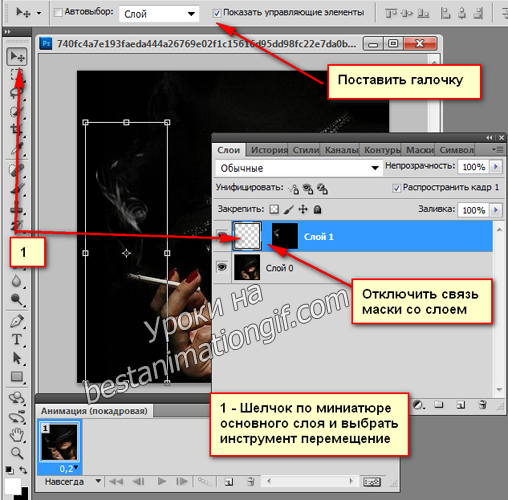
Одним кликом левой кнопки мыши на замочек - отключаем связь слоя и маски.
Один клик по миниатюре основного слоя, что бы выбрать его.
Ставим галочку "Показывать управляющие элементы"
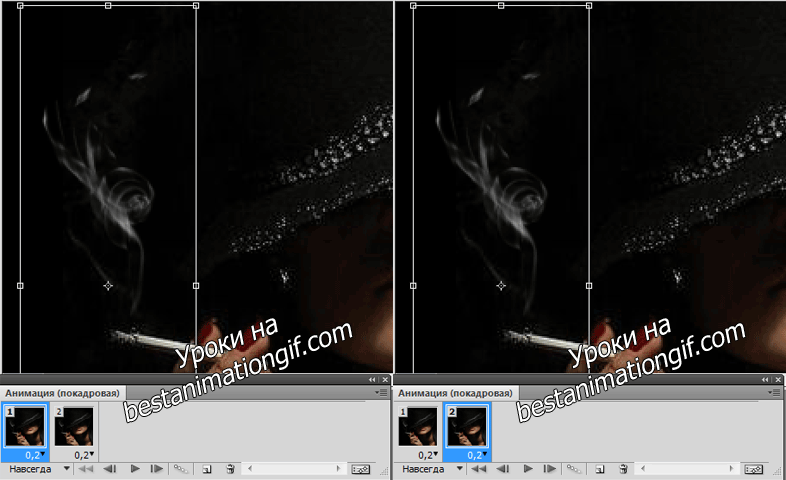
В анимационной панеле создаем дубликат кадра,используя стрелки клавиатуры
смещаем копию дыма вверх, следя за тем, чтобы рисунки совпали
и потом чуть-чуть вниз, для плавного перехода анимации к первой картинке.
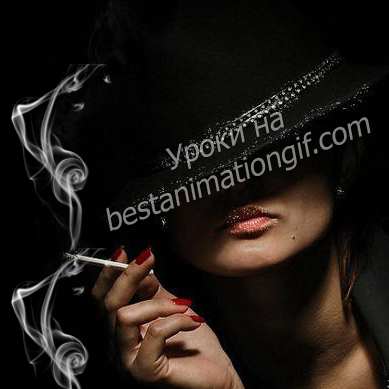
Создаем промежуточные кадры и смотрим, что у нас  получилось
Этим же приемом можно создать анимацию пара над чашкой
Подобный пар лучше всего создать на черном фоне, сохранить, как .gif картинку,
потом использовать при создании  работ, накладывая готовую анимацию на работу, 
удаляя черных фон методом наложения слоя


Рубрики:  Анимация
Уроки фотошоп

Метки:  

Грамотно добавить блик к вашей фотографии.

Суббота, 01 Марта 2025 г. 20:21 + в цитатник
Это цитата сообщения Иннушка [Прочитать целиком + В свой цитатник или сообщество!]

Грамотно добавить блик к вашей фотографии.


В этом уроке мы разберем как добавить блик от объектива к вашей фотографии при помощи режимов наложения. Добавление эффекта таким методом не изменит реалистичность фотографии.

Для этого нам будет нужно добавить и настроить этот блик с помощью популярного фильтра "Блик",
а затем произвести с ним некоторые манипуляции, т.к. сам по себе эффект данного фильтра ухудшает реалистичность фотографий.Вот наш финальный результат.
обработка изображений
А это наше исходное изображение
Уроки фотошоп
ШАГ 1
Итак, применим к нашей фотографии фильтр "Блик",
для этого пройдем в меню Фильтр, далее Рендеринг, и выбирем Блик.
Уроки фотошоп
Откроется диалоговое окно в котором можно смоделировать разные виды бликов.
В этом диалоговом окне установим следующие настройки Вид объектива Трансфокатор 50-300 мм, далее поместим источник блика в то место нашей фотографии, где у нас находится солнце,для этого просто кликните в нужном месте фотопревью.
Уроки фотошоп
Как только местоположение источника блика вас устроит нажимайте OK.
В итоге мы имеем такой результат, многие бы оставили бы его и не стали бы заморачиваться дальше, т.к. фото смотрится хорошо. НО, если приглядеться то станет видно главную проблему эффекта. Эффект блика черезчур яркий, это грубая ошибка, незаметная не наметанному глазу.Поэтому работаем дальше.
Уроки фотошоп
ШАГ 2.Отменим действие фильтра нажав комбинацию клавиш CTRL-Z,
или кликнув меню Редактирование и далее Отменить Блик.
Уроки фотошоп
ШАГ 3.Создадим новый пустой слой нажав на значек как на рисунке ниже.
Уроки фотошоп
ШАГ 4
Зальем этот новый пустой слой черным цветом, сделать это можно следующим образом.
Идем в меню  Редактирование, далее  Выполнить заливку
Уроки фотошоп
И в открывшемся диалоговом окне выбираем черный цвет, как на рисунке ниже.
Уроки фотошоп
Нажимаем ОК и фотошоп зальет новый слой черным цветом скрыв нашу фотографию.
ШАГ 5
Теперь используем повторно фильтр Блик к этому черному слою, фотошоп пока помнит все установленные параметры фильтра, в том числе и положение источника блика, и чтобы их применить к новому слою, нажмем комбинацию клавиш Ctrl+F.Вот, что мы получаем.
Уроки фотошоп
ШАГ 6.Теперь изменим режим наложение для черного слоя с бликом на Осветление
Уроки фотошоп
В итоге черный фон исчезнет и останется тот же самый эффект блика,
только на отдельном слое.
Уроки фотошоп
Так как фотогрфия и линзы находятся на разных слоях, мы без проблем можем выключать блик, кликнув на значек глаза.
Уроки фотошоп
ШАГ 7.Еще одна выгода блика на отдельном слое в том,
что можно сбавить его интенсивность, для этого убавим непрозрачность.
Уроки фотошоп
Вуаля, вот такой результат получился с непрозрачностью 50%
Уроки фотошоп
Теперь сохранив результат в формате PSD вы без труда сможете использовать ваше фото и при необходимость включать и выключать блик.Все уроки по фотошоп


Рубрики:  Уроки фотошоп

Метки:  

МАЛЕНЬКИЕ ХИТРОСТИ ОТ FS №4

Суббота, 01 Марта 2025 г. 17:47 + в цитатник
Это цитата сообщения Астраханочка_51 [Прочитать целиком + В свой цитатник или сообщество!]

МАЛЕНЬКИЕ ХИТРОСТИ ОТ FS №4

А эту хитрость знают все. И успешно пользуются. Пишу по просьбе тех, кто еще не знает.
Как добавить такую анимацию на этом коллаже:

Итак, ХИТРОСТЬ №4
Дело в том, что под основным коллажом "спрятан" готовый футаж:
 
 В просторах инета очень много разных футажей в свободном доступе, а значит ими можно пользоваться. 
Но, чтобы спрятанный футаж был виден, необходимо прозрачность основного коллажа уменьшить. Можно до 50 или 60%. Это уже зависит от того, как просматривается футаж под коллажом. И сохранить в PNG формате. Я уменьшила до 60%:

Затем соединяете основной коллаж и футаж в фотошопе. Коллаж располагаете на верхнем слое.
Вот и все. Удачи вам, мои дорогие друзья!

взяла здесь
Рубрики:  Анимация
Уроки фотошоп

Метки:  

Анимация снега, дождя, пузырьков фильтром Ulead Particle

Суббота, 01 Марта 2025 г. 16:41 + в цитатник
Это цитата сообщения Галина_ПП [Прочитать целиком + В свой цитатник или сообщество!]

Анимация снега, дождя, пузырьков фильтром Ulead Particle

Очень интересным плагином Ulead Particle можно создать , а потом и анимировать снег, дождь, пузырьки,звёзды, дым, огонь. Покажу, как делать анимацию снега.
Автор *ГП*
"Урок далее..."
Из блога *ГП*
Рубрики:  Анимация
Уроки фотошоп
Фильтры и плагины

Метки:  

Открытка из бордюрной маски.

Суббота, 01 Марта 2025 г. 16:36 + в цитатник
Это цитата сообщения Галина_ПП [Прочитать целиком + В свой цитатник или сообщество!]

Открытка из бордюрной маски.

Сделаем новогоднюю открытку с применением бордюрной маски самым простым способом - вырезанием.

Автор *ГП*

Фильтры

не применялись

Урок смотрим  далее...

Ещё пример:


Рубрики:  Маски
Уроки фотошоп

Метки:  

Создание группы из слоёв.

Суббота, 01 Марта 2025 г. 16:33 + в цитатник
Это цитата сообщения morela4 [Прочитать целиком + В свой цитатник или сообщество!]

Создание группы из слоёв.

Создание группы из слоёв.

1.Группа из всех слоёв.

Для того, чтобы убрать все слои в группу, которые находятся в панели слоёв, нужно:

1) Меню - выделение - все слои.
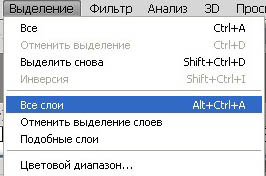


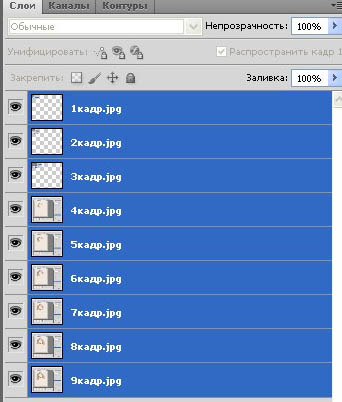
В панели слоёв все слои станут активными.
Активность слоя определяется наличием синего цвета.

Читать далее...
Рубрики:  Уроки фотошоп

Метки:  

Поиск сообщений в JulianeVi
Страницы: 34 ... 29 28 [27] 26 25 ..
.. 1 Календарь