Цель учения - достичь наибольшего удовлетворения в получении знаний.




Создание осенннего коллажа (2 ч.) Анимация |
Н.Горская с сайта "В стране фотошопа"
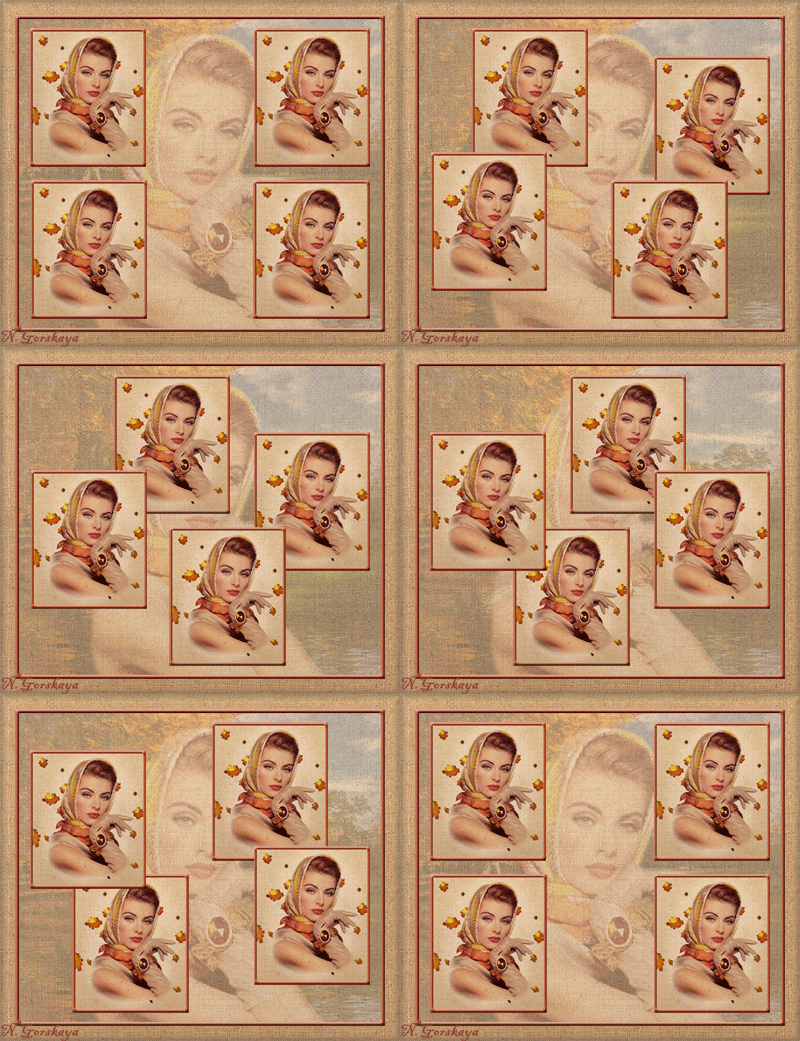
На предыдущем уроке был выполнен коллаж, на котором я покажу, как сделать анимацию в несколько шагов. Подобную анимационную картинку я видела когда-то на просторах интернета, уже не помню где, но процесс анимации там занимал много времени. Все можно сделать быстрее. Создание анимации будет простым, думаю, что никто не запутается. Конечный результат должен быть таким.
|
Создание осенннего коллажа (1 ч.) Анимация |
Н.Горская с сайта "В стране фотошопа"
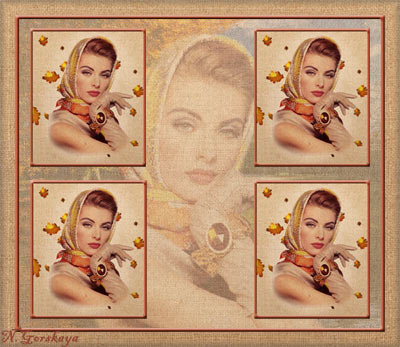
Создание коллажа в фотошопе - очень увлекательный процесс. Конечно, желательно сразу продумать, какой коллаж хотелось бы получить и какие материалы для этого нужны. Но творчество есть творчество и иногда, создавая коллаж, не знаешь, что получится в конце. Идеи приходят в процессе работы. Главное не переусердствовать с цветом и обилием деталей. В этом уроке будем делать осенний коллаж средней сложности. смотрится он просто, но изюминку придаст интересная анимация, которую будем выполнять в следующем уроке. А пока сделаем такой коллаж.
|
Урок для PS CS5 "Erica" / "Вереск" от Анта |
|
|
Бродилка по урокам группы"Страна фотошоп" |






|
Плагины для фотошоп Alien Skin.установка всех и сразу пошагово |

Плагины для фотошоп Alien Skin(установка пошагово)здесь все плагины данного фильтра.чтобы отдельно их не устанавливать установим все и сразу.

Серия сообщений "УСТАНОВКА ФИЛЬТРОВ В ФОТОШОП ПОШАГОВО.МОИ УРОКИ.":
Часть 1 - ПУТЬ УСТАНОВКИ ФИЛЬТРОВ ДЛЯ виндоуз 7
Часть 2 - как пропатчить фильтр(пошаговая инструкция)
...
Часть 11 - Topaz Star Effects .Подробная Установка .
Часть 12 - У кого Alien_Skin_Snap_Art триал закончился.попробуйте поставить отсюда.
Часть 13 - Плагины для фотошоп Alien Skin.установка всех и сразу пошагово.
Часть 14 - если значки на столе слишком мелкие.увеличить просто!
Часть 15 - фильтр Mystic Nights пошаговая установка(очень понравился)
...
Часть 24 - Как придать фигуре объем или вид 3D
Часть 25 - Новые ключи для фильтров и плагинов.
Часть 26 - пошаговая установка фильтра VanDerLee Unplugged X
|
Делаем в ФШ коллаж Helena Vera |



|
Бродилочка по урокам коллажирования в ф/ш от Анты |
|
Коллаж № 22 -урок для фотошопа |
|
Оформляем край коллажа или открытки прозрачной рамочкой |
|
Corel PaintShop Pro X7 17.2.0.16 Special Edition (2015) PC | RePack by -{A.L.E.X.} |

Версия программы: 17.2.0.16
Официальный сайт: Corel Corporation
Язык интерфейса: Русский, Английский, и другие
Лечение: не требуется
Тип лекарства: Keymaker-CORE
Системные требования:

Описание:
Увлеченные фотографией просто не могут не влюбиться в Corel PaintShop Pro X7. Программа имеет удобные инструменты для редактирования, упрощенное рабочее пространство и потрясающие эффекты профессионального уровня. Это приложение для редактирования фотографий поможет каждый раз получать именно такое изображение, какое вы хотите! Фотографии можно отретушировать за считанные секунды. Или можно использовать более детальные художественные возможности, создавая захватывающие дух композиции. А когда все готово, одним щелчком мыши можно отправить наиболее удачные фотографии в интернет. Это превосходное полнофункциональное дополнение к зеркальной цифровой камере!


Серия сообщений "= изучаю corel":
Часть 1 - Подробная установка Corel PSP
Часть 2 - 100 видео-уроков по Corel PSP
...
Часть 7 - Добро пожаловать в справку Corel PaintShop Pro X7
Часть 8 - Программные продукты - Статьи - Corel
Часть 9 - Corel PaintShop Pro X7 17.2.0.16 Special Edition (2015) PC | RePack by -{A.L.E.X.}-
Часть 10 - Добро пожаловать в справку Corel PaintShop Pro X7
Часть 11 - Бродилка по моему дневнику
...
Часть 16 - Уменьшаем вставленную картинку в Корел.
Часть 17 - Corel PaintShop Pro X7
Часть 18 - Corel PaintShop Pro X7 17.0.0.199
|
Как работать с маской в ФШ (новый способ) |
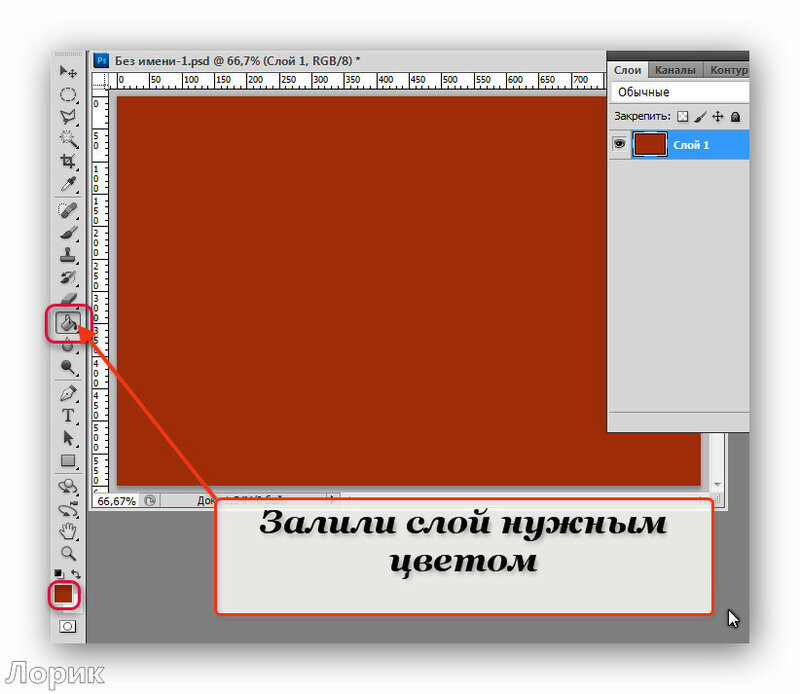


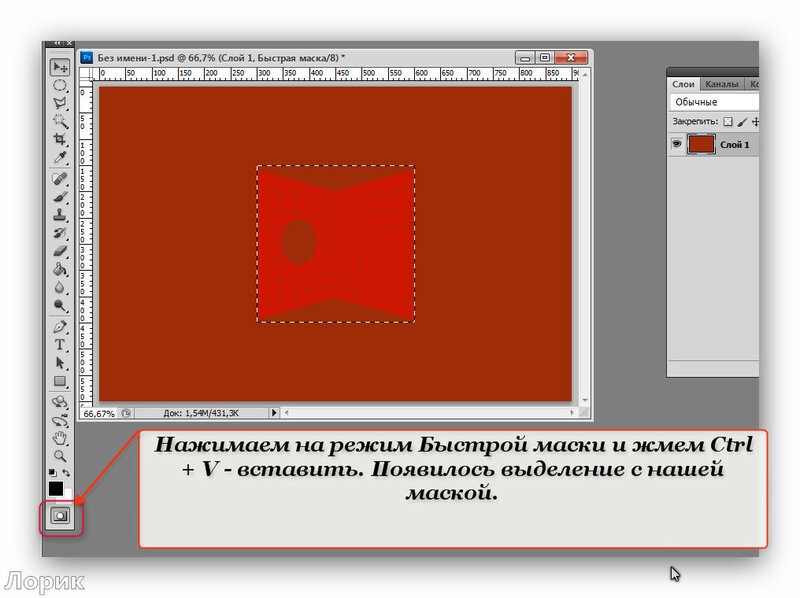

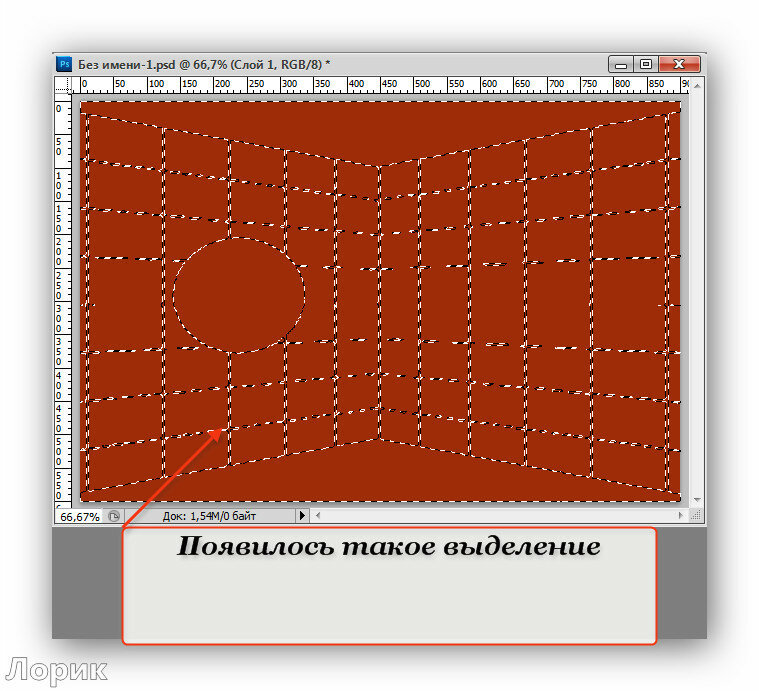
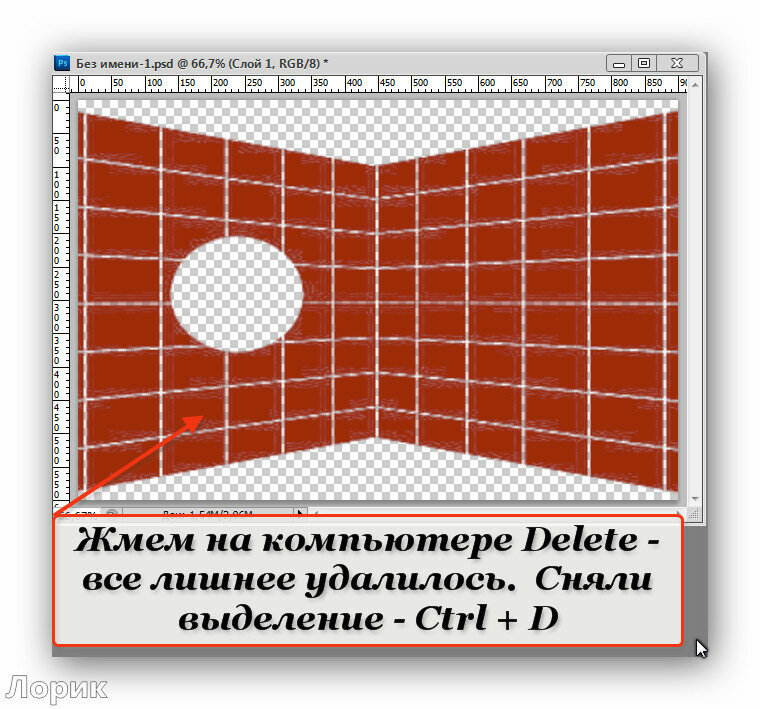
Серия сообщений "* Фишки фотошопа":
Часть 1 - Adobe Photoshop CS 5. Error 16. (Ошибка 16)
Часть 2 - Как увеличить количество запоминаемых шагов истории в Photoshop?
...
Часть 7 - "Горячие" клавиши в Фотошопе
Часть 8 - Настройка программы Photoshop CS5
Часть 9 - Как работать с маской в ФШ (новый способ)
|
КАК Я ДЕЛАЛА КОЛЛАЖ "МЕДИТАЦИЯ" |
|
КАК Я ДЕЛАЛА КОЛЛАЖ "НЕВЕСТА" |
|
КАК Я ДЕЛАЛА КОЛЛАЖ |
|
Коллаж № 83 -урок для фотошопа |
|
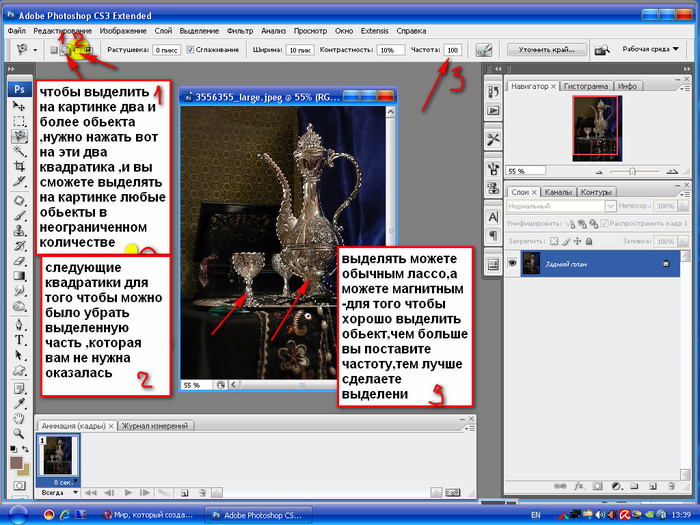
Настраиваем Photoshop перед работой |
 Прежде чем работать с программой Adobe Photoshop на своем компьютере, вам сначала нужно оптимально настроить под себя этот графический редактор. Это нужно для того, чтобы в дальнейшем работа в программе не вызывала у вас каких-либо трудностей или проблем. Работа в таком редакторе должна быть, удобной, приятной и быстрой. В этом материале мы пройдемся по основным настройкам и некоторые из них подгоним под себя. Теперь за дело!

|
Коллаж "Экскурсия" |
|
Коллаж "Скрытое Сокровище" |
|
Top 6. |
|
Tag 1. |
|
Урок для PS CS5 Noel |


|
девушки png |
|
Tutorial by Kathania "THAIS" |


|
клипарт «векторный жанр» и не только |
|
Как почистить системный диск С |
|
Урок « WINTER DREAM / Зимний Сон» для Corel PaintShop Pro |
|
Как удалять программы с компьютера правильно и полностью? |
|
Золото в анимации - урок фотошоп |
Серия сообщений "МОИ УРОКИ":
Часть 1 - Установка плагина Alien Skin Bokeh v.1.0.3 ( Для Оленьки)
Часть 2 - Установка плагина Picture Cutout Guide v1.1 (отделяет от фона)
...
Часть 29 - Подсказка по предыдущему посту + глазки)
Часть 30 - Урок по глазоломалкам)
Часть 31 - Золото в анимации - урок фотошоп
|
Corel PaintShop Pro X7 17.2.0.16 Special Edition + Content (2015/ML/RUS) |

Серия сообщений "Corel":
Часть 1 - Corel PaintShop Pro X4 14.0.0.332 RUS
Часть 2 - ВидеоКурс Corel PaintShop Pro X4
...
Часть 9 - Corel VideoStudio Pro X7 (v17.0.0.249) ML/Русский + Русификатор
Часть 10 - Corel PaintShop Pro X7 17.0.0.199 Special Edition Rus Portable by Valx (х86 и х64)
Часть 11 - Corel PaintShop Pro X7 17.2.0.16 Special Edition + Content (2015/ML/RUS)
Часть 12 - Corel PaintShop Pro X8 18.0.0.124 Special Editi
Метки: корел программы |
Встречайте Unchecky! Долой потенциально нежелательные программы. |
Надоело снимать галочки с нежелательными предложениями во время установки программ?
Вы когда-нибудь чувствовали, что при установке программ установщик пытается заставить вас любой ценой установить дополнительные нежелательные программы?
Когда-нибудь пропускали галочку и потом часами удаляли нежелательное программное обеспечение?
Когда-нибудь открывали свой браузер, только чтобы узнать, что у вас новая домашняя страница, новая поисковая система, или даже новый браузер?
Unchecky поможет оградить ваш компьютер от потенциально нежелательных программ.
Встречайте Unchecky!
Долой потенциально нежелательные программы
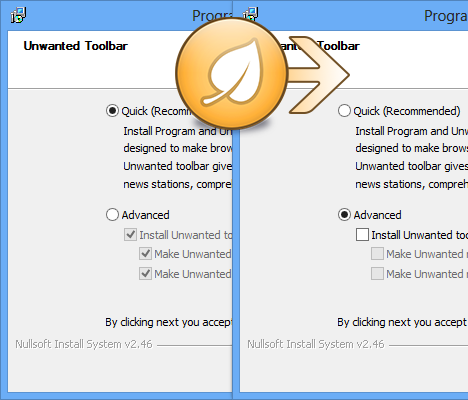
Unchecky автоматически снимает галочки дополнительных программ, экономя ваше время и делая менее вероятным случайную установку нежелательных программ
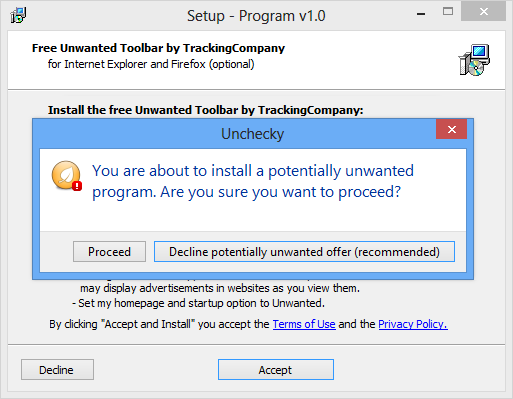
Предупреждает
Установщики часто пытаются встроить установку дополнительных программ как естественную часть процесса установки.
Unchecky предупреждает вас, когда вы пытаетесь согласиться на установку потенциально нежелательных программ, что делает их случайную установку менее вероятной.

Автоматически обновляется
Установил и забыл.
Unchecky автоматически обновляется каждый раз, когда доступна новая версия, так что вам не придется беспокоиться об использовании актуальной версии.
Посмотрите Unchecky в действии
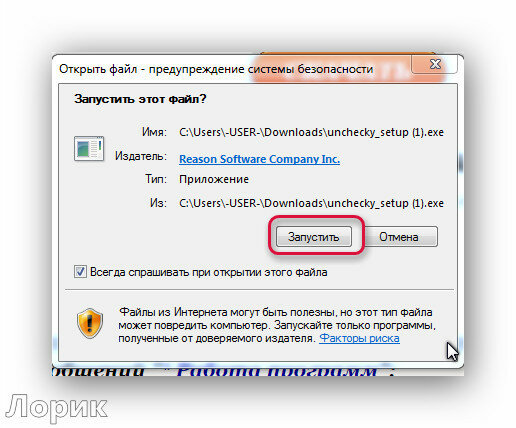


Серия сообщений "* Работа программ":
Часть 1 - ЧТО ТАКОЕ СКАЙП И КАК ИМ ПОЛЬЗОВАТЬСЯ...
Часть 2 - Как резать/редактировать видео-файл в WINDOWS MOVIE MAKER.
...
Часть 34 - Программа System Ninja - мощный чистильщик компьютера
Часть 35 - Скачать бесплатно Microsoft PowerPoint 2010
Часть 36 - Встречайте Unchecky! Долой потенциально нежелательные программы.
Часть 37 - Программа для ретуши портретов
Часть 38 - Программа Ulead VideoStudio - ШИКАРНЫЕ УРОКИ ПО СОЗДАНИЮ ВИДЕО
...
Часть 45 - БЕСПЛАТНЫЕ ПРОГРАММЫ "Windows"
Часть 46 - Программа Punto Switcher
Часть 47 - Скачать новый WinRAR
|
Почему Adobe Flash Player отключился? Решение... |
|
|
урок "Lotus" |

|
спасаем фотошоп ошибка 16... |

|
Всё о фильтрах фотошопа(бродилка) |
 |
|
 |
|
фотошоп полезности |
|
Флэш-программа для подбора цвета. |
|
Настраиваем Photoshop перед работой. |
Прежде чем работать с программой Adobe Photoshop на своем компьютере, вам сначала нужно оптимально настроить под себя этот графический редактор. Это нужно для того, чтобы в дальнейшем работа в программе не вызывала у вас каких-либо трудностей или проблем. Работа в таком редакторе должна быть, удобной, приятной и быстрой. В этом материале мы пройдемся по основным настройкам и некоторые из них подгоним под себя. Теперь за дело!
Итак, заходим в меню «Редактирование» —> «Установки» —> «Основные«. После этого открывается окно установок. Сейчас мы разберем основные настройки (картинку можно увеличить):

Давайте теперь посмотрим следующие параметры во вкладке «Основные«. Здесь особо ничего менять не будем за исключением пункта «Смена инструмента клавишей Shift«. Обычно, чтобы изменить инструмент в одной вкладке панели инструментов мы нажимаем клавишу Shift и одновременно горячую клавишу, которая относится к данному инструменту. Так для нас не совсем удобно. Поэтому можно убрать галочку с данного пункта. Так вы можете изменять инструмент одной горячей клавишей. Это очень удобно! Но если захотите, то можете не снимать галочку с данного пункта.

Также в этих параметрах есть пункт «Масштабировать колесиком мышки«. При желании можно отметить этот пункт и сохранить настройки. Теперь при прокрутке колесиком масштаб фото будет меняться. Довольно удобная функция. Если она вам нужна, то напротив такой функции поставьте галочку. Если галочку не поставите, то для изменения масштаба изображения, нужно будет зажимать клавишу ALT и одновременно прокручивать колесиком мышки.
|
Инструмент Кисть «Замена цвета» |
|
Коллаж «Frippery» с уроком в corel |
 Апрель 6th, 2014
  Galina
Автор урока *ГП*
Galina
Автор урока *ГП*
Этот урок можно попробовать и в фотошопе…

Клипарт взят из открытых источников на Яндекс – фото
ФИЛЬТРЫ
Unlimited 2 – BKG Kaleidoscope
Unlimited 2 – Two Moon
Carolaine & Sensibility
|
|
Tutorial by Jeannette "Delicious" |


Серия сообщений "Tutorial by Jeannette":
Часть 1 - *~* Autumn *~* les 342
Часть 2 - Коллаж VRIENDSCHAP
Часть 3 - Tutorial by Jeannette "Delicious"
Часть 4 - Collage Wintertime
|
ОБЪЕМНАЯ 3D СПИРАЛЬ - ДЕЛАЕМ КОЛЛАЖ В ФШ |

Серия сообщений "* 3D":
Часть 1 - Эффект объёмного изображения
Часть 2 - ВЫХОД В НОВЫЙ МИР.
...
Часть 16 - 3D объекты в Photoshop
Часть 17 - Дизайн новогодней открытки с 3D эффектом
Часть 18 - ОБЪЕМНАЯ 3D СПИРАЛЬ - ДЕЛАЕМ КОЛЛАЖ В ФШ
Часть 19 - Программа трехмерного текста
Часть 20 - Фотография в 3D
...
Часть 29 - Создание 3D анимации крутящего шара или глобуса в программе Фотошоп во временной шкале
Часть 30 - Создание 3D-эффекта
Часть 31 - Как придать фигуре объем или вид 3D
|
урок по использованию глиттера (Новогодние надписи) |
|
Еще один небольшой урок по использованию глиттера. Применив заливку глиттером, можно создать красивые новогодние надписи.
Текст заливается глиттером так же просто, как и любое изображение.
|
|
Урок для PS CS5 TOP SINGAPURA |


|
Клипарт девушки(зимние) |

|
Как скопировать текст со страницы в интернете, если он не копируется |

|
Перевод урока для корела "Flowery fragrance" |
|
|
Урок для PS CS5 TOP MOIRE |


|
Адаптация урока для фотошопа"Mystère Mai" |
|
|
Коллаж № 98 -урок для фотошопа |
|
Адаптация урока для фотошопа "Aliciar" |
|
|