Инструкция работы в онлайн фотошопе на русском языке. Нашла интересную инструк...
Если вместо русских букв в фотошопе квадратики - (0)Если вместо русских букв в фотошопе квадратики Здравствуйте... Решила написать данный ур...
Как сделать качественный клипарт - (0)Как сделать качественный клипарт ПАМЯТКА НАЧИНАЮЩИМ ФОТОШОППЕРАМ Как сделать качест...
Секреты выделения в ФШ. Накрошаев Олег - (0)Секреты выделения в ФШ. Накрошаев Олег
ФОТОРЕДАКТОР ОНЛАЙН ДЛЯ "ЧАЙНИКОВ" - (0)ФОТОРЕДАКТОР ОНЛАЙН ДЛЯ "ЧАЙНИКОВ" ФОТОРЕДАКТОР ОНЛАЙН ДЛЯ "ЧАЙНИКОВ" Будем учиться работ...

Меняем скорость анимации и режим наложения слоёв-> 1 кликом. (Пакетная обработка свойств анимации в GIMP.) !!! СЛОЖНЫЙ УРОК ДЛЯ ОПЫТНЫХ ПОЛЬЗОВАТЕЛЕЙ! |
Часто возникает потребность изменить (отредактировать) готовую анимацию, а именно изменить её скорость, а также внести изменения в режим наложения слоёв (режим расположения кадра), или просто очистить параметры (свойства) готовой анимации наложенные на каждый слой.
Для примера, вставить анимированный смайлик в свою фотку, или вставить одну анимацию в другую, а также использовать готовую анимацию в GAP GIMP для создания сложной анимации.
В этом уроке мы рассмотрим, как в GIMP всё это сделать одним кликом.
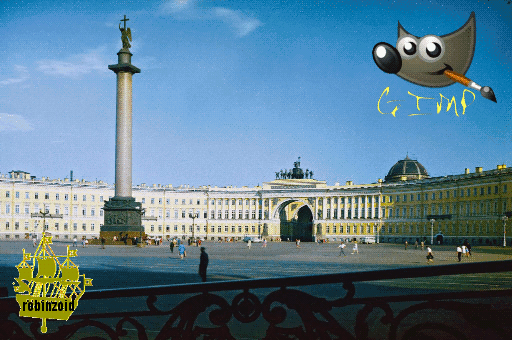
В качестве примера выберем следующую анимацию, любезно предаставленную участником форума robinzoid.->
Серия сообщений "Анимация":
Часть 1 - Картинка с анимированной птичкой из урока по гимпу.
Часть 2 - Урок в GIMP-Огненная картинка
...
Часть 7 - GIMP, Анимация развевающихся волос.
Часть 8 - Дождь за окном.
Часть 9 - Меняем скорость анимации и режим наложения слоёв-> 1 кликом. (Пакетная обработка свойств анимации в GIMP.) !!! СЛОЖНЫЙ УРОК ДЛЯ ОПЫТНЫХ ПОЛЬЗОВАТЕЛЕЙ!
Часть 10 - УРОК "МЕРЦАЮЩИЕ ОГОНЬКИ" В GIMP. Начинающим.
Часть 11 - Простая анимация. Glitter (блеск).
...
Часть 19 - Создание анимации фильтром жалюзи.
Часть 20 - Gimp: создание анимированных картинок с Gap. От простого к сложному(часть2)
Часть 21 - Анимация в GIMP » Анимирование бабочки.
|
Текст по контуру. (Создаём текст по контуру в Gimp.) |
Хочу поделиться с Вами очередным, интересным на мой взгляд уроком, в котором мы будем искривлять наш текст.
Доступно только для пользователейСоздадим документ 400- 400, можно залить текстурой или градиентом, а можно и открыть готовую картинку-

На панели инструментов выбираем "Эллиптическое выделение" и создаём круг -
Читать далее
Серия сообщений " Тексты и шрифты":
Часть 1 - Делаем блестящий текст глиттерами. gimp2
Часть 2 - Текст HalffoneEffekt в gimp2, простой урок с текстом.
Часть 3 - Текст по контуру. (Создаём текст по контуру в Gimp.)
Часть 4 - Закручиваем буквы в GIMP
Часть 5 - Учимся писать любым текстом в gimp2. Азы.
...
Часть 16 - Рисуем новогоднюю открытку с праздничной мишурой в Gimp2
Часть 17 - Красивый текстовый эффект для праздничных открыток в Gimp2.
Часть 18 - К Рождеству: Сладкие Конфеты: Текстовый скрипт для Gimp 2- sweet candy text
|
Дождь за окном. |
Серия сообщений "Анимация":
Часть 1 - Картинка с анимированной птичкой из урока по гимпу.
Часть 2 - Урок в GIMP-Огненная картинка
...
Часть 6 - Анимация в GIMP
Часть 7 - GIMP, Анимация развевающихся волос.
Часть 8 - Дождь за окном.
Часть 9 - Меняем скорость анимации и режим наложения слоёв-> 1 кликом. (Пакетная обработка свойств анимации в GIMP.) !!! СЛОЖНЫЙ УРОК ДЛЯ ОПЫТНЫХ ПОЛЬЗОВАТЕЛЕЙ!
Часть 10 - УРОК "МЕРЦАЮЩИЕ ОГОНЬКИ" В GIMP. Начинающим.
...
Часть 19 - Создание анимации фильтром жалюзи.
Часть 20 - Gimp: создание анимированных картинок с Gap. От простого к сложному(часть2)
Часть 21 - Анимация в GIMP » Анимирование бабочки.
|
Аккуратные закругленные углы картинки (Интересный и легкий урок) от Нюсика в gimp2 |
1 Создаем новый документ с прозрачным слоем. Я сделала его размером 200*200.
2. Открываем как слои картинку.
3. Объединяем слои (Окна - панели слои).
4. Инструмент "Эллиптическое выделение" - сначала просто растягиваем, а потом ставим размеры слоя.
(мне, например - 200*200)
5. Выделение - инвентировать.
6. Стираем ластикам края.
7. Создаем новый, прозрачный слой.
8. Правка - обвести выделенное. Размер: 3 пикселя. Прямая линия.
9. Выделение - снять.
10. Правой кнопкой мыши по слою с картинкой - Альфа канал - выделение.
11. Снимаем выделение. Снова на слой с обводкой.
12. Фильтры - размазывание - гауссово размазывание - 4 (и вверху, и внизу).
13. Вид - маштаб - 800.
14. Стираем ластикам по краям слоя обводку. Работа готова.

(немного не ровно, но в целом - как - то так должно получится )

ИСТОЧНИК УРОКА
честно потырено из нашей кладовочки
вот что у меня тогда получилось путем героических усилий

Серия сообщений "Уроки":
Часть 1 - Рисуем пузыри. gimp2
Часть 2 - Как создать своего клона. gimp2
...
Часть 8 - Отражение фоторамки в gimp2, получается интересная композиция в итоге!
Часть 9 - Делаем сами красивую картинку с клипартом в gimp2
Часть 10 - Аккуратные закругленные углы картинки (Интересный и легкий урок) от Нюсика в gimp2
Часть 11 - Добавления и пояснения не понявшим урок по "Мерцающим капелькам". gimp2
Часть 12 - Рисуем золотые украшения в GIMP
...
Часть 48 - Как вставить лицо в фотографию в gimp2
Часть 49 - Как заменить лицо на изображении в gimp - еще один хороший урок по фотомонтажу.
Часть 50 - Кадр за кадром в gimp2
|
Делаем сами красивую картинку с клипартом в gimp2 |
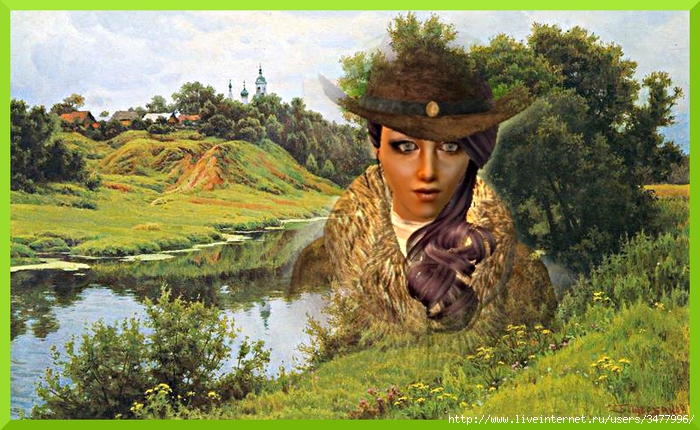
Как исходник возьмем пейзаж. Картинка может любой - по вашему вкусу
Серия сообщений "Уроки":
Часть 1 - Рисуем пузыри. gimp2
Часть 2 - Как создать своего клона. gimp2
...
Часть 7 - Как удалить шумы с фотографии?
Часть 8 - Отражение фоторамки в gimp2, получается интересная композиция в итоге!
Часть 9 - Делаем сами красивую картинку с клипартом в gimp2
Часть 10 - Аккуратные закругленные углы картинки (Интересный и легкий урок) от Нюсика в gimp2
Часть 11 - Добавления и пояснения не понявшим урок по "Мерцающим капелькам". gimp2
...
Часть 48 - Как вставить лицо в фотографию в gimp2
Часть 49 - Как заменить лицо на изображении в gimp - еще один хороший урок по фотомонтажу.
Часть 50 - Кадр за кадром в gimp2
|
Меняем цвет картинки в gimp2. Азы для начинающих. |

Откроем в редакторе картинку. Любую. Я взяла эту для наглядности.Ну не хочу я синюю драпировку? Что делать?
Серия сообщений "Уроки с нуля":
Часть 1 - Как изменить размер изображения в gimp2. Азы для начинающих.
Часть 2 - Рамочка "Матовое стекло" в gimp2. Азы для начинающих, отличный урок!
Часть 3 - Меняем цвет картинки в gimp2. Азы для начинающих.
Часть 4 - Спираль в gimp2. Для начинающих.
Часть 5 - Сами делаем табличку-комменташку в gimp2. Начинающим. ВСЕ ЛЕГКО!!!
...
Часть 13 - Новая версия GIMP 2.8 для Windows.
Часть 14 - Комбинирование изображений (фотомонтаж) в Gimp2
Часть 15 - Как использовать переменное выделение пикселей в Gimp. Азы
|
GIMP, Анимация развевающихся волос. |
Серия сообщений "Анимация":
Часть 1 - Картинка с анимированной птичкой из урока по гимпу.
Часть 2 - Урок в GIMP-Огненная картинка
...
Часть 5 - Анимация картинки (фильтр интерактивное искажение) в gimp2
Часть 6 - Анимация в GIMP
Часть 7 - GIMP, Анимация развевающихся волос.
Часть 8 - Дождь за окном.
Часть 9 - Меняем скорость анимации и режим наложения слоёв-> 1 кликом. (Пакетная обработка свойств анимации в GIMP.) !!! СЛОЖНЫЙ УРОК ДЛЯ ОПЫТНЫХ ПОЛЬЗОВАТЕЛЕЙ!
...
Часть 19 - Создание анимации фильтром жалюзи.
Часть 20 - Gimp: создание анимированных картинок с Gap. От простого к сложному(часть2)
Часть 21 - Анимация в GIMP » Анимирование бабочки.
|
GIMP. Украшаем фото с помощью "Быстрой маски". |

Выбираем изображение.
Читать далее
сайт
А вот мой результат:

Серия сообщений "Инструменты":
Часть 1 - Разнообразные кисти для GIMP
Часть 2 - Коллекция кистей для Gimp2
Часть 3 - Большое количество кистей на самые разные темы
Часть 4 - УРОК по переводу рамок-масок из непрозрачного в прозрачный формат. Это - ПРОСТО!
Часть 5 - GIMP. Украшаем фото с помощью "Быстрой маски".
Часть 6 - Штамп и фильтр НЕРЕЗКАЯ МАСКА. Азы.gimp2
Часть 7 - Инструменты "зеркало" и " перемещение" в gimp2. Азы
...
Часть 24 - Замена элементов изображения с помощью масок : Урок в Gimp 2 от Натальи Тушниковой. Сообщество Design Studio
Часть 25 - Создание сложного выделения волос в Gimp 2
Часть 26 - Маска, кто ты? Gimp 2
|
Анимация в GIMP |
Серия сообщений "Анимация":
Часть 1 - Картинка с анимированной птичкой из урока по гимпу.
Часть 2 - Урок в GIMP-Огненная картинка
...
Часть 4 - Анимация: Скручивание. gimp2
Часть 5 - Анимация картинки (фильтр интерактивное искажение) в gimp2
Часть 6 - Анимация в GIMP
Часть 7 - GIMP, Анимация развевающихся волос.
Часть 8 - Дождь за окном.
...
Часть 19 - Создание анимации фильтром жалюзи.
Часть 20 - Gimp: создание анимированных картинок с Gap. От простого к сложному(часть2)
Часть 21 - Анимация в GIMP » Анимирование бабочки.
|
УРОК по переводу рамок-масок из непрозрачного в прозрачный формат. Это - ПРОСТО! |
1. Открываем саму маску. Режим-перевести в RGB.
2. Выделение-все.
3. Редактирование-скопировать.
4. Открываем новый документ с прозрачным слоем.
5. Сразу переходим в каналы. Сразу создаем новый. Он будет называться по умолчанию Альфа1 (будет листик закрашенный черным цветом).
6. Редактирование-вставить.
7. Растягиваем до нужного размера нашу маску, снимаем выделение.
8. Выделение-загрузить выделение, там ничего не менять, просто нажать кнопку ок
9. !!! Важно !!!
В каналах стрелочкой мышки кликаем на RGB (Канал альфа станет невидимым, все остальные видимыми)
10. Берем ковшик заливки и заливаем.
Все!!! Легче не придумаешь.
Серия сообщений "Инструменты":
Часть 1 - Разнообразные кисти для GIMP
Часть 2 - Коллекция кистей для Gimp2
Часть 3 - Большое количество кистей на самые разные темы
Часть 4 - УРОК по переводу рамок-масок из непрозрачного в прозрачный формат. Это - ПРОСТО!
Часть 5 - GIMP. Украшаем фото с помощью "Быстрой маски".
Часть 6 - Штамп и фильтр НЕРЕЗКАЯ МАСКА. Азы.gimp2
...
Часть 24 - Замена элементов изображения с помощью масок : Урок в Gimp 2 от Натальи Тушниковой. Сообщество Design Studio
Часть 25 - Создание сложного выделения волос в Gimp 2
Часть 26 - Маска, кто ты? Gimp 2
|
Отражение фоторамки в gimp2, получается интересная композиция в итоге! |
Создать новое изображение с прозрачным фоном. Размер раза в 2 больше обрабатываемого фото, или размер фото уменьшить. Открыть фото, Фильтры- Декор- Добавить рамку.
Изображение свести. Сделать 3 копии слоя, инструментом Зеркало перевернуть один слой по вертикали, это будет отражение, второй слой для подставки, его залить черно-белым градиентом, сверху вниз или чуть наискосок , третий — тень от подставки.

Перетаскиваем все слои на наш прозрачный фон, отключаем видимость тени и зеркального отражения, инструментом Искажение меняем проекцию фото и подставки ,
Читать далее
Серия сообщений "Уроки":
Часть 1 - Рисуем пузыри. gimp2
Часть 2 - Как создать своего клона. gimp2
...
Часть 6 - Однотонное изображение с цветными вкраплениями в gimp2
Часть 7 - Как удалить шумы с фотографии?
Часть 8 - Отражение фоторамки в gimp2, получается интересная композиция в итоге!
Часть 9 - Делаем сами красивую картинку с клипартом в gimp2
Часть 10 - Аккуратные закругленные углы картинки (Интересный и легкий урок) от Нюсика в gimp2
...
Часть 48 - Как вставить лицо в фотографию в gimp2
Часть 49 - Как заменить лицо на изображении в gimp - еще один хороший урок по фотомонтажу.
Часть 50 - Кадр за кадром в gimp2
|
Текст HalffoneEffekt в gimp2, простой урок с текстом. |
Текст HalffoneEffekt
1. Создаем слой белого цвета.
2. Выбираем инструмент Текст, пишем черными буквами что-нибудь, желательно жирным шрифтом. Если надо применяем вращение. Применяем Слой к размеру изображения.
Соединяем слой с текстом со слоем белого цвета.

Серия сообщений " Тексты и шрифты":
Часть 1 - Делаем блестящий текст глиттерами. gimp2
Часть 2 - Текст HalffoneEffekt в gimp2, простой урок с текстом.
Часть 3 - Текст по контуру. (Создаём текст по контуру в Gimp.)
Часть 4 - Закручиваем буквы в GIMP
...
Часть 16 - Рисуем новогоднюю открытку с праздничной мишурой в Gimp2
Часть 17 - Красивый текстовый эффект для праздничных открыток в Gimp2.
Часть 18 - К Рождеству: Сладкие Конфеты: Текстовый скрипт для Gimp 2- sweet candy text
|
Как удалить шумы с фотографии? |
Почему же на фото появляются такой артефакт, как шум? С чем это связано?
Как правило, шумы возникают в условиях плохой освещенности при съемке. Света мало и чтобы сделать достаточно светлый кадр, нам нужно повысить такую настройку в фотокамере, как ISO.
Таким образом, чтобы избежать шума на фото нужно использовать качественную технику и снимать только на низких ISO. Ну а если такой возможности нет, то бороться с шумами нужно программными средствами. Чем мы и займемся сегодня.

Серия сообщений "Уроки":
Часть 1 - Рисуем пузыри. gimp2
Часть 2 - Как создать своего клона. gimp2
...
Часть 5 - Как обрезать изображение в gimp2. Самые азы для начинающих.
Часть 6 - Однотонное изображение с цветными вкраплениями в gimp2
Часть 7 - Как удалить шумы с фотографии?
Часть 8 - Отражение фоторамки в gimp2, получается интересная композиция в итоге!
Часть 9 - Делаем сами красивую картинку с клипартом в gimp2
...
Часть 48 - Как вставить лицо в фотографию в gimp2
Часть 49 - Как заменить лицо на изображении в gimp - еще один хороший урок по фотомонтажу.
Часть 50 - Кадр за кадром в gimp2
|
Набор тегов для нового поста |

Серия сообщений "Рамочки.":
Часть 1 - Моя первая рамка.
Часть 2 - Притчи.
...
Часть 30 - Моя рамочка для вас
Часть 31 - Моя рамка для вас " от чайникуа к профи"
Часть 32 - Набор тегов для нового поста
Серия сообщений "Всегда под рукой":
Часть 1 - Набор тегов для нового поста
Часть 2 - Маленькие премудрости большого GIMPа
Часть 3 - Gimp: установка PSPI в Gimp. (часть1)
Часть 4 - Gimp: установка PSPI в Gimp(часть2 -проверка)
|
|
Рамочка "Матовое стекло" в gimp2. Азы для начинающих, отличный урок! |
Вот так выглядит открытая программа GIMP.
Панель инструментов, рабочее окно, подсказка и слои. Слои вызываются из меню Диалоги.

В панели инструментов в меню Файл - Открыть выбираем изображение с которым будем работать.
Первый инструмент -- Прямоугольное выделение.Щелкаем по нему мышкой (активируем) и на открытом изображении создаем прямоугольное выделение
отступив от края по вертикали и горизонтали до отметки 500, устанавливаем курсор в этой точке и нажав левую кнопку мыши ведем в право вниз , так что бы отступы были одинаковы. Таким образом мы выделили часть изображения внутри прямоугольника.
Серия сообщений "Уроки с нуля":
Часть 1 - Как изменить размер изображения в gimp2. Азы для начинающих.
Часть 2 - Рамочка "Матовое стекло" в gimp2. Азы для начинающих, отличный урок!
Часть 3 - Меняем цвет картинки в gimp2. Азы для начинающих.
Часть 4 - Спираль в gimp2. Для начинающих.
...
Часть 13 - Новая версия GIMP 2.8 для Windows.
Часть 14 - Комбинирование изображений (фотомонтаж) в Gimp2
Часть 15 - Как использовать переменное выделение пикселей в Gimp. Азы
|
Однотонное изображение с цветными вкраплениями в gimp2 |
ЦВЕТНОЕ СЕРОЕ ИЗОБРАЖЕНИЕ.
(поправьте, если что не так в названии) 1. Открыть изображение.

2. Дублировать, обесцветить.
3. Добавить белую маску. Выделить какой нибудь цветок по желанию. Изображение будет таким, всем известный эффект.
Читать далее
сайт
Серия сообщений "Уроки":
Часть 1 - Рисуем пузыри. gimp2
Часть 2 - Как создать своего клона. gimp2
...
Часть 4 - Пальцем по запотевшему стеклу. gimp2
Часть 5 - Как обрезать изображение в gimp2. Самые азы для начинающих.
Часть 6 - Однотонное изображение с цветными вкраплениями в gimp2
Часть 7 - Как удалить шумы с фотографии?
Часть 8 - Отражение фоторамки в gimp2, получается интересная композиция в итоге!
...
Часть 48 - Как вставить лицо в фотографию в gimp2
Часть 49 - Как заменить лицо на изображении в gimp - еще один хороший урок по фотомонтажу.
Часть 50 - Кадр за кадром в gimp2
|
Анимация картинки (фильтр интерактивное искажение) в gimp2 |
Открываем исходное изображение, предварительно кадрировав.

Фильтры - Искажения - Интерактивное искажение, ставим курсор на границу(край) цветка и тянем к серединке, и так по всему краю, сужая лепестки. В параметрах точка на Перемещение.
Читать далее
Серия сообщений "Анимация":
Часть 1 - Картинка с анимированной птичкой из урока по гимпу.
Часть 2 - Урок в GIMP-Огненная картинка
Часть 3 - Создаем анимацию в графическом редакторе GIMP
Часть 4 - Анимация: Скручивание. gimp2
Часть 5 - Анимация картинки (фильтр интерактивное искажение) в gimp2
Часть 6 - Анимация в GIMP
Часть 7 - GIMP, Анимация развевающихся волос.
...
Часть 19 - Создание анимации фильтром жалюзи.
Часть 20 - Gimp: создание анимированных картинок с Gap. От простого к сложному(часть2)
Часть 21 - Анимация в GIMP » Анимирование бабочки.
|
Как изменить размер изображения в gimp2. Азы для начинающих. |
Заходим в редактор и открываем нужное нам изображение. В данном случае это будет фон с поистине ужасающими размерами, которые задаются для того, чтобы потом при уменьшении готовой фотографии фон был как можно четче.

А я не хочу такой размер! И что делать??? Давайте для начала посмотрим его размер в верхней панели
Серия сообщений "Уроки с нуля":
Часть 1 - Как изменить размер изображения в gimp2. Азы для начинающих.
Часть 2 - Рамочка "Матовое стекло" в gimp2. Азы для начинающих, отличный урок!
Часть 3 - Меняем цвет картинки в gimp2. Азы для начинающих.
...
Часть 13 - Новая версия GIMP 2.8 для Windows.
Часть 14 - Комбинирование изображений (фотомонтаж) в Gimp2
Часть 15 - Как использовать переменное выделение пикселей в Gimp. Азы
|
Делаем простую рамку и рамку с закругленными углами в gimp2. Азы. |
Итак: вновь откроем достопочтенного сира Аза в редакторе. Уже в обрезанном состоянии.

Серия сообщений "Рамки":
Часть 1 - Помещаем фото в рамку. gimp2
Часть 2 - Нечеткая рамка. gimp2
Часть 3 - Делаем простую рамку и рамку с закругленными углами в gimp2. Азы.
Часть 4 - УРОК ДЛЯ GIMP-овальная рамка. Азы
Часть 5 - Урок от Юлии П.Делаем сборную рамочку в GIMP .
...
Часть 12 - Технология создания рамок в GIMP
Часть 13 - Урок Gimp.Делаем тарелочку.
Часть 14 - ДЕЛАЕМ РАЗРЕЗНУЮ РАМОЧКУ В ГРАФИЧЕСКОМ РЕДАКТОРЕ GIMP
|
Как обрезать изображение в gimp2. Самые азы для начинающих. |
Многие картинки выглядят лучше и привлекательнее когда у них обрезано все лишнее. Их и в рамки потом легче вставить и они эстетичнее.
Поскольку я симс-фанатка, то и картиночка будет оттуда же - там как раз обрезка на скринах необычайно актуальна. Итак: я беру Сира Аза у его летающего ведра, то бишь вертолета.

Мне не нравится что вертолет стоит рядом с его бревенчатым домом. И я это исправлю с помощью ножичка, на который я направила стрелку - и даже обвела его квадратиком. Приступим к вивисекции???
Серия сообщений "Уроки":
Часть 1 - Рисуем пузыри. gimp2
Часть 2 - Как создать своего клона. gimp2
Часть 3 - Лицо-радуга. gimp2
Часть 4 - Пальцем по запотевшему стеклу. gimp2
Часть 5 - Как обрезать изображение в gimp2. Самые азы для начинающих.
Часть 6 - Однотонное изображение с цветными вкраплениями в gimp2
Часть 7 - Как удалить шумы с фотографии?
...
Часть 48 - Как вставить лицо в фотографию в gimp2
Часть 49 - Как заменить лицо на изображении в gimp - еще один хороший урок по фотомонтажу.
Часть 50 - Кадр за кадром в gimp2
|


