"To strive, to seek, to find, and not to yield" - «Бороться, искать, найти и не сдаваться»
КАК ВСТАВИТЬ ЛИЦО В ШАБЛОН ФОРМАТА PSD. |

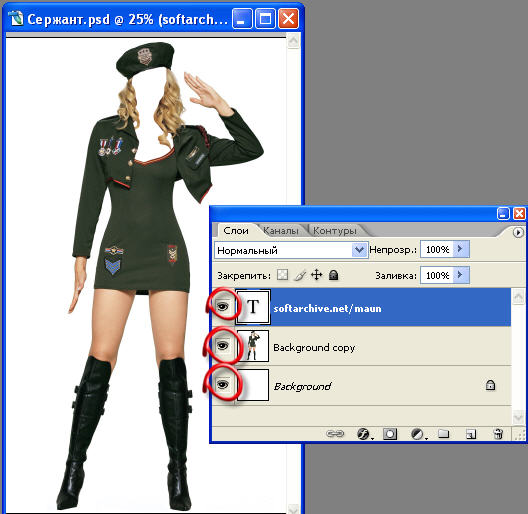
Метки: ФШ урок |
И ЕЩЕ О МАРИОНЕТОЧНОЙ ДЕФОРМАЦИИ |

Метки: ФШ урок |
КАК УВЕЛИЧИТЬ ОБЪЕМ ВОЛОС В ФОТОШОПЕ |

Метки: ФШ урок |
КАК СДЕЛАТЬ РАМКУ В ФШ |
Серия сообщений "* Делаем разные рамки":
Часть 1 - Как делать рамочки с тоненькими полосками.
Часть 2 - ДЕЛАЕМ РАМКУ-ВИНЬЕТКУ
...
Часть 4 - Делаем разрезную рамку в ФШ
Часть 5 - КАК СДЕЛАТЬ "ЗАСНЕЖЕННУЮ" РАМОЧКУ В ФШ
Часть 6 - Как сделать рамку в ФШ
Часть 7 - Делаем ФШ рамку с помощью бордюрных масок
Часть 8 - Создание рельефной рамки в фотошопе
Часть 9 - Делаем разрезную рамку в ФШ
Метки: ФШ урок |
ПРОСТОЙ СПОСОБ ВЫРЕЗАНИЯ ОБЪЕКТА В ФШ |
Метки: ФШ урок |
ОРИГИНАЛЬНЫЙ СПОСОБ ОСВЕТЛЕНИЯ ФОТО |
Метки: ФШ урок |
ЭФФЕКТ ТОЧЕК В ФОТОШОПЕ |

Эффект точек в фотошопе Я нашла этот урок на сайте PhotoshopSunduchok, ссылку дать не могу, Майл не пропускает. Скопировала урок и решила показать его вам. Урок написан для PS3,но я сделала его в PS5 без проблем. Урок очень подробный и понятный даже для новичков. Эффект точек в фотошопе В этом простом уроке по работе с фотошопом мы научимся делать красивый эффект точек в фотошопе. Этот урок мне нравится тем, что в нём можно выставлять произвольные параметры фильтров и получать оригнальный и красивые эффекты. Урок сделан в русифицированной программе Photoshop CS3 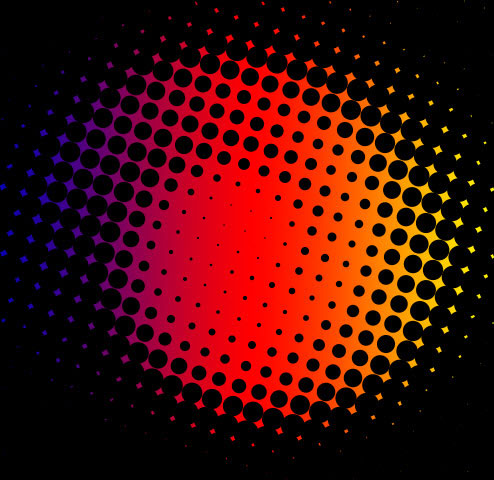 |
Метки: ФШ урок |
ОЖИВЛЕНИЕ ГЛАЗ В ФШ |

Метки: ФШЭ урок |
ПРОФЕССИОНАЛЬНЫЙ СПОСОБ ОСВЕТЛЕНИЯ И ЗАТЕМНЕНИЯ ОБЪЕКТОВ В ФШ |

Метки: ФШ урок |
ЗАЩИТА КОНТЕНТА |

Метки: ФШ урок |
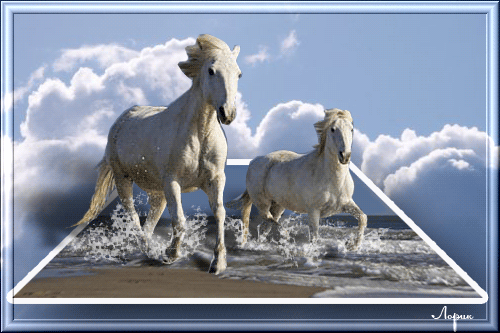
ВЫХОД ГЛАВНОГО ОБЪЕКТА СЪЁМКИ ИЗ КАДРА |

Метки: ФШ урок |
ДВА СПОСОБА ИЗМЕНЕНИЯ ЦВЕТА ГЛАЗ В ФШ |

Метки: ФШ урок |
УМЕНЬШЕНИЕ ШУМА С ПОМОЩЬЮ БЕСПЛАТНОГО ФИЛЬТРА PERFECTUM |
ПАМЯТКА НАЧИНАЮЩИМ ФОТОШОПЕРАМ

Метки: ФШ урок |
ПРИШИВАЕМ ФОТОГРАФИЮ...- ПОНРАВИЛСЯ ЭФФЕКТ..)) |


Метки: ФШ урок |
КАК ИЗМЕНИТЬ ЦВЕТ ФОТОГРАФИИ СОГЛАСНО ЦВЕТУ ДРУГОГО ИЗОБРАЖЕНИЯ |
ПАМЯТКА НАЧИНАЮЩИМ ФОТОШОПЕРАМ
Как изменить цвет фотографии согласно цвету другого изображения
В этом уроке по работе с фотошопом мы рассмотрим интересную возможность инструмента "Подобрать цвет" (Match Color), который служит главным образом для согласования цветов на разных изображениях. Например, инструмент "Подобрать цвет" (Match Color) позволяет сделать так, чтобы цвета одного и того же объекта на разных снимках были одинаковыми. Впрочем, этот инструмент можно использовать и для своего творчества, используя цвета одного изображения и перенося его на абсолютно другие фотографии. В результате, получая интересные и необычные результаты. Так как изменить цвет фотографии так, чтобы он стал похожим на цвета другой фотографии?

Откроем исходное изображение. Эту картинку мы будем раскрашивать с помощью цветов другого изображения.

Откроем фото, цвета которого мы будем использовать для раскраски. 
Используем команду "Выровнять яркость", которая позволяет сбалансировать изображение, что даст более лучшие результаты при применении инструмента "Подобрать цвет" (Match Color). Перейдём в "Изображение - Коррекция - Выровнять яркость".

Получаем вот такую картинку.

Перейдём в "Изображение - Коррекция - Подобрать цвет"
. 
В открывшемся окне ничего не меняем, а просто нажимаем кнопку "Сохранить статистику". 
Открывается окно "Сохранить", в котором мы выбираем папку на своём компьютере, куда будем сохранять файл статистики изображения, даём ему имя (я просто нажал клавишу "2") и нажимаем кнопку "Сохранить".

У нас ещё остаётся открытым окно "Подобрать цвет". Нажимаем "Да" или "Отмена" - никакой разницы нет. 
Закрываем фото, цвета которого мы будем использовать для раскраски. Изменения в нём не сохраняем.


У нас в рабочем поле фотошопа остаётся открытым изображение, которые мы хотим раскрасить. Создаём дубликат основного слоя, для чего нажимаем сочетание клавиш - Ctrl+J.

Перейдём в "Изображение - Коррекция - Подобрать цвет".

В окне "Подобрать цвет" нажимаем кнопку "Загрузить статистику".

Открывается окно "Загрузить", в котором мы открываем папку, в которую сохраняли файл статистики изображения, щёлкаем по этому файлу (делаем его активным), его имя (у меня это "2") появится в поле "Имя файла", нажимаем кнопку "Загрузить".

Цвета фотографии окрасятся в цвета изображения, статистику которого мы с Вами сохраняли ранее. Осталось только подобрать вид получившейся картинки. Для этого передвигаем ползунки "Светимость", "Интенсивность цветов" и "Ослабить" и подбираем оптимальный с Вашей точки зрения результат. Названия ползунков говорят сами за себя, подвигайте их, и Вы легко поймете, как они работают.

У меня получился вот такой интересный результат. Немного улучшим его. 
В палитре "Слои" щёлкам по третьей справа иконке и на верхний слой загружается белая маска слоя, с изображением ничего не происходит
. 
Выбираем инструмент "Кисть" (В) с параметрами, установленными по умолчанию, на передний план устанавливаем чёрный цвет - для этого достаточно нажать клавишу D.

А теперь просто кистью прорисуем некоторые цветы - вернём их первоначальный вид. Вот такая симпатичная и оригинальная картинка у меня получилась.
Мы с Вами ответили на вопрос: "Как изменить цвет фотографии согласно цвету другого изображения?".
Метки: ФШ урок |
КАК СДЕЛАТЬ РАМКУ НА ФОТО И ВСТАВИТЬ В НЕЁ ФОТОГРАФИЮ |
Метки: ФШ урок |
КАК НАРИСОВАТЬ НЕБО В ФОТОШОПЕ |


Метки: ФШ урок |
КАК СДЕЛАТЬ РАДУГУ В ФОТОШОПЕ |

Метки: ФШ урок |
КАК УСТАНОВИТЬ ДОПОЛНЕНИЯ В ФОТОШОП (КИСТИ, ШРИФТЫ, ЭКШЕНЫ, ФИГУРЫ, ГРАДИЕНТЫ, УЗОРЫ И СТИЛИ) |
Метки: ФШ урок |
МОЯ БРОДИЛОЧКА"ИЗУЧАЮ ФОТОШОП." |
Метки: ФШ бродилочка |


