-Поиск по дневнику

Поиск сообщений в Елена_Гураночка

 -Подписка по e-mail


 -Статистика

Статистика LiveInternet.ru: показано количество хитов и посетителей
Создан: 18.03.2015
Записей:
Комментариев:
Написано: 83


Не стремитесь быть идеальными - это бесит. Будьте неординарными - завораживает!


УРОК 21. - Коллаж фэнтези.(Урок Виктории - Группа Photoshop + (Онлайн фотошоп - Эдитор)

Суббота, 21 Марта 2015 г. 17:18 + в цитатник
Это цитата сообщения YA_TATIYNA [Прочитать целиком + В свой цитатник или сообщество!]

УРОК 21. - Коллаж фэнтези.(Урок Виктории - Группа Photoshop + (Онлайн фотошоп - Эдитор)

Коллаж фэнтези.


В этом уроке я вам предлагаю пофантазировать.

Заходим на сайт http://pixlr.com/editor/

Фон очень большого размера, но я его специально не уменьшаю. Загрузите готовый коллаж на Яндекс,и с Яндекса возьмете код нужного размера.

Копируем ссылку на фон и загружаем в окошко.

//img-fotki.yandex.ru/get/9318/214177006.2a/0_cb871_24d824a0_orig


В окошке слоев щелкаем дважды по замочку и снимаем его.

Загружаем второй фон.

Слой - Открыть изображение как слой.

//img-fotki.yandex.ru/get/9312/214177006.2a/0_cb872_6916a9f_orig

Уменьшаем.


Загружаем девушку.

//img-fotki.yandex.ru/get/9557/214177006.2a/0_cb91a_367b9421_orig


Теперь возьмем Лассо, добавим растушевывание, обведем края и удалим.

Для тех кто не знает как пользоваться - Лассо.

Нажимаете все как показано на скрине (т.е. взяли инструмент - Лассо). Щелкаете левой кнопочкой мыши в нужном месте и отводите руку в сторону, у вас за мышкой потянулась ниточка. Снова щелкаете мышкой через промежуток, чтобы выделить нужную вам форму. Так щелкать нужно через сантиметр или меньше, или больше. Если вам нужно обвести строго по контуру, значит щелкать кнопочкой будете каждые несколько мм. Когда вы все выделили, вам осталось соединить ниточку с началом выделения, для этого щелкаете мышкой в начало ниточки, у вас должна появиться бегущая овбодка. Если вы не попали на соединение, щелкните еще раз, но дважды подряд щелкать нельзя, пропадет обводка.


Становимся на слой 0 и дублируем его.


Уменьшаем слой в ширину и делаем размытие По Гауссу... и меняем цвет. Добавляем прозрачность.


Редактировать - Инвертировать выделение

Редактировать - Очистить

Редактировать - Отменить выделение


Дублируем слой 3 и придаем слою тень. Поиграйте настройками.


Загружаем клипарт, растягиваем его под ногами девушки и перемещаем слой на задний план.

//img-fotki.yandex.ru/get/9491/214177006.2a/0_cb91c_15bdc7a_orig

Украшаем наш коллаж по желанию клипартом.

Этот клипарт я продублировала несколько раз и разместила вокруг девушки.

//img-fotki.yandex.ru/get/6709/214177006.2a/0_cb91e_def277b4_orig

Этот клипарт завершил работу.

//img-fotki.yandex.ru/get/9514/214177006.2a/0_cb91b_c2292af7_orig

Вопросы будут, обращайтесь.

Желаю успеха в творчестве!


Серия сообщений "Эдитор":

Часть 1 - УРОК 2 - Делаем коллаж -(Урок Виктории из сообщества"Photoshop (Онлайн фотошоп - Эдитор)
Часть 2 - УРОК 1 - Открытка на прозрачном фоне (Урок Виктории -Сообщество "Photoshop (Онлайн фотошоп-Эдитор)"
...
Часть 24 - УРОК 19. - Ретушь (Урок Виктории - Группа Photoshop + (Онлайн фотошоп - Эдитор)
Часть 25 - УРОК 20. - Под кроной зелёной... (Урок Виктории - Группа Photoshop + (Онлайн фотошоп - Эдитор)
Часть 26 - УРОК 21. - Коллаж фэнтези.(Урок Виктории - Группа Photoshop + (Онлайн фотошоп - Эдитор)
Часть 27 - УРОК 22. -Коллаж "Фэнтези - Огонь (Урок Виктории - Группа Photoshop + (Онлайн фотошоп - Эдитор)
Часть 28 - УРОК 23. - Эффект для фото (Урок Виктории - Группа Photoshop + (Онлайн фотошоп - Эдитор)
...
Часть 41 - Делаем клипарт (Урок Виктории Сообщество Photoshop + (Онлайн фотошоп - Эдитор)
Часть 42 - Великолепные кисти водопада. (из группы Photoshop + (Онлайн фотошоп - Эдитор)
Часть 43 - ЭДИТОР."- УРОКИ


Рубрики:  УРОК ПО РАБОТЕ С ФШ ЭДИТОР

Урок 9. Коллаж без применения маски - Урок из сообщества "Photoshop (Онлайн-Эдитор)"

Суббота, 21 Марта 2015 г. 17:17 + в цитатник
Это цитата сообщения YA_TATIYNA [Прочитать целиком + В свой цитатник или сообщество!]

Урок 9. Коллаж без применения маски - Урок из сообщества "Photoshop (Онлайн-Эдитор)"

Коллаж без применения маски.


Заходим на сайт. http://pixlr.com/editor/?loc=ru

Создаем новый рисунок. Выставляем размеры 800 на 600 пик., ставим галочку на прозрачность и жмем "Да". (Можете размеры выставить по своему желанию)

Загружаем фон, растягиваем его на все рабочее окошко. Жмите на ссылку.

//img-fotki.yandex.ru/get/9220/214177006.12/0_c5243_70cafe44_orig


При переходе к следующему действию появится табличка - жмите "Да".

Фону делаем размытие .


Загружаем клипарт - цветы.

//img-fotki.yandex.ru/get/6706/214177006.13/0_c5244_7d6b991_orig

Растягиваем на все рабочее окно.


Придаем несколько раз резкость и нерезкая маска.


Становимся на слой с фоном и меняем цвет в тон клипарта.


Объединяем видимые слои.


Теперь будем вырезать прямоугольники нужной нам формы. Жмите на скрин для просмотра в большом формате.


Жмите.


Придаем тень, внимательно смотрите на скрин. Цвет тени выбираем в тон квадрата. Жмите.


Жмите.


Переходим к следующему квадрату. Становимся в окошке слоев на слой с фоном и рисуем следующий квадрат. Жмите.


Жмите.


Жмите.


Жмите.


При переходе к следующему квадрату не забывайте становиться на слой с фоном в окошке со слоями.

Когда у вас будут все квадраты готовы, в окошке со слоями становитесь на слой с фоном и его удаляете.

Слой - Удалить слой.

Объединяете видимые слои.

Слой - Объединить видимые слои.

Придаете резкость, тиснение или гравировку по желанию. Дублируете слой и придаете диффузию.

Сохраняете коллаж в формате PNG.

С этим коллажем я еще сделала рамочку.

***Здесь будет ваш текст***


Ваша подпись


Создаем новый рисунок, выставляем размеры 800 на 900 пик. и ставим галочку на прозрачность. Загружаем коллаж и устанавливаем. Я взяла фон который использовали в коллаже и с помощью его сделала уголки в рамочке, продублировав слой и развернув их в разные стороны. Лишнее потом удалила с помощью прямоугольного выделения. Фон для записи рамочки я сделала так: Создала новый слой.

Слой - Новый слой.

Залила его цветом выбранным в тон коллажа и уменьшила. Создала дубликат слоя и залила его уже другим цветом. Затем удалила лишнее с помощью прямоугольного выделения и размытия. У меня в рамочке для записи получилось 9 -10 слов. Рамочку сохраняете в формате PNG.

Жмите.


Рабочий материал.

//img-fotki.yandex.ru/get/9220/214177006.12/0_c5243_70cafe44_orig

//img-fotki.yandex.ru/get/9089/214177006.13/0_c5245_fed2275a_orig

//img-fotki.yandex.ru/get/9259/214177006.13/0_c5246_ddb4831a_orig

//img-fotki.yandex.ru/get/9263/214177006.13/0_c5247_3a1c4024_orig

Цвет клипарта меняете в тон фона рамочки.

Вопросы будут, обращайтесь.

Желаю успеха в творчестве!


Серия сообщений "Эдитор":

Часть 1 - УРОК 2 - Делаем коллаж -(Урок Виктории из сообщества"Photoshop (Онлайн фотошоп - Эдитор)
Часть 2 - УРОК 1 - Открытка на прозрачном фоне (Урок Виктории -Сообщество "Photoshop (Онлайн фотошоп-Эдитор)"
...
Часть 8 - УРОК - 8. Работа с текстом. - Урок из сообщества "Photoshop (Онлайн фотошоп-Эдитор)"
Часть 9 - Возможности фоторедактора "Эдитор"
Часть 10 - Урок 9. Коллаж без применения маски - Урок из сообщества "Photoshop (Онлайн-Эдитор)"
Часть 11 - Урок 11. Рисуем шарик (дополнение) - Урок из сообщества "Photoshop (Онлайн фотошоп-Эдитор)"
Часть 12 - Урок 11. Рисуем шарик (дополнение) - Урок из сообщества "Photoshop (Онлайн фотошоп-Эдитор)"
...
Часть 41 - Делаем клипарт (Урок Виктории Сообщество Photoshop + (Онлайн фотошоп - Эдитор)
Часть 42 - Великолепные кисти водопада. (из группы Photoshop + (Онлайн фотошоп - Эдитор)
Часть 43 - ЭДИТОР."- УРОКИ


Рубрики:  УРОК ПО РАБОТЕ С ФШ ЭДИТОР

Эдитор - Коллаж.Урок от Вики

Суббота, 21 Марта 2015 г. 17:15 + в цитатник
Это цитата сообщения Lyubov0848 [Прочитать целиком + В свой цитатник или сообщество!]

Эдитор - Коллаж.Урок от Вики


Эдитор - Коллаж


Читать далее


lyubov0848
Рубрики:  УРОК ПО РАБОТЕ С ФШ ЭДИТОР

Меняем цвет маски в Эдиторе.Урок от Вики

Суббота, 21 Марта 2015 г. 17:13 + в цитатник
Это цитата сообщения Lyubov0848 [Прочитать целиком + В свой цитатник или сообщество!]

Меняем цвет маски в Эдиторе.Урок от Вики


Эдитор

Меняем цвет маски в Эдиторе.

Урок для тех, кто хочет пользоваться масками.

Заходите на сайт, жмите...


Читать далее
lyubov0848
Рубрики:  УРОК ПО РАБОТЕ С ФШ ЭДИТОР

Урок№24 по Эдитор от Виктории (Группа Photoshop + (Онлайн фотошоп - Эдитор)

Суббота, 21 Марта 2015 г. 17:12 + в цитатник
Это цитата сообщения Керчаночка [Прочитать целиком + В свой цитатник или сообщество!]

Урок№24 по Эдитор от Виктории (Группа Photoshop + (Онлайн фотошоп - Эдитор)

Эффект исчезающей рамки.


Читать далее
Рубрики:  УРОК ПО РАБОТЕ С ФШ ЭДИТОР

Обзор шрифтов.

Суббота, 21 Марта 2015 г. 15:12 + в цитатник
Это цитата сообщения здесь_нет_никого [Прочитать целиком + В свой цитатник или сообщество!]

Обзор шрифтов.


Случайно наткнулась в сети,очень удобная штука! Решила поделиться!
Внизу в окошечке пишите любое для проверки слово и выбираете шрифт и смотрите,как будет выглядеть,копируете и при необходимости вставляете в нужной вам программе. Автоматически показывает сколько у вас шрифтов в системе.

Рубрики:  РАЗНОЕ

Красивые надписи от Марины

Суббота, 21 Марта 2015 г. 09:34 + в цитатник
Это цитата сообщения IrchaV [Прочитать целиком + В свой цитатник или сообщество!]

Красивые надписи от Марины


Все надписи на прозрачном фоне, открываются в большом размере по клику мышки на картинку!

блог Марины

Подарок с любовью


Нажмите, чтобы увидеть надписи
Рубрики:  РАЗНОЕ

Метки:  

"Инструменты фотошопа CS5"

Суббота, 21 Марта 2015 г. 09:33 + в цитатник
Это цитата сообщения Галина_ПП [Прочитать целиком + В свой цитатник или сообщество!]

Рубрики:  УРОКИ ФОТОШОПА

Урок ФШ от Бабули.

Суббота, 21 Марта 2015 г. 09:32 + в цитатник
Это цитата сообщения Angela_S [Прочитать целиком + В свой цитатник или сообщество!]

Урок ФШ от Бабули.

Урок для фотошопа.
Автор урока бабуля
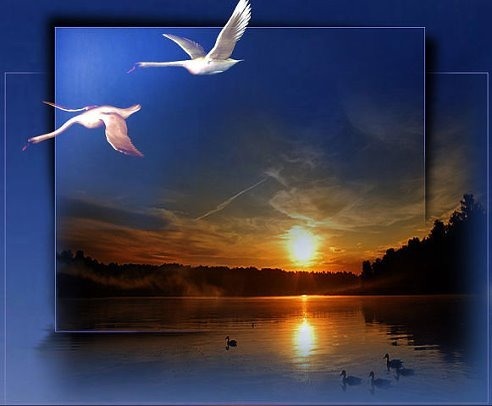
Дорогие мои, предлагаю вам сделать коллаж по заявке Ольги Читахян.

Урок для начинающих.В своих работах вы можете использовать свой материал.
Материал использованный в уроке взят из открытых источников и авторские права принадлежат их авторам.

Материалы

ссылка

Оригинал коллажа(К сожалению, Ольга не дала ссылку на сайт)


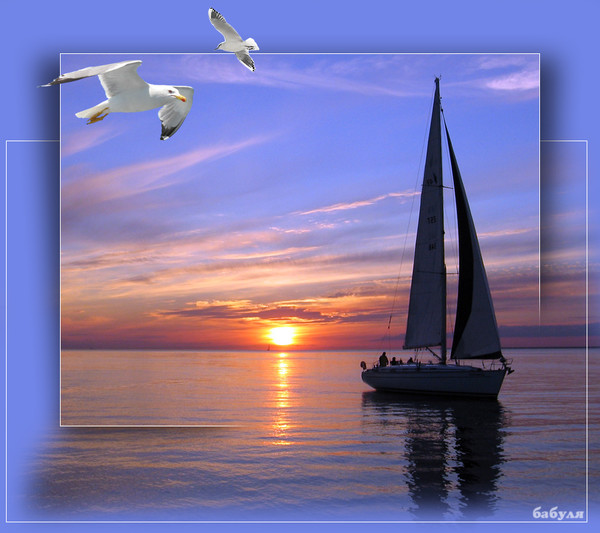
Мой коллаж называется "Одинокий парусник"
Итак, приступим.

1. Создать новый документ 900х800 72пикс.
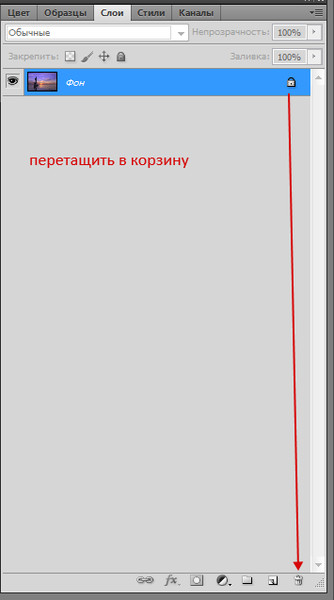
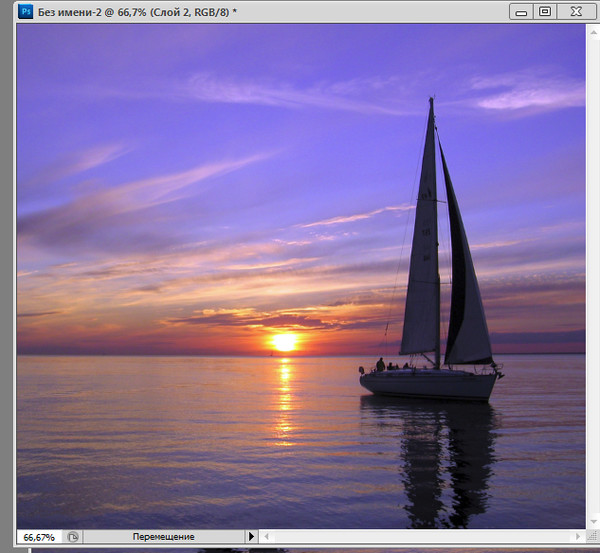
2. Открыть картинку "Море на закате", перенести ее на свой документ, не забываем снять замочек двойным кликом ЛКМ, или как на скриншоте


3. Редактирование - трансформирование - отразить по горизонтали.Разместить как на скрине.


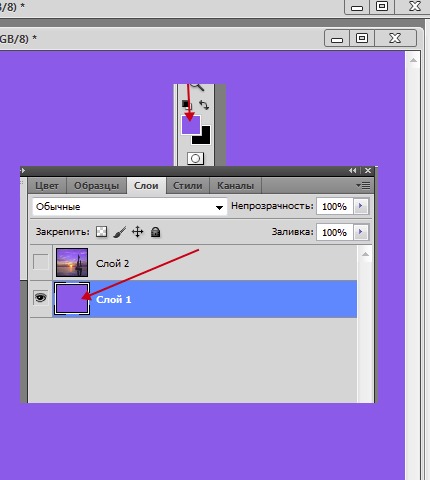
4. Берем инструментом "пипетка" цвет с картинки и заливаем нижний прозрачный слой. Это будет фон нашего коллажа.


5. Возвращаемся на слой с картинкой.
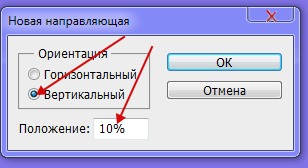
6. Просмотр - новая направляющая, создаем направляющую 10%, вертикальную


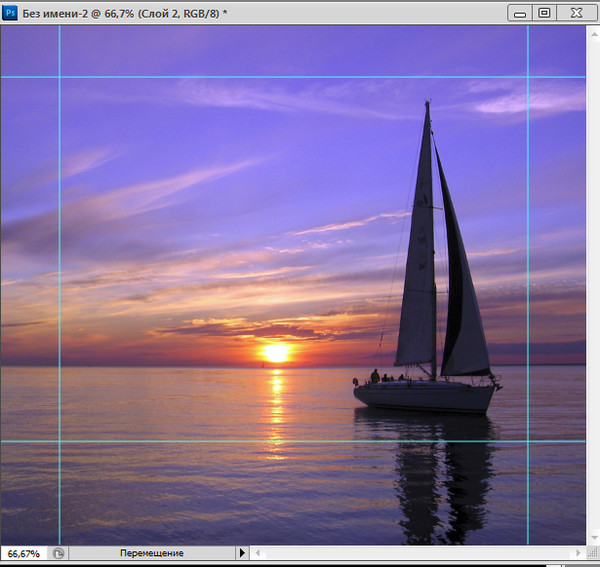
Таким же образом создаем вертикальную направляющую на 90%, и две горизонтальных на 10% и на80%


Направляющие нужны для того, чтобы скопировать ровную картинку на новый слой. Кто умеет делать это без направляющих, делает по-своему.

7.Инструментом "прямоугольная область" выделяем центр картинки по направляющим.
8. Слои - Новый - Скопировать на новый слой. Теперь можно удалить направляющие Просмотр - удалить.
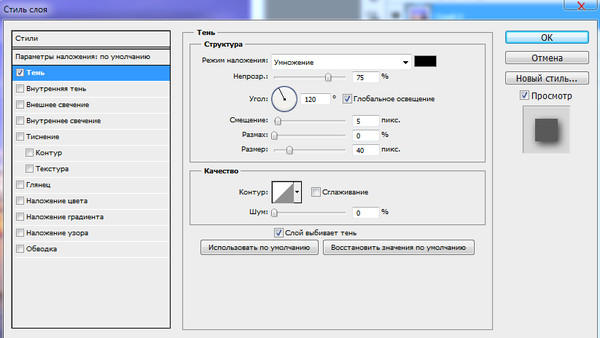
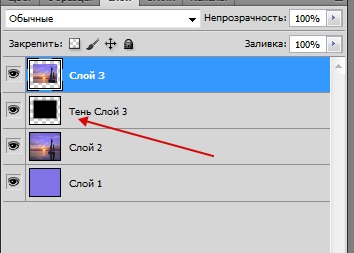
9. Создадим тень маленькой картинке, жмем значок fx внизу палитры слоев, выбираем "тень", непрозрачность 75, угол 120, 5/0/40


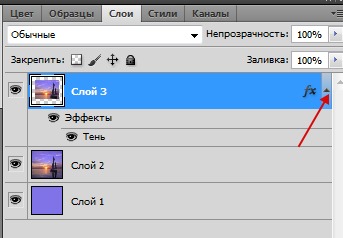
Стоя на этом слое кликаем ПКМ по треугольничку и выбираем "образовать слой".
В результате у нас образовался новый слой с тенью.


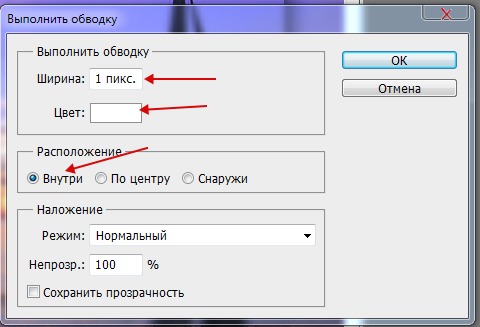
10. Поменять основной цвет на белый. Стоим на слое с маленькой картинкой. Создаем новый слой. Зажав клавишу Ctrl, кликаем по иконке картинки - получаем выделение.
Редактирование - Выполнить обводку, ставим значения как на скрине.


11. Переходим на слой с большой картинкой. Создать новый слой.
Инструментом "прямоугольная область" делаем выделение произвольное,
Редактирование - выполнить обводку - значения те же, что и в предыдущий раз.


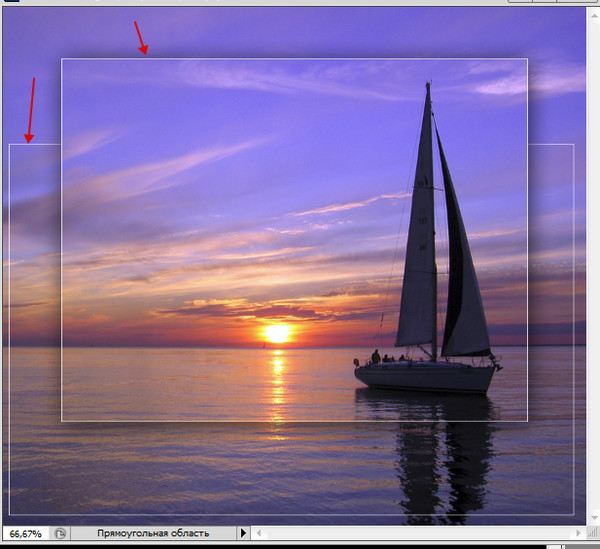
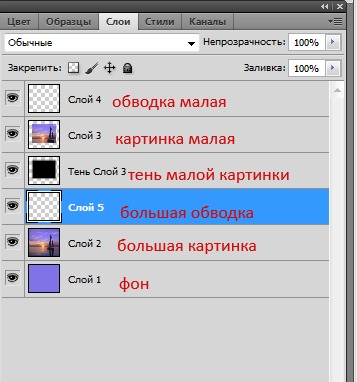
На данном этапе слои выглядят так


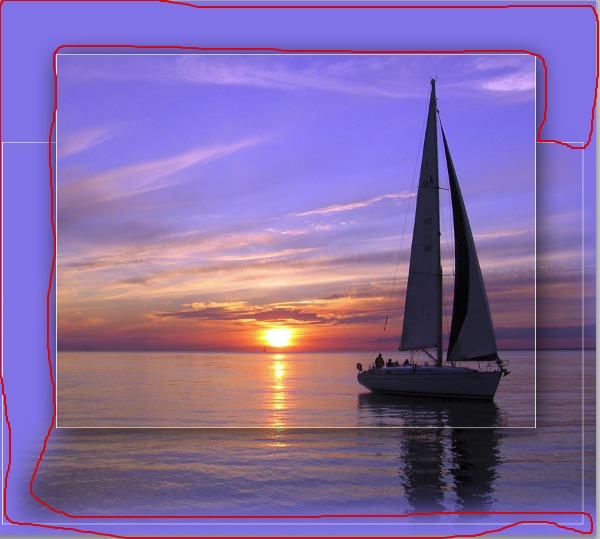
12. Активировать инструмент "ластик", кисть мягкая, 150-160 пикс.
Начинаем стирать лишнее с большой картинки смотрите на оригинале.
Примерно так


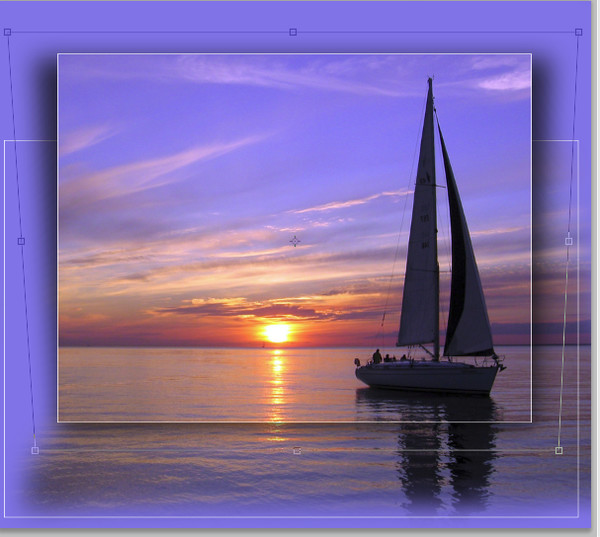
13. Переходим на слой с тенью. Редактирование - Свободное трансформирование. Зажав клавишу Ctrl, потянуть за верхний правый узел вправо, затем, за левый верхний узел влево.


На мой взгляд, тень слишком темная для данной картинки, уменьшаю ее непрозрачность до 80%.
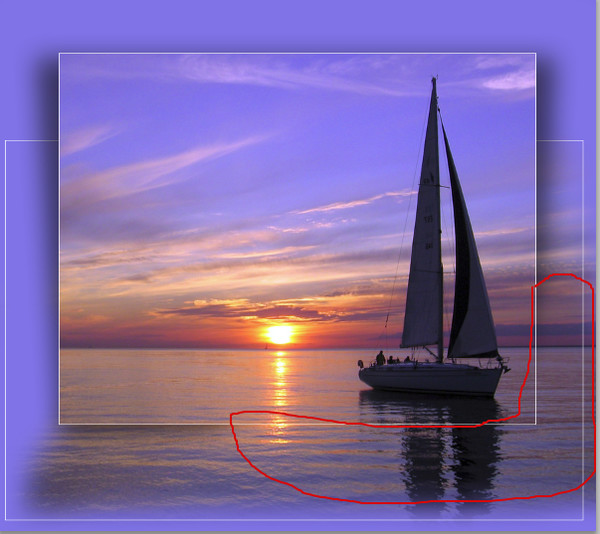
Активировать инструмент "ластик" с предыдущими настройками и аккуратно убрать тень примерно от середины вниз и справа налево тоже до середины


14. Переходим на слой с малой обводкой и также, ластиком аккуратно убираем часть обводки в тех же местах, что и тень.

15. Открываем клипарт "чайки", переносим на свою работу, свободным трансформированием делаем нужный размер чаек и размещаем на свое усмотрение.
16. Объединить видимые слои.
17. Поставить свою подпись.
18. Уменьшить размер работы до 600 пикс. по ширине.
Сохраняем и хвастаемся здесь, в комментариях.


P.S. Конечно, по правилам наложения свето -тени, надо бы чаек немного затемнить, так как солнце находится сзади. Но уж очень миленькие они и не захотелось их притемнять.

На этом урок заканчиваю, всем успеха!

С уважением, бабуля.
Рубрики:  УРОКИ ФОТОШОПА


Понравилось: 1 пользователю

УРОК ДЛЯ ФОТОШОП№50(средняя степень сложности))+код

Суббота, 21 Марта 2015 г. 09:30 + в цитатник
Это цитата сообщения LEDY_ANGEL [Прочитать целиком + В свой цитатник или сообщество!]

УРОК ДЛЯ ФОТОШОП№50(средняя степень сложности))+код

Мои авторские коллажи

Урок №50

ДАЛЕЕ...

Рубрики:  УРОКИ ФОТОШОПА

Без заголовка

Суббота, 21 Марта 2015 г. 09:25 + в цитатник
Это цитата сообщения Mademoiselle_Viv [Прочитать целиком + В свой цитатник или сообщество!]

Коллаж *Зимние забавы*


Коллаж ДЛЯ ФОТОШОПА (без фильтров)
 (650x400, 193Kb)
 (300x100, 25Kb)
Рубрики:  УРОКИ КОЛЛАЖА

Без заголовка

Суббота, 21 Марта 2015 г. 09:24 + в цитатник
Это цитата сообщения Semenova_Irina [Прочитать целиком + В свой цитатник или сообщество!]

Коллаж № 68 -урок для фотошопа


коллаж--68.jpg
Данный коллаж является моей фантазией и любое совпадение случайно)))
Используйте другой материал и фантазируйте. У вас все получится. Желаю творческого вдохновения!
Материал использованный в уроке взят из открытых источников и авторские права принадлежат их авторам.
Материал используемый в уроке:

Фильтры:
*VM Texture--Скачать
*Tile & Mirror--Скачать
*Toadies--Скачать
*Alien Skin –Eye Candy 5 Impact--Скачать

Урок здесь
Рубрики:  УРОКИ КОЛЛАЖА

Без заголовка

Суббота, 21 Марта 2015 г. 09:22 + в цитатник
Это цитата сообщения Inna_Guseva [Прочитать целиком + В свой цитатник или сообщество!]

Урок. Коллаж с применением маски и текстуры

ВОТ ЧТО ПОЛУЧИТСЯ ПО ОКОНЧАНИИ УРОКА
6 (550x500, 599Kb)

ЖМИ
Рубрики:  УРОКИ ФОТОШОПА

Без заголовка

Суббота, 21 Марта 2015 г. 09:21 + в цитатник
Это цитата сообщения milochka56 [Прочитать целиком + В свой цитатник или сообщество!]

Создаем красивые узоры для коллажей в Фотошопе

В сегодняшнем уроке я покажу вам, как сделать красивый узор для коллажа в фотошопе. Применять для этого будем команды свободного трансформирования. Урок интересный и новичкам в фотошопе должен понравиться, так как позволяет создавать различные красивые узоры, которые в дальнейшем можно применять в коллажах и просто в ваших работах.

Приступаем к изучению урока.

Шаг 1.

Создадим в фотошопе новый документ. Я делаю его квадратным, чтобы легче было сориентироваться по поворотам узора.


Делаем красивые узоры для коллажей в фотошопе. Подробный урок


Шаг 2.

Инструментом Прямоугольная область делаем выделение недалеко от края документа. Не обязательно делать строго квадрат.


Шаг 3.

Идем на вкладку Редактирование – Выполнить обводку. Это делаем для того, чтобы получить подобие рамочки.


И выполняем обводку. Цвет не важен. Единственно, посмотрите на размер, если хотите, чтобы рисунок узора был более ажурным, принимайте поменьше ширину.


Шаг 4.

Получили красную рамку. Далее будем деформировать. Нажимаем сочетание клавиш Ctrl+Alt+T, этим мы проводим трансформирование на копии слоя. Подобный прием применяли в уроке Как создать красивые узоры в фотошопе. В данном случае мы меняем размеры и угол поворота, но сначала переносим центр вращения в сторону.


Шаг 5.

Затем повторяем хитрую фишку : зажимаем клавиши Ctrl+Shift+Alt  и нажимаем клавишу Т много-много раз, при этом смотрим на экран и наблюдаем за появлением узора.


Шаг 6.

Не важно сколько слоев получилось (на скриншоте видно, что их 64 штуки), важно, что когда рисунок получен, правой кнопкой мышки щелкаем по синему активному слою и выбираем – Объединить видимые.


Шаг 7.

Подкорректируем рисунок и уберем то, что выпало за изображение. Для этого инструментом Прямоугольное выделение чертим зону там, где хотим обрезать узор.


Нажимаем клавишу Delete и получаем чистую законченную границу узора.


Шаг 8.

Можно теперь украсить наш полученный узор. Так как у меня на него дальнейшие виды, то я просто наложу на него градиент.


Вот что получилось.


Шаг 9.

Я сохраню этот узор в папке в формате PNG, чтобы в дальнейшем применить в качестве маски для украшения фона для коллажа.


И вот готовый фон для будущего коллажа.


А еще можно посмотреть урок  Как сделать веселый 3D эффект на фотографии.

Желаю удачи!

Урок подготовила для вас Марина Колесова.

До новых встреч на сайте  http://photoshop-help.ru

Рубрики:  УРОКИ ФОТОШОПА

Без заголовка

Суббота, 21 Марта 2015 г. 09:19 + в цитатник
Это цитата сообщения Иванновна [Прочитать целиком + В свой цитатник или сообщество!]

Урок №24 - фотошоп.

Урок №24 - фотошоп. Результат урока:

Загружаем в фотошоп веер. //img-fotki.yandex.ru/get/9500/214177006.b2/0_f98ef_12722e08_orig ДАЛЕЕ...

Рубрики:  УРОКИ ФОТОШОПА

Без заголовка

Суббота, 21 Марта 2015 г. 09:18 + в цитатник
Это цитата сообщения LEDY_ANGEL [Прочитать целиком + В свой цитатник или сообщество!]

УРОК ДЛЯ ФОТОШОП№95(средняя степень сложности))+код

Мои авторские уроки

Урок № 95

Без-имени-1 (110x41, 6Kb)

Рубрики:  УРОКИ ФОТОШОПА

Без заголовка

Суббота, 21 Марта 2015 г. 09:17 + в цитатник
Это цитата сообщения LEDY_ANGEL [Прочитать целиком + В свой цитатник или сообщество!]

УРОК ДЛЯ ФОТОШОП№92(средняя степень сложности))+код

Мои авторские уроки

Урок №92

ДАЛЕЕ...

Рубрики:  УРОКИ ФОТОШОПА

Без заголовка

Суббота, 21 Марта 2015 г. 09:16 + в цитатник
Это цитата сообщения LEDY_ANGEL [Прочитать целиком + В свой цитатник или сообщество!]

УРОК ДЛЯ ФОТОШОП№91(средняя степень сложности))+код

Мои авторские уроки

УРОК №91

ДАЛЕЕ...

Рубрики:  УРОКИ ФОТОШОПА

Без заголовка

Суббота, 21 Марта 2015 г. 09:13 + в цитатник
Это цитата сообщения Mademoiselle_Viv [Прочитать целиком + В свой цитатник или сообщество!]

Коллаж "Город"

Коллаж ДЛЯ ФОТОШОПА


Идея коллажа © Luz Cristina, адаптация для фотошопа Mademoiselle Viv
Фильтры:
FM Tile tool
Flexify2
Mura Meister’s
VM Natural
-1 (299x141, 39 Kb)

Метки:  

Коллаж "Приятные воспоминания"

Пятница, 20 Марта 2015 г. 18:15 + в цитатник
Это цитата сообщения Mademoiselle_Viv [Прочитать целиком + В свой цитатник или сообщество!]

Коллаж *Приятные воспоминания*

ориг_урок_tut (221x38, 44Kb)
Мне понравилось оформление коллажа. Записываю для памяти!

Материал:
84338589_2011_gifs_coeurs__74_ (112x109, 13Kb)
Фильтры:
BorderMania здесь
Graphics plus здесь
Artistic - Underpainting здесь
Alien Skin-Eye - candy 5 - impact здесь
 (300x100, 25Kb)
Рубрики:  УРОКИ КОЛЛАЖА


Поиск сообщений в Елена_Гураночка
Страницы: 3 [2] 1 Календарь