-Рубрики

 -Поиск по дневнику

Поиск сообщений в Солнышко_283

 -Подписка по e-mail


 -Постоянные читатели

 -Статистика

Статистика LiveInternet.ru: показано количество хитов и посетителей
Создан: 16.02.2015
Записей: 430
Комментариев: 2
Написано: 434


Без заголовка

Понедельник, 29 Июня 2015 г. 15:01 + в цитатник
Это цитата сообщения Галина_ПП [Прочитать целиком + В свой цитатник или сообщество!]

Анимация коллажа с уроком от *ГП*

Анимация коллажа в Фотошоп CS5 от *ГП*

1-я часть

Нажмите на картинку, чтобы перейти на страницу урока.

Анимация губкой Анимация пластикой Анимация заменой цвета Анимация изморози
Анимация снегопада Анимация фильтром Flaming Pear - Aetheri Анимация фильтрами Flaming Pear Анимация сугробов
Анимация воды Анимация цветовым тоном Анимация кистью Оживляем листочки
Эффект жалюзи Анимация рамочки кистью Готовый анимированый фон Анимация пара
Марионеточная деформация Надпись листочком Анимация осветлителем Слайд-шоу
Анимация Carolaine and Sensibiliti Эффект освещения Подсветка Unlimited 2 Анимация городских огней
Анимация градиентом Анимация дождя Анимация листочка Анимация плагиномUlead Particle


Уроки 1-ая часть - 2-ая часть - 3-я часть - 4-ая часть

Из блога *ГП*


Рубрики:  Уроки фотошоп

Без заголовка

Понедельник, 29 Июня 2015 г. 14:57 + в цитатник
Это цитата сообщения Flash_Magic [Прочитать целиком + В свой цитатник или сообщество!]

КАК НАЛОЖИТЬ ФУТАЖ НА КАРТИНКУ,СОХРАНИТЬ В AVI И ПРЕОБРАЗОВАТЬ В ГИФ.

nj (251x42, 9Kb)

В этом видео уроке показано, как в программе "Magic Particles"
наложить футаж на картинку, сохранить в AVI, и затем в фотошопе
преобразовать в ГИФ анимацию.
Урок интересный и доступный даже для начинающих пользователей.
Спасибо большое Надежде за полезный урок.


Вот что у меня получилось!
Flash-Magic.gif


Программу "Magic Particles" можно скачать ТУТ
Всем удачи и творческих успехов!
Flash Magic
Рубрики:  Дополнительные программы

Без заголовка

Понедельник, 29 Июня 2015 г. 14:53 + в цитатник
Это цитата сообщения R-Oksana [Прочитать целиком + В свой цитатник или сообщество!]

Анимация солнечных лучей


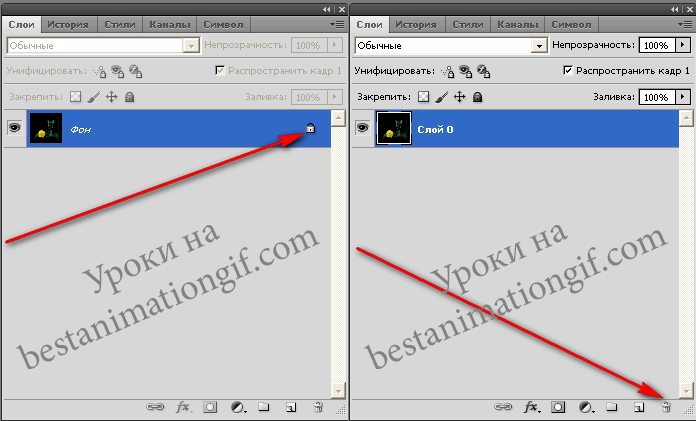
Открываем картинку в фотошопе, в которой вы хотите создать анимацию лучей и удаляете замочек со слоя, чтобы можно было с ним работать.

Без-имени-1 (3) (130x42, 9Kb)
Рубрики:  Уроки фотошоп

Без заголовка

Понедельник, 29 Июня 2015 г. 14:46 + в цитатник
Это цитата сообщения Beauti_Flash [Прочитать целиком + В свой цитатник или сообщество!]

Как самим сделать клипарт. Урок от Татьяны Москвитиной.

Дорогие мои!
Для своих работ я часто сама делаю клипарт и хочу вас этому научить. Урок предназначен для тех кто не знает как делать картинки с прозрачными краями.
Существует несколько способов. Будем разбираться в них по порядку.
1. Изготовление клипарта с помощью быстрой маски.
Открыть подходящую картинку.
Я взяла такую

aramat_a45 (100x30, 28Kb)
Рубрики:  Уроки фотошоп

Без заголовка

Понедельник, 29 Июня 2015 г. 14:43 + в цитатник
Это цитата сообщения Лариса_Гурьянова [Прочитать целиком + В свой цитатник или сообщество!]

Способ ускорить компьютер


Как много мы, оказывается не знаем о своем компьютере! Нашла урок и удивилась, так просто можно ускорить работу компьютера....))
Все сделала по уроку, да, действительно, работа пошла намного быстрей!

А теперь - сам урок...))
Немного теории. У 99% пользователей сегодня в компьютере установлены многоядерные процессоры. Но по какой-то непонятной причине «глупая» операционная система Windows не знает об этом laugh . Она при своём старте не использует все эти ядра!
surprised-woman
Давайте принудительно заставим Windows задействовать в процессе своего запуска все ядра процессора. Это разобьёт его на несколько потоков и чуть-чуть ускорит.

Итак, тыкаем по кнопке «Пуск» в панели задач, переходим в «Все программы» — «Стандартные» — «Выполнить» и вписываем в поле…
msconfig
(можно скопировать отсюда и вставить)
00032
А можно ещё проще запустить данную утилиту…
00033
…вписать (или вставить предварительно скопированное название утилиты) сразу в поиск Windows…
00035
Кликаем на появившейся результат поиска и попадаем в программу…
00038
Переходим во вкладку «Загрузка» и тыкаем на «Дополнительные параметры…» …
00039
Теперь осталось поставить галочку на «Число процессоров:» и указать максимальное значение. На всякий случай ещё указал и «Максимум памяти:» — видимо эта Windows-дурочка и сколько памяти в компьютере не видит при запуске laugh .
Сколько в Вашем процессоре ядер, столько и покажет в «Число процессоров:» . Например, на моём слабеньком ноуте, как видите, всего два ядра показало, а в компе моей жены — 4. Про супер-компьютер сына вообще молчу — все 6 штук ядер выскочило.
Теперь жмём «Ок» и попадаем в предыдущее окно, где осталось кликнуть на «Применить» . Соглашаемся с предупреждением и перезапускаем компьютер.
Если заметили, я поставил ещё галочку на «Без GUI» и изменил таймаут с 30 на 3 секунды (меньше не даёт). Галка на «Без GUI» означает отключение всей анимации при загрузке Windows. Не будут мелькать при старте системы всякие надписи — будет просто чёрный экран. Это тоже слегка ускоряет процесс запуска, но есть обратная сторона медали.
Если при старте запустится сканирование и исправление ошибок (например, после резкого отключения питания компьютера) то Вы не поймёте, что происходит, почему система не запускается в течении нескольких минут. Начнёте паниковать, тыкать на кнопки перезапуска и питания… потом истерика, инфаркт… и во всём этом обвините меня.
Если Вы не уверены, что являетесь отважным хакером — оставляйте снятой галку на «Без GUI» laugh .
Ещё можно капельку ускорить запуск Windows пройдя по пути: кнопка «Пуск» на панели задач — «Панель управления» — «Система» — «Дополнительные параметры системы» — «Загрузка и восстановление» (Параметры)…
00041
…и снять галку с «Отображать список операционных систем:» …
00042
На сегодня всё. Быстрого компьютера Вам и до новых полезных советов.


С уважением, Сергей Трофимов
Источник
Рубрики:  Cоветы для работы с компом

Без заголовка

Понедельник, 29 Июня 2015 г. 14:41 + в цитатник
Это цитата сообщения Лариса_Гурьянова [Прочитать целиком + В свой цитатник или сообщество!]

Рубрики:  Уроки фотошоп

Без заголовка

Понедельник, 29 Июня 2015 г. 14:40 + в цитатник
Это цитата сообщения Лариса_Гурьянова [Прочитать целиком + В свой цитатник или сообщество!]

Волшебная книга с Photoshop


Волшебная книга с Photoshop
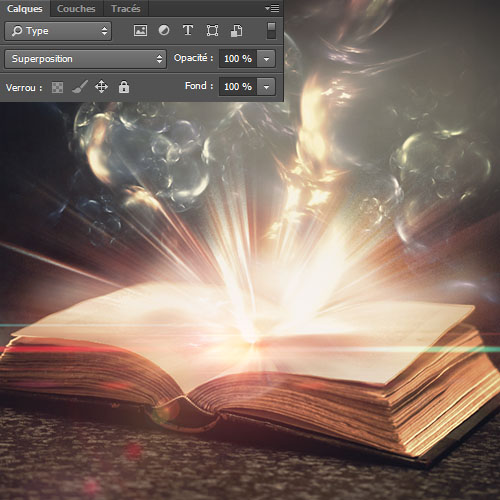
Добро пожаловать в этот новый учебник, в последнем мы добьемся красивый коллаж, используя текстуры, кисти и некоторые методы в Photoshop.
и вот предварительный просмотр конечного результата
Волшебная книга фотошоп учебник
Для начала работы необходимо загрузить следующие ресурсы:
Книга изображений и текстур
Кисти.
Оптической вспышки
Затем откройте новый документ 2000x1500 пикселей разрешением 72dpi , цвета RVB8bits затем импортировать следующую книгу изображение в вашем документе.
Волшебная книга фотошоп учебник
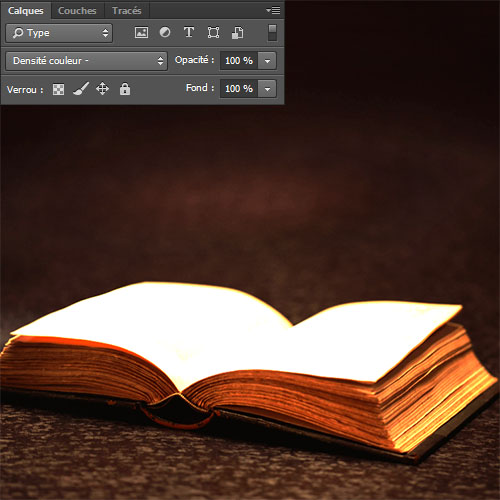
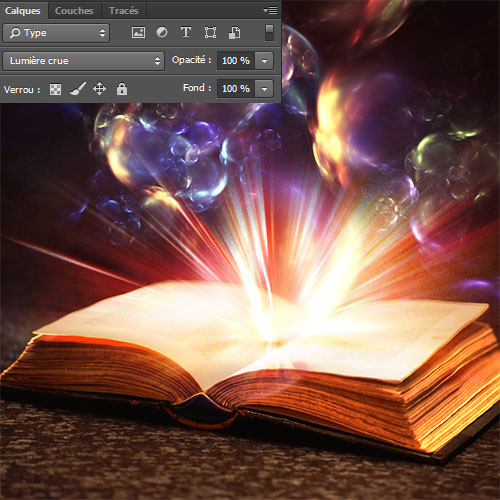
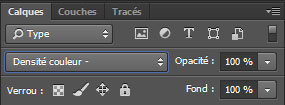
Дублируйте слой книги и изменить его режим смешивания на плотности цвета -
Волшебная книга фотошоп учебник
Затем возьмите инструмент Ластик (E) и сотрите в выделенной области.
Волшебная книга фотошоп учебник
Теперь, импортировать следующий текстуру в документ и корректировать его, как это.
Волшебная книга фотошоп учебник
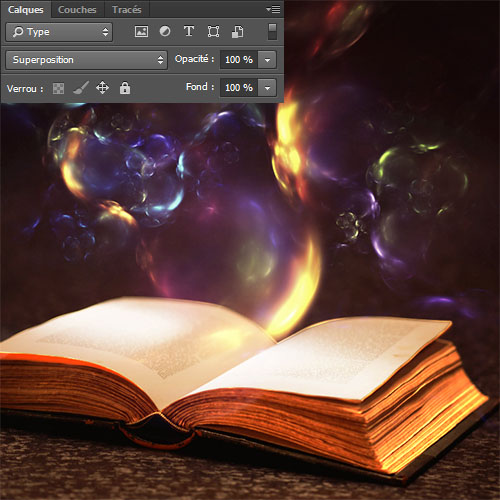
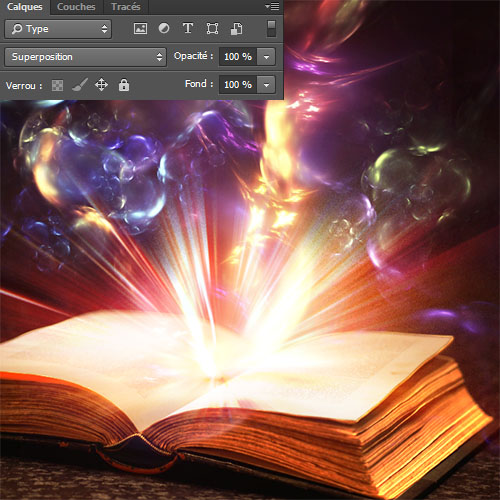
И изменить его режим смешивания на Overlay
Волшебная книга фотошоп учебник
Затем дублировать его, нажав Ctrl + J
Волшебная книга фотошоп учебник
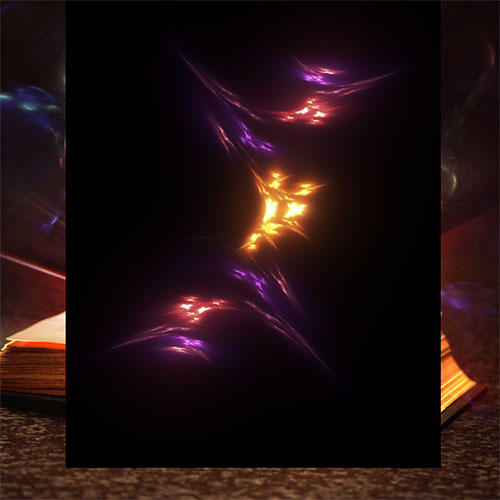
Теперь, импортировать следующий легкую текстуру в документ и поставить его в центре книги.
Волшебная книга фотошоп учебник
После, изменить его режим смешивания на жесткий свет
Волшебная книга фотошоп учебник
Сделайте то же самое для следующего текстуры и изменить его режим смешивания на Overlay
Волшебная книга фотошоп учебник
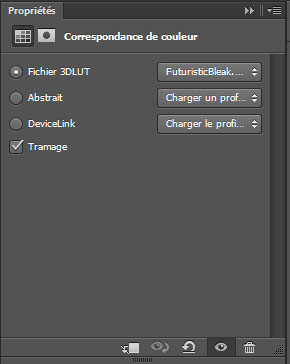
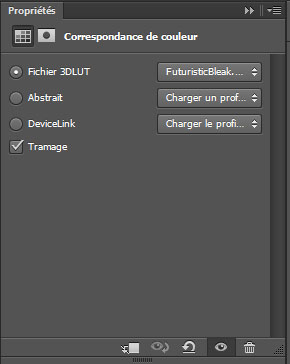
Теперь добавьте корректирующий слой соответствия цветов, перейдя вМеню> Layer> New Adjustment Layer> Color Matching.
Волшебная книга фотошоп учебник
Затем создайте новый слой ( Ctrl + Shift + N ), принимать кисть (B) со следующими параметрами
Размер: 100 - 300 пикселей
Твердость: 0%.
Непрозрачность: 50%
Flux: 30%
Затем нарисуйте желтый # f5f0e1 на выделенной области.
Волшебная книга фотошоп учебник
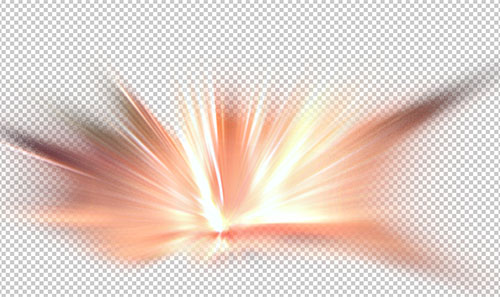
Далее, импортировать изображение гало по вашему документа
Волшебная книга фотошоп учебник
И изменить его режим смешивания на Overlay
Волшебная книга фотошоп учебник
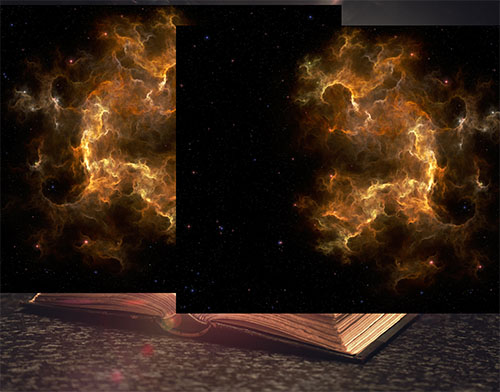
Далее, импортировать текстуру туманности следующей в документе дублировать ее и скорректировать их, как это.
Волшебная книга фотошоп учебник
Изменить свои режимы наложения в плотности цвета -
Волшебная книга фотошоп учебник
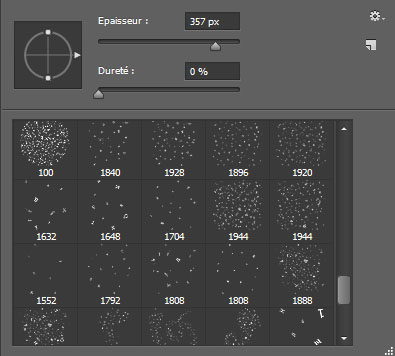
Теперь создайте новый слой ( Ctrl + Shift + N ), сделать следующие символы с помощью кисть (B) и кисти, который вы скачали.
Волшебная книга фотошоп учебник
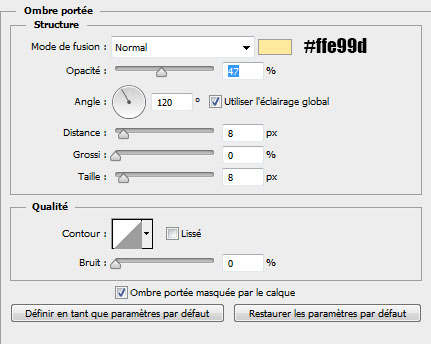
Затем перейдите к опции смешивания .
Волшебная книга фотошоп учебник
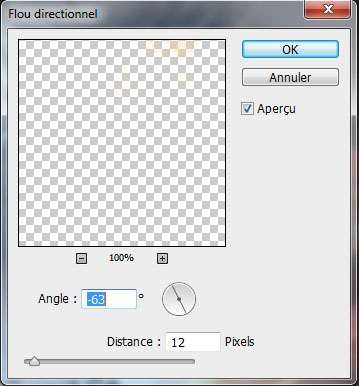
Затем нанесите Motion Blur фильтр на него собирается Меню> Filter> Blur> Motion Blur.
Волшебная книга фотошоп учебник
Повторите те же действия, используя большие буквы.
Волшебная книга фотошоп учебник
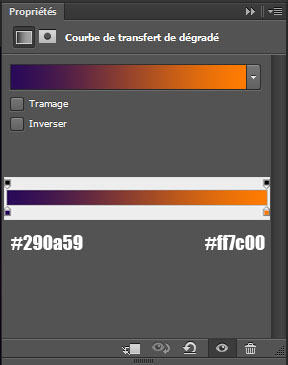
После, добавьте корректирующий слой градиентной кривой передачи , перейдя в меню> Layer> New Adjustment Layer> Gradient кривой передачи, то изменить его режим смешивания на Overlay.
Волшебная книга фотошоп учебник
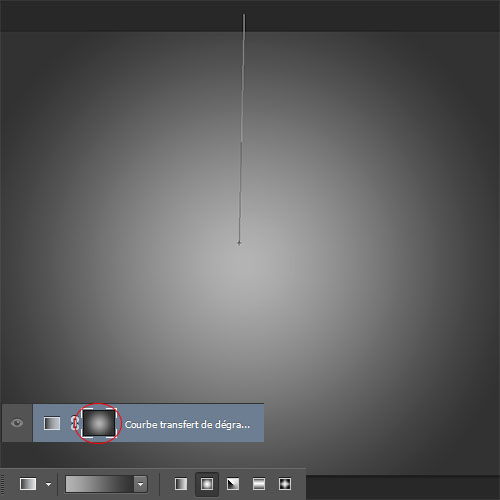
Удерживайте кнопку вниз Alt и нажмите на маску слоя корректирующего слоя принять на Gradient Tool (G) светло-серый # b5b5b5 к темно-серый # 323232 и нарисуйте радиальный градиент, как это.
Волшебная книга фотошоп учебник
Затем добавьте корректирующий слой соответствия цветов, перейдя вМеню> Layer> New Adjustment Layer> Color Matching.
Волшебная книга фотошоп учебник
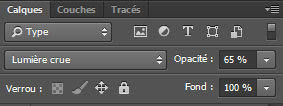
Наконец, измените режим смешивания на Hard Light и уменьшитенепрозрачность до 65% .
Волшебная книга фотошоп учебник
И вот конечный результат
Волшебная книга фотошоп учебник
Источник


Серия сообщений " * Фотоманипуляция":

Часть 1 - Сюрреалистическая манипуляция "На пляже"
Часть 2 - Фотоманипуляция «Заклинатель змей»
...
Часть 17 - Делаем композитинг с Photoshop
Часть 18 - Челюсти с Photoshop
Часть 19 - Волшебная книга с Photoshop
Часть 20 - Ангел Гром с Photoshop
Часть 21 - Создаем теплую и спокойную сцену в Фотошоп
Часть 22 - Подборка уроков по фотоманипуляции.(2)


Рубрики:  Уроки фотошоп

Без заголовка

Воскресенье, 28 Июня 2015 г. 16:38 + в цитатник
Это цитата сообщения mobil-photo [Прочитать целиком + В свой цитатник или сообщество!]

Алфавит в PNG


Алфавит PNG

Большая коллекция букв русского алфавита в разных стилях, в PNG формате, с возможностью скачать каждую группу одним файлом.  


Рубрики:  Клипарты/Школа

Без заголовка

Воскресенье, 28 Июня 2015 г. 16:22 + в цитатник
Это цитата сообщения Лариса_Гурьянова [Прочитать целиком + В свой цитатник или сообщество!]

Клипарт девушек в векторе


Смотрим далее...
Рубрики:  Клипарты/девушки в векторе

Без заголовка

Суббота, 27 Июня 2015 г. 15:51 + в цитатник
Это цитата сообщения Arnusha [Прочитать целиком + В свой цитатник или сообщество!]

яркие однотонные бесшовные фоны

===>
Рубрики:  Фоны

Без заголовка

Суббота, 27 Июня 2015 г. 15:40 + в цитатник
Это цитата сообщения Zirgelis [Прочитать целиком + В свой цитатник или сообщество!]

Как полностью почистить компьютер. Пошаговая инструкция

Miniature technicians work on hard drive

В этом видео Вы узнаете о секретном секрете, который позволяет содержать мой компьютер в полном порядке, без переустановки системы вот уже более двух лет. При этом нет ни каких зависаний, беспричинных перезагрузок, рекламных баннеров и загрузок «левых» сайтов. Всё работает как часы. Секрет состоит в том, что я с постоянной периодичностью чищу компьютер от «хлама», не устанавливаю того, чего не нужно и сразу удаляю то, что уже стало ненужным. Смотрите видео и применяйте!


Серия сообщений "школа компьютерной грамотности от Влада Щепелева":
Часть 1 - Как полностью почистить компьютер. Пошаговая инструкция
Часть 2 - Как сделать таблицу в Word
Часть 3 - Про эти клавиши клавиатуры Вы должны знать!
Часть 4 - Тайна странных обозначений на клавишах ноутбука раскрыта!
Часть 5 - Как сохранить веб страницу на компьютер
Часть 6 - Почему тормозит компьютер-урок от Ю.Шатохина
Рубрики:  Cоветы для работы с компом

Без заголовка

Суббота, 27 Июня 2015 г. 15:30 + в цитатник
Это цитата сообщения Arnusha [Прочитать целиком + В свой цитатник или сообщество!]

фоторамки, рамки для фш

===>
Рубрики:  РАМКИ

Без заголовка

Суббота, 27 Июня 2015 г. 15:29 + в цитатник
Это цитата сообщения Arnusha [Прочитать целиком + В свой цитатник или сообщество!]

Красочные иллюстрированные сказочные персонажи png

==>
Рубрики:  Клипарты/КРАСОЧНЫЕ ПЕРСОНАЖЫ- РАЗНОЕ

Без заголовка

Суббота, 27 Июня 2015 г. 15:28 + в цитатник
Это цитата сообщения Arnusha [Прочитать целиком + В свой цитатник или сообщество!]

декоративные элементы для вашего творчества

===>
Рубрики:  Клипарты/Декоративные элементы

Без заголовка

Суббота, 27 Июня 2015 г. 15:26 + в цитатник
Это цитата сообщения Лариса_Гурьянова [Прочитать целиком + В свой цитатник или сообщество!]

Кисти для ФШ - Туманность и звезды


СКАЧАТЬ КИСТИ


Серия сообщений "* Кисти":

Часть 1 - ДЕЛАЕМ СВОЮ КИСТЬ В ФШ
Часть 2 - 50 кистей для ФШ "Лучи света"
...
Часть 44 - Шикарные кисти для ФШ - Облака
Часть 45 - Шикарные кисти для ФШ
Часть 46 - Кисти для ФШ - Туманность и звезды
Часть 47 - Бабочки - шикарные кисти для ФШ
Часть 48 - Еще бабочки - кисти для ФШ
Часть 49 - Ресницы - великолепные кисти для ФШ


Рубрики:  КИСТИ ДЛЯ ФШ,

Без заголовка

Суббота, 27 Июня 2015 г. 15:17 + в цитатник
Это цитата сообщения Nelya27 [Прочитать целиком + В свой цитатник или сообщество!]

Инструмент Кисть «Замена цвета»

Автор урока *ГП*

источник

Часто  приходится долго подбирать  клипарт нужного цвета. Решить эту проблему очень просто при помощи кисти «Замена цвета». В своих уроках я уже рассказывала об этом, но хочу вынести это отдельным уроком.

Урок по анимации этой кисточкой я давала в 2012 году на майле. Урок перенесла сюда

2-1

Читать далее...
Рубрики:  Уроки фотошоп

Без заголовка

Суббота, 27 Июня 2015 г. 15:13 + в цитатник
Это цитата сообщения Arnusha [Прочитать целиком + В свой цитатник или сообщество!]

клипарт,декор «сладкий»

ДАЛЕЕ
Рубрики:  Клипарты/Десерт

Без заголовка

Суббота, 27 Июня 2015 г. 15:12 + в цитатник
Это цитата сообщения Лариса_Гурьянова [Прочитать целиком + В свой цитатник или сообщество!]

Рубрики:  КИСТИ ДЛЯ ФШ,

Без заголовка

Суббота, 27 Июня 2015 г. 15:10 + в цитатник
Это цитата сообщения Arnusha [Прочитать целиком + В свой цитатник или сообщество!]

клипарт,декор «пасхальный»


Рубрики:  Клипарты/Пасха

Без заголовка

Суббота, 27 Июня 2015 г. 15:04 + в цитатник
Это цитата сообщения Arnusha [Прочитать целиком + В свой цитатник или сообщество!]

большой выбор красивых заготовочек для комментариев,цитат,поздравлений

Рубрики:  РАМКИ/ЗАГОТОВКИ, ДЛЯ ПОЗДРАВЛЕНИЙ


Поиск сообщений в Солнышко_283
Страницы: 21 ..
.. 6 5 [4] 3 2 1 Календарь