Без заголовка |
|
Без заголовка |
Я часто работаю в программе Proshow Producer и часто возникала необходимость вставить в слайд анимированые объекты. Хороших качественных гифок на прозрачном фоне не так уж и много. Флешки более качественный материал, который создается в программах поддерживающих прозрачность. Но беда в том, что Producer не поддерживает формат SWF. Зато все это можно реализовать в том-же Sothink SWF Easy. В нем можно создать анимированый фон с кучей чудесных эффектов, анимированый пейзаж и еще кучу всего и, достаточно больших размеров1280х720, 1366х768, а в некоторых случаях даже 1920х1080. Но как применить это все в Producere.
Выход один- найти такой конвертер, который бы мог качественно конвертировать формат SWF в видеоформаты и получать готовые футажи. Конвертер встроенный в Sothink SWF EASY экспорт файла в формат AVI делает убого. теряет анимированные объекты, да и качество картинки оставляет желать лучшего.
Искал я этот конвертер очень долго. Перепробовал целую кучу. но ни один меня не устроил. И однажды я нашел то, что так давно искал. Это был конвертер iWisoft FlashSWF to Video Converter v3.2. С тех пор я пользуюсь только им. Качество создаваемых видеофайлов практически не отличается от качества флешки.
Посмотрите урок и может быть он Вам тоже нужен.
А это видеофайл полученный в результате конвертирования флешки
Кто заинтересуется конвертером, то можно скачать по ссылке: depositfiles.com
|
Без заголовка |
|
Без заголовка |
|
Без заголовка |

|
Без заголовка |
|
Без заголовка |
|
Без заголовка |
|
Без заголовка |
|
Без заголовка |

|
Без заголовка |
|
Без заголовка |

|
Без заголовка |
Серия сообщений "Мой клипарт":
Часть 1 - МОЙ КЛИПАРТ "ЦВЕТЫ ШВЕЙЦАРСКИХ ОЗЕР"
Часть 2 - МОЙ КЛИПАРТ "ОСЕНЬ"
...
Часть 5 - МОЙ КЛИПАРТ "ПОЛЕВЫЕ ЦВЕТЫ"
Часть 6 - МОЙ КЛИПАРТ "ЛЕТНИЕ ЦВЕТЫ"
Часть 7 - МОЙ КЛИПАРТ "ОСЕНЬ ЗА ОКНОМ"
Часть 8 - МОЙ КЛИПАРТ "ЮЖНЫЙ ПЕЙЗАЖ"
Часть 9 - МОЙ КЛИПАРТ "ЮЖНОЕ ПОБЕРЕЖЬЕ"
Часть 10 - МОЙ КЛИПАРТ "ВОСТОЧНЫЙ ПЕЙЗАЖ-1"
Часть 11 - Мой клипарт "Храмы"
|
Без заголовка |
|
Без заголовка |
   |
|
Без заголовка |
    |

|
Без заголовка |
 ПАМЯТКА НАЧИНАЮЩИМ БЛОГГЕРАМ
Эксперты обнаружили, что через Центр обновлений в Windows 7 и 8.1 было распространено опасные обновления под номерами KB3080149 и KB3075249.
После их установки компьютер начинает генерировать подозрительный исходящий трафик на сервера Microsoft. Сетевая активность напоминает ту, которую раньше специалисты засекли у Windows 10 и связали со шпионской активностью.
Кроме этих обновлений нашлись и другие, не менее вредоносные.
Вот их полный список.
Примерно 80% этих обновлений отвечают за подготовку системных файлов к обновлению до Windows 10.
| KB3035583 | KB3075249 | KB3021917 | KB3068708 | KB3075851 | KB2670838 |
| KB2505438 | KB3022345 | KB3035583 | KB2922324 | KB3080149 | KB2952664 |
| KB3014460 | KB2976978 | KB3044374 | KB3015249 | KB2977759 | KB3050265 |
| KB3065987 | KB3035583 | KB2990214 | KB3050267 | KB3075249 |
Так, например, обновление KB3035583 отвечает за установку в трее нашего компьютера значка - Установить Windows 10.
Я и сама случайно установила это обновление.

Давайте теперь от него избавимся.


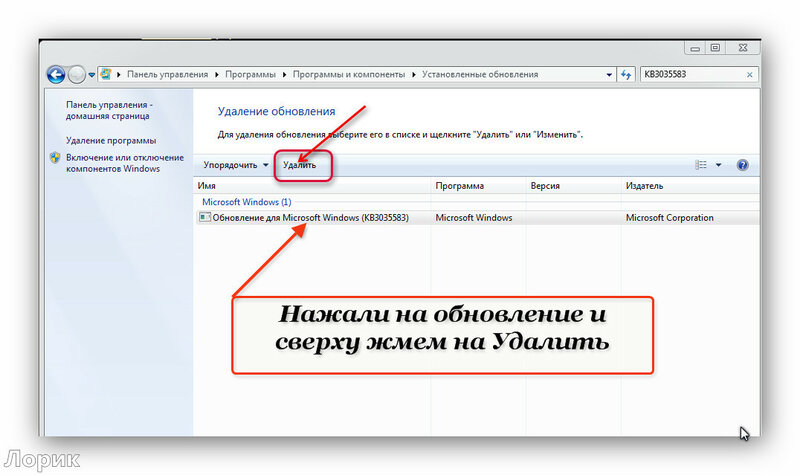


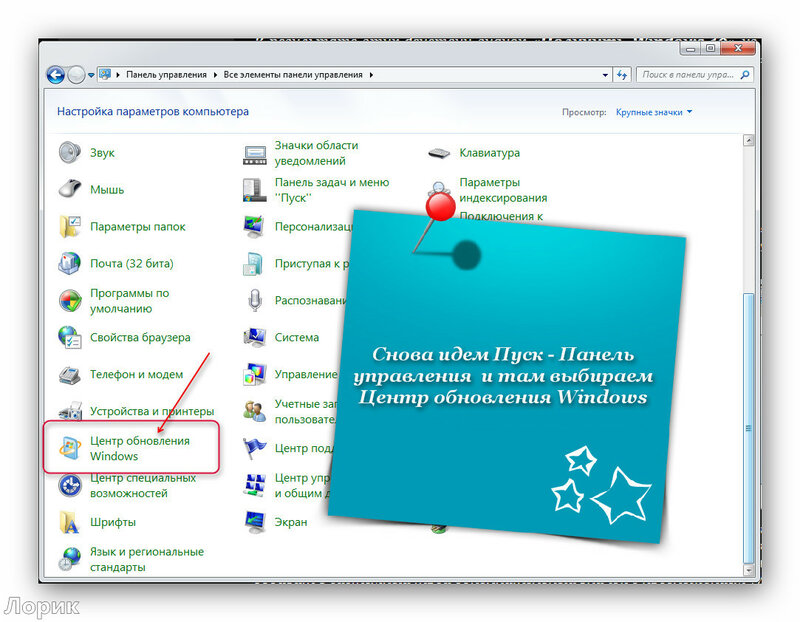
 Для того, чтобы в будущем случайно снова не установить это обновление - KB3035583 нужно внести его в "черный список".
Делаем это так:


Точно также избавляемся от всех вышеперечисленных обновлений, находящихся в таблице. Удачи!

Как отключить обновления
для вас Лариса Гурьянова
Серия сообщений "* О компьютере":
Часть 1 - Чистим жесткий диск компьютера
Часть 2 - Как не погибнуть за компьютером...
...
Часть 30 - Опрос дня - Какая операционная система пользуется бо́льшим спросом?
Часть 31 - Как отключить "спящий" режим на компьютере
Часть 32 - Избавляемся от вредоносных обновлений Windows
Часть 33 - Как отключить автоматическое обновление в Windows 7
Часть 34 - Соло на клавиатуре
|
Без заголовка |










|
Без заголовка |
Это будет небольшой и легкий урок, как сделать прозрачный текст в фотошопе. Такой текст можно использовать в коллажах, в поздравительных открытках. И если сохранить созданный прозрачный текст в формате PNG ( без фона), то его можно вставлять уже в готовом виде в любые открытки. Сделаем в качестве примера такую картинку.

|
Без заголовка |
   |

|