-Рубрики

 -Поиск по дневнику

Поиск сообщений в наушники

 -Подписка по e-mail


 -Сообщества

 -Статистика

Статистика LiveInternet.ru: показано количество хитов и посетителей
Создан: 24.10.2014
Записей: 300
Комментариев: 12
Написано: 329


А мы вдвоем

Среда, 30 Марта 2016 г. 22:03 + в цитатник

Метки:  

Без заголовка

Среда, 30 Марта 2016 г. 20:32 + в цитатник
Рамочка содержимое рамк...
<!-- НАЧАЛО РАМКИ: ОБЩАЯ -->
<div style="display:table-cell;border:32px groove #ff00ff;background-image:url(//s50.radikal.ru/i127/0909/bc/c3673518d7bb.gif);padding:20px"><div style="display:table-cell;border:17px double #9900cc;background-image:url(//i060.radikal.ru/0909/27/87fd51c413ba.png);padding:20px"><div style="display:table-cell;border:19px inset #cc0066;background-image:url(//s49.radikal.ru/i125/0909/35/2fee5510796f.gif);padding:20px"><div style="display:table-cell;border:25px double #99cccc;background-image:url(//s51.radikal.ru/i131/0909/c1/b73c78fe2bde.gif);padding:20px"><div style="display:table-cell;width:800px;height:900px;border:9px groove #000000;background-image:url(http://bagiralis.narod.ru/1111111111.jpg);"><div style="padding:20px;text-align:center">
<!-- НАЧАЛО СОДЕРЖИМОГО РАМКИ: ОБЩАЯ -->
<span style="color:#000000;font-size:20px">содержимое рамки 1</span>
<!-- КОНЕЦ СОДЕРЖИМОГО РАМКИ: ОБЩАЯ -->
</div><div style="text-align:right">
<!-- НАЧАЛО КОДА ПОДПИСИ -->
<span style="color:#000000;font-size:20px"><a target="blank_" title="получить код этой рамочки" href="http://4maf.ru/ramki.php?id=56fc0b0b002b2"><img border="0" src="http://4maf.ru/style/code0.png" /></a></span>
<!-- КОНЕЦ КОДА ПОДПИСИ -->
</div></div></div></div></div></div>
<!-- КОНЕЦ РАМКИ: ОБЩАЯ -->
 

Метки:  

ПРИВЕТ А МЫ НЕ ВИДЕЛИСЬ СТО ЛЕТ

Вторник, 29 Марта 2016 г. 19:44 + в цитатник
ПРИВЕТ А МЫ НЕ ВИДЕЛИСЬ СТО ЛЕТ.

С ЛЮБОВЬЮ ЛЮБИМАЯ

Вторник, 29 Марта 2016 г. 19:25 + в цитатник
С ЛЮБОВЬЮ ЛЮБИМАЯ С ЛЮБОВЬЮ ЛЮБИМАЯ

Рамочка

Воскресенье, 27 Марта 2016 г. 20:49 + в цитатник
содержимое рамки 1

Метки:  

Рамочка для блогов в галерее Рамочника

Воскресенье, 27 Марта 2016 г. 20:44 + в цитатник

Метки:  

Без заголовка

Четверг, 24 Марта 2016 г. 19:59 + в цитатник
НАТАЛИ
НАТАЛИ

Метки:  

Учимся делать рамочки

Четверг, 24 Марта 2016 г. 19:20 + в цитатник
Это цитата сообщения bloginja [Прочитать целиком + В свой цитатник или сообщество!]

Учимся делать рамочки

Учимся делать рамки. Урок 1


Чтобы научиться делать рамочки, нужно вникнуть в суть их создания.

Html-код рамки состоит из тегов. Используя многообразие тегов, можно составлять разные рамки.

Что такое ТЕГ

Чтобы лучше усвоить урок, советую нажать на эту ссылку http://delaisait.ucoz.ru/html/html-redactor.html и открыть редактор, в котором можно легко повторять мои действия.

Как работать в редакторе

Итак, начинаем.

Тег TABLE создает таблицу.
Можно составлять таблицы с разным количеством ячеек.

Сейчас нам понадобится таблица с одной ячейкой, которую мы и назовём впоследствии рамочкой.

<TABLE> СОДЕРЖИМОЕ РАМКИ </TABLE>


Вставим этот элемент кода в редактор и будем его наполнять, дописывая атрибуты к тегу TABLE .

Читать далее

Я заменю 2 фона, уберу бордюр (поставлю значение "0") и поменяю отступы
СОДЕРЖИМОЕ РАМКИ


bloginja


Серия сообщений "рамки":

Часть 1 - Рамка для молитвы
Часть 2 - Рамка к Пасхе. Грядущие праздники.
...
Часть 6 - Музыкальные рамки - открытки
Часть 7 - Урок по созданию музыкальной открытки
Часть 8 - Учимся делать рамочки


Метки:  

О каких болезнях сигналят мозоли

Вторник, 22 Марта 2016 г. 19:08 + в цитатник
Это цитата сообщения justvitek [Прочитать целиком + В свой цитатник или сообщество!]

О КАКИХ БОЛЕЗНЯХ СИГНАЛЯТ МОЗОЛИ?

О КАКИХ БОЛЕЗНЯХ СИГНАЛЯТ «ЛЮБИМЫЕ» МОЗОЛИ?

Известно, что на наших ступнях расположены биологически активные зоны, служащие проекцией различных внутренних органов. Согласно восточной медицине появление натоптышей и ороговевших мозолей в одних и тех же местах может сигналить о неполадках с теми или иными органами.
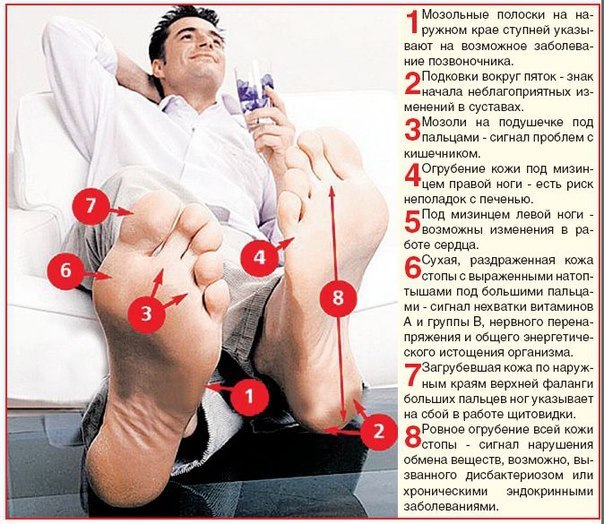
4208855_oPdGj0c0t0 (604x524, 102Kb)


Метки:  

Как разместить много музыки на музыкальную страничку ЛиРу

Вторник, 22 Марта 2016 г. 19:01 + в цитатник
Это цитата сообщения Шадрина_Галина [Прочитать целиком + В свой цитатник или сообщество!]

Как разместить много музыки на музыкальную страничку ЛиРу


1200490775671443952 (1).jpg
По просьбам новичков, объясню как на увеличить место под музыку на музыкальной страничке дневника, несмотря на ограничения. Многие хотят слушать любимые песни при работе в дневнике, но им пишут, что они превысили ограничение по суммарному весу, так как дневник предоставляет 12 Мб под аудиофайлы, которые очень быстро заканчиваются.


Метки:  

5 признаков того что ваш телефон прослушивается

Вторник, 22 Марта 2016 г. 18:56 + в цитатник
Это цитата сообщения Путь_к_истинной_себе [Прочитать целиком + В свой цитатник или сообщество!]

5 признаков того, что ваш телефон прослушивается!


Метки:  

Урок для фотошопа

Воскресенье, 20 Марта 2016 г. 17:39 + в цитатник
Это цитата сообщения Beauti_Flash [Прочитать целиком + В свой цитатник или сообщество!]

Урок для PS CS5 Sensualite от Анта

Всем привет!
Сегодня мы с Вами будем учиться делать вот такой коллаж в фотошопе :

Анта3.png

Результат урока :

Анта1.png

Данный урок является адаптацией урока для корелл, оригинал которого смотрите ЗДЕСЬ
Все совпадения считать чисто случайными.

Подготовка к работе.
Материал для работы ЗДЕСЬ

Фильтры.
Graphics Plus
Палитра цветов.
Основной - # 90a9d2
Фоновый - # bc7c72
У меня так :
Image 2.png

Итак, начнем!
1. Создадим конусовидный градиент из нашей палитры цветов :

Image 3.png

2. Файл – отрыть документ «Анта» - работаем на нем.
Заливаем его нашим градиентом от центра рабочего холста вниз или вверх :

Image 4.png

3. Фильтр – размытие – по Гаусу – 70 пикселей.

4. Открыть файл Drevers_sensualite_overlay. Скопируем его и перенесем на наш рабочий холст – он должен в точности соответствовать слою по размеру. Слои объединить. И переименовать слой в «Слой 1».

5. Файл – открыть документ Drevers_sensualite_element_01 – перенесем на рабочий холст и растянем по слою. Фильтр – усиление резкости – усиление резкости.

6. Применим тень :
Image 5.png

7. Слой дублировать. Режим наложения – жесткий свет.

8. Новый слой. Заливаем его белым цветом. Откроем маску @ nn_250314_bg_078_tdstudio.
Перенесем ее на основную работу и растянем по слою. Переходим в каналы. Кликнем по синему слою. Зажмем клавишу CTRL и кликнем по иконке синего слоя. Выделение – инверсия. Переходим в слои. Слой с маской удалить. Редактирование – очистить. Выделение отменить.

9. Фильтр – усиление резкости – усиление резкости.

10. Файл – открыть документ Drevers_sensualite_element_02 . Выделение – все. Редактирование – скопировать. Идем на основную работу – редактирование – вставить.

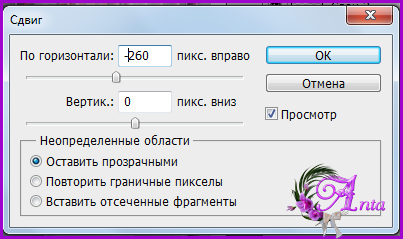
11. Фильтр – другое – сдвиг :

Image 6.png

12. Файл – открыть документ Drevers_sensualite_element_03. Выделение – все. Редактирование – скопировать. Идем на основную работу. Редактирование – вставить.

13. Фильтр – другое – сдвиг :

Image 7.png

14. Становимся на слой 3 :

Image 8.png
Выделение – загрузить выделенную область – выделенный элемент №1.
Редактирование – скопировать. Редактирование – вставить.
Слои – упорядочить – переложить вперед.
Становимся на самый верхний слой, объединить с предыдущим.

15. Новый слой . Выделение – загрузить выделенную область – выделенный элемент №1.
Заливаем выделение белым цветом.

16. Выделение – модификация – сжать на 1 пиксель.

17. Слой дублировать. Изображение – трансформирование – поворот на 90 градусов против часовой стрелки. Изменим размер на 90%. Повторить изменение размера 2 раза ( всего 3).

18. Фильтр – другое – сдвиг :

Image 9.png

19. Слой дублировать. Изменим размер на 90% - 2 раза.

20. Фильтр – другое – сдвиг :

Image 10.png

21. Слой дублировать. Изменим размер на 90% - 2 раза.

22. Фильтр – другое – сдвиг :

Image 11.png
Верхние три слоя объединить.

23. Применим тень :

Image 12.png

24. Становимся на слой 6, повторим тень как в п. 23.

25. Становимся на самый верхний слой. Файл – открыть документ Drevers_sensualite_element_04. Выделение – все. Редактирование – скопировать. Переходим на основную работу. Редактирование – вставить.

26. Фильтр – другое – сдвиг :

Image 13.png

27. Применим тень :

Image 14.png

28. Слой преобразовать в смарт-объект, растрировать и повторить тень из п.27.

29. Выполнить сведение всех слоев.

30. Изображение – размер холста. По ширине и по высоте поставим 2 пикселя. Цвет расширения холста - белый.

31. Изображение – размер холста :

Image 15.png

32. Волшебной палочкой кликнем по крайней голубой границе.

33. Создадим конусовидный градиент из нашей палитры цветов и в нем поменяем местами цвета, получится так :

Image 16.png
Заливаем от центра рабочего холста вверх. Размоем по Гаусу, радиус 70 пикселей.

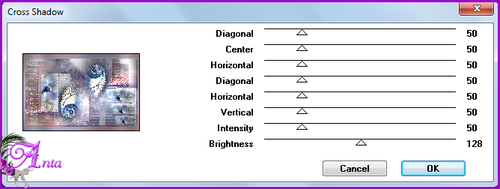
34. Фильтр Graphics Plus / Cross Shadow:

Image 17.png
Выделение – отменить.

35. Файл – открыть Drevers_woman_299. Перенесем ее на нашу основную работу. Изменить размер на 90% - 2 раза. Изменить размер на 95%. Расположить ее как у меня на работе.

36. Применим тень :

Image 18.png
Добавим резкости – усиление резкости.

37. Файл – открыть документ с текстом Sensualite_tekst.pspimage. Перенесем на нашу работу и расположим как у меня.

38. Тень как в п.36. Слой преобразовать в смарт-объект, растрировать. И снова применим ту же тень.

39. Выполнить сведение всех слоев.

40. Работу подписать и сохранить.
Готово!
Надеюсь, Вам понравилось!
С любовью, Ваша Анта!

Из группы В ГОСТЯХ У АНТЫ

Метки:  

И ни к чему мне слова

Воскресенье, 20 Марта 2016 г. 17:29 + в цитатник
Это цитата сообщения Yarusya [Прочитать целиком + В свой цитатник или сообщество!]

И НИ К ЧЕМУ МНЕ СЛОВА -исп.Джемма Халид


Напрасно ты меня достаёшь,
напрасно ты звонишь,
что-то ждёшь, напрасно всё -
живём в мирах параллельных.
Что из того, что было у нас,
что из того, не первый же раз,
что из того, вся жизнь ещё впереди?

И ни к чему мне слова, все слова,
мне вольный ветер родня
и облако быстрое.
хочу себе быть верна, себе верна,
кому-то верной ещё быть, смешно-, немыслимо.

Пойми, родной, мой дом- шар земной
и мне совсем не нужен другой,
пойми, родной, сегодня я рядом с тобою,
а завтра нет - уже за билет,
и, словно снег, растает мой след,
но я вернусь, хотя и не знаю куда...


Метки:  
Цитата сообщения Yarusya

Только мой

Цитата

Воскресенье, 20 Марта 2016 г. 17:23 + в цитатник
Просмотреть видео
51 просмотров
ТОЛЬКО МОЙ -исп.Александра Радова

Мы построим свой дом , мы поставим его на отшибе .
Ни к чему суета , мы с тобою решили ,и пусть будет в нем рай .
Но пусть будет земной, я хочу, чтоб ты был только мой ...
То,что было забыто - того нет и в помине .
Я хочу, чтоб поленья трещали в камине,
Я хочу, чтобы дог у дверей охранял наш покой .
Я хочу, чтоб ты был только мой ...

Только мой - и в печали и в радости ,
Мы с тобой до глубокой, до старости .
Только мой из рожденья в рождение,
Мы с тобой – сказок всех утверждение .
Я хочу чтоб враги адрес наш потеряли,
Чтобы только друзьям двери мы отворяли .
Я хочу, чтобы утро нас щедро поило росой,
Я хочу чтоб ты был только мой...

Я хочу, чтобы старость пришла незаметно,
Я хочу, чтобы жизнь была прожита светло.
Чтоб седой головы ты коснулся дрожащей рукой ,
Но ,чтоб был до конца только мой ,только мой, только мой...

Тюльпаны смайлики

Метки:  
Комментарии (0)

Делаем простую рамочку в фотошопе

Воскресенье, 20 Марта 2016 г. 17:07 + в цитатник
Это цитата сообщения nataliya_bezushko [Прочитать целиком + В свой цитатник или сообщество!]

Урок: Делаем простую рамочку в фотошопе.

Автор урока: Тамила Кушнарёва


По просьбам моих читателей, пишу урок по изготовлении
простой рамочки в фотошопе.
1. Создаем новый документ с параметрами смотрите скрин.
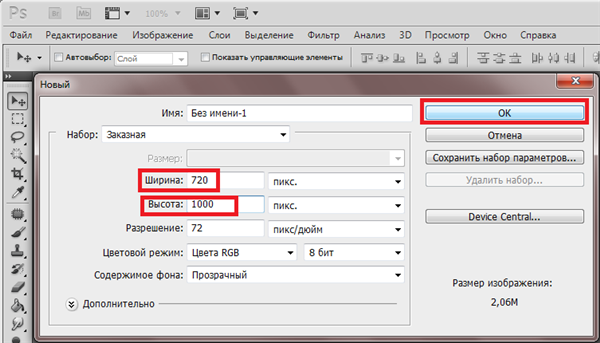
1,2 (600x343, 106Kb)


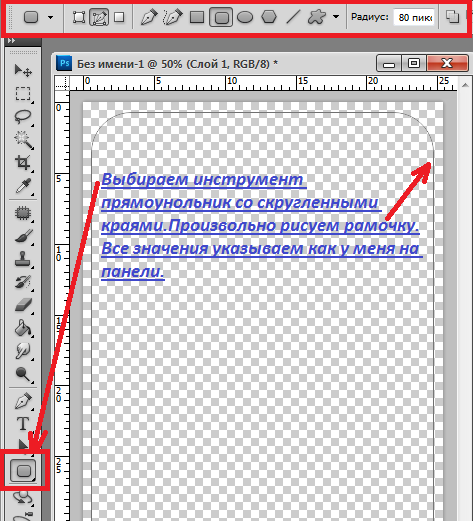
2. Следующий шаг. СМОТРИМ СКРИН.
2,2 (473x521, 44Kb)
3.Теперь выполняем все как указано на скрине.
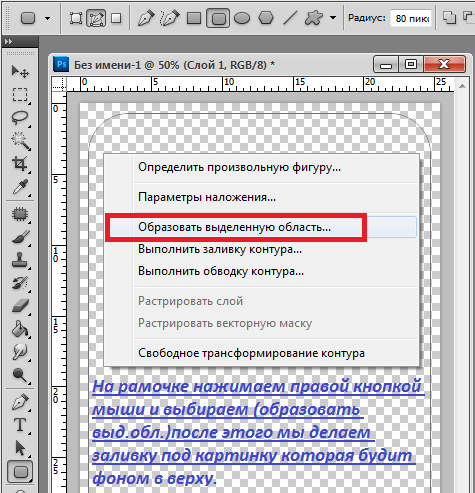
2,3 (475x493, 51Kb)
4. Подобрав материал для рамочки, картинку, декор...
Продолжаем делать все что нам позволяет фантазия,
подбираем цвет заливки так что бы картинка слилась с рамочкой.
Дополнительная рамочка под текст выполняется отдельно
применяя тиснение как и в основной рамке.
Кликнув два раза по слою на котором работаете.
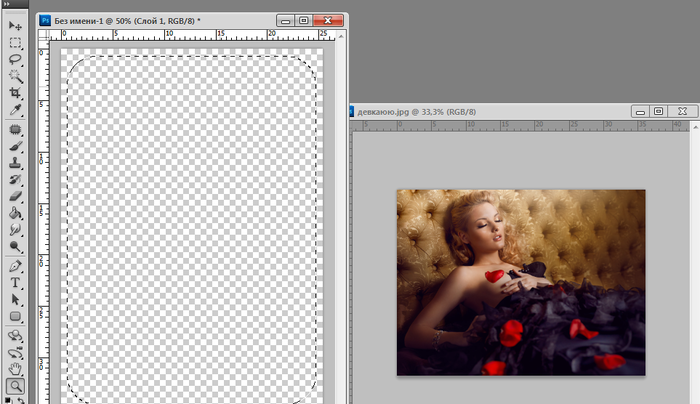
2,4 (700x404, 191Kb)
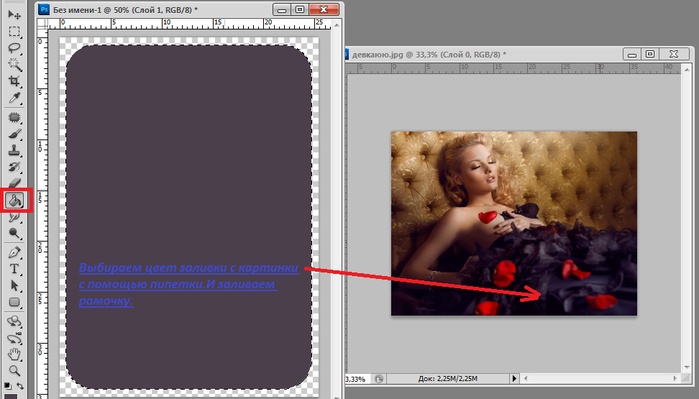
5. Делаем заливку рамки.
2,5 (700x399, 157Kb)
6. Перемещаем картинку на рамку и ластиком с мягкими краями
аккуратно стираем контуры рамки таким образом подгоняя картинку к рамке, что бы был плавный переход. Смотрите на скрине
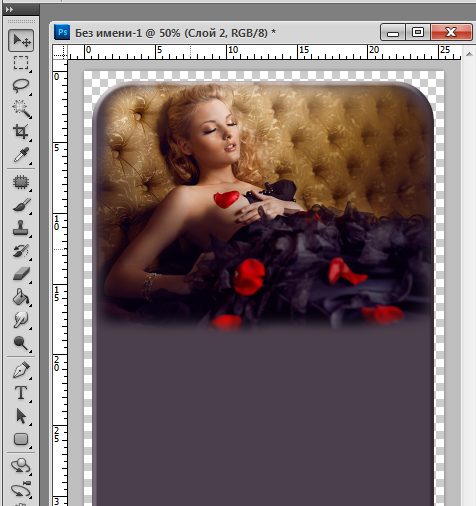
2,6 (476x506, 170Kb)
7. Теперь нам осталось украсить рамочку декором и подписать.
Все оформление декором производим так что бы была гармония
рамочки с украшалками.
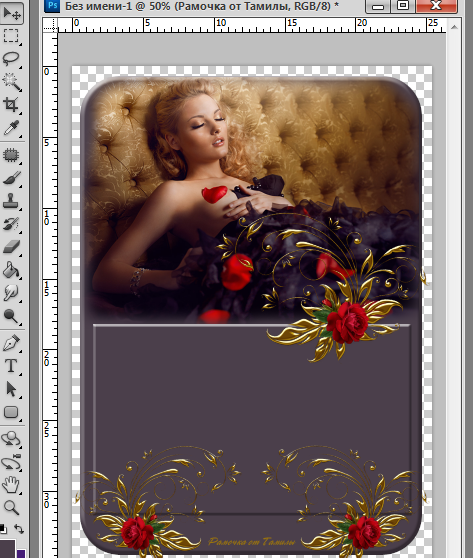
2,7 (473x558, 234Kb)
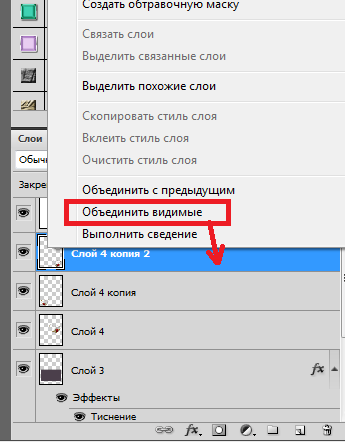
8. Когда рамочка готова нам надо объединить видимые слоя.
Смотрите ниже скрин.
2,8 (345x442, 22Kb)
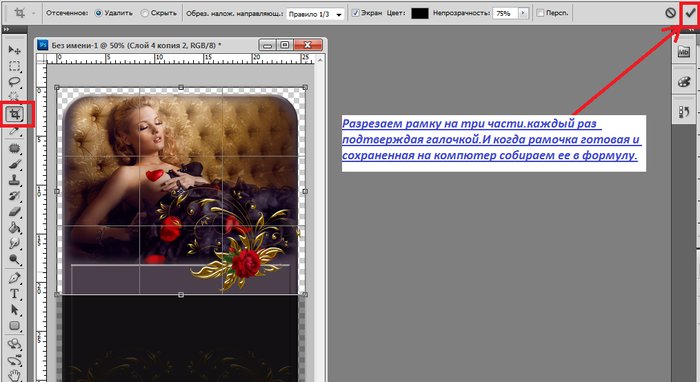
9. Теперь нам надо разрезать рамку, кому как удобно я делаю так.
0266ee33507b (700x382, 167Kb)
Возвращаясь на шаг назад каждую часть разрезать и сохранить
в PNG.
И каждую ссылку с радикала №1 ставлю в формулу.
ФОРМУЛА ДЛЯ МАЙЛ.РУ.
КОД РАМОЧКИ


ФОРМУЛА ДЛЯ Я РУ.
КОД РАМОЧКИ


Кому не понятно задавайте вопросы.
Всем удачи.

Метки:  
Цитата сообщения Yarusya

Ты не отпускай меня

Цитата

Воскресенье, 20 Марта 2016 г. 17:04 + в цитатник
Просмотреть видео
43 просмотров
Таня Буланова - ТЫ НЕ ОТПУСКАЙ МЕНЯ

Метки:  
Комментарии (0)

Очистка компьютера от ненужных файлов

Пятница, 18 Марта 2016 г. 21:34 + в цитатник
Это цитата сообщения LudmelaRU [Прочитать целиком + В свой цитатник или сообщество!]

Очистка компьютера от ненужных файлов.

Очень простой и понятный видео-урок.

Спасибо автору.


рамочка от - mimozochka


Серия сообщений "КОМПЬЮТЕР. УРОКИ, ПОДСКАЗКИ.":
Часть 1 - Как в интернете хранить закладки.
Часть 2 - >Что делать, если из дневника пропали записи
...
Часть 44 - Как обезопасить работу в Интернете.
Часть 45 - Как переместить папки Загрузки, Музыка, Изображения, Документы на другой диск?
Часть 46 - Очистка компьютера от ненужных файлов.

Метки:  

Удаление надписи с картинки в один клик

Пятница, 18 Марта 2016 г. 21:14 + в цитатник
Это цитата сообщения Иришка-Манюшка [Прочитать целиком + В свой цитатник или сообщество!]

Удаление надписи с картинки в один клик


СКАЧАТЬ ПРОГРАММУ МОЖНО


Серия сообщений "ПРОГРАММЫ-ГРАФИКА":

Часть 1 - ПРОГРАММА ДЛЯ ОКРАШИВАНИЯ Ч.Б. ФОТОГРАФИЙ Recolored_Portable_Rus, плюс краткий курс обучения.
Часть 2 - КАК СДЕЛАТЬ АНИМИРОВАННУЮ РАМОЧКУ С КАРТИНКОЙ.
...
Часть 9 - Супер-простая программа для создания слайд-шоу из фото и видео!
Часть 10 - STOIK Smart Resizer 3.0.0.3940 Rus Portable by Valx
Часть 11 - Удаление надписи с картинки в один клик
Часть 12 - Adobe Photoshop CS5 Extended Portable


Метки:  

Программа для создания Гифок

Вторник, 15 Марта 2016 г. 19:05 + в цитатник
Это цитата сообщения Elocjka [Прочитать целиком + В свой цитатник или сообщество!]

Программа для создания ГИФок...

Снимок (96x90, 2Kb)


СУПЕР!!! мне очень понравилось... уже скачала и опробовала...
вот результат...

скачать программу здесь: GIFCAM


Метки:  

Как востановить удаленные файлы

Вторник, 15 Марта 2016 г. 19:00 + в цитатник
Это цитата сообщения Мариэлла_32 [Прочитать целиком + В свой цитатник или сообщество!]

Как восстановить удаленные файлы

Вы удалили важный файл. Хотите его вернуть? Но не знаете, как это сделать. Читайте далее статью, и вы сможете восстановить удаленный файл в целостности и сохранности.


Метки:  

Поиск сообщений в наушники
Страницы: 15 ... 12 11 [10] 9 8 ..
.. 1 Календарь