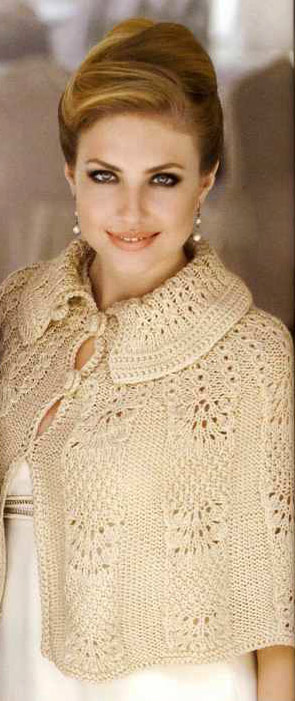
Болеро- накидка песочного цвета, спицы |
Метки: болеро |
Белый жакет болеро |
Модель из журнала "Sabrina" №3 2006 года


Метки: болеро |
Онлайн Фотошоп или Pixlr Editor. Уроки и МК. |
Так как фотошоп я только пытаюсь осваивать. Мне очень понравился Фотошоп Pixlr Editor. Это онлайн фотошоп его не нужно загружать на компьютер. Здесь небольшая подборка уроков и МК. Ссылочки в одной строке. Если кому-то тоже нтересно кликаем, выбираем уроки и нажимаем "О кей". |
Метки: фотошоп |
Новогодняя |
 |
|
|
Ангелочки для елочки! Просто и красиво! |
Метки: ангелочки |
Учимся сами делать свои рамочки. |
 Меня часто девочки просят
объяснить, как я делаю рамочки.
Здесь я собрала все уроки,
как научится самому делать
рамочки.Вам останется только
выбрать,что вам нтересно и
нажать на нужную кнопочку.
Уроки ещё будут пополняться.
Метки: рамки |
Рамка музыкальная |
Метки: рамка |
Рамка новогодняя |
| |
|
Серия сообщений "На Новый год":
Часть 1 - Новый год. Рождество. Смайлики
Часть 2 - Новый год. Рождество. Смайлики
...
Часть 16 - Новогодние смайлики с кодами
Часть 17 - Узоры на морозе
Часть 18 - Рамка новогодняя
Часть 19 - Новогодние бесшовные фоны
Часть 20 - Рисуем новогоднюю елку
...
Часть 23 - Урок фотошопа из Лета в Зиму
Часть 24 - "Снежно-зимние" уроки
Часть 25 - Как нарисовать козу или барашка.
Метки: рамка |
Рамка новогодняя |
Метки: рамка |
Рамка навогодняя |
Метки: рамка |
Делаем разные рамки для фото |



Серия сообщений "* Делаем рамки в ФШ":
Часть 1 - Делаем простейшую рамку в ФШ
Часть 2 - Делаем оригинальную рамку для фото
Часть 3 - ПЛАГИН AAA Frames ДЛЯ СОЗДАНИЯ РАМОК
Часть 4 - Делаем разные рамки для фото.
Часть 5 - Добавляем к анимации рамку и подпись
Часть 6 - Учимся делать рамки в ФШ
Часть 7 - Делаем оригинальную рамку в ФШ
Часть 8 - Делаем оригинальную рамку в ФШ - 2
Часть 9 - Делаем художественную рамку в ФШ
Серия сообщений "* Плагины и фильтры":
Часть 1 - ПЛАГИН Eye Candy 4000 - набор из 23 фильтров
Часть 2 - Работа с фильтром Vanishing Point
...
Часть 7 - Коллажи с фильтром Distorsion
Часть 8 - ПЛАГИН AAA Frames ДЛЯ СОЗДАНИЯ РАМОК
Часть 9 - Делаем разные рамки для фото.
Часть 10 - Делаем снег с плагином VDL Adrenaline - Snowflakes
Часть 11 - StarFilter Pro 1.0.1 (32 / 64 Bit) for Adobe Photoshop
Часть 12 - Моя работа
Часть 13 - Мои фантазии в ФШ с фильтром Mura meister
Часть 14 - СУПЕРПЛАГИН ДЛЯ ФШ Unlimited 2.0
Метки: рамки |
Как в фотошопе сделать градиент и создать рамку на фото |
 Ирэнка, посмотри этот урок! Он тебе понравится....тут столько возможностей, столько нафантазировать можно!! Супер-урок!!! Как в фотошопе сделать градиент и создать рамку на фото Было бы ужасно иметь только стандартный набор градиентов. В процессе работы необходимо уметь создавать различные цветовые распределения. Для такой работы существует диалоговое окно "Редактор градиентов". В этом уроке по работе с фотошопом мы создадим градиент, с помощью которого можно будет легко рисовать стальные трубы. После создания и показа примеров стальной трубы мы расширим область его применения и создадим симпатичную фоторамку на фотографию. Так как в фотошопе сделать градиент, а потом создать рамку на фото? Урок сделан в версии фотошопа CS3, но может быть легко выполнен и других версиях фотошопа. Урок сделан по мотивам книги "Adobe Photoshop CS6. Мастер-класс Евгении Тучкевич".  Подобные публикации: Сделаем активным линейный градиент с параметрами, установленными по умолчанию. Щёлкнем по чёрной стрелочке и в раскрывшемся списке установленных в данный момент градиентов, выберем третий по счёту под названием "Чёрный, белый".  Вызовем окно "Редактор градиентов", для чего щёлкнем по полю градиента.  Откроется окно "Редактор градиентов". Добавим под градиентную полосу один маркер цвета. Для чего в любом месте щёлкнем под полосой.  Теперь будем делать по очереди активными маркеры под градиентной полосой, и присваивать им свой цвет и позицию. Для того чтобы сделать активным маркер достаточно просто щёлкнуть по нему левой клавишей мыши. Сделаем активным крайний левый маркер. Его цвет - чёрный, оставляем без изменений, а позицию устанавливаем на 80%.  Сделаем активным крайний правый маркер. Его цвет - белый, оставляем без изменений, а позицию устанавливаем на 85%.  Сделаем активным средний маркер. Его цвет - чёрный, оставляем без изменений, а позицию устанавливаем на 90%.  Теперь добавляем два маркера прозрачности, которые располагаются над градиентной полосой. Для этого щёлкаем над полосой один раз левой клавишей мыши в одном месте (любом), а потом ещё раз в другом месте.  Сверху получилось 4 маркера прозрачности, делаем активным самый крайний левый маркер.  Ставим ему непрозрачность 0%, а позицию 79%.  Следующему маркеру присваиваем такие параметры: непрозрачность 100%, позиция80%.  Следующему маркеру присваиваем такие параметры: непрозрачность 100%, позиция90%.  Следующему маркеру присваиваем такие параметры: непрозрачность 0%, позиция91%.  Градиент создан. Необходимо обязательно его сохранить. Нажимаем в окне "Редактор градиентов" кнопку "Сохранить", открывается одноимённое окно. Выбираем любую папку на своём компьютере, даём имя градиенту и нажимаем кнопку "Сохранить".  В окне "Редактор градиентов" нажимаем кнопку "Да".  А теперь создайте документ произвольного размера и, используя 5 вариантов отображения градиента (на панели настроек градиента вверху), проведите по документу. У меня получилось вот так. Вы видите множество вариантов геометрических фигур в виде стальных труб.  А теперь, как было и обещано, создадим оригинальную рамочку на фотографию. Откроем исходное изображение.  Создадим новый слой, для чего внизу палитры "Слои" щёлкнем по второй справа иконке. Разблокируем основной слой, для чего перетащим замок с этого слоя на значок мусорной корзины.  Для применения градиента нам необходимо найти центр фотографии. Это сделать очень просто. При активном нижнем слое вызовем "Свободное трансформирование" -Ctrl+T. Вызовем линейки - Ctrl+R. Щёлкаем и удерживаем левую клавишу мыши на верхней линейке и тащим курсор мыши вниз - появляется горизонтальная направляющая. Доводим её до среднего левого или правого маркера - это и будет середина картинки по горизонтали. Точно такую же работу проделываем и с левой линейкой, только доводим направляющую до верхнего среднего маркера. Таким образом, на пересечении двух направляющих мы получили центр фотографии. Нажимаем Esc для отмены режима свободного трансформирования.  Делаем активным верхний слой.  У нас сейчас активен инструмент "Градиент" (G). Удерживая клавишу Shift, проводим градиентом точно из центра в нижний правый угол.  Удаляем направляющие - "Просмотр - Удалить направляющие".  Получаем вот такую рамку. Возможно, Вам придется несколько раз растягивать градиент, чтобы прийти к примерно такому результату. Главное, чтобы вся рамка поместилась в пределы изображения.  Вызовем инструмент "Свободное трансформирование" (Ctrl+T). Теперь можно просто растянуть грани рамочки вверх, вниз, влево и вправо и Вы получите простую прямоугольную рамочку. Но я решил сделать немного оригинальнее. Щёлкаем внутри рамки трансформации правой кнопкой мыши и в раскрывшемся списке выбираем пункт "Перспектива".  Любой верхний крайний маркер тянем внутрь, соответственно любой нижний крайний маркер - наружу. Получаем наклонную рамку - Enter.  Раскрасим рамочку. Вызовем окно "Цветовой тон/Насыщенность" - Ctrl+U. Поставим галочку "Тонирование" и подвигаем ползунки. Вначале подберите "Цветовой тон", а потом "Насыщенность" и "Яркость" выбранного цвета.  Вот что у меня получилось на этом этапе. Если Вас всё устраивает, то можно остановиться. Я же решил ещё более разнообразить полученную рамку.  Для верхнего слоя устанавливаем режим "Осветление".  Получаем красивую рамку.  Два раза левой клавишей мыши щёлкаем по верхнему слою.  Открывается окно "Стиль слоя". Я сделал активными (поставил галочки) вкладки "Тень", "Внутренняя тень" и "Тиснение". На самих вкладках ничего не менял, за исключением непрозрачности (выделено жёлтым цветом).    Получаем вот такую красивую и оригинальную рамочку, которой точно ни у кого нет! Мы с Вами ответили на вопрос: "Как в фотошопе сделать градиент и создать рамку на фото?". Скачать градиент (1,1 Кб) можно здесь Как скачать с Google.Диска смотрите здесь Источник |
|---|
Метки: рамки |
Надписи " С Новым Годом" |
Метки: Надписи " С Новым Годом" |
Красивые надписи "С Рождеством" |
Метки: надписи "С Рождеством" |
Цветы крючком со схемами и красивые идеи.Подборка. |
Метки: цветы |
Фотооп для новичков - вставляем фотографию в рамку на примере страницы фотоальбома |
На днях опубликовала пост с коллекцией красивейших фотокниг, которые помимо того, что сказочно красивы, еще и очень удобны для оформления фотографий. Для этого совсем необязательно быть асом в области работы в графических программах, достаточно выполнить пару несложных действий и красивейшая фотокнига с Вашими личными фотографиями готова! Об этих "несложных действиях" сегодня и поговорим. Хотя, описывать это все намного дольше - делается все буквально за 10-15 секунд))))

Для примера я взяла страничку из фотокниги "Мой сладкий мальчик" (Автор Mirana) и фотографии малыша из интернета.
Метки: фотошоп |
"Новогодняя солянка" Клипарт и немного фонов |

"Новогодняя солянка"
В солянке представлено больше 100 элементов новогоднего клипарта: снеговик, дед мороз, елочные игрушки, новогодние шары, сосульки, снежинки и много другое.

Читать далее
Метки: клипарт |
Ирландские мотивы |


|
Шарф Листики |
Метки: шарф |
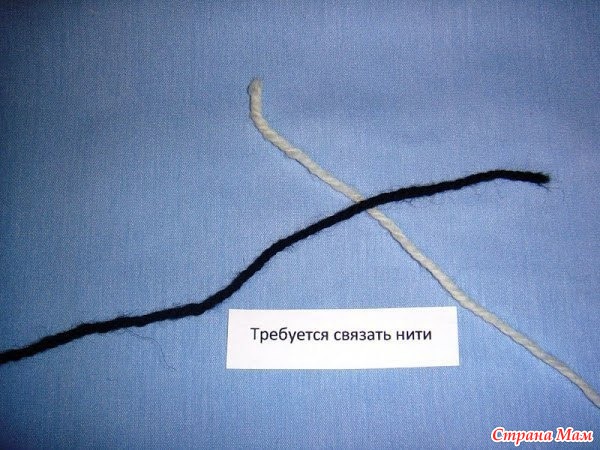
Промышленный узелок (МК) |
Метки: узелок |