-Поиск по дневнику

Поиск сообщений в Алена2014

 -Подписка по e-mail


 -Сообщества

Читатель сообществ (Всего в списке: 1) Мир_клипарта

 -Статистика

Статистика LiveInternet.ru: показано количество хитов и посетителей
Создан: 19.08.2014
Записей: 170
Комментариев: 5
Написано: 205


Без заголовка

Воскресенье, 20 Декабря 2015 г. 20:53 + в цитатник
Это цитата сообщения Semenova_Irina [Прочитать целиком + В свой цитатник или сообщество!]

"Корзинка"-урок фотошопа

Урок фотошопа:
Корзинка
(урок мой,любое совпадение случайное).
корзиночка (664x700, 728Kb)
Для урока нам понадобятся фильтры:
MuRasMeister(Copies)-Скачать
AlienSkinEyeCandyTexture(Weave)-Скачать
Если кого нибудь урок заинтересовал
Читаем далее

Без заголовка

Воскресенье, 20 Декабря 2015 г. 20:51 + в цитатник
Это цитата сообщения Semenova_Irina [Прочитать целиком + В свой цитатник или сообщество!]

Урок Форошопа-"Как загрузить в фотошоп сразу несколько изображений..."

Всем добрый день!
Я уже много лет работаю в Фотошопе,но меня всегда интересовало-Как можно загрузить в программу сразу несколько изображений?(для экономии времени)...
И вот недавно я обнаружила эту информацию,и решила ей поделится с вами..
Для примера я решила сделать вот такой кластер ,сделанный из скрап-набора....


Кто ещё не знает как это сделать,
Читаем далее

Без заголовка

Вторник, 15 Декабря 2015 г. 19:02 + в цитатник
Это цитата сообщения Лариса_Гурьянова [Прочитать целиком + В свой цитатник или сообщество!]

СУПЕРПЛАГИН ДЛЯ ФШ Unlimited 2.0


ПАМЯТКА НАЧИНАЮЩИМ ФОТОШОППЕРАМ


СУПЕРПЛАГИН ДЛЯ ФШ Unlimited 2.0

Люди!!! Извините меня, пожалуйста!
Кто-то спрашивал меня про этот плагин, а я случайно удалила коммент...
Теперь отвечаю так...))
Unlimited 2.0 представляет из себя, с одной стороны, плагин со всеми присущими ему свойствами и имеющий базовый набор фильтров (более 350 штук), с другой стороны, это менеджер плагинов, имеющий возможность подключения новых фильтров до 3000, сохранения настроек и их редактирования. При этом не перегружается соответствующее меню Фотошопа.

Чуть ниже вы можете скачать плагин, в котором уже встроено более 3 тысяч фильтров.

СКАЧАТЬ Unlimited_Best__pack.rar

Читать далее


Серия сообщений "* Плагины и фильтры":

Часть 1 - ПЛАГИН Eye Candy 4000 - набор из 23 фильтров
Часть 2 - Работа с фильтром Vanishing Point
...
Часть 34 - Делаем в ФШ коллаж FAUVE
Часть 35 - Virtual Painter Deluxe 5.0
Часть 36 - СУПЕРПЛАГИН ДЛЯ ФШ Unlimited 2.0
Часть 37 - Как распаковать архивную папку с фильтрами


Без заголовка

Среда, 09 Декабря 2015 г. 15:21 + в цитатник
Это цитата сообщения Mademoiselle_Viv [Прочитать целиком + В свой цитатник или сообщество!]

"Сверкание" с помощью кистей в Фотошопе.

ФОТОШОП для НАЧИНАЮЩИХ
Новички, открывшие для себя программу Фотошоп, с восторгом смотрят на "сверкающие" картинки, считая их почти верхом совершенства (вспоминаю себя ). И они обращаются ко мне с вопросом "Как это сделать?". Оказалось, что в моем дневнике нет (!) такого урока. Восполним пробел и начнем учится.

Для этого урока нам могут понадобиться кисти "искорки"
Скачать кисти для фотошопа можно здесь
Как установить кисти в Фотошоп, читать здесь
c914088c8ac0 (123x84, 48Kb)

Маски

Вторник, 08 Декабря 2015 г. 21:03 + в цитатник
Это цитата сообщения morela4 [Прочитать целиком + В свой цитатник или сообщество!]

Маски

Маски


Щелкните изображение, чтобы сохранить

Бесплатный хостинг изображений и фото Бесплатный хостинг изображений и фото Бесплатный хостинг изображений и фото Бесплатный хостинг изображений и фото Бесплатный хостинг изображений и фото Бесплатный хостинг изображений и фото
Бесплатный хостинг изображений и фото Бесплатный хостинг изображений и фото Бесплатный хостинг фото Бесплатный хостинг фото Бесплатный хостинг фото Бесплатный хостинг фото
Бесплатный хостинг фото Бесплатный хостинг фото Бесплатный хостинг фото Бесплатный хостинг фото Бесплатный хостинг фото Бесплатный хостинг фото
Бесплатный хостинг фото <Бесплатный хостинг фото <Бесплатный хостинг фото Бесплатный хостинг фото Бесплатный хостинг фото Бесплатный хостинг фото
Бесплатный хостинг фото Бесплатный хостинг фото Бесплатный хостинг фото Бесплатный хостинг фото Бесплатный хостинг фото <Бесплатный хостинг фото
Бесплатный хостинг фото Бесплатный хостинг фото Бесплатный хостинг фото Бесплатный хостинг фото Бесплатный хостинг фото Бесплатный хостинг фото

Создаем флешки....

Четверг, 03 Декабря 2015 г. 14:38 + в цитатник
Это цитата сообщения LEDY_ANGEL [Прочитать целиком + В свой цитатник или сообщество!]

Создаём флешки.

Это цитата сообщения almiria_kh [Прочитать целиком + В свой цитатник или сообщество!]


Создаём флешки.

C помощью программки SWF Text. можно создавать великолепные флешки!Огромный выбор эффектов фоновой картинки,самого текста, а так-же музыкальное сопровождение-помогут вам воплотить в реальность ваши фантазии!Вот что у меня получилось!С музыкальным оформлением смотрите в конце поста!Не забудьте включить звук!

И так начнём...

Распакуем архив и установим программку.Скачать можно здесь…

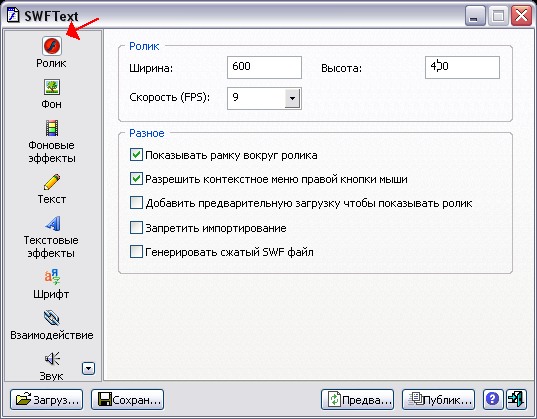
Это размеры будущей флешки по умолчанию
 (537x419, 59Kb)

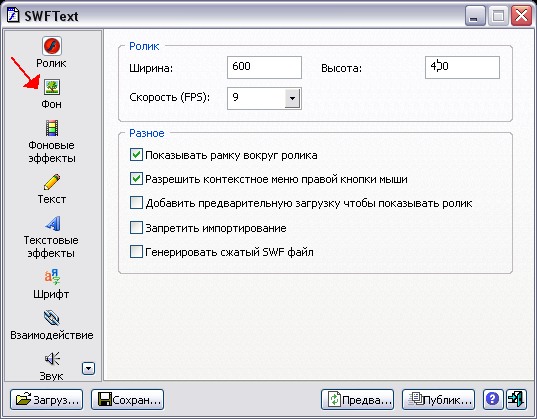
Далее открываем фоны.
 (537x419, 59Kb)

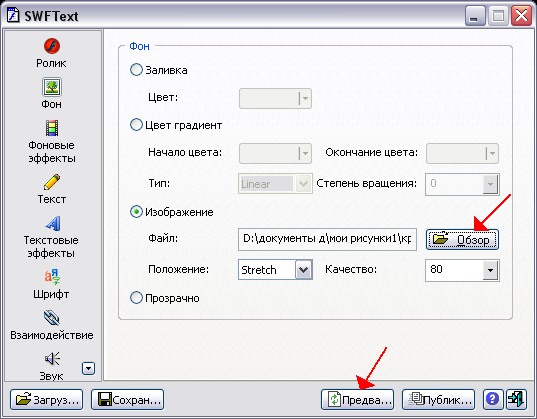
Можно сделать залику цветом-я загрузила картинку...
 (537x419, 63Kb)

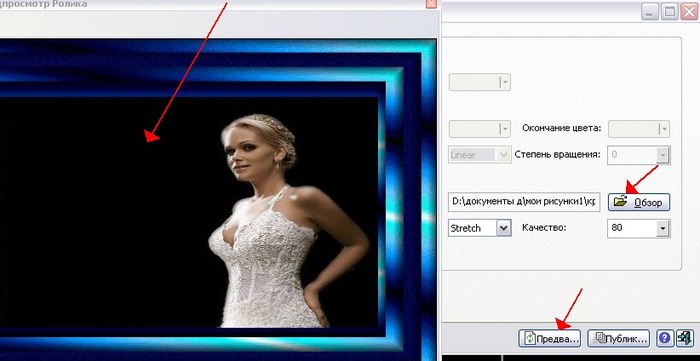
Появляется картинка..
 (700x361, 51Kb)

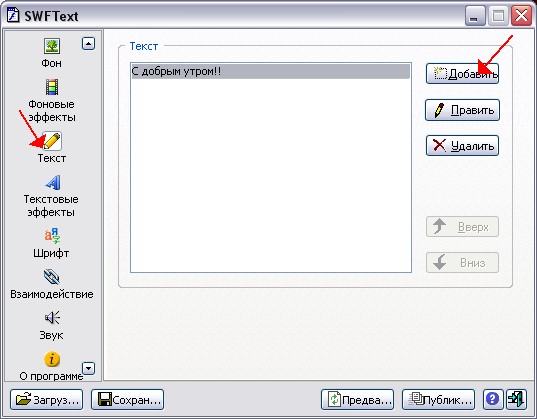
Дальше нажимаем текст..
 (537x419, 49Kb)

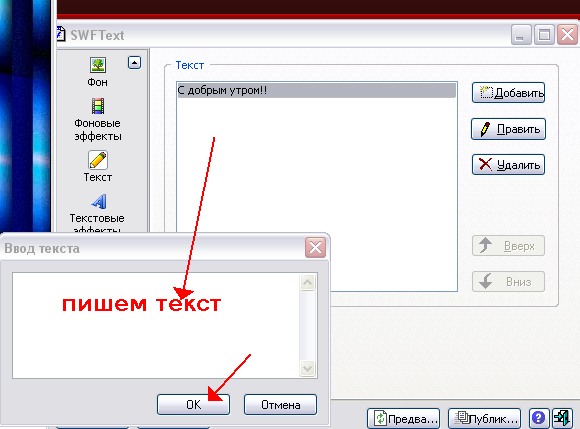
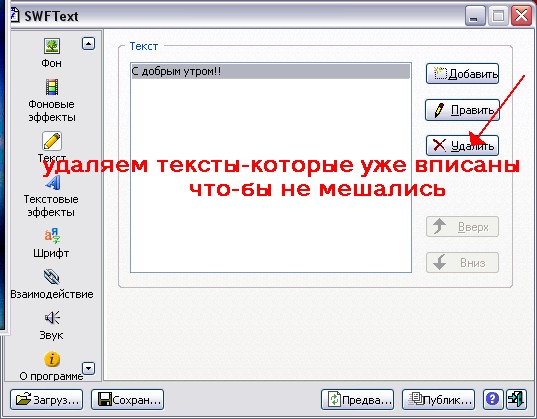
Добавить..
 (580x429, 52Kb)
 (537x419, 61Kb)

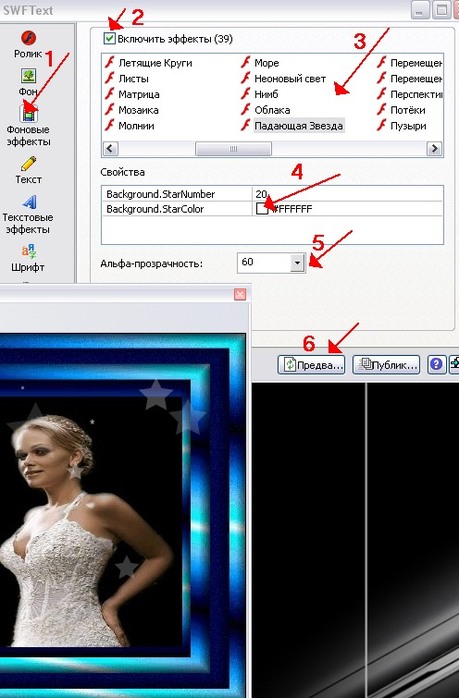
Теперь добавим эффект фону..
 (459x698, 81Kb)

Затем тексту..
 (537x419, 78Kb)

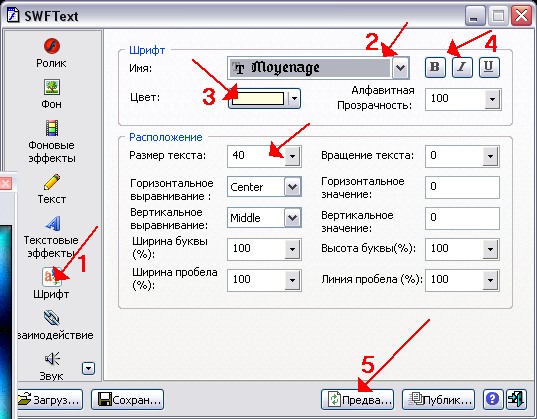
Разбираемся со шрифтами,цветом и размером...
 (537x419, 77Kb)

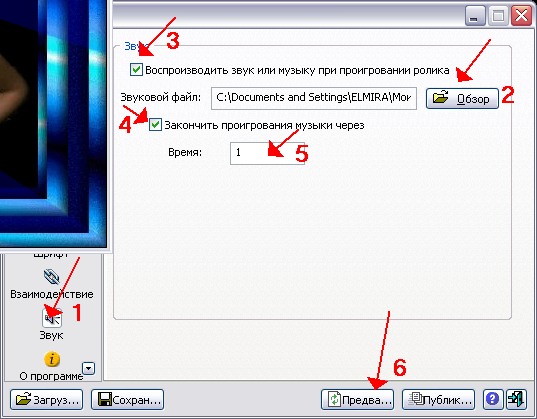
Добавляем музыку.(при желании)-при этом песня прозвучит до конца 1 раз и зазвучит снова только при обновлении страницы.
(до3 мг.-иначе флеш будет большого размера и не опубликуется в дневник)
Если вам доступен другой способ загрузки-музыка может быть любого размера.
 (537x419, 62Kb)

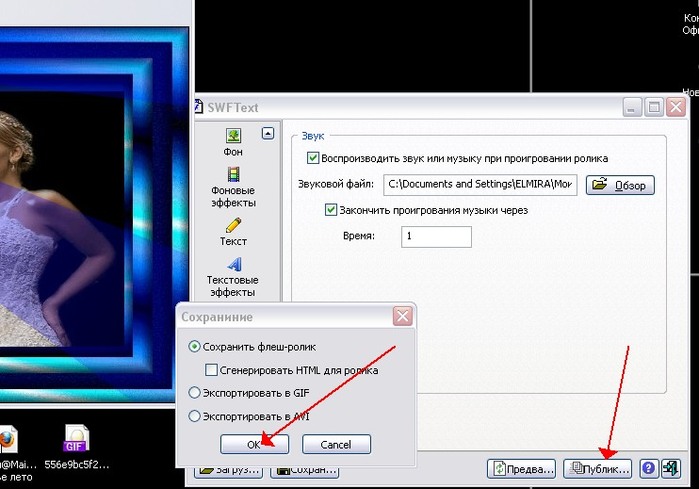
Вот сбственно и всё-наша флешка готова!
 (699x489, 75Kb)

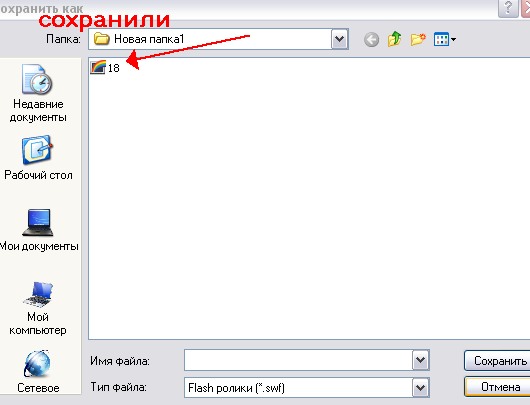
Сохранили в комп
 (530x405, 33Kb)

Загрузили в дневник(при желании,изменили размер)

 (697x149, 26Kb)
Можно сохранить и как gis-но качество картинки будет немного хуже.
 (600x400, 3147Kb)
Сохраняется и в формате avi-как видеофайл.

Скачать можно здесь…


Как уменьшить число кадров в готовой анимации

Среда, 02 Декабря 2015 г. 21:04 + в цитатник
Это цитата сообщения Irina_khlebn [Прочитать целиком + В свой цитатник или сообщество!]

Как уменьшить число кадров в готовой анимации.

Уменьшаем число кадров в анимации

http://my.mail.ru/community/editor.ru/3B35CF4C4C473C21.html

Источник

Изображение - savepic.org — сервис хранения изображений

Есть много способов уменьшения веса анимации, одним из которых является — уменьшение количества кадров в анимации.
Это когда удаляются части кадров. Но иногда этим способом просто не возможно воспользоваться,что бы не испортит анимацию. По этом я решила написать этот урок и показать ещё один способ.
Пусть фотошоп сам просчитывает как это сделать. Читать далее


Без заголовка

Пятница, 27 Ноября 2015 г. 21:23 + в цитатник
Это цитата сообщения Inna_Guseva [Прочитать целиком + В свой цитатник или сообщество!]

УРОК-СМЕНА ОДНОЙ КАРТИНКИ К ДРУГОЙ в ФШ

92555126_large_5040093_0_8c702_f699e0b7_XL (700x700, 1884Kb)

ЖМИ

Без заголовка

Пятница, 27 Ноября 2015 г. 20:18 + в цитатник
Это цитата сообщения LEDY_ANGEL [Прочитать целиком + В свой цитатник или сообщество!]

как пропатчить фильтр(пошаговая инструкция)

СКАЧАТЬ:

3826118_fmpatcher.zip

УСТАНАВЛИВАЕТСЯ ПРОСТО,ТАК ЧТО ОБЪЯСНЯТЬ НЕТ СМЫСЛА.

ДАЛЕЕ.

1.
2014-07-10 00-46-09 FM Patcher (580x365, 61Kb)

2.
2014-07-10 00-48-22 FM Patcher (700x294, 191Kb)

3.
2014-07-10 00-50-01 FM Patcher (501x380, 60Kb)

7.
2014-07-10 00-51-08 Glitterato (700x224, 74Kb)

8.
2014-07-10 00-52-41 Glitterato (700x404, 106Kb)

9.
2014-07-10 00-55-46 Скриншот экрана (700x505, 154Kb)

10.
2014-07-10 01-00-07 Копирование элементов (700x470, 128Kb)


Серия сообщений "УСТАНОВКА ФИЛЬТРОВ В ФОТОШОП ПОШАГОВО.МОИ УРОКИ.":
Часть 1 - ПУТЬ УСТАНОВКИ ФИЛЬТРОВ ДЛЯ виндоуз 7
Часть 2 - как пропатчить фильтр(пошаговая инструкция)
Часть 3 - установить плагин Nik Software Color Efex Pro 3.0 и 4.0 подробная инструкция.
Часть 4 - установка простых фильтров для виндоуз 7 и ХР.(для новичков в фотошопе)
...
Часть 24 - Как придать фигуре объем или вид 3D
Часть 25 - Новые ключи для фильтров и плагинов.
Часть 26 - пошаговая установка фильтра VanDerLee Unplugged X

Без заголовка

Вторник, 24 Ноября 2015 г. 16:15 + в цитатник
Это цитата сообщения Lyudmila_Lyu [Прочитать целиком + В свой цитатник или сообщество!]

Коллаж "Christmas Memories" от Анты

При цитировании достаточно нажать кнопку "Нравится"

Источник

Всем привет!
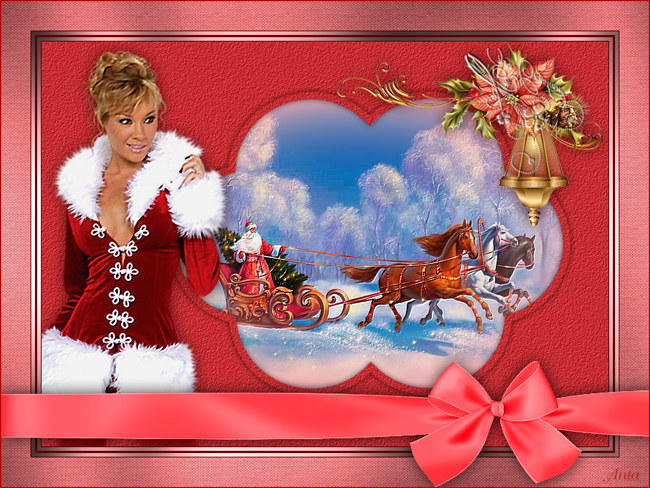
Сегодня мы с вами будем учиться делать вот такой коллаж в фотошопе :
Анта2.png
Результат урока :
Анта.png
Читать далее...

Урок от NATALI:Зимние эффекты плагином Альен Скин

Четверг, 19 Ноября 2015 г. 18:46 + в цитатник
Это цитата сообщения NATALI-NG [Прочитать целиком + В свой цитатник или сообщество!]

Урок от NATALI:Зимние эффекты плагином Альен Скин

 (550x413, 402Kb)

Читать далее

Анимация коллажа с уроком от *ГП*

Четверг, 19 Ноября 2015 г. 18:26 + в цитатник
Это цитата сообщения Галина_ПП [Прочитать целиком + В свой цитатник или сообщество!]

Анимация коллажа с уроком от *ГП*

Анимация коллажа в Фотошоп CS5 от *ГП*

1-я часть

Нажмите на картинку, чтобы перейти на страницу урока.

Анимация губкой Анимация пластикой Анимация заменой цвета Анимация изморози
Анимация снегопада Анимация фильтром Flaming Pear - Aetheri Анимация фильтрами Flaming Pear Анимация сугробов
Анимация воды Анимация цветовым тоном Анимация кистью Оживляем листочки
Эффект жалюзи Анимация рамочки кистью Готовый анимированый фон Анимация пара
Марионеточная деформация Надпись листочком Анимация осветлителем Слайд-шоу
Анимация Carolaine and Sensibiliti Эффект освещения Подсветка Unlimited 2 Анимация городских огней
Анимация градиентом Анимация дождя Анимация листочка Анимация плагиномUlead Particle


Уроки 1-ая часть - 2-ая часть - 3-я часть - 4-ая часть

Из блога *ГП*


ПЛАВНЫЙ ПЕРЕХОД В ФОТОШОПЕ

Вторник, 17 Ноября 2015 г. 19:52 + в цитатник
Это цитата сообщения Nelya27 [Прочитать целиком + В свой цитатник или сообщество!]

Плавный переход в Фотошопе. Подробный урок

источник

Сегодня я покажу вам, как сделать плавный переход между двумя фотографиями.


Я сделала картинку заранее и вот какой результат у меня получился:


Плавный переход в Фотошопе. Подробный урок


Читать далее...
Рубрики:  Уроки по фотошопу/Уроки по фотошопу

Без заголовка

Пятница, 13 Ноября 2015 г. 20:55 + в цитатник
Это цитата сообщения Alexfan [Прочитать целиком + В свой цитатник или сообщество!]

Чудесная программа для создания флешколлажей


                             Sothink SWF Easy- это моя любимая программа, в которой я "собираю" свои флешколлажи. Программа очень проста, но таит в себе большие возможности. Собирать коллажи очень просто. Импортируется картинка для фона коллажа , а затем на нее накладываются различные анимированые объекты в форматах  "gif" и "swf", 'flv'".  Можно также импортировать на картинку cтатические объекты в графических форматах  jpeg, png,bmp, некоторые векторные форматы. Ко всем импортированным объектам можно применить различные эффекты. Причем к одному и тому-же объекту можно применить сразу несколько эффектов или задать определенный путь движения. Программа понимает видеоформаты mpg,mpeg,wmv,asf,avi,mov. Можно наложить звук в формате  wav и mp3.

                              В программе можно так же создавать простенькие анимированые фотоальбомы, кнопки навигации и качественные флешбанеры. На свою работу вы можете наложить надпись и анимировать её. Сохранить свое творение можно в форматах swf, анимированый  gif, avi, Программа поддерживает альфа-канал, что очень удобно при создании своих эффектов, которые можно создать в программе самому и  потом можно наложить на фотографию или картинку.

                              Большинство моих флешколлажей собрано в этой программе.

5340871_20130717_115914 (600x431, 121Kb)

Читать далее


Без заголовка

Вторник, 10 Ноября 2015 г. 21:21 + в цитатник
Это цитата сообщения Лариса_Гурьянова [Прочитать целиком + В свой цитатник или сообщество!]

Как работать с маской в ФШ (новый способ)


ПАМЯТКА НАЧИНАЮЩИМ ФОТОШОППЕРАМ


Как работать с маской в ФШ (новый способ)

Мы все знаем, как работать с маской через Каналы.
Хочу предложить вам новый способ - мне он нравится больше.


Вот и все. Попробуйте и вам, думаю, понравится.
для вас Лариса Гурьянова


Серия сообщений "* Фишки фотошопа":

Часть 1 - Adobe Photoshop CS 5. Error 16. (Ошибка 16)
Часть 2 - Как увеличить количество запоминаемых шагов истории в Photoshop?
...
Часть 7 - "Горячие" клавиши в Фотошопе
Часть 8 - Настройка программы Photoshop CS5
Часть 9 - Как работать с маской в ФШ (новый способ)


МАСКИ

Вторник, 10 Ноября 2015 г. 21:20 + в цитатник
Это цитата сообщения Arnusha [Прочитать целиком + В свой цитатник или сообщество!]

маски для фотошопа

==>

Без заголовка

Понедельник, 09 Ноября 2015 г. 18:37 + в цитатник
Это цитата сообщения NATALI-NG [Прочитать целиком + В свой цитатник или сообщество!]

Собираем анимацию в шкале времени

В этом уроке я ничего нового вам не расскажу.Таких уроков уже много в интернете....Но, для тех кто ещё не знает,этот урок даст новые возможности по сбору футажей.Этот способ хорош тем,что не нужно расспределять слои и кадры ,кликать мышкой переходя с одного к другому...Так что те кто ещё не пробовал этот способ,могут попробовать и решить ,удобно или нет .....
Фотографии в альбоме «Собираем анимацию в шкале времени», автор NATALI на Яндекс.Фотках

Собираем анимацию в шкале времени

Читать далее

Как удалить лишние рубрики...

Воскресенье, 01 Ноября 2015 г. 21:52 + в цитатник
Это цитата сообщения Olia2010 [Прочитать целиком + В свой цитатник или сообщество!]

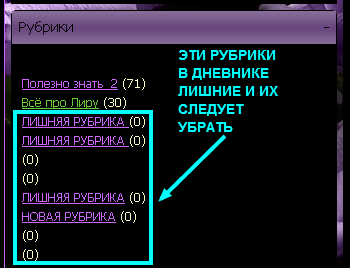
Как удалить ЛИШНИЕ рубрики и как перенести из одной рубрики в другую все сообщения? Читаем...

Продолжаем разбираться с дневником.derisive
Недавно вы научились создавать рубрики.
Для тех кто ещё не умеет, вам сюда  Как создавать рубрики в дневнике?
Но теперь у вас появились ЛИШНИЕ РУБРИКИ 

3807717_30006 (350x268, 20Kb)

в том числе и рубрики без названия, мы их видим так:
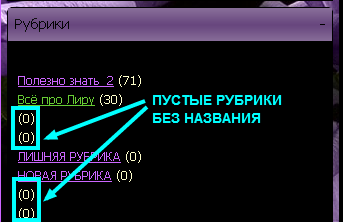
3807717_30005 (343x222, 18Kb)

И вы не знаете как их удалить? Я Olia2010  вам расскажу, это не сложно. Читать далее

3807717_47293478_IN093 (367x69, 39Kb)

Если вы считаете эту информацию полезной,

то нажмите пожалуйста кнопочку "ПОНРАВИЛОСЬ"

Всегда ваша Olia2010


КАК ЗАГРУЖАТЬ И РЕДАКТИРОВАТЬ ФЛЕШ ФАЙЛЫ НА ЛИРУ.

Воскресенье, 01 Ноября 2015 г. 20:23 + в цитатник
Это цитата сообщения Flash_Magic [Прочитать целиком + В свой цитатник или сообщество!]

КАК ЗАГРУЖАТЬ И РЕДАКТИРОВАТЬ ФЛЕШ ФАЙЛЫ НА ЛИ.РУ.

Всем доброе время суток!
Сегодня хочу поделиться своим опытом,
Как загрузить на Ли.ру любой флеш файл со своего компьютера,
отредактировать его и правильно сделать пост.

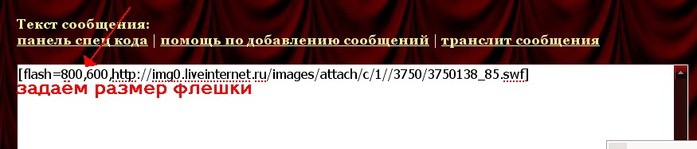
1. В верхней панели дневника выбираем НАПИСАТЬ


06-11-2012 17-05-07 (700x258, 52Kb)

2. Откроется окно редактора, выбираем ПРОСТОЙ РЕДАКТОР

06-11-2012 17-24-52 (365x140, 17Kb)

journal_proc (100x50, 5Kb)

Без заголовка

Среда, 21 Октября 2015 г. 18:47 + в цитатник
Это цитата сообщения MissKcu [Прочитать целиком + В свой цитатник или сообщество!]

Урок от MissKcu "Рисуем реснички и моргаем глазами"

туфли (161x137, 32Kb)

Урок-авторский...

или скорее назвать "мой метод тЫка"...

Первая часть урока "Моргаем глазками" ТУТ

Нажав на картинку-Вы можете скачать кисти "Реснички"

Как поставить кисти в Фотошоп читаем ТУТ,

там про кисти "Боке", но принцип ТОТ ЖЕ!!!

1 (650x500, 191Kb)
http://li-web.ru/

4337340_ (650x500, 154Kb)

ну и я "поигралась"...добавила огонь в глазах....

4337340_poigralas (640x506, 237Kb)

Серия сообщений "Кисти. Стили. Текстуры. Узоры. Формы":
5 (207x90, 19Kb)
Часть 1 - Кисти "Плазма"
Часть 2 - Кисти "Кино-фото пленка"
...
Часть 13 - Урок "Загружаем кисти в фотошоп" от MissKcu
Часть 14 - Урок "Анимация кистью Боке" от MissKcu
Часть 15 - Урок от MissKcu "Рисуем реснички и моргаем глазами"
Часть 16 - Текстура Боке. Из сети
Часть 17 - Кисти ФШ. Кленовые листья
...
Часть 27 - Как самим сделать кисточку в фотошопе..
Часть 28 - Декоративные снежинки. Фигуры из сети
Часть 29 - Фигуры сердце

УРОК ПО СОЗДАНИЮ КОЛЛАЖА.

Вторник, 29 Сентября 2015 г. 16:26 + в цитатник
Это цитата сообщения Lyudmila_Lyu [Прочитать целиком + В свой цитатник или сообщество!]

Коллаж "Artwork" от Анты

При цитировании достаточно нажать кнопку "Нравится"

Источник
 

Всем привет!
Сегодня мы с вами будем учиться делать вот такой коллаж в фотошопе :
 
Читать далее...

КАК ВЫРЕЗАТЬ ВОЛОСЫ.ПОДРОБНЫЙ УРОК

Суббота, 26 Сентября 2015 г. 14:06 + в цитатник
Это цитата сообщения Vera_Larionova [Прочитать целиком + В свой цитатник или сообщество!]

Как вырезать волосы. Подробный урок.

Сегодня я покажу, как вырезать волосы в Фотошопе очень быстро и качественно.
Я вырезала изображение Анны Семенович, у которой на фотографии красивая кудрявая причёска и затем поместила её на красивый природный фон:
 
Как вырезать волосы. Подробный урок
 
 
А изначальная фотография Анны была вот такая:
 
Как вырезать волосы. Подробный урок
 
На изначальной фотографии видно, что волосы сильно пушатся и некоторые отдельные одиночные волоски не вошли в зону вырезания, но основные пряди, формирующие причёску присутствуют в зоне вырезания.
Итак, приступим к уроку:
 ДАЛЕЕ...

УРОК ДЛЯ PS CS5 TOP MARJO 3 ОТ АНТА

Пятница, 25 Сентября 2015 г. 15:26 + в цитатник
Это цитата сообщения Beauti_Flash [Прочитать целиком + В свой цитатник или сообщество!]

Урок для PS CS5 TOP MARJO 3 от Анта

Всем привет!
Сегодня мы с вами будем учиться делать вот такой коллаж в фотошопе :

Анта3.png
aramat_a52 (100x30, 28Kb)

УРОК РАБОТА С МАСКОЙ В ФОТОШОП CS5 (ДЛЯ КОЛЛАЖЕЙ)

Среда, 23 Сентября 2015 г. 19:06 + в цитатник
Это цитата сообщения Астраханочка_51 [Прочитать целиком + В свой цитатник или сообщество!]

Урок работа с маской в фотошоп CS5 (для коллажей)

0_506ce_ba0dbaaf_L.jpg
Всем привет!
Сегодня я проведу с Вами урок по работе с маской в фотошоп CS5 .
Уроков работы с масками написано много, постараюсь рассказать Вам, как это делаю я.
На самом деле все очень просто.

Итак, начнем!

1. Обычно наша работа по выполнению урока-коллаж начинается с создания нового документа, либо вам предложат открыть уже готовый документ .
Мы создадим новый.
Итак, создадим новый документ : файл-создать :

ПЕРЕВОД МАСКИ В ПРОЗРАЧНЫЙ ФОРМАТ

Среда, 23 Сентября 2015 г. 07:59 + в цитатник
Это цитата сообщения Лариса_Гурьянова [Прочитать целиком + В свой цитатник или сообщество!]

Перевод маски в прозрачный формат


ПАМЯТКА НАЧИНАЮЩИМ ФОТОШОППЕРАМ


Перевод маски в прозрачный формат

Написано Фима-Собак А я вставила скрины, чтобы начинающим было легче разобраться.
1. Открываем саму маску. Режим-перевести в RGB.

Читать далее...

УРОК. КОЛЛАЖ С ПРИМЕНЕНИЕМ МАСКИ И ТЕКСТУРЫ

Среда, 23 Сентября 2015 г. 07:54 + в цитатник
Это цитата сообщения Inna_Guseva [Прочитать целиком + В свой цитатник или сообщество!]

Урок. Коллаж с применением маски и текстуры

ВОТ ЧТО ПОЛУЧИТСЯ ПО ОКОНЧАНИИ УРОКА
6 (550x500, 599Kb)

ЖМИ

АНИМАЦИЯ КАПЕЛЬ

Среда, 16 Сентября 2015 г. 22:00 + в цитатник
Это цитата сообщения IrchaV [Прочитать целиком + В свой цитатник или сообщество!]

Анимация капелек. Уроки от Бэтт


Читать далее...

ЭФФЕКТ ДВИЖЕНИЯ В ФОТОШОПЕ

Вторник, 15 Сентября 2015 г. 21:49 + в цитатник
Это цитата сообщения Лариса_Гурьянова [Прочитать целиком + В свой цитатник или сообщество!]

Эффект движения в фотошопе


Эффект движения в фотошопе можно выполнить нескольким способами. В этом уроке  анимация движения сделана с использованием  фильтра Пластика. Получился очень занятный эффект.


Итак, возьмем фотографию с очаровательными собачками и начнем создавать анимацию.
1-Файл открыть.
 

2-Cлой в окне слоев разблокировать. Просто перетащите "замочек" в корзину.
Теперь нужно сделать две копии нижнего слоя.
3-Слой- создать дубликат слоя. И еще - создать дубликат. В окне слоев теперь три слоя.
4-Активировать средний слой (кликнуть по нему в окне слоев). А на верхнем отключить глазок, кликнув по глазку.
 

5-Фильтр-пластика. В окне фильтра выбрать инструмент "скручивание по часовой стрелке" , размер кисти 200.(У Вас может быть другой размер, кисть должна быть такая, чтобы в нее входила область трансформирования).
 

Навести кисть на морду собаки и нажать на левую кнопку мыши, если результат не устроит, кликните по полоске "восстановить все" и повторите попытку и ok. Затем перейти к следующему слою.
 

6-Активировать верхний слой и включить на нем глазок (кликнуть по месту, где был глазок). На этом слое будем делать движение для другой собаки.


7-Фильтр-пластика. Выбрать  инструмент "деформация"  , размер кисти 80.
Навести на нос второй собаки и, нажав на мышку, сдвинуть немного вверх. Если результат понравился, то нажать ok.


Наверное, Вы заметили, что вместе с поворотом головы собаки смещается и фон возле нее.
 

А фон должен быть неподвижный. Часть неподвижного фона возьмем с нижнего слоя.
8-Активировать нижний слой.


9- На панели инструментов выбрать "перо"  и аккуратно выделить часть фона возле головы собаки.(Выделить можно и инструментом лассо, если хорошо им владеете).
 

Как только контур соединится, он примет такой вид:
 

10-В окне слоев кликнуть по слову "контур". Затем  правой кнопкой мыши- по области "рабочий контур"  и выбрать  "образовать выделенную область", в появившемся поставить окне  радиус растушевки -0, и нажать  "ok"
На картинке появится выделение, которое нужно поместить на новый слой.
 

11-Слой-новый-скопировать на новый слой.
12-В окне слоев захватить мышкой этот слой  и, не отпуская левой кнопки мыши,  переместить его на самый верх. Теперь фон будет неподвижен.
 

Перейдем к анимации .
13-В окне анимации поставить на первом кадре время  0,2 сек и сделать 4 копии кадра, нажимая  на значок копирования.
 

14-В окне анимации кликнуть по  первому кадру. Перейти в окно слоев.
15-В окне слоев у нас четыре слоя. Отключить глазок (кликнуть по глазку) на втором слое и на третьем.
 

16-В окне анимации кликнуть по второму кадру,
 

а в окне слоев включить глазок на втором слое.
 

17 -В окне анимации кликнуть по  третьему кадру, а в окне слоев включить глазок на третьем слое и отключить на втором.
 

18-В окне анимации кликнуть по четвертому кадру, а в окне слоев  отключить глазок  на третьем слое.
 

19-В окне анимации кликнуть по пятому кадру, а в окне слоев включить глазок на третьем слое .
 

20-В окне анимации поставить время на первом кадре 0,5 сек а на втором кадре 1 сек и включить пуск.
 

Получилась вот такая забавная анимация движения.
 

21-Файл-сохранить для Web и устройств ( в gif).
Источник


Серия сообщений "* Анимация":

Часть 1 - Урок Photoshop - Блеск, нарисованный фильтрами
Часть 2 - Мигающий свет
...
Часть 13 - ДВИЖЕНИЕ ЗАДНЕГО ПЛАНА
Часть 14 - Предновогодний урок фотошопа "Анимация шампанского" от Надежды Горской.
Часть 15 - Эффект движения в фотошопе
Часть 16 - Плавное движение ( Урок для фотошопа)
Часть 17 - Коллаж "Рябина в снегу" от Виктории
Часть 18 - Урок - анимация гармони.
Часть 19 - Урок для Фотошоп " Закрываем глазки"
Часть 20 - Наложение фона на фото + анимация


МОРГАНИЕ С ПОМОЩЬЮ "ПЛАСТИКИ" В ФОТОШОПЕ

Вторник, 15 Сентября 2015 г. 21:44 + в цитатник
Это цитата сообщения Mademoiselle_Viv [Прочитать целиком + В свой цитатник или сообщество!]

Моргание с помощью "Пластики" в фотошопе.

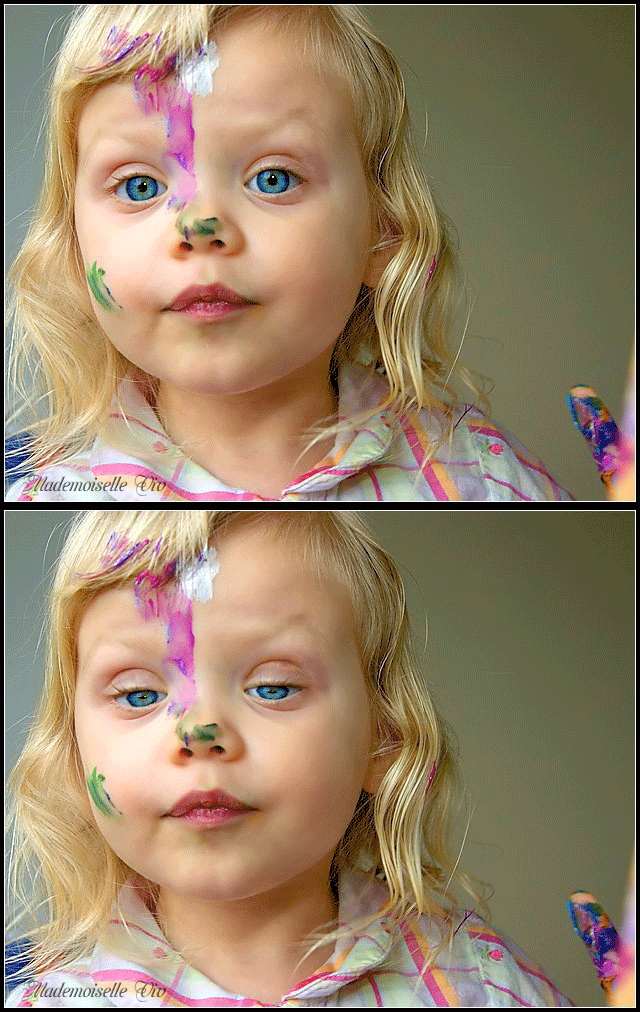
Наконец-то у меня нашлось время для этого урока.

За помощь в создании его я благодарю Танюшу RADYGA55
Результат урока
eye4 (640x506, 238Kb)
-1 (299x141, 39 Kb)

АНИМАЦИЯ ГЛАЗ

Понедельник, 14 Сентября 2015 г. 15:40 + в цитатник
Это цитата сообщения Megeta44 [Прочитать целиком + В свой цитатник или сообщество!]


ЗАЖИГАЕМ СВЕЧИ

Четверг, 10 Сентября 2015 г. 19:56 + в цитатник
Это цитата сообщения BelayaLiliya [Прочитать целиком + В свой цитатник или сообщество!]

Урок фотошоп Зажигаем свечи

1) Открываем любое изображение со свечой. Если изображение большое, уменьшаем его размеры с помощью команды Image - Image Size
2) Любым удобным инструментом, например Lasso Tool выделяем пламя (точность необязательна, но желательно обогнуть область фитиля)
3) Копируем выделенную область (Ctrl+C)
4) На новом слое вставляем скопированное (Ctrl +V)
5) Дублируем еще 2 раза полученный слой. таким образом у нас будет 4 слоя: свечка и три слоя с огнем.
6) На каждом слое, кроме первого, с помощью Filter – Liquify изменяем форму языка пламени.
7) Дублируем кадры: для простоты сделаем количество кадров, равное количеству слоев.
8) Выделяем первый кадр. Оставляем видимым первый слой со свечой. Остальные слои скрыты.
9) Переходим на второй кадр. Оставляем видимыми первый слой со свечой и второй слой с огнем.
10) На третьем кадре оставляем видимыми первый и третий слой.
11) На четвертом кадре оставляем первый и четвертый слой.
12) Ставим на всех кадрах время - приблизительно 0,1 сек.
Зажигаем свечу
13) Сохраняем рисунок File-Save Optimized As…
Любуемся на горящую свечу!
Зажигаем свечу

Автор урока Iriska

Источник


ЕСЛИ ВАС ЗАБЛОКИРОВАЛИ

Четверг, 10 Сентября 2015 г. 19:49 + в цитатник
Это цитата сообщения inga_tcheh [Прочитать целиком + В свой цитатник или сообщество!]

Если Вас заблокировали


Существует множество способов обойти преграды. И если вдруг Вас заблокировали, вот самый простой способ избавиться от блокировки. Зайдите в свой поисковик - у меня яндекс, и наберите слово - АНОНИМАЙЗЕР. Откроются сайты такого направления

(вот они на скриншоте) и выберите тот, который приглянулся Вам. Я зашла на Лиру через вот этот анонимайзер
Читать далее

НЕКОТОРЫЕ ПРИЕМЫ РАБОТЫ С ПЛАГИНОМ STAR FILTER PRO

Четверг, 10 Сентября 2015 г. 19:47 + в цитатник
Это цитата сообщения novprospekt [Прочитать целиком + В свой цитатник или сообщество!]

Некоторые приемы работы с плагином Star Filter Pro.


Про сам плагин, ссылку на скачивание и видеоурок по его установке читаем здесь

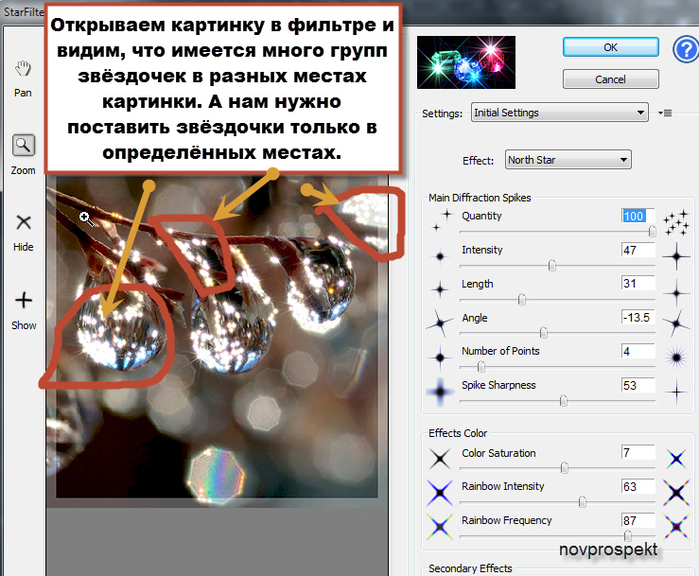
Дело в том, что плагин Star Filter Pro автоматически просчитывает самые яркие и контрастные светлые участки на картинке и рисует там звёздочки.
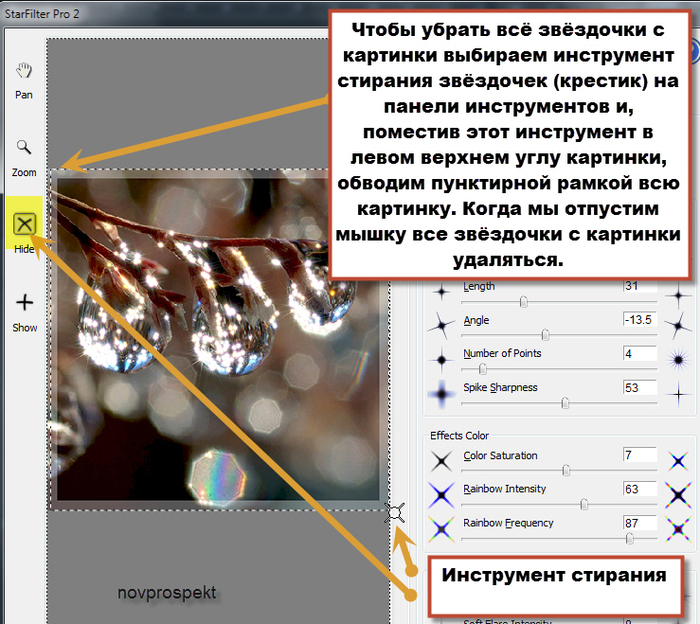
Для того, чтобы звёздочки можно было расположить только в определенном месте, надо сначала удалить все звёздочки проставленные плагином Star Filter Pro, а затем уже вручную проставить звёздочки в нужных местах на картинке.
Открываем нашу картинку в плагином Star Filter Pro и видим, что имеется много групп звёздочек в разных местах.

14-01-2015 15-30-47 (700x576, 416Kb)

Чтобы убрать всё звёздочки с картинки, выбираем инструмент стирания звёздочек (крестик) на панели инструментов и, поместив этот инструмент в левом верхнем углу картинки, обводим пунктирной рамкой всю картинку. Когда мы отпустим мышку все звёздочки с картинки удаляться.

14-01-2015 15-38-32 (700x624, 450Kb)

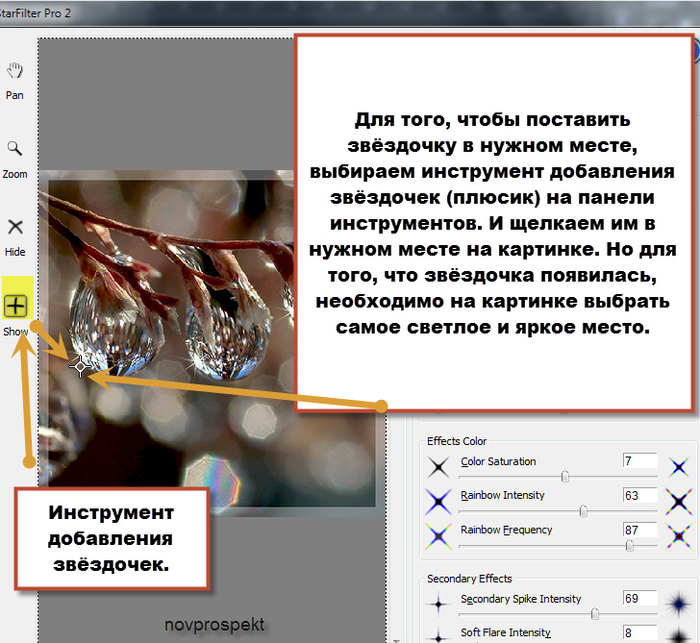
Для того, чтобы поставить звёздочку в нужном месте, выбираем инструмент добавления звёздочек (плюсик) на панели инструментов. И щелкаем им в нужном месте на картинке. Но для того, что звёздочка появилась, необходимо на картинке выбрать самое светлое и яркое место.

14-01-2015 15-47-28 (700x643, 407Kb)

Если же вас устроило то, как плагин Star Filter Pro автоматически расположил звёздочки на картинке, но хочется немного уменьшить их количество, то выбрав инструмент удаления звёздочек (крестик) на панели инструментов плагина, щелкайте по тем звёздочкам которые хотите удалить.


Серия сообщений "Фильтры и плагины":

Часть 1 - Фильтр для фотошоп 3D Shadow
Часть 2 - Фильтр для фотошоп 3D Shadow. Скачать
Часть 3 - Моя анимация «Со Старым Новым Годом!» по уроку «Анимация блеска плагином Star Filter Pro».
Часть 4 - Некоторые приемы работы с плагином Star Filter Pro.


Коллекция черных фонов с летящим снегом

Суббота, 29 Августа 2015 г. 12:17 + в цитатник
Это цитата сообщения Шадрина_Галина [Прочитать целиком + В свой цитатник или сообщество!]

Коллекция черных фонов , с летящимм снегом.


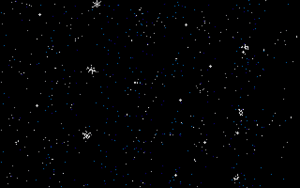
Коллекция анимированных черных фонов , с летящим снегом, для украшения ваших рамочек и постов! Чтобы вставить фон в запись на блоге или в рамку, щелкните по нужному ИЗОБРАЖЕНИЮ мышкой, и оно вам откроется в оригинальном размере в альбоме. Там можете взять адрес фона в любом формате. Как взять адрес фона в другом размере с альбомов на Яндекс.Фотках СМОТРИМ ЗДЕСЬ


Серия сообщений "Фоны для блогов":

Часть 1 - Оригинальные черные фоны
Часть 2 - БОЛЬШАЯ КОЛЛЕКЦИЯ ФОНОВ на все темы
...
Часть 9 - Замечательный сайт, где собрано огромное количество фонов и текстур.
Часть 10 - Оригинальные объемные бесшовные фоны всех цветов
Часть 11 - Коллекция черных фонов , с летящимм снегом.
Часть 12 - Фоны, которые не будут отвлекать внимание от написанного текста


Как работать с футажами в ФШ

Суббота, 29 Августа 2015 г. 12:14 + в цитатник
Это цитата сообщения Астраханочка_51 [Прочитать целиком + В свой цитатник или сообщество!]

Урок. Как работать с футажами в ФШ.


Урок как работать с футажами.


В этом уроке я хочу вам показать как можно в своих работах в фотошопе использовать футажи. На эту тему есть
уроки, но как показал результат нашего домашнего задания
с футажами, видимо их не достаточно. Было опять много во-
просов как с ними работать. Я расскажу 2 способа.
Первый вариант когда мы картинку накладываем на футаж, а
второй вариант, когда футаж накладываем на картинку.
Я сделала простенькие 2 футажика из видео роликов, как
делать футаж из видео я рассказывала в уроке ЗДЕСЬ. Можете
сами сделать футажик или взять с интернета, там их много).
а сейчас возьмем футаж и клипарт, вот они:

Читать далее...

Футажи эффекты

Суббота, 29 Августа 2015 г. 12:09 + в цитатник
Это цитата сообщения IrchaV [Прочитать целиком + В свой цитатник или сообщество!]

футажи эффекты

Собирала коллекцию в интернете, спасибо авторам за футажи и за доступность!


Нажмите, чтобы увидеть коллекцию футажей

Вазы клипарт

Пятница, 28 Августа 2015 г. 20:16 + в цитатник
Это цитата сообщения mobil-photo [Прочитать целиком + В свой цитатник или сообщество!]

Клипарт PNG - Вазы

Клипарт PNG "Вазы"
Коллекция фарфоровых произведений искусств всех времён и народов на прозрачном фоне, в формате PNG


Без заголовка

Четверг, 21 Мая 2015 г. 21:25 + в цитатник
Это цитата сообщения Лариса_Гурьянова [Прочитать целиком + В свой цитатник или сообщество!]

Мои уроки для начинающих в ФШ - делаем коллаж


"Смотрим далее..."
Рубрики:  Уроки по фотошопу/Уроки по фотошопу

Без заголовка

Среда, 13 Мая 2015 г. 21:54 + в цитатник
Это цитата сообщения Lyudmila_Lyu [Прочитать целиком + В свой цитатник или сообщество!]

Фантазии в ФШ с фильтром Mura meister

При цитировании достаточно нажать кнопку "Нравится"

Источник

Дорогие друзья!
Очень простой эффект в фотошоп. Попробуйте и у вас получится вот такой результат..))

5307782_0_a0062_c032a383_XXL_jpg (700x435, 344Kb)

Читать далее...
Рубрики:  Уроки по фотошопу/Уроки по фотошопу


Поиск сообщений в Алена2014
Страницы: 4 3 [2] 1 Календарь