>Как полностью почистить компьютер. Пошаговая инструкция |

В этом видео Вы узнаете о секретном секрете, который позволяет содержать мой компьютер в полном порядке, без переустановки системы вот уже более двух лет. При этом нет ни каких зависаний, беспричинных перезагрузок, рекламных баннеров и загрузок «левых» сайтов. Всё работает как часы. Секрет состоит в том, что я с постоянной периодичностью чищу компьютер от «хлама», не устанавливаю того, чего не нужно и сразу удаляю то, что уже стало ненужным. Смотрите видео и применяйте!
Серия сообщений "школа компьютерной грамотности от Влада Щепелева":Часть 1 - Как полностью почистить компьютер. Пошаговая инструкция
Часть 2 - Как сделать таблицу в Word
Часть 3 - Про эти клавиши клавиатуры Вы должны знать!
Часть 4 - Тайна странных обозначений на клавишах ноутбука раскрыта!
Часть 5 - Как сохранить веб страницу на компьютер
Часть 6 - Почему тормозит компьютер-урок от Ю.Шатохина
Метки: комп |
Полезно всем знать |
Взято у  Лидия-Бирюза
|
Осваиваем компьютер |

 Устройства компьютераКлавиши и их значение Как выбрать компьютер Как собрать компьютер Апгрейд компьютера Устройства компьютераКлавиши и их значение Как выбрать компьютер Как собрать компьютер Апгрейд компьютера | Как выбрать ноутбукУстановка программ Уроки Windows Xp Уроки Windows 7 Уроки Word 2003 | Уроки Excel 2003 Уроки Word 2010 Уроки Excel 2010 Уроки фотошоп Уроки Nero |

| Браузер Internet Explorer Браузер Google Chrome Электронная почта Осваиваем Firefox Осваиваем Оперу | Outlook Express Одноклассники Skype помощь Уроки Аськи В Контакте |
Серия сообщений "полезные ссылки и программы":
Часть 1 - Интересные ссылки
Часть 2 - Библиотека бесплатных программ... много...
...
Часть 36 - Проверям картинки и файлы на вирусы.
Часть 37 - моё обращение к друзьям!
Часть 38 - Осваиваем компьютер
Часть 39 - Вэбархив Интернета
Часть 40 - YouTube. Все темы
Часть 41 - Если сайт вызывает подозрение, проверьте его
|
Как оформить пост с изображениями. |
Многие новые читатели и почитатели кошек спрашивают, как же загрузить фото своих питомцев в сообщество и написать о них. поэтому решено помочь Вам это сделать. Для облегчения этой задачи сделаны скриншоты-картинки с изображением окон, которые при этом открываются.Удачи!

Мифодий
|
РЕКОМЕНДАЦИИ для ВСЕХ |

|
Как создать и вставить слайдшоу в блог,чтобы была музыка,которую можно включать и отключать |
 ЖМЁМ
ЖМЁМ
|
Ваша картинка с надписью и в рамке. |

|
|
Кладезь для всех начинающих.. |
|
>Как сделать картинку ссылкой на ваш сайт,блог или вашу страничк |
 Если вы нажмёте на эту картинку, то попадёте прямиком на мою страницу! Как сделать такую же??? Очень просто! Ловите код--- Вместо слова АДРЕС вставляете ссылку на вашу страничку или на другой сайт,скопированную в адресной строке. А вместо КОД КАРТИНКИ-код изображения,которое вы захотите вставить в виде баннера! Удачи!   |
|
Без заголовка |
Найдите на вашей клавиатуре кнопочку Print Screen (это сразу за F12). Когда вам нужно сделать снимок с экрана, нажмите сначала на неё, потом зайдите по порядку ПУСК==> ВСЕ ПРОГРАММЫ==> СТАНДАРТНЫЕ==> Paint. Появится окно, справа окошко со значками. В первом ряду, нажмите на второй значок (прямоугольник). Теперь наведите курсор на белое поле, нажмите правую кнопку мыши и выберите "вставить". Снимок экрана готов, теперь его только нужно сохранить! Заходите в "файл", выбираете "сохранить", а дальше уже сохраняете куда вам нужно и под каким именем! Удачи!!! |
|
Маленькая хитрость |
|
Буквально всё для новичков и не только. |
|
Урок о том,как добавить анимацию на вашу картинку. |
Ну что, мои хорошие...Освоим ка мы с вами еще один интересный урок.Вот посмотрите на картинку...
 |
|

|
Всё,что вы хотели знать о Ли.ру |
|
Без заголовка |

 kshushlin.Rost!
|
Как поставить часики в эпиграф дневника |
Меня часто спрашивают, как поставить часики в эпиграф дневника.
Отвечаю, как делаю сама - если я что-то делаю не по правилам, прошу "умников" оставить свои комментарии при себе - у меня получается!
1. Выбираем часики (я обычно ставлю перед ними число, допустим выбрали часики под номером 3.)
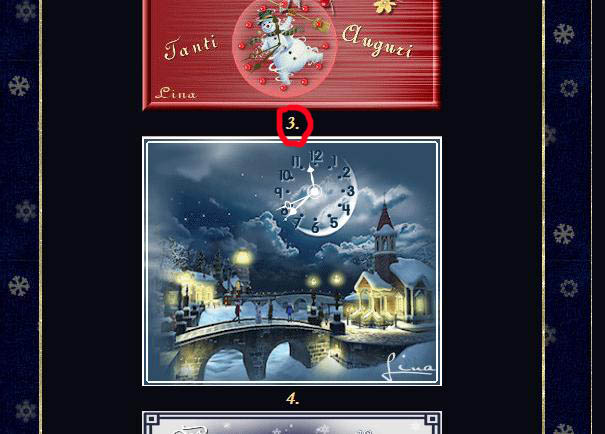
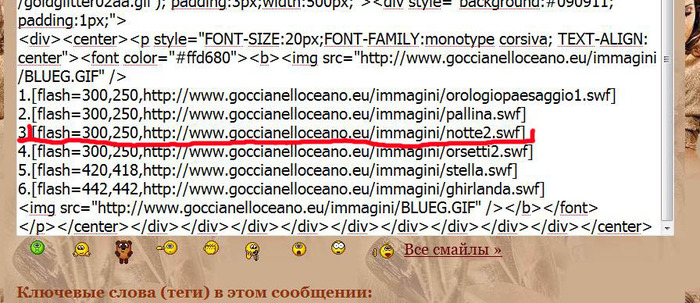
2. Цитируем пост с часиками и, НЕ НАЖИМАЯ НА "ОТПУБЛИКОВАТЬ", - ищем в окне сообщения цифру 3. Рядом с ней стоит код, начинающийся [flash....... Копируем его на "мышку" полностью от первой квадратной скобки [ до последней ].
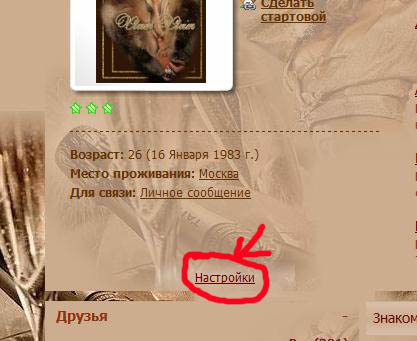
3. Теперь переходим в настройки. Если Вы не знаете где это, смотрите скрин:
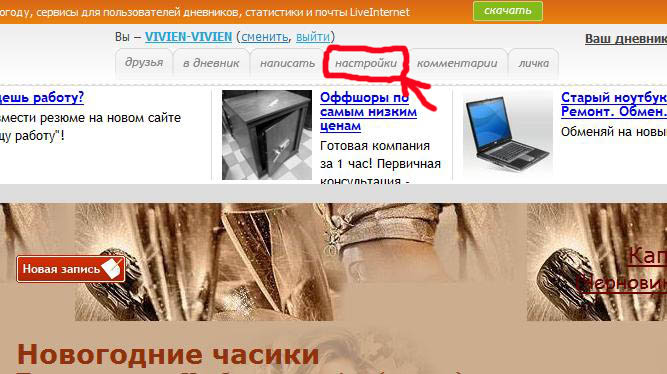
или здесь
4. Когда откроются настройки, найдите справа на верхней панели "Настройки дневника"
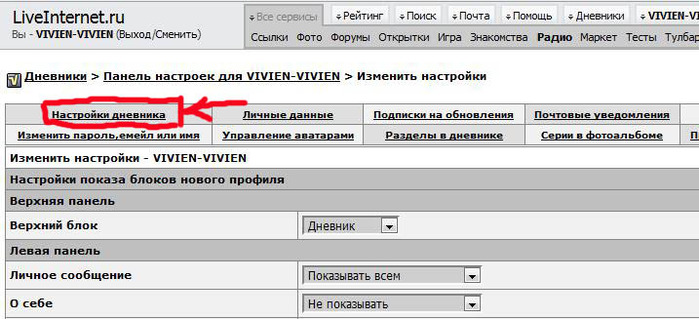
нажимаем и смотрим внизу - "Эпиграф дневника"
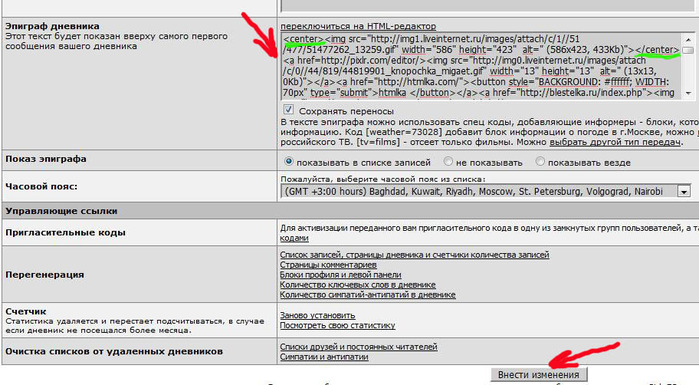
В окошко эпиграфа вставляем с "мышки" нашу флешку. И нажимаем "Внести изменения".
Если хотите, чтобы Ваши часики стояли по центру, не забудьте поставить до и после флешки center в треугольных скобках (я подчеркнула их зеленым цветом). Если их не ставить, то часики по умолчанию встанут слева.
ЖЕЛАЮ УДАЧИ!!!!
|
Делаем большую картинку фоном дневника |
|
Сделать схему - элементарно! |
|
Онлайн-уроки по дневникам LiveInternet и их возможностям |
На мой взгляд они несколько черезчур подробные, но судя по невиданному мною ранее шквалу благодарностей в комментариях - очень многим именно такие объяснения и нужны.
Поэтому не могу не посоветовать, переходите и читайте, попрошу техподдержку при получении подобных вопросов, которые могут показаться чересчур очевидными, давать ссылки на эти разъяснения.
Legionary - пиши еще!
|
Цитата сообщения Legionary
Управление блоками дневника на ЛиРу |

819 просмотров |

|
|
Комментарии (0) |



