-Рубрики

 -Поиск по дневнику

Поиск сообщений в БИАЖИО

 -Подписка по e-mail


 -Интересы

музыка. офлрмление дневника. фотошоп.

 -Сообщества

Читатель сообществ (Всего в списке: 1) Учимся_вместе_ЛиРу

 -Статистика

Статистика LiveInternet.ru: показано количество хитов и посетителей
Создан: 07.08.2014
Записей: 3336
Комментариев: 182
Написано: 3632


g>Компьютерные подсказки. Много полезностей. Компьютер, блог и не только

Понедельник, 08 Февраля 2016 г. 18:27 + в цитатник
Это цитата сообщения auriki [Прочитать целиком + В свой цитатник или сообщество!]

Рубрики:  Всё для дневника

Сайт для рукодельниц

Суббота, 06 Февраля 2016 г. 23:38 + в цитатник
Это цитата сообщения Schamada [Прочитать целиком + В свой цитатник или сообщество!]

Сайт для рукодельниц "klubok.kg7.ru"

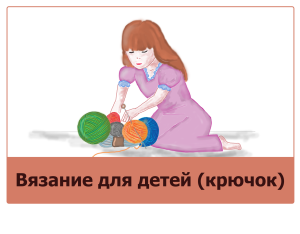
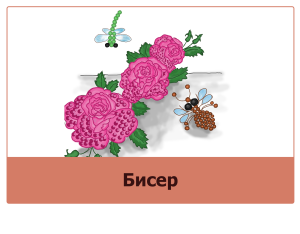
Сегодня предлагаю Вам очень интересный, уникальный сайт рукоделия "klubok.kg7.ru" На этом сайте Вы найдёте модные современные схемы и модели вязаной одежды и аксессуаров на все случаи жизни: платья и туники; пуловеры и свитера; жакеты и болеро; жилеты и безрукавки; топы, шапки, береты, носки, варежки, перчатки, шарфы и палантины, шарфы-снуды и много других изделий, а также много новых образцов узоров.
Все схемы и описания вязания спицами и крючком легко копируются и их можно скачать бесплатно и без СМС.
На сайте Вы найдёте уникальные авторские работы с описанием и схемами.
Очень много работ для детей, особой популярностью пользуются пинетки, платья, сарафаны.
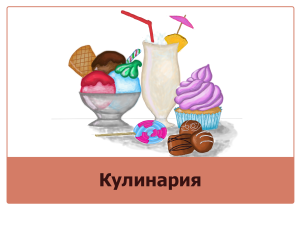
Популярен и раздел кулинария, где собрано большое количество рецептов современной кухни – праздничные и повседневные блюда.

Для перехода кликните на картинку
item1 (300x234, 37Kb) item2 (300x234, 35Kb) item23 (300x234, 29Kb)
item22 (300x234, 37Kb) item3 (300x234, 42Kb) item4 (300x234, 46Kb)
item7 (300x234, 30Kb) item14 (300x234, 46Kb) item0 (300x234, 51Kb)
Рубрики:  Рукоделие

Что можно удалить на диске С? Что нельзя удалять? Руководство для пользователей ПК.

Вторник, 02 Февраля 2016 г. 16:54 + в цитатник
Это цитата сообщения Владимир_Шильников [Прочитать целиком + В свой цитатник или сообщество!]

Что можно удалить на диске С? Что нельзя удалять? Руководство для пользователей ПК.

Когда место на диске С заканчивается, приходится его освобождать. В этом видео уроке вы узнаете, как правильно освобождать диск С, что можно удалить на диске, а что нельзя. Узнайте, как не удалить лишнее, и можно ли удалять что-то в папках Windows и Program Files.


Рубрики:  Всё о компе
Антивирус

>Как читать сообщения друзей через ЛЕНТУ ДРУЗЕЙ?

Понедельник, 01 Февраля 2016 г. 16:54 + в цитатник
Это цитата сообщения Olia2010 [Прочитать целиком + В свой цитатник или сообщество!]

Как читать сообщения друзей через ЛЕНТУ ДРУЗЕЙ?

Вы получаете сообщения на почту? И считаете что это единственный доступный вам способ быть в курсе, что происходит у ваших друзей на Лиру? Это конечно так. Если у вас 1-10 друзей, то ещё можно успеть всё у всех просмотреть. А если у вас 20-200 и более друзей. Как всё успеть? 

1. Всё успеть невозможно grin

2. Можно смотреть сообщения в "ленте друзей".

Мне кажется, что это наиболее удобный способ.

И понравившиеся вам сообщения проще процитировать в дневник. И так где-же находится эта лента друзей 

3807717_14145144 (172x81, 10Kb)

Читать далее

Если вы считаете это сообщение полезным, нажмите пожалуйста кнопочку "ПОНРАВИЛОСЬ!" 

Заранее спасибо!give_heart

Рубрики:  Всё для дневника

>Для новичков на Лиру. Вам это пригодится

Понедельник, 01 Февраля 2016 г. 16:51 + в цитатник
Это цитата сообщения Olia2010 [Прочитать целиком + В свой цитатник или сообщество!]

Для новичков на Лиру. Вам это пригодится )))


4360286_b33e1c9cd9be (600x400, 48Kb)


Если вы недавно завели дневник на Лиру,

то вам может понадобится помощь. 

У меня Olia2010 есть для вас подарок,

благодаря ему, я надеюсь, вам будет легче тут освоится.

Как установить аватар в дневник, на Лиру?

Как правильно "украсить свой дневник" или как устанавливать схемы?  

Как создавать рубрики в дневнике? 

Как удалить ЛИШНИЕ рубрики и как перенести из одной рубрики в другую все сообщения?

Как процитировать сообщение в свой дневник?

Как добавить сообщение в свой дневник? Написано очень доступно, для новичков на Лиру

Как удалить сообщение из дневника? И как узнать не цитируете ли вы сообщение повторно?

Как спрятать текст под кат?

Как читать сообщения друзей через ЛЕНТУ ДРУЗЕЙ?

Где найти личку и написать в неё? Для новичков на Лиру.

ЛиРу - за что дают звездочки, которые стоят рядом с аватаром 

Как изменить свой НИК в дневнике на Лиру?

Как открыть 2 окна на рабочем столе? Для того чтобы легко было учиться...


4360286_RramoCkiPotPELEiEtEizEiEjEa_1_ (127x26, 1Kb)

Если вы считаете, это сообщение полезным для себя или ваших ПЧ,

то пожалуйста нажмите кнопочку "Понравилось".

Рубрики:  Всё для дневника

g>Как отписаться от уведомлений на почту?

Понедельник, 01 Февраля 2016 г. 16:48 + в цитатник
Это цитата сообщения Olia2010 [Прочитать целиком + В свой цитатник или сообщество!]

Как отписаться от уведомлений на почту? (для новичков на Лиру)

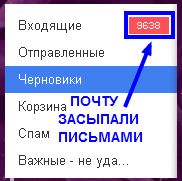
3807717_2001 (182x181, 11Kb)"Ой, ой, почту засыпали письмами!" и это всего за пару часов, пока я Olia2010 изменила настройки, чтобы написать этот пост.

Если у вас такая же ситуация, то это сообщение для вас!

Читать далее

Если вы считаете это сообщение полезным для себя или ваших ПЧ,

то пожалуйста нажмите кнопочку "ПОНРАВИЛОСЬ"

Ваша Olia2010

3807717_47293478_IN093 (367x69, 39Kb)

Рубрики:  Всё для дневника

Для самых начинающих лирушников

Понедельник, 01 Февраля 2016 г. 16:34 + в цитатник
Это цитата сообщения Nelya_Gerbekova [Прочитать целиком + В свой цитатник или сообщество!]

Для самых начинающих лирушников.

 Дорогие мои новички!

1. Вы прошли регистрацию на сервисе  и получили уникальную возможность иметь свой дневник в интернете. Теперь Вы можете написать свое первое сообщение.Для этого нужно перейти в редактор. Сервис предлагает на выбор два редактора простой и расширенный (визуальный) -CKEditor . Пишите тексты сообщений в расширенном редакторе - это удобно и легко!

3726295_20140813_075233 (700x471, 277Kb)

Читать далее...
Рубрики:  Всё для дневника

Разница между Другом и ПЧ на Лиру

Суббота, 30 Января 2016 г. 15:52 + в цитатник
Это цитата сообщения _Lyubasha_K_ [Прочитать целиком + В свой цитатник или сообщество!]

Разница между Другом и ПЧ на Лиру

Счетчик посещений Counter.CO.KZ - бесплатный счетчик на любой вкус!


Здравствуйте...

Сегодня урок по вашей просьбе.
Попробую показать, в чём разница между кнопками -


урок провела
Любаша К

Рубрики:  Всё для дневника

Фото и схемы- делаем быстро красивыми и четкими

Пятница, 29 Января 2016 г. 21:33 + в цитатник
Это цитата сообщения tanya-vamp0810 [Прочитать целиком + В свой цитатник или сообщество!]

Фото и схемы- делаем быстро красивыми и четкими

Источник http://nitochka09.ru/blog/43549798566/Foto-i-shemyi---delaem-byistro-krasivyimi-i-chetkimi

Фото и схемы - делаем быстро красивыми и четкими


 Практически у каждого на компе есть программа для просмотра изображений  "Microsoft Office Picture Manager".  Обнаружить ее легко, кликнув мышкой на изображение правой клавишей, и из выпадающего списка "Открыть с помощью" - выбираем эту программу. Эта программа позволяет сделать нам несколько нужных операций с картинками. А самое главное - б ы с т р о!

   Уменьшить картинку для вебстраниц

 1) Сделаем копию нужной нам картинки, и с копией будем делать манипуляции. Открываем нашу копию в программе   "Microsoft Office Picture Manager"


Картинка открылась. На панели инструментов жмем "Изменить рисунки", затем "Сжатие рисунков"

Нажимаем на " для веб-страниц" (1) . Программа нам показывает какой будет объем файла (2). Если нас устраивает, то "Ок" (3).

Картинка уменьшилась. Сохраняем наш файл:

Делаем картинки четче и красивей

Уберем с краев картинки черные полосы, полученные в результате сканирования методом обрезки. После открытия картинки в нашей прграмке и нажатия команды "Изменить рисунки", жмем на "Обрезка"

По краям картинки появились маркеры. Мышкой тянем поочередно маркеры, как нам нравиться. Жмем "Ок"

Для проделывния других опций, вернемся назад, нажав зеленую стрелку


Выберим функцию "Яркость и контрастность"

Можно воспользоваться клавишей "Подобрать яркость", но я редко ею пользуюсь, результат нравиться не всегда. Будем двигать флажки. Для каждого изображения свои параметры. Но, всегда я меняю "Яркость средних тонов", двигая флажок мышкой в сторону знака "-", т.е влево. Это шикарная функция! Она хороша для отсканированных текстов. Делает четче сами буквы, при этом не затемняя лист бумаги вокруг них. Не забываем сохраняться!

Корректируем схемы

Воспользуемся опцией "Поворот и отражение", нам нужно повернуть всего на 1 градус, бывает и больше. Затем обрезав картинку выше предложеным сповобом. Нам нужна четкая схема - воспользуемся "Яркостью средних тонов", двигая флажок влево аж на  -45, а может и -60. От одной опции к другой переходим нажимая на зеленую стрелочку. И сохраняем.

Улучшая эту схему, я сделала всего одну опцию. Подтянула "Яркость средних тонов" на  -45. И все!

Здесь, подобая операция. И прятно глазу. Я умею пользоваться фотошопом, но часто пользуюсь программой "Microsoft Office Picture Manager" для быстрой коррекции картинок, скачанных с инета, да любых изображений. Удачи всем!


Рубрики:  Всё для дневника

>Как скопировать со страницы не копируемый текст?

Четверг, 28 Января 2016 г. 16:10 + в цитатник
Это цитата сообщения Else5 [Прочитать целиком + В свой цитатник или сообщество!]

Как скопировать со страницы не копируемый текст?

     Как скопировать текст со страницы в интернете, которая защищена от копирования.

     Многие пользователи заходят в интернет для розыска необходимой для себя информации, которая необходима для использования в своих проектах (как-то написание рефератов, заметок, статей, а также для создания личных записей и справочных материалов). А в некоторых случаях создатели сайтов по самым разным причинам (например, кто-то думает, что таким образом защищает свой контент, кто-то отрабатывает различные технологические новшества на своём сайте, ну и т.д.) не хотят, чтобы посетители могли свободно скопировать информацию находящуюся на сайте.

Читать далее...
Рубрики:  Всё для дневника


Понравилось: 1 пользователю

Познаем компьютер

Четверг, 28 Января 2016 г. 16:06 + в цитатник
Это цитата сообщения yaqut [Прочитать целиком + В свой цитатник или сообщество!]

Познаем компьютер


Рубрики:  Всё о компе
Антивирус

>Знаете ли вы клавиатуру на своём компьютере?

Среда, 27 Января 2016 г. 16:35 + в цитатник
Это цитата сообщения Olga_S-M [Прочитать целиком + В свой цитатник или сообщество!]

Знаете ли вы клавиатуру на своём компьютере?


Знаете ли вы клавиатуру на своём компьютере?
Источник0_72ef3_7108af73_XS.jpg (22x17, 1Kb)
Будучи ещё на Майле, зайдя в сообщество
"Помощь новичкам Mail.ru",
я увидела эту запись и перепостила в свой блог,
а теперь хочу поделиться этим и на ЛиРу.
Да простит меня автор,
текст немного пришлось сократить...
Статья очень большая,я оставила основное.
Итак...
Приступим к изучении нашей любимой "клавы"...!;)
0_72ef3_7108af73_XS.jpg (22x17, 1Kb)
Olga S-M
Рубрики:  Всё о компе
Антивирус

Я так училась фотошоп(у

Вторник, 26 Января 2016 г. 21:10 + в цитатник
Это цитата сообщения Лариса_Гурьянова [Прочитать целиком + В свой цитатник или сообщество!]

Я так училась фотошоп(у)

Счетчик посещений Counter.CO.KZ - бесплатный счетчик на любой вкус!


ПАМЯТКА НАЧИНАЮЩИМ ФОТОШОППЕРАМ


Я ТАК УЧИЛАСЬ ФШ
Этот пост для тех, кто впервые столкнулся с фотошопом.
Сразу возникает вопросы: с чего начать, где брать информацию?
Не претендую на первенство, все это изучала сама, и если кому-то будет это полезным - буду рада.

Скачать фотошоп CS5 и первые уроки
Adobe Photoshop CS 5. Error 16. (Ошибка 16)
Интерфейс Adobe Photoshop CS5
"Горячие" клавиши в Фотошопе
Все (или почти все) о плагинах (фильтрах) в фотошоп
Как распаковать архивную папку с фильтрами
Устанавливаем в ФШ плагины, кисти и шрифты - видео-уроки
Работа со слоями (Урок совсем для начинающих)
Как работать с картинкой в Фотошопе
Вырезаем фрагмент из картинки
Установочные файлы для установки фильтров в ФШ
Программа FM Patcher (поможет установить плагины)
Суперплагин для ФШ - Unlimited 2.0
Как в ФШ быстро вставить текст на картинку
Шрифты в Фотошопе
Как сделать бесшовный фон в ФШ
Как самим сделать градиент в ФШ
  Делаем разные рамки для фото
Раскрашиваем картинку в ФШ
Рисуем слезу в Фотошоп
Улучшить резкость фото в фотошопе
Улучшаем цвет изображения
Слияние нескольких фотографий
Как увеличить количество запоминаемых шагов истории в Photoshop
Как убрать из ФШ редко используемый фильтр?
Хитрости Adobe Photoshop CS5
Как сделать направляющие в Фотошопе
Секреты текста в Фотошопе
Фото кусочками
Текст вокруг любого объекта
Делаем в ФШ рамку с закругленными углами
Делаем картинку с прозрачными краями (формат Png)
Делаем "заснеженную" рамочку


Читать далее...
Рубрики:  ФотоРетушь

ФОТОРЕДАКТОР ОНЛАЙН ДЛЯ "ЧАЙНИКОВ"

Воскресенье, 24 Января 2016 г. 22:33 + в цитатник
Это цитата сообщения Любаша_Сумчанка [Прочитать целиком + В свой цитатник или сообщество!]

ФОТОРЕДАКТОР ОНЛАЙН ДЛЯ "ЧАЙНИКОВ"


ФОТОРЕДАКТОР ОНЛАЙН
ДЛЯ "ЧАЙНИКОВ"


Будем учиться работать в редакторе
Smilart Fan Studio.
Очень хороший редактор для начинающий.
И картинки обрезает, и формат
уменьшает/увеличивает, и осветляет
картинку, и делает ее более резкой,
и можно сразу картинку в рамочку вставить,
и еще много чего...
НО САМОЕ ГЛАВНОЕ! ОН НЕ ТРЕБУЕТ,
ЧТОБ ВЫ БЫЛИ ПРОГРАММИСТОМ!
Все устроено очень просто и удобно,
все на русском языке.

ДАЛЕЕ...


Серия сообщений "компьютерный ликбез( 2 часть)":

Часть 1 - Как очистить систему от вирусов, если антивирусы не справляются...
Часть 2 - Легально бесплатно скачиваем платные программы.
...
Часть 19 - Вам не надо помнить адреса всех сервисов. Достаточно запомнить odno-okno.com
Часть 20 - скачиваем бесплатно Skype на русском языке
Часть 21 - ФОТОРЕДАКТОР ОНЛАЙН ДЛЯ "ЧАЙНИКОВ"


"КТО" такой БРАУЗЕР?

Четверг, 21 Января 2016 г. 23:38 + в цитатник
Это цитата сообщения Ваша_ТАНЯ_идущая_по_Судьбе [Прочитать целиком + В свой цитатник или сообщество!]

как включить JavaScript и "КТО" такой БРАУЗЕР?

Счетчик посещений Counter.CO.KZ - бесплатный счетчик на любой вкус!

будет не лишним почитать НАЧАЛО (часть 1) => ЖМИ take_example

как включить JavaScript и "КТО" такой БРАУЗЕР?

эта информация из официального источника

4026647_JavaScript_kartinka1 (640x427, 46Kb)

эта информация пригодится всем take_example

Ваша ТАНЯ,идущая по Судьбе
Рубрики:  Всё о компе
Антивирус

>Основные приемы вязания крючком

Среда, 20 Января 2016 г. 15:37 + в цитатник
Это цитата сообщения lulanova [Прочитать целиком + В свой цитатник или сообщество!]

Основные приемы вязания крючком

Название Схема Обозначение Видео
1. Воздушная петля Воздушная петля ВП
2. Полустолбик Полустолбик ПП
3. Столбик без накида Столбик без накида СБН
4. Столбик с накидом Столбик с накидом СН
5. Двойной столбик без накида Двойной столбик без накида ДСБН
6. Прочный столбик Прочный столбик ПС
7. Столбик с двумя накидами Столбик с двумя накидами СДН
8. Столбик с тремя накидами Столбик с тремя накидами СТН
9. Столбик без накида из передней нити петли основания Столбик без накида из передней нити петли основания СБНп
10. Столбик без накида из задней нити петли основания Столбик без накида из задней нити петли основания СБНз
11. Столбик с накидом из передней нити петли основания Столбик с накидом из передней нити петли основания СНп
12. Столбик с накидом из задней нити петли основания Столбик с накидом из задней нити петли основания СНз
13. Рельефный лицевой столбик с накидом Рельефный лицевой столбик с накидом РЛСН
14. Рельефный изнаночный столбик с накидом Рельефный изнаночный столбик с накидом РИСН
15. Пышный столбик Пышный столбик ПШ
16. Буф Буф Б
17. Шишечка Шишечка Ш
18. Поп-корн Поп-корн ПН
19. Пико Пико П
20. Обвитый столбик Обвитый столбик ОС
21. Перевернутый столбик "рачий шаг" Рачий шаг ПСН
22. Вытянутые петли "брумстик" Брумстик ВПБ
23. Буклированные петли "меховые петли" буклированная петля БП
24. Узел Соломона Узел Соломона УС
25. Закрывающая петля Закрывающая петля ЗП
26. Накладная воздушная петля Накладная воздушная петля НВП
27. Широкий пышный столбик широкий пышный столбик ШПШ
28. Ананасовая петля ананасовая петля АП
29. Удлиненная ананасовая петля удлиненная ананасовая петля УАС
30. Раздваивающийся пышный столбик раздваивающийся пышный столбик РПШ
31. Двойной пышный столбик двойной пышный столбик ДПШ
32. Удлиненный раздваивающийся пышный столбик удлиненный раздваивающийся пышный столбик УРПШ
33. Пышный столбик с наклоном пышный столбик с наклоном ПШН
34. Лицевой поп-корн лицевой поп-корн ЛПН
35. Изнаночный поп-корн изнаночный поп-корн ИПН


Рубрики:  Рукоделие

ДЕНЬГИ С ТОЧКИ ЗРЕНИЯ ПАРАПСИХОЛОГИИ

Вторник, 19 Января 2016 г. 17:13 + в цитатник
Это цитата сообщения Марина_Сугробова [Прочитать целиком + В свой цитатник или сообщество!]

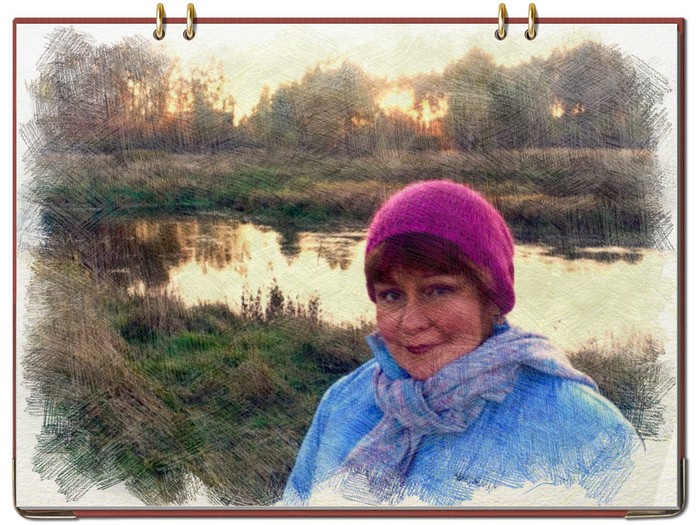
Совет астрального попутчика или переход по радуге Урок 7
funny.pho.to_color_pencil_drawing (700x525, 138Kb)
Совет астрального попутчика или переход по радуге Урок 7

Вся наша работа на Информационном плане связана с попаданием в иной мир, который находится за пределами нашего физического мира. Многим переход в иное измерение дается легко и человек не замечает, как оказывается за пределами обычной реальности. Таких людей немного, остальные же испытывают с переходом большие трудности. И как результат, их экстрасенсорные способности не находят своей реализации. Есть такое понятие «Того света». Обычно это связано со смертью. Но на самом деле «Тот свет» - это как раз и есть не материальный духовный мир, куда, в том числе, попадают человеческие души по окончании земной жизни.
Тот Небесный Свет и есть астральный, ментальный и другие миры, куда мы попадаем во сне, а иногда и на яву.
В разных мифологиях мы встречаем рассказы о Радужных мостах, которые связывают физический и духовный миры. Так говорят о умерших животных, которые умирая «Уходят за радугу». В древнегерманской мифологии такой мост соединяет Асгард с другими мирами.
Радуга или семь лучей являются мостом для перехода в другие измерения.
Наш урок я посвящаю практике перехода по радуге. По радуге мы ходить не будем, мой тренинг адаптирован под восприятие современного человека. Многие слышали выражения, связанные с открытием «Правильной или нужной двери». Так вот, дверь для нас это разделительная черта и символ перехода между мирами. Поэтому многие мои практики начинаются с поиска и открытия нужной двери. Найти дверь, значит найти выход.
Мы начинаем свое путешествие в духовный энергоинформационный мир с постановки задачи. Чего вы хотите добиться или узнать. К примеру, нам нужен совет астрального попутчика, у нас проблема, мы не можем ни на что решиться, а нам очень нужно сделать правильный выбор. И так, мы отправляемся в путь!
Нужная дверь никогда не висит в воздухе, значит нам стоит найти то сооружение, где эта дверь находится. В данном случае, астральный попутчик, это духовное существо с которым на по пути, а путь часто начинается с вокзала. Представляем себе вокзал. Какой образ пришел к вам первый, такой вокзал мы и представляем. Лично я, вижу Павелецкий вокзал в Москве. Видимо это идет из глубокого детства. Меня возили к бабушке в Михнево. Хорошая ассоциация! У вас она скорее всего будет иной. Дверь на вокзале найти просто - это всегда центральная часть здания вокзала. Смело открывайте ее! На этом наша реальность заканчивается. Важно сделать все тот же астральный шаг, о котором мы так много говорили на прошлых уроках. Вы встаете перед дверью, хотя вы сидите дома, но вы ощущаете землю под ногами, вы ощущаете как ваша нога поднимается и вы делаете шаг во внутрь помещения, в темноту! Вы видите перед глазами темноту и чувствуете холодок по коже! Вы стоите на входе в кромешной темноте. Досчитайте до трех. Когда-то очень давно, когда я ходила в детский сад в самом сказочном центре Москвы, который находился рядом с домом-музеем Васнецова. Моя бабушка, другая, не михневская, говорила, что в этом доме живет сказка. Мы часто заходили туда. Сказочные живописные полотна, сказочная мебель, вся атмосфера помещения приводила меня в состояние нереальности и восторга. Наверняка у каждого найдется такое воспоминание о чуде. Пусть это будет книжка или фильм, а может просто чей-то рассказ. Покопаетесь в своей памяти и найдите нужные ощущения. А как досчитаете до трех, почувствуйте свою сказку. Теперь вы в сказке! Вернее в сказочной реальности.
Это уже не просто вокзал, это сказочный вокзал и зал, в который вы попали - Красный. Это зал ожидания № 1. Зал Красного энергетического потока-луча. Красный луч олицетворяет материальный мир, через этот радужный слой мы проходим всегда в самом начале. В Красном зале ожидания должны быть сиденья и нам надо найти свободное место. Все места заняты и только одно - ваше место свободно. Посмотрите как для вас выглядят сиденья. Для меня это красные бархатные кресла с высокими спинками. Это сегодня они выглядят так, завтра все может поменяться. Смело ищите свободное место. Только не забывайте, что вы должны передвигаться! И чувствовать и мягкость стула, и твердость подлокотника, и даже пол под ногами. Создавайте реальность, без этого вам не попасть в Тот Мир. Посидите минутку. Затем в путь! В новый зал.
Оранжевый зал ожидания № 2. Энергетический поток секса и любви. Тут царит земная любовь! Смело ищите свое место! Какое оно? У меня это мягкие домашние кресла ярко оранжевого цвета. Визуализируйте свой образ и свои ощущения. Посидели, и в путь! Не забываем о создании реальности! Открываем двери.
На нашем пути желтая дверь и Желтый зал № 3. Желтый луч - луч желаний. Тут живут наши чувства. И в этом зале нам надо найти свое место. Здесь иногда можно встретить доброго волшебника или фею. Если они попадутся, попросите у них исполнить ваше заветное желание.
Зеленый зал № 4 - зал нашей Души и духовности. В этом зале мы запросто можем найти себя и свое место в жизни. Просто встретить себя! Это большая удача найти себя в другой реальности. Тут не надо искать свободное кресло, тут надо искать себя, уже сидящего на своем месте. Это не всегда удается, но попытаться стоит!
Голубой зал № 5 - это наши эмоции и выражения наших чувств. В этом зале мы можем не только наполнить себя положительными эмоциями и настроиться на лучшее в жизни, но и сбросить груз тяжких переживаний. Найдите в зале свое место, а уходя оставьте на кресле мешок с вашей душевной болью. В этом зале можно пожаловаться соседу на свои невзгоды.
Синий зал № 6 - зал Судьбы и Интуиции. Ищите там свое место. Посидите подольше, вспомните о прожитых годах, проведите ревизию своей судьбы. Что и где вы сделали не так. Помечтайте о будущем. Пусть проснувшаяся интуиция поможет вам двигаться вперед. Минут на пять задержитесь в этом зале. И не забывайте определить на чем вы там сидите!
Фиолетовый зал - это выход в Иной мир. там уже нет сидений, там Космос и звезды. Но место поищите, оно есть. Может это облако? Вы попали в фантастический мир. Вы ушли из реальности.
Из зала ваш путь к перрону и поезду. Найдите свой вагон, пройдите вдоль состава, первый вагон, где откроется дверь - ваш. Заходите в вагон и найдите купе, где сидят не четыре, а только три человека. Сядьте на свободное место и заговорите с попутчиками. Тот, кто первый откликнется и покажется вам ближе других, тот и есть ваш Астральный попутчик. Смело задавайте ему волнующий вас вопрос. Если ответа не последует, попытайтесь заговорить с другими попутчиками. Только сперва рассмотрите их. Кто они: женщины или мужчины, сколько им лет. Стоит немного освоиться. У вас все получится, обязательно. Вы же общаетесь с тремя ипостасями вашего подсознания: хранитель, советчик и помощник.

>Фото-редактор онлайн

Вторник, 19 Января 2016 г. 16:34 + в цитатник
Это цитата сообщения Лариса_Гурьянова [Прочитать целиком + В свой цитатник или сообщество!]

Фото-редактор онлайн


Фото-редактор онлайн

На этом онлайн сервисе можно получить такие замечательные картинки с вашими фотками


работать в редакторе очень просто


для вас Лариса Гурьянова


Рубрики:  ФЛЕШ

КАК СДЕЛАТЬ СКРИНШОТ («ФОТОГРАФИЮ» ЭКРАНА)

Вторник, 19 Января 2016 г. 15:48 + в цитатник
Это цитата сообщения Olia2010 [Прочитать целиком + В свой цитатник или сообщество!]

КАК СДЕЛАТЬ СКРИНШОТ («ФОТОГРАФИЮ» ЭКРАНА)

Для этого на клавиатуре есть специальная клавиша — Print Screen (PrtScn),

3807717_ (700x272, 100Kb)

чаще всего располагающаяся в правом верхнем углу клавиатуры. Использовать её можно в двух вариантах:
1) Просто при нажатии Print Screen будет «сфотографирован» экран полностью.
2) При нажатии комбинации Alt + Print Screen будет сделан скриншот активного в данный момент окна.

При нажатии клавиши Print Screen (или комбинации Print Screen + Alt) ничего не происходит. Дело в том, что рисунок временно помещается в буфер обмена, и чтобы «достать» его оттуда, следует воспользоваться графическим редактором, либо вставить картинку в нужное приложение (например, Word).
Простенький (но достаточный для наших действий) графический редактор встроен в Windows. Он называется Paint, и запустить его можно, пройдя по ссылке Пуск — Программы — Стандартные — Paint.

Вот и всё. Набор этих несложных действий может серьёзно помочь в решении некоторых проблем, и пренебрегать этой возможностью не стоит.

Рубрики:  как сделать скриншот

>Как создавать рубрики и подрубрики в дневнике?

Вторник, 19 Января 2016 г. 15:44 + в цитатник
Это цитата сообщения Olia_Anatolevna [Прочитать целиком + В свой цитатник или сообщество!]

Как создавать рубрики и подрубрики в дневнике? (в новых настройках)

Продолжаем обучение для новичков на Лиру. Сегодня я Olia Anatolevna расскажу вам как навести порядок в дневнике, а именно создавать рубрики. И так начнем. 

1.Первое, что нам необходимо сделать, это проверить общие настройки в дневнике.

 5449506_22_2 (593x148, 49Kb)

Читать далее

Если вы считаете, что эта информация вам пригодится, нажмите пожалуйста кнопочку "Понравилось".

Заранее спасибо! Комментарии так же приветствуются! Прочитаю все, на содержательные или с вопросами отвечу! 

Всегда ваша  Olia Anatolevna 

3807717_47293478_IN093 (367x69, 39Kb)

Рубрики:  Всё для дневника


Поиск сообщений в БИАЖИО
Страницы: 166 ... 19 18 [17] 16 15 ..
.. 1 Календарь