¢er>
;
Вязание. Подробнейший мастер-класс по безотрывному вязанию королевских квадратов |

|
|
Обновление программ. Зачем нужно. |
Часто пользователи отказываются обновлять установленные программы — зачем, если все и так нормально работает? А вдруг после обновления слетят настройки или программа начнет вылетать с ошибкой? И вообще, сейчас есть дела поважнее…

|
Поговорим о клавиатуре. |
Нет, не станем подробно рассказывать о том, что такое клавиатура, из чего она состоит. Это давно понятно и знакомо. А вот небольшие хитрости по улучшению, изменению и настройке вашей «Клавы», думаем будет интересно и даже полезно. Мы с Вами познакомимся с небольшими программками и научимся заменять, отключать и даже заменять отдельные кнопки клавиатуры. Давайте приступим...
Наверное у любого пользователя компьютера клавиатура самое уязвимое место, в плане загрязнения. В какой то момент, для клавиатуры, наступают тяжёлые дни — кнопки перестают справляться с хлебными крошками, а контакты не могут уже преодолеть слой пыли, капли сладкого чая (или кофе).
|
Оформление дневника для начинающих (Аватарки,рубрики) |
|
|
Сжимаем картинки онлайн |
|
|
ШИКАРНЫЕ ВИДЕО-УРОКИ ПО Adobe Photoshop CS5 |
ШИКАРНЫЕ ВИДЕО-УРОКИ ПО Adobe Photoshop CS5!

ПАМЯТКА НАЧИНАЮЩИМ ФОТОШОППЕРАМ
Желаю вам успехов в освоении Adobe Photoshop CS5!
Скачать Adobe Photoshop CS5.
|
А вы избавились от паразитов в компьютере? |

Здравствуйте. На страницах этого сайта я уже достаточно много внимания уделял очистке и оптимизации системы (и буду уделять ещё). Мы с Вами рассматривали облегчение реестра, дефрагментацию дисков, удаление лишних программ из автозагрузки и хвостов программ, искали и удаляли дубликаты файлов, отключали лишние службы и избавлялись от не нужных драйверов, шептали заговоры от тулбаров и замен поиска по-умолчанию в браузерах  …
…
Казалось бы, всё описано и рассказано, система чистая и дышит полной грудью… Очень жаль Вас разочаровывать-это не так! «Не так» -это очень легко сказано! Ваш компьютер просто кишит программами-паразитами, которые лезут в автозагрузку, запускают свои службы, выходят в интернет без Вашего ведома, прописываются в реестр… короче, живут своей жизнью в Вашем любимом компе невероятно замедляя и усложняя его работу!
Это не про Вас и не про Ваш компьютер я сейчас говорил? У Вас всё под контролем, Вы продвинутый пользователь и следите за чистотой системы? Не устанавливаете лишних, бесполезных программ? Ваш антивирус «не кричит» , а различные чистилки и оптимизаторы настроены и отлично работают? Ну-ну, продолжайте верить в это-я тоже верил ещё пару дней назад.
А может всё-таки дочитаете статью? Я расскажу, что из себя представляют программы-паразиты, откуда берутся они, как попадают к Вам на компьютер, почему от них трудно избавиться, а самое главное-опишу одну очень лёгкую и бесплатную программку, которая САМА найдёт их и удалит одним кликом мышки! Имя ей Pc-decrapifier!
Обратимся к первоисточнику. Нет, Карла Маркса оставим в покое, а процитируем википедию.
«Паразит-тот, кто живёт за чужой счёт, потребляет, не производя.»
«Паразиты-низшие растительные и животные организмы, живущие снаружи или внутри другого организма (хозяина) и питающиеся за его счет.»
Эти определения полностью описывают поведение предустановленных, триальных (рекламных) версий различных компьютерных программ.
Итак, у Вас только что купленный, новенький компьютер с уже установленной системой? Поздравляю-в нём ДЕСЯТКИ предустановленных, лишних, не нужных программ-паразитов! Это «заслуга и забота» производителей. Я заметил, что особенно такой «добротой» страдает ASUS, но и другие не отстают.
Спросите у любого счастливого хозяина новенького компьютера, что за куча ярлыков у него на рабочем столе или в меню «Пуск»… О, эти огромные глаза с вопросительным взглядом… Это что-то!

Это и есть предустановленный софт, которым 99% пользователей никогда не пользуются и не будут пользоваться! От него надо избавляться и чем раньше, тем лучше!
Идём дальше-купили Вы принтер, сканер или МФУ… да любой, дополнительный девайс. Для его работы надо установить драйвер в систему. Ой, а что это за диск в коробочке? Вставляем его в дисковод, нажимаем кнопочку-новенькое устройство заработало и запикало? Снова поздравляю-вместе с обычным одним драйвером (которого вполне достаточно для правильной работы купленной техники) Вы выдали ордер на жительство в Вашем компьютере куче лишних программ!
Уже не новый компьютер у Вас? Ладненько-скачали с официального сайта и проверили антивирусом полезную и интересную программу? Установили её? А она Вам ничего лишнего не занесла в комп? Нет? А откуда такая уверенность? Сняли все галочки во время установки? Наивные Вы мои-программисты очень часто и не показывают Вам окон для отмены установки триальных (временных) платных версий своих программ, а включают алгоритм установки их параллельно бесплатной программе!
Продолжать могу долго, но перейдём к следующему вопросу…
Действительно, почему? Совсем и не трудно, если Вы знаете названия всех сотен и тысяч программ-паразитов! А ещё они очень хорошо прячутся у Вас в системе…

А спрятавшись- «стучат» на Вас своим производителям в интернет! Отсылают различную статистику и т.д. , запускают свои службы, занимают место на диске, периодически «откладывают» логи…
И вот какая штука-антивирусы не находят этих паразитов, потому, что это не вирусы, а чистилки различные тоже их не трогают-ведь это не куски и хвосты программ, а нормальные, полноценные программы от солидных производителей. Вот же ёлки-палки!
Запугал я Вас? Расслабьтесь! Вот и подошли мы с Вами к самому главному! Лёгкому и беззаботному поиску и удалению предустановленных программ одним кликом с помощью программы Pc-decrapifier. Надо всего-лишь её скачать и запустить. Она сама всё найдёт и удалит!
Итак, будем ускоряться, а то ещё чуть-чуть и роман «Война и мир» Толстого окажется коротеньким рассказиком по сравнению с сегодняшней моей статьёй!
Самое главное, если не доверяете мне и отличной, безопасной программе Pc-decrapifier-сделайте точку восстановления системы или воспользуйтесь «песочницей» из программы ToolWiz Care. Поехали!
По ссылке, что даю Вам ниже, будет лежать всегда самая новая и актуальная версия программы-это прямая ссылка с официального сайта Pc-decrapifier! Размер программы-1.5 Мб всего.

Устанавливать программу не придётся-она портабельная и запускается сразу после клика на скачанный файл. В первом появившемся окне не нужно тыкать на…

…если только-что скачали программу по ссылке выше. Другое дело, если решите через пол года снова проверить систему на наличие программ-паразитов. За это время могут быть и обновления списка таких программ. Ткнув в эту кнопку-проверите обновление программы.
Далее идёт окно с лицензионным соглашением-жмём «Next» , потом окно с надписью «Warning» -снова «Next» . А вот в этом окне…
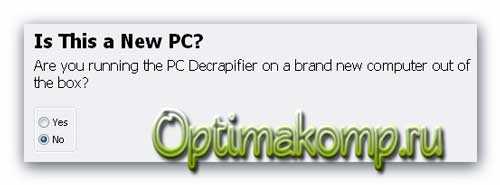
…спрашивают-новый ли у Вас компьютер? Отвечайте честно! Если вылезло…

…это «Создание точки восстановления» . Далее жмите снова «Next» … и вот оно-самое главное окошко! Результат автоматического поиска! (Я забыл сделать скриншот у себя на ноуте, поэтому пришлось его делать на компе жены. В ноутбуке нашла программа три какие-то бяки-галки не снимал, а удалил их все!)…
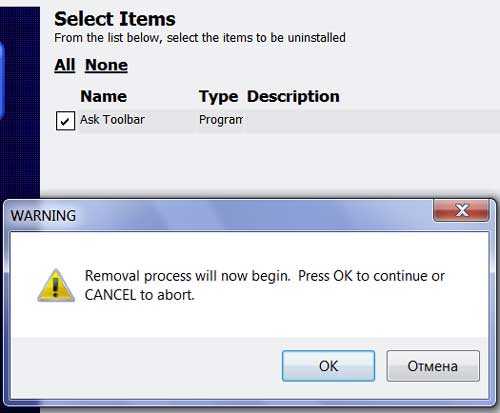
Спрашивают-удалить сволочей? Если в этом списке Вы нашли очень нужную Вам программу-снимите галочку с неё. Как оказалось, программа Pc-decrapifier здорово находит и расправляется с различными тулбарами!
Следующее окно…
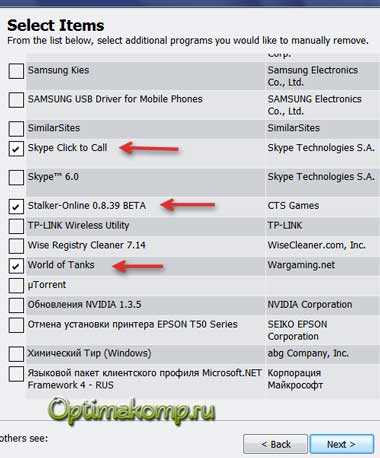
Предлагают Вам ручками и самостоятельно удалить какие-нибудь программы, если захотите. В компе жены обнаружились происки деток-благополучно удалил их!
Теперь осталось только в последнем окне нажать «Finish» , правда, предварительно убрав галку с…

На сегодня всё! Ниже Вы найдёте целый перечень статей на сайте посвящённых очистке, оптимизации и ускорению системы! До новых полезных программ!
Источник
Серия сообщений "* Программы чистильщики":
Часть 1 - Как очистить компьютер: CCleaner-установка и настройка
Часть 2 - Программы - чистильщики
Часть 3 - А вы избавились от паразитов в компьютере?
Часть 4 - Быстро удалить Яндекс.Бар, Mail.Guard и прочие странные навязчивые штуки [AntiDust]
Часть 5 - Как исправить ошибки Windows с помощью программы Сcleaner
...
Часть 16 - Флеш-бродилка "Программы чистильщики"
Часть 17 - Как чистить систему от мусора
Часть 18 - Loaris Trojan Remover 1.2.9.3 Portable
|
Аудио-запись: Долгая дорога в Дюнах |
Музыка |


7492 слушали 142 копий |
Зинульчик

|
|
|
|
Комментарии (0)Комментировать |
Подборка уроков о полезных фишках компьютера. |
Для нас пользователей интернета знания и навыки работы на компьютере играют важную роль. И у каждого из нас своя история знакомства с ним.
Кому-то легко давалось и дается освоение всех его премудростей, а кто-то так и "рулит" с поверхностным знаниями о возможностях компьютера и даже не подозревает о том, сколько теряет.
А изучать есть что. Нам приходиться использовать в своих проектах различные программы для создания: документов, презентаций, видео, аудио, изображений, фотографий, учет данных и т.д. Это практически бесконечный процесс потому, что прогресс не стоит на месте и все больше появляется возможностей его применений.
|
Скачать полезные программы для вашего компьютера |
Скачать полезные программы предоставит возможность данная страница. В списке доступны необходимые приложения для работы с Windows, точнее для её оптимизации, очистки от мусора. Всего четыре программы из них 2017 года обновлённый Adobe Dreamweaver CC 2017 (v17.1.0) x86-x64 на русском языке. Будет интересен вебмастерам как начинающим, так и продвинутым. Не пропустил ОС Windows 10, для неё особый подарок портативной версии Manager 2.1.0 Final RePack на русском языке. Дальше идёт обзор двух замечательных программ для оптимизации оперативных систем.
Скачать полезные программы CleanMyPC 1.8.5.843 RePack
Сделайте очистку от ненужных файлов, которые препятствуют работе системы. Инструмент удаляет, чистит реестр, производит анализ авто запуска и очищает браузеры. Уделено внимание разработчиков управление плагинами. Интерфейс прилично оформлен для работы с ним, он понятен любому пользователю, который воспользуется цифровым продуктом. CleanMyPC имеет основные возможности, перечисленные ниже.
|
Программа паразит, что это такое и как от неё избавиться? |
Сегодня мы поговорим о вредоносном ПО. Речь пойдёт о так называемых программах паразитах. Это не совсем вирусы, или совсем не вирусы. Что по сути такое программ паразит? Это обычная программа, которую мы устанавливаем против своей воли. Другими словами, из-за своей невнимательности.
Вы обратили внимание, что, когда вы устанавливаете какую-нибудь программу из торрент сайтов, то, зачастую, во время установки, появляются предложения с галочками, которые нам предлагают что-то установить.
Нужно всегда читать, что вам предлагают установить. Я, обычно, данные галочки убираю. Например, каждый раз, при обновлении Adobe Flashe Player, на странице сайта обновления, нам предлагают установить программу McAfee Security Scan Plus.
|
Видео уроки вязания даёт Наталья Кошелькова |
|
Повязка на голову и митенки |

язаные крючком повязка на голову и митенки.
Вам потребуется
Пряжа «Ольга» (50% шерсть, 50% акрил, 392 м/100 г) - 100 г синего, 30 г белого цвета.
ПовязкаКрючок № 2.
Наберите синей нитью цепочку из возд. п., вяжите по схеме 1 40 рядов. Затем смените нить на белый цвет и продолжайте вязать по схеме 1 12 рядов. Выполните соед. шов ст. б/н. Свяжите перемычку по схеме 2, стяните ею повязку и пришейте, как показано на фото.
Митенки
Наберите цепочку из 56 возд. п., замкните в кольцо и вяжите по схеме 1 12 рядов. Затем оставьте непровязанными 2 раппорта и вяжите прямыми и обратными рядами 3 ряда (для большого пальца). Далее сделайте над отверстием 5 возд. п. и замкните работу снова в круг. Продолжайте вязать по кругу по схеме 1 (6 раппортов).
Бантик: наберите белой нитью цепочку из возд. п., равную 8 см, и провяжите по ней 3 раппорта по схеме 1 (=7 рядов). Стяните получившуюся деталь нитью, формируя бантик. Пришейте к митенке. Вторую митенку вяжите симметрично.
Схема вязания и условные обозначения:


http://modnoe-vjazanie.com/vjazanie-krjuchkom/dlja...jazka-na-golovu-i-mitenki.html
|
>Как почистить компьютер, чтобы не тормозил. |
|
Как очистить компьютер от мусора. |
Скорее всего, Вы решили почистить компьютер от мусора после того, как он стал жутко тормозить, или места на жестком диске стало совсем мало, или же у Вас на компьютере скопилось огромное множество бесполезных надоедающих программ, которые вечно вылазят и требуют обновлений или еще чего. И в этой статье рассмотрим, как проводить чистку своего компьютера от мусора, как часто ее проводить, да и вообще зачем это нужно делать.
Как очистить компьютер от мусора?
Итак, чистка компьютера — это комплексный процесс. Нам надо почистить не какую-то часть нашей системы, а все ее уголки. То есть мы не просто должны удалить какие-то программы с компьютера, но мы также должны почистить реестр, удалить содержимое корзины и все временные файлы, хранящиеся на компьютере. Не знаю как у Вас, но я также постоянно чищу браузер, потому что у меня там накапливается огромное количество закладок, которыми я впоследствии не пользуюсь. Если вы пользуетесь торентами, то и все торент файлы тоже желательно удалить. Рабочий стол так вообще засоряется практически у каждого пользователя, а значит его нужно чистить от ненужных ярлыков.
|
Насыщенный кекс "Лакомка". Много изюма и много орехов! |


|
Как правильно и просто обновить Adobe Flash Player |
Подобное «страшное» предупреждение, что на заглавной картинке статьи, очень часто приводит просто в ужас некоторых начинающих неопытных пользователей — они боятся сделать что-то не так и поломать весь компьютер.
Ниже рассмотрим подробно и в картинках, как правильно обновить Adobe Flash Player.
Между прочим, страх пользователей перед этим уведомлением не напрасен — очень часто под такое сообщение маскируются различные распространители вирусов или программ-шпионов. Если они и обновят Adobe Flash Player, то насыпят вместе с ним кучу дополнительного «полезного» софта.
|
Майка крючком от Айгуль Салимовой |
|
Ажурный узор Цветочки |
|
Как почистить компьютер, чтобы не тормозил |
|





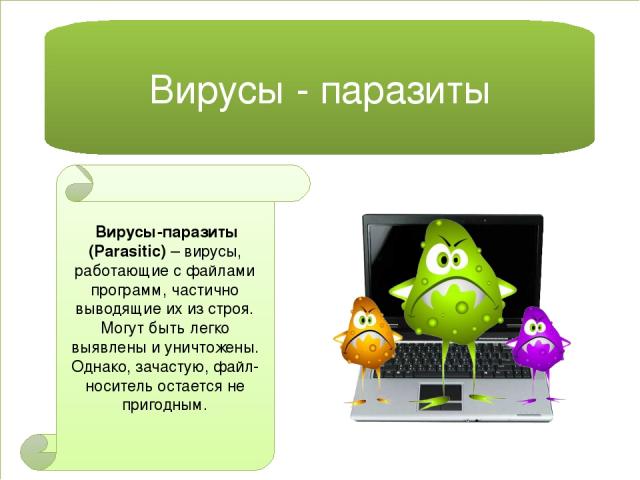 Сегодня мы поговорим о вредоносном ПО. Речь пойдёт о так называемых программах паразитах. Это не совсем вирусы, или совсем не вирусы. Что по сути такое программ паразит? Это обычная программа, которую мы устанавливаем против своей воли. Другими словами, из-за своей невнимательности.