-Рубрики

 -Поиск по дневнику

Поиск сообщений в БИАЖИО

 -Подписка по e-mail


 -Интересы

музыка. офлрмление дневника. фотошоп.

 -Сообщества

Участник сообществ (Всего в списке: 7) БагЛи Мир_вязальщиц_ЛиРу 90e_online Сама_овца Я_-_МАСТЕРИЦА ЯРМАРКА_РУКОДЕЛИЯ Только_для_женщин
Читатель сообществ (Всего в списке: 1) Учимся_вместе_ЛиРу

 -Статистика

Статистика LiveInternet.ru: показано количество хитов и посетителей
Создан: 07.08.2014
Записей: 3336
Комментариев: 182
Написано: 3632


¢er>

;
Название: Счастливого Рождества!
Автор: be-ll
Создана: 02.01.2016 22:15
Скопировали: 43 раз
Установили: 153 раз
Примерить схему | Cохранить себе


БРОДИЛКА по РУБРИКЕ "ЛИКБЕЗ советы и инструкции

Суббота, 07 Ноября 2015 г. 01:29 + в цитатник
Это цитата сообщения Ваша_ТАНЯ_идущая_по_Судьбе [Прочитать целиком + В свой цитатник или сообщество!]

БРОДИЛКА по РУБРИКЕ "ЛИКБЕЗ советы и инструкции"

Счетчик посещений Counter.CO.KZ - бесплатный счетчик на любой вкус!


***
*БРОДИЛКА* по ЗАПИСЯМ МОЕГО ДНЕВНИКА под РУБРИКОЙ "ЛИКБЕЗ советы и инструкции"

ПРОДОЛЖАЮ ЗНАКОМИТЬ ВАС и ИНФОРМАЦИЕЙ,СОБРАННОЙ в МОЕМ ДНЕВНИКЕ - ЗАПИСИ,ВОШЕДШИЕ в ЭТУ "БРОДИЛКУ" СОСТОЯТ из МОИХ АВТОРСКИХ ПОСТОВ :

РУБРИКА"ЛИРУШКИН ЛИКБЕЗ"

и "УРОКОВ",СОБРАННЫХ в ИНТЕРНЕТЕ из ОТКРЫТЫХ ИСТОЧНИКОВ .
ХОЧУ ОСОБО ОТМЕТИТЬ ,что ЛЮБАЯ из ЭТИХ ЗАПИСЕЙ при ОБРАЩЕНИИ ко МНЕ АВТОРА,НЕ ЖЕЛАЮЩЕГО РАЗМЕЩЕНИЯ ЕГО ИНФОРМАЦИИ в МОЕМ ДНЕВНИКЕ,БУДЕТ или УДАЛЕНА,или ЗАКРЫТА для исключительно личного пользования.
(все ссылки убраны в "прокрутку")heart


Серия сообщений "МОИ ПОДСКАЗКИ":

Часть 1 - как СОХРАНИТЬ КАРТИНКУ на свой комп

Часть 2 - фоны для Вас

Часть 3 - сделать ФОН-БОРДЮР в программе Paint

Часть 4 - РЕДАКТОР Я.ру

Часть 5 - Я.ру УПРАВЛЕНИЕ ЗАПИСЯМИ

Часть 6 - Ошибка 502 Bad Gateway: что делать в первую очередь?

Часть 7 - запись из ПРЕВЬЮ со ССЫЛКОЙ на ОРИГИНАЛЬНЫЙ РАЗМЕР

Часть 8 - Ваши картинки на ЯНДЕКС ФОТКАХ

Часть 9 - Работа с флешкой. Форматирование флешки

Часть 10 - НЕВЕРОЯТНЫЕ СЛАЙД-ШОУ из ВАШИХ ФОТОГРАФИЙ

Часть 11 - видео-уроки ФОТОШОП

Часть 12 - сделать ВИДЕО (слайд-шоу музыкальное)

Часть 13 - УРОК : СОЗДАТЬ ФИЛЬМ в программе Slideshow Creator

Часть 14 - УРОК : СОЗДАТЬ ФИЛЬМ в программе Slideshow Creator

Часть 15 - БЛОКНОТ Blogger*a

Часть 16 - ЯНДЕКС фотки-2

Часть 17 - сервис jpegmini для сжатия фото без потери качества

Часть 18 - Как скопировать со страницы не копируемый текст?

Часть 19 - УЖЕ ПОЗДНО или ТОЛЬКО БЕЗ ПАНИКИ

Часть 20 - Гифовина - создание анимации онлайн бесплатно создание gif анимации онлайн

Часть 21 - как очистить cookies в Вашем браузере

Часть 22 - Dr. web ВЫЛЕЧИТ ВСЕХ...

Часть 23 - ЯРЛЫКИ на РАБОЧЕМ СТОЛЕ Вашего компьютера - ЭТО УДОБНО

Часть 24 - ДЕЛАЕМ ГИФку из видео ...Scorpions - Still Loving You (Всё ещё люблю тебя)

Часть 25 - ЕЩЕ РАЗ о РАДИКАЛЕ - НЕ ХРАНИТЕ ТАМ СВОИ КАРТИНКИ !

Часть 26 - з-х СЛОЙНАЯ РАМКА , как дополнительное оформление и защита картинок от копирования

Часть 27 - КОЛЛАЖ - рамка из HTML

Часть 28 - ДЕЛАЕМ СКРИНШОТ-СНИМОК с ЭКРАНА МОНИТОРА САМЫМ ПРОСТЫМ СПОСОБОМ

Часть 29 - ЛИНЕЕЧКИ ВРЕМЕНИ

Часть 30 - в ПАМЯТЬ о БЛОГАХ mail.ru

Часть 31 - УРОКИ по стандартной программе PAINT

Часть 32- уроки по стандартной компьютерной программе PAINT

Часть 33 - ОБУЧЕНИЕ МЕТОДОМ "НАУЧНОГО ТЫКА"


***

***
Рубрики:  Всё для дневника

УРОКИ по стандартной программе PAINT

Четверг, 05 Ноября 2015 г. 16:09 + в цитатник
Это цитата сообщения Ваша_ТАНЯ_идущая_по_Судьбе [Прочитать целиком + В свой цитатник или сообщество!]

УРОКИ по стандартной программе PAINT

Счетчик посещений Counter.CO.KZ - бесплатный счетчик на любой вкус!

КАРТИНКА или ЛИНЕЙКА
КАРТИНКА или ЛИНЕЙКА * ЗАГЛАВИЕ *

КАРТИНКА или ЛИНЕЙКА

Серия сообщений "PAINT и PAINT.net ":
Часть 1 - МЕТОДИКА РАЗВОРОТА КАРТИНКИ в программе Paint
Часть 2 - как СДЕЛАТЬ НАДПИСЬ на КАРТИНКЕ
...
Часть 12 - метки сайта "БЛОКНОТ Blogger*a"
Часть 13 - Вырезание объекта с помощью фильтра в Photoshop. Урок от MissKcu
Часть 14 - УРОКИ по стандартной программе PAINT
Часть 15 - сделать ФОН-БОРДЮР в программе Paint
Часть 16 - PAINT графический редактор компьютера
...
Часть 25 - графический редактор Paint в Windows 7
Часть 26 - графический редактор Paint в Windows 7
Часть 27 - уроки по стандартной компьютерной программе PAINT
Рубрики:  уроки в программе Paint.NET!

Как удалить программу в Windows

Четверг, 05 Ноября 2015 г. 16:06 + в цитатник
Это цитата сообщения Владимир_Шильников [Прочитать целиком + В свой цитатник или сообщество!]

Как удалить программу в Windows?

kak-udalit-programmu-v-windows-7-8 В этот раз мы с Вами будем учиться удалять программы в Windows. Это не так сложно, как кажется многим начинающим пользователям ПК.

Бывает так, что на компьютере набирается очень много мусора и ненужных программ. И для очистки компьютера нужно удалить лишние программы. Этим мы сегодня и займемся, избавимся от лишнего программного обеспечения в Microsoft Windows.


Удаление программ средствами Windows.


Практически любую программу в Windows, кроме вредоносного ПО, можно удалить без использования посторонних утилит, средствами встроенными в Windows. Перед удалением программ рекомендуется сделать архивацию и резервную копию ос.


Удаление программ в Windows 8.

Рубрики:  Всё о компе
Антивирус

Как взять с Ютуба фрагмент ролика

Четверг, 05 Ноября 2015 г. 00:04 + в цитатник
Это цитата сообщения Babajka [Прочитать целиком + В свой цитатник или сообщество!]

Как взять с Ютуба фрагмент ролика

Выполняю свое обещание поделится с вами, мои дорогие друзья и читатели, очень простым секретом, как взять с Ютуба фрагмент ролика. Такая необходимость может возникнуть в том случае, когда вам вовсе не хочется размещать в своем дневнике ролик целиком, а только лишь его часть - начало, середину или концовку. Можно взять из одного и того же ролика несколько фрагментов и разместить их порознь в своем дневнике. Для этого необходимо проделать несколько шагов. Причем первые шесть шагов - это те манипуляции, которые вы традиционно делаете, когда берете на Ютубе код ролика целиком. Для тех, кто этого не знает, я повторю их пошагово.

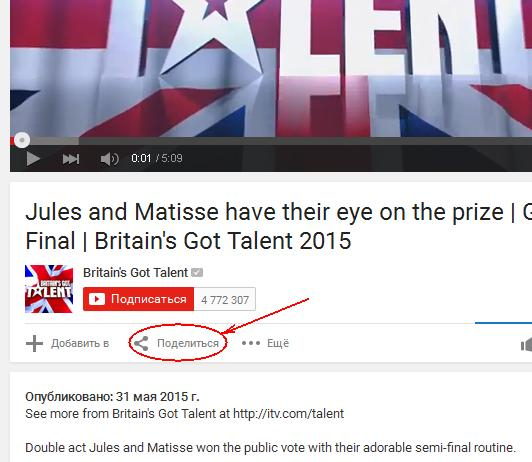
1. Открываете в Ютубе страничку с понравившимся видео и под названием ролика нажимаете "Поделится"
001 (532x462, 180Kb)

2. В открывшемся окне нажимаете HTML-код
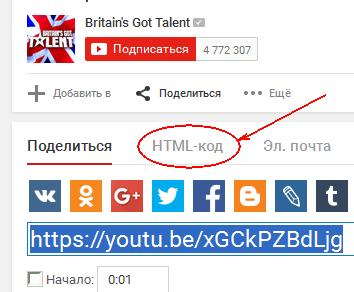
002 (354x292, 102Kb)

3. После щелчка появится код для вставки этого ролика в блог. Но в нем стоят размеры окна, в котором будет проигрываться видео (width="560" height="315) 560Х315. Эти размеры меня не устраивают и поэтому я введу свои размеры. Для этого щелкаю на "ЕЩЁ", которое под кодом.

Если кого-то устраивают эти размеры, то копируйте код в рамке и переходите на шаг 7.
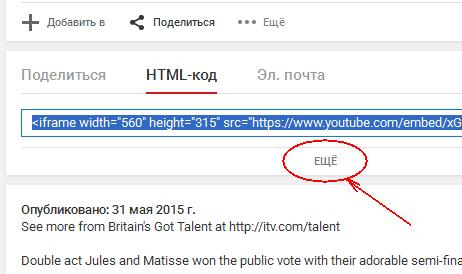
003 (462x274, 93Kb)

4. После нажатия на "ЕЩЁ" появится окно "Предварительный просмотр", под которым имеются три рамочки. Нажав на "Другой размер" можно выбрать уже готовые размеры и они сразу же появятся в коде ролика.
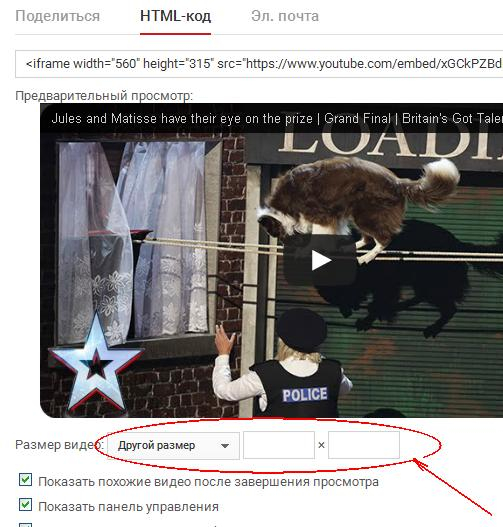
004 (503x527, 202Kb)

5. Но мне ни один из готовых размеров не подходит, потому что я для своего блога использую ширину 800 пикселей. Поэтому в среднюю рамочку я завожу размер 800 и нажимаю на клавиатуре "Enter" При этом правая рамочка заполнится автоматически.

005 (499x124, 55Kb)

6. В окне с кодом параметры ширины и высоты окна приняли нужные нам значения width="800" height="450". Делаем три щелчка в окне с кодом, чтобы выделить весь код без остатка и копируем его. На этом стандартная процедура закончена. Если вы желаете вставить ролик целиком в свой блог, то скопированный код вставляете в свой дневник и нажимаете "Предпросмотр" или "В черновик".
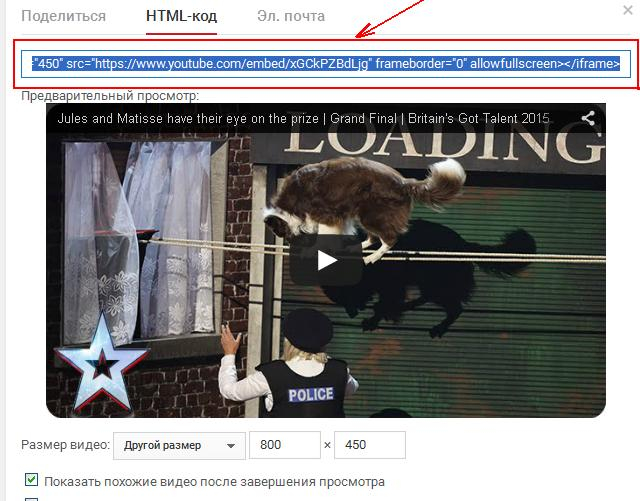
006 (640x501, 242Kb)

7. Если же хотите вставить фрагмент ролика то необходимо заблаговременно при его просмотре засечь время начала и время окончания фрагмента и перевести это время в секунды. Предположим начало моего фрагмента будет в 3 сек, а окончание - в 2 мин 49 сек. или если перевести в секунды - 169 сек.

Скопированный на Ютубе код имеет вот такой вид:


<iframe width="800" height="450"src="https://www.youtube.com/embed/xGCkPZBdLjg"frameborder="0" allowfullscreen></iframe>

В него надо добавить перед кавычками, как показано на рисунке ниже, выражение

?rel=0&start={&end=}

в котором вместо открывающих фигурных скобок поставить время начала (в нашем случае 3), а вместо закрывающих фигурных скобок - время окончания (в нашем случае 169)
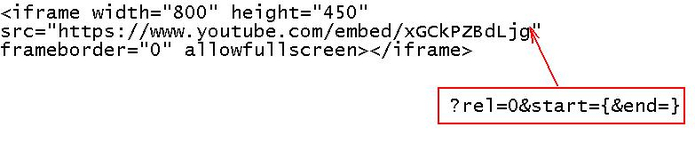
008 (700x143, 45Kb)

Получится следующее выражение для кода фрагмента ролика:

  <iframe width="800" height="450"src="https://www.youtube.com/embed/xGCkPZBdLjg?rel=0&start=3&end=169"frameborder="0" allowfullscreen></iframe>
Вставляете его в свой дневник и нажимаете "Предпросмотр" или "В черновик" Добавляете все необходимое для вашего поста и нажимаете "Опубликовать в личный дневник" Фрагмент ролика у Вас в дневнике.
Успехов вам!
 

Серия сообщений "Пошаговые уроки":
Часть 1 - Как сделать картинку-ссылку
Часть 2 - О картинках на ЛиРу и длинных постах
...
Часть 17 - Создание серии сообщений дневника
Часть 18 - ВСТАВЛЯЕМ МЕЛОДИЮ В ПЛЕЕР ИЗ ФОТОШОП
Часть 19 - Как взять с Ютуба фрагмент ролика
Рубрики:  Всё для дневника

Фотошоп с нуля.

Четверг, 05 Ноября 2015 г. 00:01 + в цитатник
Это цитата сообщения Olga_S-M [Прочитать целиком + В свой цитатник или сообщество!]

Очень хороший урок для тех, кто хочет научиться владеть Фотошопом. Фотошоп с нуля...

Счетчик посещений Counter.CO.KZ - бесплатный счетчик на любой вкус!


106982579_96690429_i38197 (8x8, 1Kb)Olga S-M106982579_96690429_i38197 (8x8, 1Kb)
Рубрики:  ФотоРетушь

Почему китайцы пьют горячую воду?

Среда, 04 Ноября 2015 г. 23:56 + в цитатник
Это цитата сообщения КРАСОТА_ЗДОРОВЬЯ [Прочитать целиком + В свой цитатник или сообщество!]

Почему китайцы пьют горячую воду?

Почему китайцы пьют горячую воду (604x458, 44Kb)Думаете, что самый популярный напиток в Поднебесной – китайский чай? Ошибаетесь! Пока европейцы спасаются от жары охлажденными газировками и минералками, а по утрам наслаждаются ароматным кофе, китайцы пьют обычную горячую воду.

Не удивляйтесь, если на встрече, в кафе или ресторане вам первым делом подадут стакан теплой воды – таковы традиции. Даже апельсиновый сок в кувшине может оказаться слегка подогретым.
«Устали, заболели, не ладятся дела на работе или в личной жизни, нет настроения? Пейте теплую воду, все пройдет!» — советуют китайцы.

В Китае родители с детства приучают малышей к национальному «теплому водопитию».

Зачастую люди носят с собой небольшие бутылочки-термосы. Так запас жидкости всегда под рукой, что очень удобно. Но почему, к примеру, не сок, а именно вода, да еще и непременно в теплом виде?

читать далее...


Серия сообщений "Профилактика заболеваний":

Часть 1 - АТЕРОСКЛЕРОЗ. ПРОФИЛАКТИКА АТЕРОСКЛЕРОЗА
Часть 2 - КАРИЕС: ПРОФИЛАКТИКА И ЛЕЧЕНИЕ ЛЕКАРСТВЕННЫМИ ТРАВАМИ
...
Часть 15 - ОТ ЧЕГО ВОЗНИКАЮТ БОЛЕЗНИ ПО МНЕНИЮ КИТАЙЦЕВ
Часть 16 - Профилактика кариеса – как остановить и предотвратить кариес зубов
Часть 17 - Почему китайцы пьют горячую воду?


Что есть что в верхней панели ЛиРу?

Вторник, 03 Ноября 2015 г. 21:33 + в цитатник
Это цитата сообщения Rost [Прочитать целиком + В свой цитатник или сообщество!]

Что есть что в верхней панели ЛиРу? (New version!)

Решил, что хватит лениться и обновил своё старое сообщение про верхнюю панель ЛиРу.
Из рубрики "Как устроен ЛиРу?" в

Верхняя панель - это роскошь, которую видят пользователи блогосервиса ЛиРу, когда находятся в блогах ЛиРу на некоторых доменах.
Левая часть панели выглядит примерно так:
Верхняя панель ЛиРу

Правая часть верхней панели выглядит примерно так:
Верхняя панель ЛиРу

Если же вы не вошли в свой аккаунт на ЛиРу, левая часть верхней панели выглядит примерно так:
Верхняя панель ЛиРу

В этом сообщении постараюсь объяснить, для чего нужна эта верхняя панель и как ею пользоваться.
Кому интересно

LI 5.09.15
Рубрики:  Всё для дневника

Как написать пост в рамочке_урок от Olia2010

Вторник, 03 Ноября 2015 г. 17:39 + в цитатник
Это цитата сообщения Olia2010 [Прочитать целиком + В свой цитатник или сообщество!]

Как написать пост в рамочке_урок от Olia2010

Прежде чем рассказать, как сделать пост в рамочке и опубликовать его в дневник, я Olia2010 должна вас предупредить, что такие посты в рамке могут замедлять загрузку страниц вашего дневника и влиять на посещаемость вашего дневника на Лиру. И так, начнем derisive

1. Выбрать рамочку


2. Скопировать код из флейма, вот такого окошечка

3807717_20_1 (355x63, 14Kb) 

3807717_0_90e35_42f8f2ec_S (150x89, 17Kb)

Если вы считаете это сообщение полезным для себя или своих ПЧ,
то пожалуйста нажмите 3807717_1_2 (117x35, 8Kb), а потом 3807717_20_22 (138x39, 9Kb)
Рубрики:  Всё для дневника

Как написать пост в рам0

Вторник, 03 Ноября 2015 г. 17:38 + в цитатник
Это цитата сообщения Olia2010 [Прочитать целиком + В свой цитатник или сообщество!]

Как написать пост в рам0<очке_урок от Olia201/strong>

Прежде чем рассказать, как сделать пост в рамочке и опубликовать его в дневник, я Olia2010 должна вас предупредить, что такие посты в рамке могут замедлять загрузку страниц вашего дневника и влиять на посещаемость вашего дневника на Лиру. И так, начнем derisive

1. Выбрать рамочку


2. Скопировать код из флейма, вот такого окошечка

3807717_20_1 (355x63, 14Kb) 

3807717_0_90e35_42f8f2ec_S (150x89, 17Kb)

Если вы считаете это сообщение полезным для себя или своих ПЧ,
то пожалуйста нажмите 3807717_1_2 (117x35, 8Kb), а потом 3807717_20_22 (138x39, 9Kb)
Рубрики:  Всё для дневника

Учебник ЛИ.ру. Как правильно писать пост.

Вторник, 03 Ноября 2015 г. 10:00 + в цитатник
Это цитата сообщения страдостея [Прочитать целиком + В свой цитатник или сообщество!]

Учебник ЛИ.ру. Как правильно писать пост.

Здравствуйте,мои дорогие,читатели!

Многие меня просят написать как же я ,собственно пишу посты. Все очень просто.Сейчас мы с вами это разберем.Постараюсь остановиться на всех мелочах.Если все же что-то останется непонятным пишите в комментариях.

Итак:

Писать сообщения на ли.ру достаточно просто,потому что большинство функций уже укомплектованы в дополнительной панели,которая существенно облегчает жизнь и позволяет писать сообщения(посты) ничего не зная о языке HTML. Вот эта панель 

4170780_ (700x80, 32Kb)

подробно разберем ее позже как говорится на примере. Сразу оговорюсь,что я свои посты почти всегда пишу в расширенном редакторе. У него больше возможностей.Поэтому старайтесь писать только в нем. Я захожу в него через верхнее меню 

4170780_verhnee_menu (700x21, 13Kb)

выбираем "написать" .Обычно сразу открывается расширенный редактор. 

Не забываем написать красивый и понятный заголовок. Не только вам понятный,но и допустим,если ваш пост попадет в ежедневную рассылку, чтобы по заголовку все смогли понять, что у вас там написано .

учимся дальше
Рубрики:  Всё для дневника

Метки:  

Уроки для начинающих фотошопперов.

Понедельник, 02 Ноября 2015 г. 21:54 + в цитатник
Это цитата сообщения -Juliana- [Прочитать целиком + В свой цитатник или сообщество!]

Уроки для начинающих фотошопперов....

adobe_photoshop_cs3_extended (700x505, 74Kb)


Видео - уроки ПО ФотоШоп CS5
(дождитесь загрузки видео - флешки)


Глава 1. Общий обзор Adobe Photoshop CS5
Урок 1.1. Новое в Adobe Photoshop CS5
Урок 1.2. Интерфейс программы
Урок 1.3. Переключение рабочей среды
Урок 1.4. Работа с панелями
Урок 1.5. Панель 'История'
Глава 2. Работа с файлами
Урок 2.1. Открытие документа
Урок 2.2. Создание документа
Урок 2.3. Сохранение документа
Урок 2.4. Навигация по рабочему пространству
Глава 3. Первичная обработка изображений
Урок 3.1. Работа со слоями
Урок 3.2. Работа с масками
Урок 3.3. Работа с каналами
Урок 3.4. Работа с направляющими
Урок 3.5. Палитры работы с цветом
Урок 3.6. Изменение размеров изображения
Урок 3.7. Обрезка изображений
Урок 3.8. Трансформация изображения
Урок 3.9. Цветовые режимы
Урок 3.10. Корректирующие слои
Урок 3.11. Заливка с учетом содержимого
Урок 3.12. Марионеточная деформация
Глава 4. Инструменты выделения
Урок 4.1. Обзор панели инструментов
Урок 4.2. Работа с инструментом 'Магнитное Лассо'
Урок 4.3. Работа с инструментом 'Волшебная палочка'
Урок 4.4. Работа с инструментом 'Быстрое выделение'
Глава 5. Инструменты рисования и заливки
Урок 5.1. Инструменты 'Кисть' и 'Карандаш'
Урок 5.2. Инструмент 'Замена цвета'

Урок 5.3. Инструмент 'Микс-кисть'
Урок 5.4. Инструмент 'Ластик'
Урок 5.5. Инструменты 'Градиент' и 'Заливка'
Глава 6. Инструменты ретуширования
Урок 6.1. Инструмент 'Восстанавливающая кисть'
Урок 6.2. Инструмент 'Точечная восстанавливающая кисть'
Урок 6.3. Инструмент 'Заплатка'
Урок 6.4. Удаление эффекта красных глаз
Урок 6.5. Инструмент 'Штамп'
Урок 6.6. Инструменты 'Размытие', 'Резкость' и 'Палец'
Урок 6.7. Инструменты 'Осветлитель' и 'Затемнитель'
Урок 6.8. Инструмент 'Губка'
Глава 7. Фильтры
Урок 7.1. Основные сведения о фильтрах
Урок 7.2. Галерея фильтров
Урок 7.3. Фильтр 'Пластика'
Урок 7.4. Фильтры размытия изображения
Глава 8. Векторные объекты и текст
Урок 8.1. Инструменты для работы с векторными объектами
Урок 8.2. Работа с текстом
Урок 8.3. Стили
Глава 9. Работа с 3D-графикой
Урок 9.1. Создание нового 3D-слоя
Урок 9.2. Инструменты управления трехмерными объектами
Урок 9.3. Создание 3D-поверхностей
Глава 10. Конечная подготовка изображений
для сохранения и печати

Урок 10.1. Подготовка изображения для публикации в Web
Урок 10.2. Сохранение и оптимизация для Web
Урок 10.3. Печать изображений


Скачать Adobe Photoshop CS5

-Juliana-
Рубрики:  Интересно для ФШопа

Двадцать секретов Word, которые помогут упростить работу

Суббота, 31 Октября 2015 г. 22:51 + в цитатник
Это цитата сообщения Алевтина_Серова [Прочитать целиком + В свой цитатник или сообщество!]

Двадцать секретов Word, которые помогут упростить работу.

cover1

Microsoft Word — самый важный и необходимый инструмент для любой офисной работы. А количество функций, которыми он обладает, повергнет в шок любого человека.
20 советов, которые помогут упростить работу с Word и автоматизировать некоторые рутинные дела.

3290568_0_8fea2_d0d2901f_M (160x21, 4Kb)
Рубрики:  Всё о компе
Антивирус

>Как ускорить работу браузера

Суббота, 31 Октября 2015 г. 16:17 + в цитатник
Это цитата сообщения Владимир_Шильников [Прочитать целиком + В свой цитатник или сообщество!]

Как ускорить работу браузера.

Как ускорить работу браузера

Для того, чтобы было комфортно “путешествовать” по просторам Интернета нужно обязательно узнать, как ускорить работу браузера.


Браузер, это Mozilla, Google Chrome, Yandex, Opera, Iexplore и еще многие другие, которые позволяют нам творить это путешествие по просторам нашей Вселенной.


Факторов, влияющих на скорость работы нашего браузера довольно много, но мы рассмотрим основные, которыми мы сами можем легко и просто управлять, тем самым делая их работу как быстрее, так и удобнее.


Самым важным по определению в работе браузеров (как любого приложения) является конфигурация Вашего компьютера и если у Вас слабый процессор и мало оперативной памяти, старая операционная система (об этом можно узнать здесь), то рассчитывать на быструю их работу не стоит.


При этом Вы сможете даже при такой ситуации улучшить работу Ваших браузеров.


Рассмотрим при этом следующие возможности:


Рубрики:  Всё о компе
Антивирус

Название дневника. Новая графа в настройках Дизайна

Суббота, 31 Октября 2015 г. 16:10 + в цитатник
Это цитата сообщения DobraPani [Прочитать целиком + В свой цитатник или сообщество!]

Название дневника. Новая графа в настройках Дизайна


Обратите внимание на новую графу в настройках Дизайна "Название дневника".

Читать далее...
Рубрики:  Всё для дневника

Adobe Flash CS6 Portable

Суббота, 31 Октября 2015 г. 14:36 + в цитатник
Это цитата сообщения novprospekt [Прочитать целиком + В свой цитатник или сообщество!]

Adobe Flash CS6 Portable.


Превью "Adobe Flash CS6 Portable"

Программа Adobe Flash на сегодняшний день самая развивающаяся и одна из самых популярных программ среди разработчиков флеш приложений и просто пользователей, которые стремятся разнообразить страницы своих блогов интерактивным контентом. Версия Adobe Flash CS6 продолжила радовать своих поклонников различными усовершенствованиями инструментов и функций, которые появились в версиях CS4 и CS5, а также некоторыми нововведениями.


Я нашла очень хорошую портативную сборку Adobe Flash CS6, которую и предлагаю вашему вниманию. Не буду утомлять вас перечислением того, что программа умеет, скажу только что я сравнительно недавно занимаюсь флеш и пользовалась в основном программой Sothink SWF Quicker. Но в сети очень мало уроков по этой программе, поэтому стала также пользоваться и Adobe Flash. Для программы в интернете огромное количество уроков, а новая портабельная сборка Adobe Flash CS6 открывает еще больше возможностей для творчества.

Скачать можно по этой ссылке на rusfolder

Adobe Flash Professional CS6

Интерфейс данной программы русский, регистрации не требуется (portable).

Распакованная программа Adobe Flash Professional CS6 занимает 2,63 Гб (в сборке присутствует Adobe Bridge CS6)

"Читать далее Adobe Flash CS6 Portable"


Серия сообщений "Программмы для создания флеш":

Часть 1 - Часики для страничек дневника.
Часть 2 - Часики для дневника "Арбузные"
Часть 3 - Программа для флеш роликов Flash Gallery Factory Deluxe
Часть 4 - Adobe Flash CS6 Portable.
Часть 5 - Эффект колышущейся картинки с помощью маски. Урок для Sothink SWF Quicker.
Часть 6 - Работа с шаблонами в Adobe Flash. Обратный отсчет даты.
Часть 7 - Aleo SWF GIF Converter 1.6(engl+rus).
Часть 8 - Флеш меню «Облако тегов».
Часть 9 - SWiSH Max4[Ru+En] с русификатором


Серия сообщений "флеш меню":

Часть 1 - Добро пожаловать в осень.
Часть 2 - Adobe Flash CS6 Portable.
Часть 3 - Флеш меню «Облако тегов».
Часть 4 - Флеш меню «Вертикальная 3D карусель».
Часть 5 - Создание 3D карусели ( пояснения к уроку от Веры BAT)


Рубрики:  Всё для дневника

>Нет предела совершенству...))) И опять чистильщик!

Пятница, 30 Октября 2015 г. 15:17 + в цитатник
Это цитата сообщения Лариса_Гурьянова [Прочитать целиком + В свой цитатник или сообщество!]

Нет предела совершенству...))) И опять чистильщик!


Только вчера я восхищалась этой ПРОГРАММОЙ , а сегодня буду петь дифирамбы другой...))

Reg Organizer - многофункциональная программа для комплексного обслуживания Microsoft Windows XP, 7 - 10. С ее помощью вы ускоряете и оптимизируете работу операционной системы, высвобождая дополнительные ресурсы.

Программа оснащена функциями для чистки реестра и его оптимизации. Позволяет полностью удалять программы из системы, подчищая все "хвосты", которые остаются при обычном удалении. Существенно ускорить работу системы поможет продвинутый менеджер автозагрузки.

Посоветовала мне ее Kamelius, она же и поделилась программой.

СКАЧАТЬ Reg Organizer

Давайте установим программу и посмотрим, что она может.


Теперь идет перезагрузка компьютера.  Потом я снова открываю программу.


Помимо того, что освободилось место на диске, так компьютер стал просто "летать".
Надеюсь, и вам эта программа понравится.
Мариночка, спасибо за программу!!!!!!
для вас Лариса Гурьянова

Серия сообщений "* Программы чистильщики":
Часть 1 - Как очистить компьютер: CCleaner-установка и настройка
Часть 2 - Программы - чистильщики
...
Часть 10 - Программа System Ninja - мощный чистильщик компьютера
Часть 11 - AnVir Task Manager 7.5.2 - обалденная чистилка компьютера!
Часть 12 - Нет предела совершенству...))) И опять чистильщик!
Часть 13 - Как чистить систему от мусора
Часть 14 - Loaris Trojan Remover 1.2.9.3 Portable
Рубрики:  Всё о компе
Антивирус

Как очистить кэш браузера

Четверг, 29 Октября 2015 г. 16:05 + в цитатник
Это цитата сообщения Владимир_Шильников [Прочитать целиком + В свой цитатник или сообщество!]

Как очистить кэш браузера.

Заговоры, являющееся своеобразной формой молитвы, незримо связывают просителя с невидимым миром, известным также как астрал. Благодаря своей усовершенствованной структуре, заговоры и молитвы несут более практическую составляющую, награждая человека их использовавших - богатством, властью, удачей и любовью.

images (312x161, 11Kb)

Кэш браузера — это копии веб-страниц, картинок, видеороликов и другого контента, просмотренного с помощью браузера. Он помогает сократить количество запросов к сайтам: если страница, которую вы хотите просмотреть, уже есть в кэше, браузер мгновенно загрузит ее с вашего жесткого диска.


Кэш нужно периодически чистить, чтобы освободить память на жестком диске и в случае, если веб-страницы отображаются некорректно — например, в старом дизайне.


Как очистить кэш браузера


Выберите используемый вами браузер:


Yandex


Новый браузер Yandex


Google Chrome


Mozilla Firefox

Рубрики:  Всё о компе
Антивирус

Для чего нужна кнопочка "НРАВИТСЯ"

Среда, 28 Октября 2015 г. 16:05 + в цитатник
Это цитата сообщения мисс_Тамара [Прочитать целиком + В свой цитатник или сообщество!]

Для чего нужна кнопочка "НРАВИТСЯ"

Спасибо автору поста .
Взято здесь
http://www.liveinternet.ru/users/5138345/post322266128
Счетчик посещений Counter.CO.KZ-бесплатный счетчик на любой вкус!

Как поблагодарить автора поста за его работу ?

Чтобы поблагодарить автора понравившегося вам поста
можно написать комментарий под постом ( в дневнике автора )
или нажать кнопочку НРАВИТСЯ.

 (409x291, 67Kb)

1.- нажмите на ссылочку НРАВИТСЯ,
2.- потом в открывшемся окошке на ПОНРАВИЛОСЬ.

У вас получится так :


 (513x314, 81Kb)
Автору поста будет приятно,
что его работа понравилась,
тем более если вы её процитировали.

Для тех, кто много цитирует,в этом есть еще один плюс - не всегда можно упомнить что именно цитировали, а когда при нажатии на кнопку НРАВИТСЯ, у вас откроется

 (513x314, 81Kb),
значит этот пост вы уже цитировали.

Будем взаимно вежливыми ,
не забывайте благодарить автора поста за его труд !
Вам не сложно, а автору приятно !
ФАНИНА
уроки от ФАНИНА


Серия сообщений "уроки новичкам":

Часть 1 - уроки своими словами. как поставить схему на свой дневник
Часть 2 - уроки своими словами. СОЗДАЕМ РУБРИКИ
...
Часть 16 - Как сделать , чтобы картинки не исчезали из дневника.
Часть 17 - Советы новичкам. Про комментарии.
Часть 18 - Для чего нужна кнопка НРАВИТСЯ ?
Часть 19 - Как ответить на комментарий .
Часть 20 - Как ответить на все комментарии одновременно .
...
Часть 26 - Как убрать стрелочку в нижнем углу с анимированной картинки ?
Часть 27 - Как поменять название шрифта в тексте рамочки.
Часть 28 - Тэги на ЛИРУ, для оформления своих блогов


Серия сообщений "шпаргалка для Лиру":

Часть 1 - БРОДИЛОЧКА по урокам. Учиться никогда не поздно. Удачи!
Часть 2 - Бродилка-шпаргалочка от Алевтины Серовой
...
Часть 8 - Закругление углов изображения без ФШ.
Часть 9 - КАК КРАСИВО ПОДПИСАТЬ КАРТИНКУ БЕЗ ФШ. УРОК 1.
Часть 10 - Для чего нужна кнопочка "НРАВИТСЯ"
Часть 11 - Как смотреть закрытые ролики на YouTube
Часть 12 - Дизайн " Очарование природы ". Спасибо автору!
...
Часть 20 - Бродилка по музыкальным сайтам! Спасибо автору!
Часть 21 - Бродилка по музыкальным сайтам! Спасибо автору!
Часть 22 - Красивые рельефные фоны


Рубрики:  Всё для дневника

Как своими руками сделать рамку в "Рамочнике

Среда, 28 Октября 2015 г. 16:03 + в цитатник
Это цитата сообщения SvetlanaT [Прочитать целиком + В свой цитатник или сообщество!]

Как своими руками сделать рамку в "Рамочнике".

2013-11-24_083321 (171x38, 3Kb)

0_c8dcd_5c540397_L (334x12, 22Kb)
Я сюда на Лиру перебралась потому что, случайно в инете, увидела красивую рамку. Так захотелось научится делать нечто подобное. С тех пор уже не могу остановится.
Всем, кто любит украшать свой дневник рамками, предлагаю вариант, как это можно делать не особо напрягаясь.
И в этом мне очень помог Рамочник , ведь для него не нужно больших познаний в HTML.

Итак как с ним работать ?
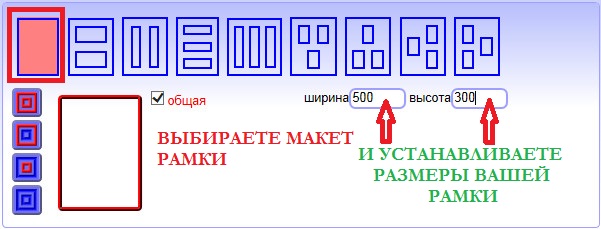
В Рамочнике есть 4 панели, которые вам нужно заполнить.
2013-11-24_113518 (303x5, 1Kb)
1 ПАНЕЛЬ.
Выглядит она так. В этой панели вы выбираете как хотите чтобы выглядела ваша рамочка.
2013-11-24_090438 (601x229, 50Kb)
ЗДЕСЬ далее...

0_c8dcd_5c540397_L (334x12, 22Kb)
SvetlanaT
Рубрики:  Всё для дневника

Делаем открытку в Paint

Вторник, 27 Октября 2015 г. 15:31 + в цитатник
Это цитата сообщения AnnaDu [Прочитать целиком + В свой цитатник или сообщество!]

Делаем открытку в Paint


Урок 1.

Итак, приступаем к созданию нашего первого шедевра! Я не буду рассказывать о самой программе и её функциях, потому что думаю, чтобы пощёлкать по кнопкам и прочитать справку в целях изучения программы будет достаточно максимум часа. А мы приступим сразу к практическим занятиям!Сейчас мы с вами будем делать вот такую открытку:


Учиться дальше!


Рубрики:  Всё о компе
Антивирус


Поиск сообщений в БИАЖИО
Страницы: 167 ... 13 12 [11] 10 9 ..
.. 1 Календарь