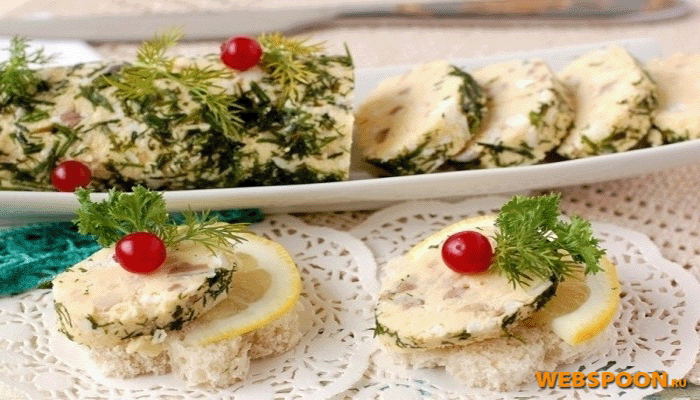
Селедочное масло — очень вкусная закуска. Вроде такое удовольствие есть и в магазинах. То там во-первых селедки меньше в 5 раз, во-вторых, химии куча для хранения, а в-третьих – ну не такое оно вкусное как домашнее.
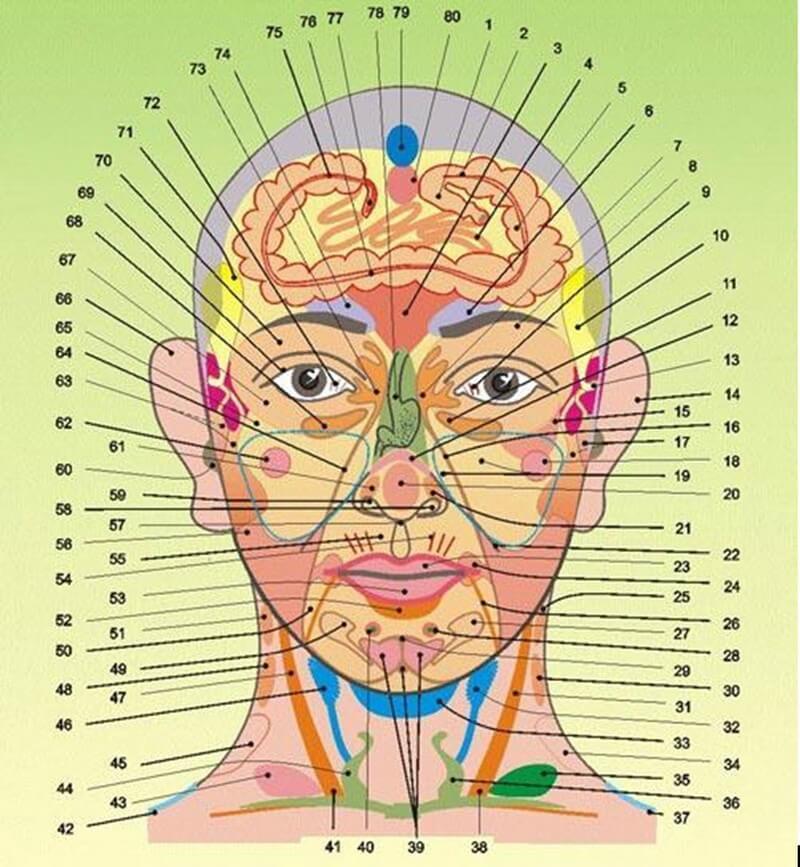
Поскольку черты лица имеют прямую связь с основными внутренними органами, системой кровообращения, нервной системой и другими системами человеческого тела, изучение особенностей лица, состояния кожи, может оказать большую помощь при диагностике состояния здоровья. Это знали и использовали в своей практике врачи в древнем Китае, и Индии.
- Я так любила свою школу, что оставалась в ней ночевать. Могла запросто засидеться допоздна, занимаясь стенгазетой или придумывая сценарий праздника.
- В 9 классе я занималась тяжелой атлетикой, вместе с пацанами из своего двора ходила в спортзал и тягала там "железо".
- Моя фамилия имеет два значения - "семейный мост" и "ежик".
- Я регулярно езжу в метро, чтобы не оторваться от реальности.
- 14 ноября этого года состоялся мой режиссерский дебют: вместе с Павлом Акимкиным я поставила детский спектакль "Стиховарение" для благотворительного фонда "Галчонок", который я поддерживаю.
- Когда я училась в 5 классе, мама сказала мне: "Ты уже взрослая и самостоятельная, я не буду больше проверять твой дневник. Учись, как считаешь нужным". Несколько лет я сама расписывалась за нее в графе "Подпись родителей". А училась хорошо - в аттестате у меня всего три четверки.
- Я профессиональная Снегурочка - играла эту роль начиная с 6 класса и до 2 курса института каждый Новый год.
- Сборы на любое мероприятие занимают у меня не более 30 минут.
- Во время съемок картины "Битва за Севастополь" на спор с Олегом Васильковым я отжалась 40 раз.
- Известная актерская байка про безработного актера районного ТЮЗа, который в ответ на приглашение сниматься у Спилберга отвечает: "Извините, с 25 декабря по 10 января я не могу - у меня елки" - для меня очень актуальна. Я не приехала на Пекинский кинофестиваль, где должна была получить премию за лучшую женскую роль в фильме "Битва за Севастополь" из рук Люка Бессона, потому что в это время играла в спектакле "Киллер Джо" московского Театра Наций.
Последние фразы подскажут тем, кто не угадал сразу, о ком идет речь: это говорит о себе актриса Юлия Пересильд.
Всем привет!
Сегодня мы с вами будем учиться делать вот такой коллаж в фотошопе :
Результат урока :
Данный урок является адаптацией для фотошоп урока для корелл, оригинал которого смотрим
Подготовка к работе.
Материал для работы возьмите
Фильтры.
Unlimited 2.0 Render / Clouds
Transparency / Eliminate Black
Graphic Plus / Emboss
Unlimited 2.0 Screenworks / dot screen
Палитра цветов.
Основной – # 355c6d
Фоновый - # 8ba6c1
У меня так :
Итак, начнем!
1. Файл – создать новый документ на прозрачном фоне с размерами 700х550 пикселей.
2. Заливаем его линейным градиентом по центру сверху вниз :
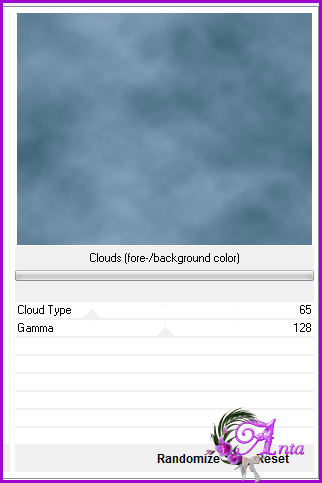
3. Фильтр Unlimited 2.0 Render / Clouds :
4. Файл – открыть маску и перенесем ее на нашу работу, растянем по слою.
7. Фильтр Graphic Plus / Emboss – все значения выставим на ноль.
8. Файл – открыть – пейзаж. Перенесем на нашу работу – расположим слева, как у меня. Фильтр Graphic Plus / Emboss – все значения выставим на ноль. Непрозрачность 60%.
9. Файл – открыть лицо (девушку). Перенесем на нашу работу – расположим как у меня справа.
Выполнить сведение слоев.
10. Изображение – размер холста. По ширине и по высоте поставим 6 пикселей. Цвет расширения холста # 081d25.
11. Изображение – размер холста. По ширине и по высоте поставим 6 пикселей. Цвет расширения холста # 7fa9cc.
Выделим эту границу волшебной палочкой.
13. Изображение – размер холста. По ширине и по высоте поставим 6 пикселей. Цвет расширения холста # 081d25.
14. Изображение – размер холста. По ширине и по высоте поставим 60 пикселей. Цвет расширения холста # 7fa9cc.
15. Выберем эту границу волшебной палочкой и применим фильтр как в п. 12.
16. Активируем инструмент «тект» и пишем фразу «E muito mais facil matar um fantasma do que matar uma realidade Virginia Wolf» без кавычек – смотрите как у меня на работе.
Выполнить сведение.
17. Изображение – размер холста. По ширине и по высоте поставим 4 пикселя. Цвет расширения холста # 081d25.
18. Работу подписать и сохранить.
Готово!
Надеюсь, Вам понравилось!
С любовью, Ваша Анта!
16. Фильтр Unlimited 2.0/ Filter Factory Gallery A :
17. Слой дублировать. Редактирование – трансформирование – отразить по горизонтали.
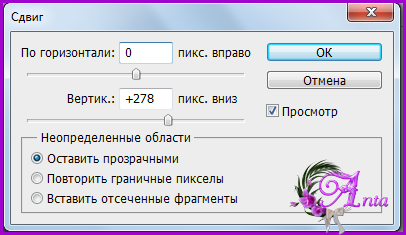
18. Фильтр – другое – сдвиг :
Слои – объединить видимые.
19. Откроем файл с фигурой. Выделение – все. Редактирование – скопировать. Идем на основную работу. Редактирование – вставить.
Фильтр – другое – сдвиг :
20. Режим наложения – умножение, непрозрачность 50%.
21. Откроем файл пары и перенесем на нашу работу. Размер не изменять. Режим наложения – мягкий свет. Расположим как у меня на работе. Сейчас наша работа выглядит так :
Палитра цветов.
Основной – #8f602c
Фоновый – #e1ddd2
У меня так :
Итак, начнем!
1. Файл – открыть документ «Anta» - находится в материалах для работы. Слой переименуем в «Слой 1».
2. Из нашей палитры цветов создадим линейный градиент и заливаем рабочий холст из нижнего левого угла в правый верхний :
3. Фильтр Mock / Mosaic :
4. Фильтр DSB Flux / Linear Transmission:
5. Слой дублировать.
6. Редактирование – деформация. Должно получиться примерно так :
Непрозрачность 50%.
Слой объединить с предыдущим.
7. Новый слой. Заливаем основным цветом – темным.
Откроем нашу маску и перенесем на рабочий холст. Растянем ее по слою. Переходим в каналы. Кликнем по синему слою. Зажмем клавишу CTRL и кликнем по иконке синего слоя. Выделение – инверсия. Переходим в слои. Удалим слой с маской. Редактирование – очистить. Выделение – отменить.
Усиление резкости – усиление резкости.
8. Фильтр Unlimited 2.0/Kohan-s Filters:
В полном размере скрин открывается кликом по картинке.
9. Становимся на «Слой 1» - нижний. Отроем пейзаж, перенесем на нашу работу и растянем его по слою.
10. Фильтр FM Tile Tools / Blend Emboss по умолчанию.
11. Режим наложения – мягкий свет.
12. Становимся на верхний слой. Откроем девушку. Перенесем на нашу работу. Уменьшим ее на 80% и расположим справа как у меня. Усиление резкости – усиление резкости. Слой дулировать. Становимся на оригинал. Размоем по Гаусу с радиусом в 15 пикселей. Режим наложения – умножение.
13. Повторим пункт 8.
14. Становимся на «Слой 2» :
Новый слой.
15. Выделение – загрузить выделенную область, выделенный элемент №1.
16. Заливаем основным цветом – непрозрачность заливки 50%.
17. Повторим п.8.
Режим наложения – перекрытие. Выделение – отменить.
18. Слои – выполнить сведение.
19. Изображение – размер холста, по ширине и по высоте поставим 4 пикселя. Цвет расширения холста фоновый.
20. Изображение – размер холста, по ширине и по высоте поставим 30 пикселей. Цвет расширения холста – основной.
21. Работу подписать и сохранить.
Готово!
Надеюсь, Вам понравилось!
С любовью, Ваша Анта!
Всем привет!
Сегодня мы с вами будем учиться делать вот такой коллаж в фотошопе :
Результат урока :
Данный урок является адаптацией для фотошопа урока для корелл, оригинал которого смотрим
Все совпадения считать чисто случайными.
Подготовка к работе.
Материал для работы
Фильтры.
Simple
FM Tile Tools
Mura's Meister
AAA Frame
Палитра цветов.
Основной – #a6abc3
Фоновый - #252847
У меня так :
В своем примере я поменяла местами цвета : основной – темный, фоновый светлый. И по уроку делала : там где основной ставила темный цвет, а там где фоновый – ставила светлый цвет. Получился немного другой эффект палитры цветов. Пробуйте, экспериментируйте – приятного творчества!
11. Фильтр Simple / Diamonds по умолчанию.
Режим наложения – умножение.
12. Слои объединить видимые.
13. Фильтр Simple / Diamonds по умолчанию.
Должна получиться вот такая картинка :
14. Новый слой. Заливаем белым цветом. (Можете взять свой цвет, но в таком случае добавьте маске тень с такими параметрами: непрозрачность – 100, угол – 120, смещение 1, размах – 0, размер 1). Откроем маску и перенесем на нашу работу. Растянем ее по слою.
Переходим в каналы. Кликнем по синему слою. Зажмем клавишу CTRL и кликнем по иконке синего слоя. Выделение – инверсия. Переходим в слои. Слой с маской удалить. Редактирование – очистить. Выделение – отменить. Усиление резкости – усиление резкости. Слои объединить видимые.
15. Выделение – загрузить выделенную область, выделенный элемент №2.
16. Фильтр Mura's Meister / Cloud :
17. Фильтр FM Tile Tools / Blend Emboss по умолчанию.
Выделение отменить. Слои – выполнить сведение.
18. Изображение – размер холста. По ширине и по высоте поставим 40 пикселей. Цвет расширения холста # a6abc3.
19. Откроем клипарт девушку, перенесем на нашу работу. Расположим как у меня. Непрозрачность 55%.
Слои объединить видимые.
20. Снова перенесем девушку на основную работу. Уменьшим ее на 50%. Расположим как у меня на работе.
21. Активируем инструмент «ластик» выберем квадратную жесткую кисть размером и сотрем все лишнее вокруг рамки, как показано стрелочками на скрине буквально тремя кликами ластика : сверху, справа и снизу. Должно получиться как у меня на работе.
Слои – объединить видимые.
22. Фильтр AAA Frame / Foto Frame :
23. Работу подписать и сохранить.
Готово!
Надеюсь, Вам понравилось!
С любовью, Ваша Анта!
Всем привет!
Сегодня мы с вами будем учиться делать вот такой коллаж в корелл :
Результат урока :
Перевод урока выполнен мной с помощью встроенного переводчика.
Все совпадения считать чисто случайными.
Оригинал урока смотрите
Подготовка к работе.
Материал для урока возьмите
Фильтры.
Graphic Plus
Палитра цветов.
Основной – #04528f
Фоновый – #f6c15e
У меня так :
Итак, начнем!
1. Файл – создать новый документ на прозрачном фоне с размерами 750х550 пикселей.
2. Создать линейный градиент из нашей палитры цветов :
Заливаем рабочий холст.
3. Размоем по Гаусу с радиусом в 20 пикселей.
4. Выделение – выделить все. Откроем тубу «aclis_paisaje_03_22_10_2011». Изменить – копировать. Идем на рабочий холст – изменить – вставить в выделенное. Выделение отменить.
5. Эффекты художественного оформления – уголь :
6. Пейзаж еще находится в памяти. Поэтому снова идем изменить – вставить как новый слой. Непрозрачность 61%.
7. Файл отрыть тубу с девушкой «Alies-07102008-07» перенесем на нашу работу. Изображение – зеркальное отражение. Разместить как на моей работе.
8. Слои – объединить видимые.
9. Изображение – добавить границ – 35 пикселей белым цветом.
10. Выделение – выделить все. Выделение – изменить – уменьшить на 30 пикселей. Выделение – инверсия.
11. Фильтр Graphic Plus / Quick Tile II по умолчанию ( все значения на ноль).
12. Эффекты художественного оформления – мазки кисти :
Выделение – инверсия.
13. Эффекты – трехмерные эффекты – тень :
Выделение – отменить.
14. Изображение – добавить границ 1 пиксель белым цветом.
15. Работу подписать и сохранить.
Готово!
Надеюсь, Вам понравилось!
С любовью, Ваша Анта!
12. Тубу с девушкой перенесем на нашу работу.
Изображение – изменить размере на 70%. Изображение – зеркальное отражение, расположим как у меня на работе слева.
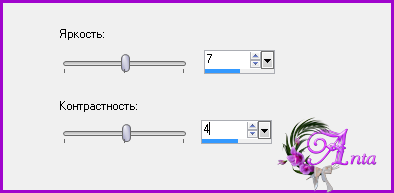
13. Настройка – яркость и контрастность :
14. Слой дублировать. Изображение – зеркальное отражение.
15. Новый слой. Инструмент «выделенное» :
Пользовательский выделенный элемент :
16. Становимся на слой ниже – копия девушки и передвинем ее вправо в выделение, должно получиться так :
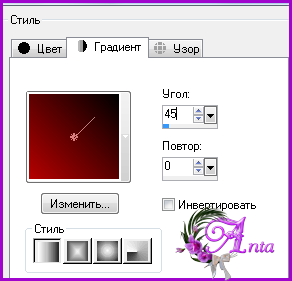
17. Становимся на слой с выделением. Создаем линейный градиент из нашей палитры цветов :
И заливаем наше выделение.
18. Становимся на слой с девушкой копией. Выделение – инвертировать. Изменить – очистить. Выделение – отменить. Слой с девушкой упорядочить вверх. Режим смешение – экран. Слой слить с нижним.
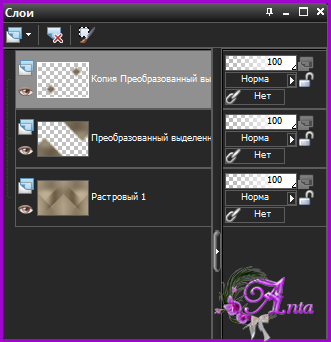
19. Слой с девушкой упорядочить вниз 3 раза. В слоях сейчас так :
20. Новый слой. Пользовательский выделенный элемент :
21. Выделение – изменить – расширить на 2 пикселя. Заливаем выделение фоновым цветом.
22. Выделение – изменить – уменьшить на 3 пикселя. Изменить – очистить.
23. Выделение – отменить. Слой слить с нижним.
24. Слой дублировать.
25. Фильтр Toadies / Weaver:
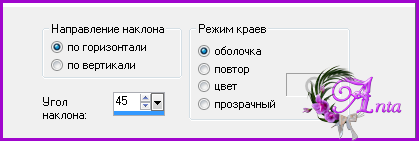
26. Эффекты – геометрические эффекты – наклон :
27. Слой упорядочить вниз, дублировать. Изображение – зеркальное отражение. Слой слить с нижним, дублировать. Изображение – переворот, слить с нижним.
28. Настройка – добавить шум :
29. Фильтр FM Tile Tools / Saturation Emboss по умолчанию 1-2 раза ( в зависимости от вашего материала).
30. Изображение – добавить границ :
1 пиксель – фоновым цветом
1 пиксель – основным цветом
1 пиксель – фоновым цветом
15 пикселей – основным цветом
31. Выберем эту границу в 15 пикселей волшебной палочкой.
Добавим шум :
a href="" target="_blank">
Выделение отменить.
32. Изображение – добавить границ :
1 пиксель – цветом фона.
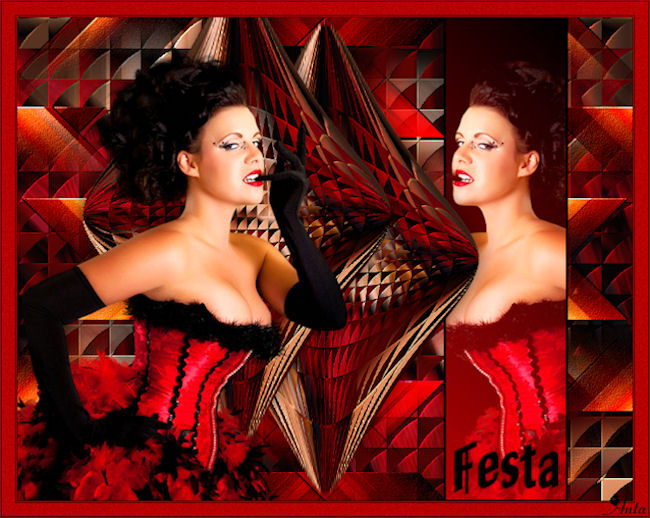
33. Инструментом «текст» сделаем надпись « Festa» фоновым цветом – в нашем случае черным.
34. Работу подписать. Слои слить все – разгладить. Сохранить в формате JPG.
Готово!
Надеюсь, Вам понравилось!
С любовью, Ваша Анта!
Всем привет!
Сегодня мы с вами будем учиться делать вот такой коллаж в корелл :
Результат урока :
Перевод урока выполнен мной, оригинал смотрите
Все совпадения считать чисто случайными.
Подготовка к работе.
Материал для работы возьмите
Элементы выбора загрузить в папку "Элементы выбра".
Фильтры.
Penta
Simple
[AP] Lines - SilverLining
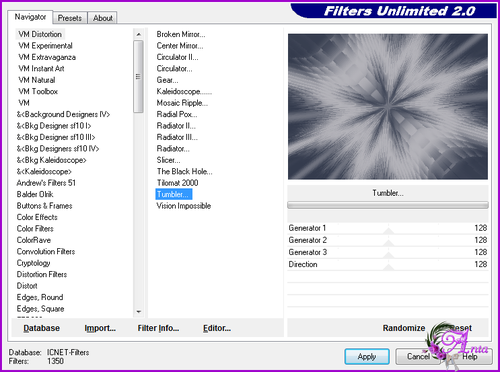
Filter Factory Galery "J"
Палитра цветов.
Основной – #d9caad
Фоновый – #4b3c29
У меня так :
Итак, начнем!
1. Файл – создать новый документ на прозрачном фоне с размерами 950х650 пикселей.
2. Создать градиент «вспышка» из нашей палитры цветов :
Заливаем холст этим градиентом.
3. Фильтр Penta - ToyCamera_lite 2 раза :
4. Фильтр Simple – Blintz 2 раза.
5. Эффекты изображений – непрерывная мозаика :
6. Эффекты отражения – вращающееся зеркало :
7. Эффекты краев – еще улучшить.
8. Выделение – загрузить/сохранить выделение – загрузить выделенный элемент с диска :
Выделение – преобразование выделенного элемента в слой. Выделение отменить.
Фильтр [AP] Lines - SilverLining - Zag Across :
9. Слой дублировать. Изображение – зеркальное отражение. Изображение – переворот. Слить с нижним.
10. В палитре цветов поменяем местами основой цвет с фоновым. Теперь фоновый у нас светлый цвет.
Фильтр Filter Factory Galery "J" - Drink to me – Overdose :
В полном размере скрин открывается кликом по картинке.
11. Слой дублировать.
12. Фильтр Simple - Center Tile по умолчанию.
Сейчас наша работа выглядит так :
В слоях так :
13. Эффекты отражения – отклики :
14. Фильтр Simple - 4Way Average по умолчанию.
Режим смешивания – экран. Настройка – резкость – значительное повышение резкости.
15. В палитре цветов снова поменяем местами основной с фоновым. Основной сейчас – светлый.
Новый слой – заливаем основным светлым цветом. Непрозрачность заливки ставим 80%:
16. Откроем маску maskcontemplação. Слои – создать слой маски - из изображения :
Эффекты краев – улучшение.
Слои – слить группу. Слои – упорядочить вниз 2 раза. Сейчас в слоях так :
Работа выглядит так :
17. Становимся на слой «Растровый 1» - самый нижний.
Фильтр Filter Factory Galery "J" - Drink to me – Overdose :
В полном размере скрин открывается кликом по картинке.
Настройка – резкость – значительное повышение резкости 2 раза ( смотрите по своему варианту работы).
18. Становимся на самый верхний слой «копия преобразованный выделенный элемент». Откроем тубу с девушкой. И перенесем ее на нашу работу – расположим как у меня.
Дублируем – упорядочим вниз – непрозрачность 34% и расположим в правом верхнем углу как у меня на работе.
Становимся на слой «Растровый 2» . Откроем тубу с текстом. Перенесем на нашу работу – расположим в левом верхнем углу – непрозрачность 57%.
В слоях сейчас так :
Работа выглядит так :
19. Изображение – добавить границ 1 пикс – светлым цветом.
Изображение – добавить границ 5 пикс – темным цветом.
Изображение – добавить границ 1 пикс – светлым цветом.
Изображение – добавить границ 40 пикс – темным цветом.
20. Волшебной палочкой выберем эту границу.
Откроем тубу с декором. Изменить – копировать. Идем на рабочий холст. Изменить – вставить в выделенное.
Настройка – резкость – повышение резкости.
21. Выделение – инвертировать.
Тень :
Выделение отменить.
Добавить границ 1 пиксель – светлым цветом.
22. Работу подписать и сохранить.
Готово!
Надеюсь, Вам понравилось!
С любовью, Ваша Анта!
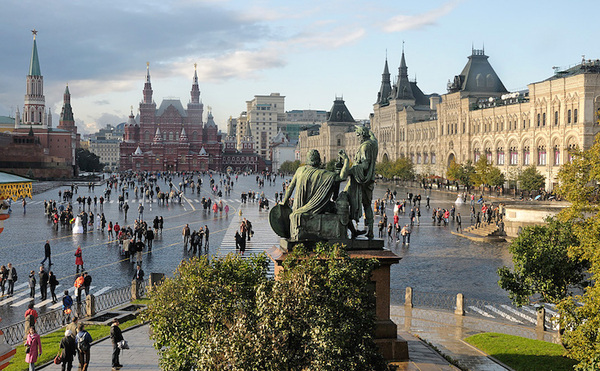
Европейцы о Москве: что бесит, что удивляет, а что вызывает зависть.
Волею судеб постоянно общаюсь с европейцами, многие из которых часто заезжают в столицу России по работе или же бывали в Москве в качестве туристов. В сегодняшнем материале решила резюмировать любопытные моменты, которые удивляют, радуют или откровенно раздражают европейцев при посещении столицы нашей родины.
Впрочем, многие моменты вызывают у жителей Европы и искреннюю зависть, мол, почему у нас не так?
ЧТО РАЗДРАЖАЕТ И БЕСИТ ЕВРОПЕЙЦЕВ?
1. КИРИЛЛИЦА
Многим невдомек, что кириллица для европейца — тоже самое, что для нас иероглифы. Конечно, сейчас в метро и на уличных указателях появились дублирующие надписи на латинице, но в целом пока ситуация с надписями — очень непростая. Если у вас есть знакомый европеец, который собирается посетить Москву, научите его опознавать следующие слова: «вход», «выход», «переход», «касса», «ресторан», «кафе», «клуб», «музей», так вы значительно облегчите человеку жизнь.
Европейцы о Москве: что бесит, что удивляет, а что вызывает зависть москва, европа, туристы, trip-point, длиннопост
В молодые годы я часто болела ангиной. Но однажды я поехала в командировку в Новосибирск и встретила там народного целителя. Он был поражен тем, что я так долго болею ангиной. «Ангину нужно лечить не более 24-х часов, — сказал он. — Иначе будет осложнение на сердце!».
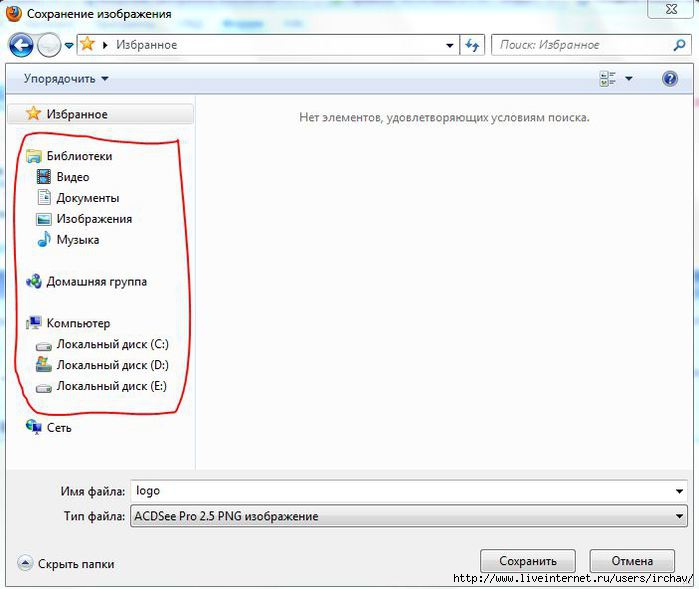
Часто в работе с компьютером, происходят сбои, но это не всегда вирус, или проблема системы...
Сегодня я получила письмо от ПЧ с вопросом....
"У меня произошла такая ситуация пропал пункт Рабочий стол в таких окнах как: Сохранить как, Загрузка файла и подобных окон. Ирина помоги если можешь, куда пропал пункт Рабочий стол в окне? Раньше он был всегда находился слева а сейчас обнаружил его нет! Скринштон прилагаю!"