Всем привет!
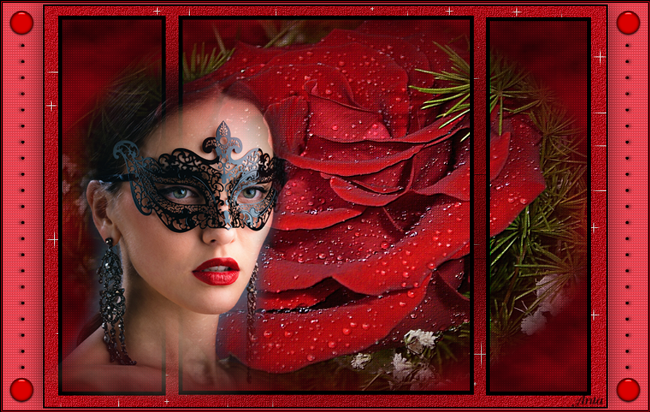
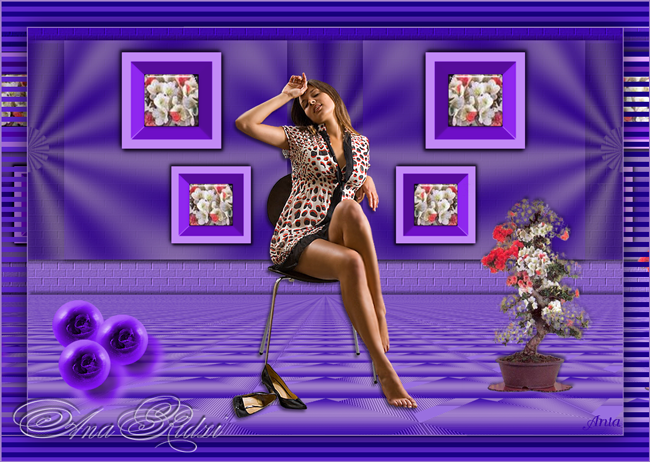
Сегодня мы с вами будем учиться делать вот такой коллаж в фотошопе :
Результат урока :
Данный урок является адаптацией для фотошоп урока для корелл, оригинал которого смотрите
Все совпадения считать чисто случайными.
Подготовка к работе.
Материал для работы возьмите
Фильтры.
AAA Frames / Foto Frame
AP Lines (Lines SilverLing)
Unlimited 2.0/Bkg Kaleidoscope/ Kaleidoscope Heart
Unlimited 2.0/Video Rave/ Circular Noise 2.1 (находится в материалах для работы)
Penta.com/jeans
FM Tile Tools/Blend Emboss
Палитра цветов.
Основной – #b80d16
Фоновый – #fed2d3
У меня так :
Итак, начнем!
1. Файл – открыть документ «Anta», переименуем его в «Слой 1».
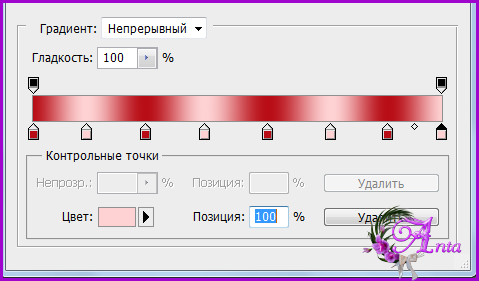
2. Создадим линейный градиент из нашей палитры цветов и зальем наш документ из левого нижнего угла в правый нижний угол :
3. Размоем его по Гаусу с радиусом в 50 пикселей.
4. Фильтр Penta.com/jeans :
5. Фильтр FM Tile Tools/Blend Emboss по умолчанию.
6. Выделение, загрузить выделенную область - выделенный элемент №1.
7. Новый слой и заливаем выделение как в пункте 2.
8. Выделение – модификация – сжать на 5 пикселей.
9. Файл – открыть текстуру. Редактирование – определить узор.
Применим эффект узора :
Слой преобразовать в смарт-объект, растрировать.
Внимание для тех, у кого своя палитра цветов.
В этом месте после того, как вы выполнили 8-й пункт делаем так. Новый слой. Редактирование –выполнить заливку – регулярный. Ищем там сохраненный узор. Заливаем им выделение. Затем идем коррекция – цветовой тон/насыщенность – тонирование – галочка и потом играем ползунками, подбирая нужный оттенок цвета. Затем - объединить с предыдущим.
10. Выделение – модификация – сжать на 15 пикселей.
15. Откроем декор. Выделение – все. Редактирование – скопировать. Идем на основную работу. Редактирование – вставить.
Двигать его не нужно – установится на свое место.
16. Тень :
17. Выделение – загрузить выделенную область – выделенный элемент №2.
Редактирование – очистить. Выделение отменить.
18. Выделение – загрузить выделенную область – выделенный элемент №3.
19. Заливаем выделение фоновым цветом.
20. Фильтр AP Lines (Lines SilverLing) :
21. Выделение отменить. Слой 1 копия переместить на верх.
Активируем инструмент «прямоугольная область» и аккуратно выделим центр прямоугольника :
Палитра цветов.
Основной - #b5b5b6
Фоновый - #242424
У меня так :
Итак, начнем!
1. Файл – создать новый документ на прозрачном фоне с размерами 700х550 пикселей.
2. Заливаем его фоновым цветом.
3. Новый слой. Заливаем основным цветом.
4. Откроем маску, перенесем на рабочий холст и растянем по слою. Переходим в каналы. Кликнем по синему слою. Зажмем клавишу CTRL и кликнем по иконке синего слоя. Выделение – инверсия. Переходим в слои. Слой с маской удалить. Редактирование – очистить. Выделение отменить. Слой объединить с предыдущим.
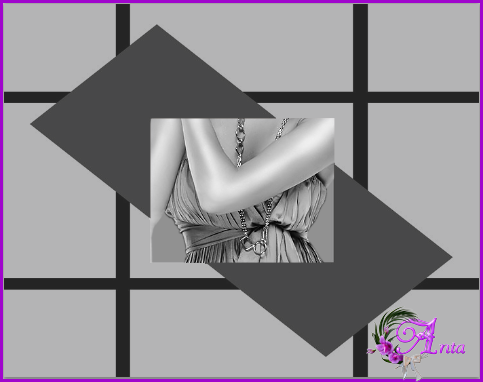
5. Волшебной палочкой выделим центральный прямоугольник :
Кликнем волшебной палочкой на пустом месте.
Становимся на слой с девушкой. Редактирование – очистить. Режим наложения – яркость. Слой объединить с предыдущим.
Всем привет!
Сегодня мы с вами будем учиться делать вот такой коллаж в фотошоп:
Результат урока :
Данный урок является адаптацией для фотошоп урока для корелл, оригинал которого смотрите
Все совпадения считать чисто случайными.
Подготовка к работе.
Материал для работы
Фильтры.
FM Tile Tools
Toadies
Unlimited 2.0/VM Natural
Mura's Meister
Unlimited 2.0/Kohan-s Filters
Палитра цветов.
Основной –#000000
Фоновый – #5a770b
У меня так :
Итак, начнем!
1. Файл – создать новый документ на прозрачном фоне с размерами 700х500 пикселей.
2. Активируем инструмент «прямоугольная область» и на рабочем холсте делаем примерно вот такие три выделения, или как вам нравится :
3. Применим фильтр Mura's Meister / Cloud - цвета выставите в фильтре как в палитре цветов, остальные значения по умолчанию.
4. Новый слой. Залейте выделение основным цветом. Выделение – модификация – сжать на 5 пикселей. Редактирование – очистить.
5. Откроем наш пейзаж и перенесем на основную работу. Редактирование – свободное трансформирование, настройки :
6. Становимся на слой 2, под слой с пейзажем. И волшебной палочкой кликнем внутри каждого из трех прямоугольников. Выделение – инверсия. Переходим на слой с пейзажем – редактирование – очистить.
Выделение – отменить.
7. Применим фильтр FM Tile Tools/Blend Emboss по умолчанию.
8. Слой объединить с предыдущим . Режим наложения – яркость.
9. Слой дублируем. Работаем на оригинале. Фильтр – размытие – по Гаусу с радиусом 20 пикселей.
10. Фильтр Toadies, Ommandawn:
Режим наложения – умножение.
11. Новый слой. Переместим его в самый низ и заливаем цветом фона.
12. Фильтр VM Natural , Sparkle:
В полном размере скрин открывается кликом по картинке.
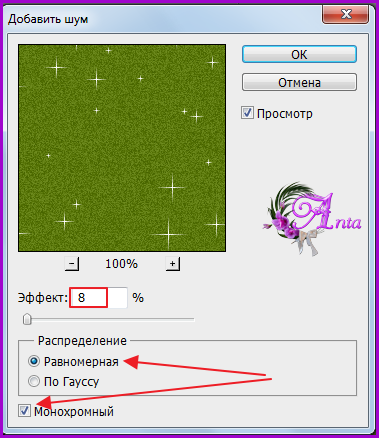
13. Фильтр – шум – добавить шум :
14. Применим фильтр FM Tile Tools/Blend Emboss по умолчанию.
15. Выполнить сведение слоев.
16. Изображение – размер холста. По ширине и по высоте поставим 4 пикселя. Цвет расширения холста – основной.
17. Изображение – размер холста :
18. Волшебной палочкой выберем эту светлую границу и применим фильтр Unlimited 2.0/Kohan-s Filters :
22. Отрыть файл с декором 1. Выделение все. Редактирование – скопировать. Идем на рабочий холст – редактирование – вставить. Двигать его не нужно – установится на свое место. Режим наложения – перекрытие. Непрозрачность – 70%.
23. Отрыть файл с декором 2 и расположим как у меня слева. Дублируем его. Редактирование – трансформирование – отразить по горизонтали и переместить вправо.
24. Откроем нашу девушку . Перенесем на рабочий холст. Редактирование – трансформирование – отразить по горизонтали и расположим справа как у меня.
25. Выполнить сведение всех слоев. Изображение – размер холста. По ширине и по высоте поставим 4 пикселя. Цвет расширения холста – основной.
Работу подписать и сохранить.
Готово!
Надеюсь, Вам понравилось!
С любовью, Ваша Анта!
Палитра цветов.
Основной – #b4734d
Фоновый – #f8ccb2
У меня так :
Итак, начнем!
1. Файл создать новый документ на прозрачном фоне с размерами 1000х800 пикселей.
2. Заливаем линейным градиентом из правого нижнего угла в левый верхний угол:
3. Фильтр – размытие по Гаусу с радиусом 35 пикселей.
4. Фильтр Unlimited 2.0/Paper Textures/Canvas, Fine :
В полном размере скрин открывается кликом по картинке.
5. Применим тиснение по умолчанию :
Слой преобразовать в смарт-объект, растрировать.
6. Откроем наш пейзаж и перенесем его на основную работу. Редактирование – свободное трансформирование :
7. Откроем нашу девушку и перенесем на работу над слоем с пейзажем. Расположим как у меня на работе.
Дублируем ее. Становимся на оригинал, размоем по Гаусу с радиусом 35 пикселей. Становимся на копию – объединить с предыдущим.
8. Слой с девушкой и с пейзажем объединить.
9. Стоим на слое с пейзажем и применим фильтр Graphics Plus/Page Curl :
10. Снова применим фильтр Graphics Plus/Page Curl, но уже с такими настройками :
11. Слой объединить с предыдущим.
12. Новый слой. Изображение – размер холста. По ширине и по высоте поставим 150 пикселей. Слой переместим вниз.
13. Заливаем слой линейным градиентом из нижнего левого угла в верхний правый угол:
14. Фильтр – размытие по Гаусу с радиусом 35 пикселей.
15. Фильтр – добавить шум – 9%.
16. Тиснение :
17. Слой преобразовать в смарт-объект, растрировать.
18. Становимся на верхний слой, применим тень :
19. Слой преобразовать в смарт-объект, растрировать.
Слои объединить.
20. Активируем инструмент «текст» и пишем надпись любым японским или китайским шрифтом, который у вас имеется в наличии в фотошопе «少し不倫よりも私の軽率な行為を許す可能性が最も高い女の子を愛します。» Пишем без кавычек.
В переводе это означает : «Влюбленная девушка скорее простит большую нескромность, нежели маленькую неверность». Цвет текста поставим #97552e, размер поставим 80 пикселей.
21. Применим тень к тексту :
Выполнить сведение слоев.
22. Изображение – размер холста. По ширине и по высоте поставим 4 пикселя, цвет расширения холста основной.
23. Работу подписать и сохранить.
Готово!
Надеюсь, Вам понравилось!
С любовью, Ваша Анта!
Палитра цветов.
Основной – #af0602
Фоновый – #fd9999
У меня так :
Итак, начнем!
1. Откроем документ «Анта» и работаем на нем. Слой переименуем в «Слой 1».
2. Заливаем документ линейным градиентом из левого нижнего угла в правый нижний угол :
3. Фильтр DsbFlux / Radial transmission:
4. Фильтр – усиление резкости – умная резкость :
Слой дублировать и закроем на нем видимость. Работаем на оригинале.
5. Откроем наш файл с фоном и перенесем на основную работу, скорректируем по слою с помощью редактирования – свободного трансформирования. Режим наложения – затемнение основы. Слой объединить видимые.
6. Фильтр Graphics Plus / Emboss все значения выставить на 0.
Всем привет!
Сегодня мы с вами будем учиться делать вот такой коллаж в фотошопе :
Данный урок является адаптацией урока для корелл, оригинал которого смотрите
Все совпадения считать чисто случайными.
Подготовка к работе.
Материал для работы
Фильтры.
MurA's Meister Copies
Unlimited2
Flaming Pear
Палитра цветов.
Основной – # 92c4fc
Фоновый – # 0264d1
У меня так :
Итак, начнем!
1. Файл – создать новый документ на прозрачном фоне с размерами 1000х650 пикселей.
2. Создадим линейный градиент из нашей палитры цветов и заливаем рабочий холст по центру снизу вверх или сверху вниз :
3. Редактирование – свободное трансформирование :
4. Фильтр MurA's Meister/Copies :
5. Выделим верхнюю прозрачную часть рабочего холста волшебной палочкой. Выделение – модификация расширить на 5 пикселей.
6. Новый слой, перетянем его вниз и зальем выделение нашим градиентом. Непрозрачность поставим 50%.
Получается так :
Выделение отменить. Слои объединить видимые.
Слой переименовать в «Слой 1».
7. Фильтр MurA's Meister/Copies :
8. Редактирование – свободное трансформирование – уменьшим фигуру на 70%.
9. Фильтр – другое – сдвиг :
10. Активируем инструмент «прямоугольная область». И выделим ровно половину нашего рабочего холста с правой стороны, получится так :
Редактирование – очистить. Выделение отменить.
Слой дублировать. Редактирование – трансформирование – отразить по горизонтали и передвинем его в правую сторону холста, должно получиться так :
Слой объединить с предыдущим.
11. Редактирование – трансформирование – перспектива. Захватим нижний правый маркер мышкой и потянем его вправо в сторону слоев. Должно получиться как у меня на скрине :
12. Применим тень :
13. Слой преобразовать в смарт-объект, растрировать.
14. Новый слой. Заливаем его тем же градиентом. Непрозрачность 100%. Переместим его вниз.
15. Применим фильтр Unlimited2/ Distortion Filters/ Black Hole:
В полном размере скрин открывается кликом по картинке.
16. У нас в материалах для работы есть текстура. Откроем ее в фотошопе. Можно здесь наложить текстуру фильтром «текстуризатор – кирпич», но получается очень грубо, поэтому я даю вам уже готовую текстуру, которую мы и будем сейчас применять.
Редактирование – определить узор и сохраняем нашу текстуру.
17. Идем на основную работу. Становимся на нижний слой с отверстием. В слоях нажмем тиснение :
19. Становимся на слой с отверстием. Выделим прозрачное отверстие внутри. Выделение – модификация – расширить на 5 пикселей.
20. Переходим на слой с пейзажем. Выделение – инверсия. Редактирование – очистить.
Стоим на слое с пейзажем. Применим внутреннюю тень :
21. Откроем нашу девушку. Перенесем на рабочий холст, в слоях на самый верх, увеличим в размерах на 170 % и расположим как у меня слева. Фильтр – усиление резкости – усиление резкости.
В слоях сейчас так :
22. Изображение – размер холста :
Слои – объединить видимые.
23. Фильтр Flaming Pear/ Flood :
Если у вас свой материал, то меняйте значение в графе Horizon под свой материал. Остальные настройки не трогайте.
24. Откроем маску. Перенесем на рабочий холст, растянем по слою. Переходим в каналы. Кликнем по синему слою. Зажмем клавишу CTRL и кликнем по иконке синего слоя. Переходим в слои. Выделение – инверсия. Редактирование – очистить. Выделение отменить.
25. Новый слой. Переместить его вниз. Заливаем нашим градиентом.
26. Выполнить сведение слоев.
27. Изображение – размер холста. По ширине и по высоте поставим 4 пикселя, цвет расширения холста основной.
28. Изображение – размер холста. По ширине и по высоте поставим 6 пикселей, цвет расширения холста фоновый.
29. Изображение – размер холста. По ширине и по высоте поставим 4 пикселя, цвет расширения холста основной.
30. Работу подписать и сохранить.
Готово!
Надеюсь, Вам понравилось!
С любовью, Ваша Анта!
8. Новый слой – залить тем же градиентом и переместить вниз.
9. Выделение – загрузить выделенную область – выделенный элемент № 1.
10. Новый слой. Заливаем его конусовидным градиентом, созданным из нашей палитры цветов, от центра ( как можно точнее находим центр выделения) вверх или вниз :
Выделение – отменить.
11. Активируем инструмент «волшебная палочка» и произведем выделение как у меня на скрине, зажав клавишу SHIFT :
12. Слои – новый – скопировать на новый слой.
13. Выделение – загрузить выделенную область – выделенный элемент №2.
14. Активируем инструмент «овальная область». Кликнем правой клавишей мышки внутри выделения и выберем «трансформировать выделенную область»:
Слой объединить с предыдущим.
Непрозрачность слоя поставим 50%.
17. Активируем инструмент «прямоугольная область и выделим правую половину прямоугольника. Редактирование – очистить.
18. Слой дублировать. Редактирование – трансформирование – отразить по горизонтали. И сдвинуть прямоугольник вправо, что бы получилось одно целое. Слой объединить с предыдущим.
19. Дублируем 2 раза и раздвинем слои в стороны, получится так :
В слоях так :
Объединить с предыдущим 2 раза :
20. Стоим на слое 3. Фильтр – другое – сдвиг :
21. Тень :
Слой преобразовать в смарт-объект, растрировать.
22. Тень :
Слой преобразовать в смарт-объект, растрировать. Непрозрачность поставим 95%.
23. Становимся на слой 2.
Откроем файл с текстурой. Редактирование – определить узор.
24. Идем на основную работу. Редактирование – выполнить заливку. Заливаем слой только что сохраненным нами узором. Если у вас свои цвета , то нужно создать новый слой – залить его нашим узором. Режим наложения – яркость. Слой объединить с предыдущим.
25. Становимся на слой 1. Откроем декор «рамка» и перенесем на нашу работу. Перекрасим его с помощью изображение – коррекция :
26. Откроем вазон с цветами. Активируем инструмент «прямоугольная область» и выделим на нем цветы, примерно так, как у меня :
Редактирование – скопировать. Идем на основную работу – редактирование – вставить.
Перенесем наши цветочки в центр рамки, см. как у меня на работе и слой переместите под слой с рамкой.
Становимся на слой с рамкой – кликнем волшебной палочкой в центре рамки. Переходим на слой с цветочками. Выделение – инверсия.
Редактирование – очистить. Выделение отменим.
Стоим на слое с цветочками.
27. Фильтр Eye Candy 5 Impact/Glass ( пресет для фильтра находится в материалах для работы), урок по установке пресета ЗДЕСЬ :
28. Слой с цветочками переместить на самый верх.
Применим тень :
Слой преобразовать в смарт-объект, растрировать.
И снова применим тень :
Слой преобразовать в смарт-объект, растрировать.
Слой объединить с предыдущим.
29. Тень :
Слой преобразовать в смарт-объект, растрировать.
И снова применим тень :
Слой преобразовать в смарт-объект, растрировать.
Расположим рамку с цветами как у меня на работе слева вверху.
30. Слой дублировать. Уменьшим на 80% и расположим справа внизу как у меня на работе.
Слой объединить с предыдущим. Дублировать. Редактирование – трансформирование – отразить по горизонтали и переместить в правую часть работы, как у меня.
Откроем вазон с цветами, уменьшим и расположим справа как у меня. Тень по вкусу. Слой преобразовать в смарт-объект, растрировать.
31. Откроем шарик , перекрасим его с помощью корректировки. Дублируем два раза и расположим слева как у меня.
32. Откроем девушку, уменьшим ее и расположим как у меня. Фильтр – усиление резкости – резкость+. Тень по вкусу.
33. Выполнить сведение слоев.
34. Изображение – размер холста. По ширине и по высоте поставим 4 пикселя, цвет расширения холста – основной.
35. Изображение – размер холста. По ширине и по высоте поставим 80 пикселей, цвет расширения холста – фоновый.
Волшебной палочкой выберем эту границу.
Всем привет!
Сегодня мы с вами будем учиться делать вот такой коллаж в фотошопе :
Результат урока :
На одном из иностранных сайтов по урокам корелл увидела коллаж. Урока по нему не было. Но мне настолько он понравился, что решила воспроизвести его в фотошопе и для вас, мои дорогие, записала урок по нему. На просторах интернета нашла точно такой же пейзаж, как в этом коллаже. Остальной материал подбирала сама в интернете.
Этот коллаж можно посмотреть
Урок совершенно не сложный, справятся и новички.
Мы начинаем!
Подготовка к работе .
Материал для работы
Фильтры.
AAA Frame
Muras Meister
FM Tile Tools/Blend Emboss
Палитра цветов.
Основной - # 51b5f5
Фоновый - # 042337
У меня так :
1. Файл - создать новый документ на прозрачном фоне с размерами 1200х800 пикселей. Заливаем его фоновым цветом.
2. Фильтр – текстура – текстуризатор :
3. Новый слой. Заливаем основным цветом. Откроем нашу маску и перенесем на основную работу. Растянем ее по слою. Переходим в каналы. Кликнем мышкой по синему слою. Зажмем клавишу CTRL и кликнем по иконке синего слоя.
У нас на работе появилось выделение. Инверсия. Переходим в слои. Слой с маской удалим. Редактирование – очистить. Выделение отменить.
В полном размере скрин открывается кликом по картинке.
6. Фильтр Mura-s Meister/Perspective Tilling :
7. Тень :
Преобразовать в смарт-объект, растрировать.
8. Файл – открыть наш пейзаж и перенесем его на основную работу. Редактирование – свободное трансформирование – уменьшим на 80% и расположим как у меня на работе.
9. Фильтр FM Tile Tools/Blend Emboss по умолчанию.
10. Волшебной палочкой выделим пустое место вокруг пейзажа. Выделение – инверсия.
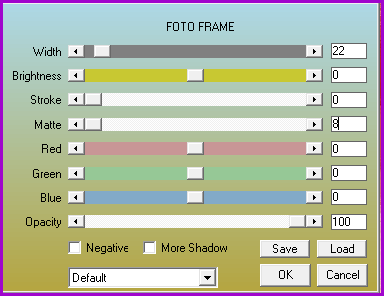
11. Фильтр AAA Frames/Foto Frame :
В полном размере скрин открывается кликом по картинке.
12. Новый слой. Заливаем выделение белым цветом. Выделение – модификация – сжать на 3 пикселя. Редактирование – очистить.
Слой объединить с предыдущим. Выделение – отменить.
13. Тень :
14. Слой преобразовать в смарт-объект, растрировать.
15. Файл – открыть девушку и перенесем ее на основную работу. Редактирование – трансформирование – отразить по горизонтали. Расположим как у меня на работе.
18. Откроем декор с вазой. Перенесем на нашу работу, уменьшим и расположим справа как у меня.
19. Фильтр – усиление резкости – усиление резкости. Тень такая же как и у девушки.
20. Делаем рамочку.
1. Выполнить сведение всех слоев.
2. Изображение – размер холста. По ширине и по высоте поставим 60 пикселей.
Цвет расширения холста – основной.
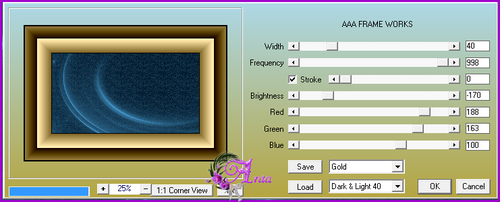
3. Фильтр AAA Frames/Frame Works:
Выставим настройки как на скрине.
В полном размере скрин открывается кликом по картинке.
21. Работу подписать и сохранить.
22. Готово!
Надеюсь, Вам понравилось!
С любовью, Ваша Анта!
Непрозрачность слоя 25%.
Слой объединить с предыдущим.
4. Новый слой. Выделение – загрузить выделенную область – выделенный элемент № 1. Заливаем нашим градиентом точно так же как в п. 2.
5. Фильтр Xero / Fritillary :
6. Фильтр FM Tille Tools/Blend Emboss по умолчанию.
7. Выделение отменить.
Тень :
8. Становимся на «Слой 1» . Откроем пейзаж и перенесем его на основную работу. Расположим как у меня. Режим наложения – яркость.
Фильтр FM Tille Tools/Blend Emboss по умолчанию.
Непрозрачность 60%.
Сдвинем пейзаж вправо так, как у меня.
9. Откроем клипарт с парой – перенесем на нашу работу и расположим как у меня.
10. Выполнить сведение слоев.
11. Изображение – размер холста по ширине и по высоте поставим 2 пикселя фоновым цветом.
12. Изображение – размер холста по ширине и по высоте поставим 20 пикселей белым цветом.
13. Выделим эту белую границу волшебной палочкой.
Заливаем градиентом точно также как в п.2.
15. Изображение – размер холста по ширине и по высоте поставим 2 пикселя фоновым цветом.
16. Слой дублировать. Редактирование – свободное трансформирование – уменьшим на 35%. Разместим как у меня на работе.
17. Применим фильтр Alien Skin Eye Candy 5 Impact / Perspective Shadow / Drop Shadow Blurry по умолчанию.
18. Слой дублировать. Переместим вниз как у меня на работе.
19. Откроем декор с цепочкой. Сотрем мою подпись. Переместим на рабочий холст. Уменьшим и расположим как у меня на работе. У меня 3 цепочки. Вы можете сделать на свое усмотрение.
20. Открыть текст. Перенесем на основную работу и расположим как у меня на работе.
21. Выполнить сведение слоев.
22. Изображение – размер холста. По ширине и по высоте поставим 2 пикселя. Цвет расширения холста поставим основной.
23. Изображение – коррекция – яркость/контрастность :
24. Работу подписать и сохранить.
25. Готово!
Надеюсь, Вам понравилось!
С любовью, Ваша Анта!
Из группы
Сегодня скоре всего даже не урок, а просто совет тем пользователям, у кого что-то глючит в браузере...
Сегодня я заходила в некоторые Дневники и видела комменты, где пользователи жалуются, что у них не срабатывает кнопка Нравится под постом...Один такой пост даже попал в НЛ...