[http://www.yapfiles.ru/files/970632/uhr.swf]
Учимся вставлять музыкальный файл в дневник |
Учимся вставлять музыкальный файл в дневник
Учимся вставлять музыкальный файл в дневник
По просьбе Ирочки khlebn рассказываю, как вставить в свой дневник музыкальный файл в таком виде
Серия сообщений "ли.ру":
Часть 1 - Лучшие сайты для поиска музыки
Часть 2 - Учимся вставлять музыкальный файл в дневник
Часть 3 - Музыка. Поиск Музыки. Муз. Общения в Li.Ru
Часть 4 - Вся музыка-liveinet.ru
...
Часть 23 - Замечательный сайт, где можно найти музыку на любой вкус
Часть 24 - Аудиоплееры от Любаши К
Часть 25 - Генератор он - ляйн мгновенной обрезки музыки.
|
|
Как управлять схемами в дневнике |
Как управлять схемами в дневнике
В дневниках есть функция выбора стиля оформления для всех страниц как
авторского, Вашего или по умолчанию.
Чтобы управлять этой функцией, нажмите на кнопку «Вид» («глазик» справа в
верхней панели) и выберите «Стандартный», «Авторский» или «Мой». Вид этой
кнопки в навигационной панели:
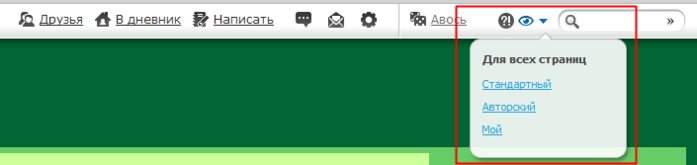
Вам нужно выбрать «Авторский» (индивидуальная схема дневника) или
«Стандартный» (стандартная схема дневников).
|
Как на Ли.РУ сменить emeil ? |
КАК НА ЛиРу СМЕНИТЬ email?

ПАМЯТКА НАЧИНАЮЩИМ БЛОГЕРАМ


|
Что за "симпочки " ??? |
ЧТО ЗА "СИМПОЧКИ"???
Увидеть сколько у вас симпочек, можно вот тут...

Так люди показывают свою симпатию на ЛиРу
Суть в том, что у всех есть всего 5 или 7 симпочек в запасе (точно не скажу).
Когда их посылаешь кому-то, их количество уменьшается. Но когда тебе присылают ответную симпочку, твоя, как бы восстанавливается и ее можно подарить другому...))
Отправить симпу можно, нажав у чужого фото на поднятый палец (на скрине видно) А дальше - разберетесь....Только обязательно подписывайтесь, иначе получатель может и не узнать, кто ему ее прислал и не ответит вам взаимностью...
Там еще есть сердечко, но им редко пользуются, потому как это отношение никому не видно и не восстанавливается...))Это ж - любовь...))
|
УЧИМСЯ ДЕЛАТЬ РАМКУ В ВОСЕМЬ СЛОЕВ |
ДЕЛАЕМ РАМКУ В ВОСЕМЬ СЛОЕВ
|
Серия сообщений "Делаем рамки":
Часть 1 - Золотая рамочка с фильтром Factory C в ФОТОШОПЕ
Часть 2 - Рамочка с радужным градиентом
...
Часть 9 - Учимся делать рамку в три слоя
Часть 10 - ДЕЛАЕМ РАМКУ В ШЕСТЬ СЛОЕВ
Часть 11 - ДЕЛАЕМ РАМКУ В ВОСЕМЬ СЛОЕВ
Часть 12 - Как вставить ПРОКРУТКУ в пост
Часть 13 - Делаем простую Рамку с двигающимся текстом
...
Часть 44 - Как сделать разрезную рамку в ФШ
Часть 45 - Коды для Мейла и ЛиРу
Часть 46 - Делаем разрезную рамку в ФШ
Серия сообщений "делаем рамочки":
Часть 1 - УЧИМСЯ ДЕЛАТЬ РАМКУ В ВОСЕМЬ СЛОЕВ
Часть 2 - Как вставить картинку в разрыв рамки
Часть 3 - Рамочник.
...
Часть 39 - Уроки по РАМОЧНИКУ №3
Часть 40 - Вспомните 4maf - Рамочник_Писец_Текстокрас
Часть 41 - 4maf_Рамочник_Писец РАБОТАЕТ
|
|
Архивируем файлы и выставляем на Ли.Ру |
Архивируем файлы и выставляем на Ли.ру.
По просьбе Ларисы.
***
Некоторые файлы невозможно опубликовать на Ли.ру из-за недопустимого расширения.
Но можно поместить их в архив WinRAR и загрузить, как вложение.
Для этого у Вас на компьютере должна быть эта программа. Бесплатно скачать можно здесь
Как это делаю я:
1. Выбираем нужный файл. Если он отдельный, например tube
 или
или 
его нужно поместить в отдельную папочку
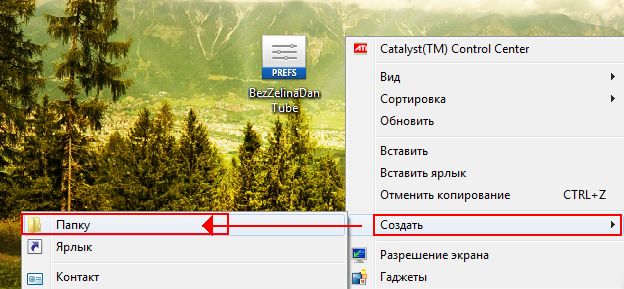
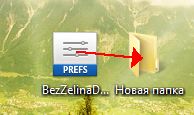
Даем папке нужное название. Я назову ее "Пейзаж".
Если файлов несколько - все перемещаем в эту папку.
Если нужные файлы уже в папке, то работаем сразу с этой папкой.
2. Кликом правой кнопкой мыши по папке вызываете окно и выбираете

Вот и все! Архив создан.

На Лиру он загружается точно также, как обычная картинка, через обзор.
Не забудьте учесть, что вес ее должен быть не больше 8 Мб.

И еще - загружаете вложение в последнюю очередь, т.к. после этого ни одного файла вы загрузить не сможете!
***
|
Как сделать кликабельную ссылку |
Как сделать кликабельную ссылку
"Вопросик. А как сделать кликабельной ссылку на какой-нибудь сайт. Спасибо"
Отвечаю:
Во-первых, нужно скопировать адрес страницы, на которую ты хочешь сделать ссылку.
Ну хоть на эту, например:
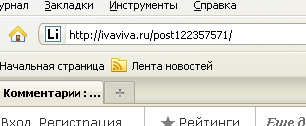
АДРЕС копируем из адресной строки браузера. Посмотри у себя на экране какой там адрес.
А в моем примере, как видишь, адрес
http://ivaviva.ru/post122357571/
Это и есть адрес той страницы, на которую я буду делать ссылку.
Если его опубликовать в блоге, то он сам по себе должен становиться ссылкой, что легко понять, наведя мышку (мышка превратится в лапку). Но на Ли.ру это почему-то не всегда срабатывает. Какие-то тут защиты стоят от хакеров, наверное...
Ну ладно, мы сделаем ссылку красиво, чтобы человек заранее знал куда идет и что его там ожидает.
Поэтому в черновике набираем урл, вот такую заготовку из 12 символов:

После знака равенства (я это место отметила красной галочкой), вставляем АДРЕС (тот что копировали в адресной строке браузера).
Обязательно впритык, без просветов.

Получается вот так:

Теперь между спинками квадратных скобок пишем анкор (слово, нажав на которое человек попадет на нужную страницу).

Анкор у нас будет, например: Сады
Итого получилось так:

Так это выглядит в черновике.
Если нажать на кнопку «Опубликовать», то вся вспомогательная латинская писанина исчезает, и остается только слово Сады. Но оно теперь кликабельно! Наведи мышку на него и увидишь, что мышка превратилась в лапку. Значит, слово Сады стало ссылкой.
Сады
В анкоре можно писать сколько угодно слов и даже предложений. Лишь бы анкор был написан между "спинками" квадратных скобок.
Когда читаешь инструкцию и не выполняешь, все кажется страшно.
А если выполнять, ну хоть прямо сейчас, то все получится легко!
Ты аж удивишься. Попробуй!
А по ссылке Сады
можешь сходить, если тебя интересует статья «Сады вверх ногами».
Серия сообщений на тему «Возня с компьютером»:
*Как не заблудиться на Ли.ру
*Как комментировать
*Как читать плоховидимый текст
*Как выразить (послать) симпатию
*Как сделать ссылку на друга
*Как вставить картинку - урок для новеньких
*Не суйте в комментарии картинки!
* Как разместить картинку со всплывающим текстом
* Как сделать скрин
*Как делать себе ПиАр
*Как напечатать брошюру на принтере
*Как остановить принтер
*Комментаторы-данайцы
Серия сообщений "уроки":
Часть 1 - Бродилка по Программам в Дневнике
Часть 2 - Это полезно знать - Бродилка по проблемам
Часть 3 - Как сделать кликабельную ссылку
Часть 4 - Бродилка для скачивания фильтров и плагинов
Часть 5 - БРОДИЛОЧКА ПО ГЕНЕРАТОРАМ ЦВЕТОВОЙ ГАММЫ.ВСЕГДА НУЖНА ПОД РУКОЙ
...
Часть 39 - Как обойти блокировку сайтов: быстро, просто, бесплатно.
Часть 40 - Как узнать, кто заходил на мою страницу ВКонтакте.
Часть 41 - Для блоггера
|
|
Как взять адрес флешки и сгенерировать код |
Как взять адрес флешки и сгенерировать код
|
Серия сообщений "уроки по флешкам и программам":
Часть 1 - Сохранение флэш-ролика из Интернета: еще легче, еще быстрее
Часть 2 - Как правильно записать код флешки или видео в рамочку для кодов
...
Часть 13 - Самоучитель по Photoshop и Flash.
Часть 14 - Самоучитель по флеш
Часть 15 - Как взять адрес флешки и сгенерировать код
Часть 16 - КАК БЫСТРО В БОЛЬШОМ КОДЕ НАЙТИ НУЖНОЕ СЛОВО ИЛИ ЗНАКИ
Часть 17 - Декоративные элементы
Часть 18 - Ретушь фото с программой Retouch_Pilot_Full_3.2.0_Rus_Portable
Часть 19 - Флеш-материал для вашего творчества - c уроком "Как пользоваться ссылками на флешку"
|
|
Самоучитель по флеш |
Самоучитель по флеш
Самоучитель по флеш
Глава 1. Новые возможности Flash
Глава 2.Введение в технологию Flash
Глава 3. Основы работы с Flash MX
Глава 4. Работа с отдельными объектами
Глава 5. Рисование
Глава 6. Работа с цветом
Глава 7. Работа с текстом
Глава 8. Анимация
Глава 9. Слои
Глава 10. Создание и редактирование символов
Глава 11. Создание интерактивных фильмов
Глава 12. Публикация фильма
Серия сообщений "* Уроки по флешкам и программам":
Часть 1 - ДЕЛАЕМ ПЛЕЕРЫ В ПРОГРАММЕ Aleo Flash MP3 Плеер Builder (MP3-конвертор)
Часть 2 - Сохранение флэш-ролика из Интернета: еще легче, еще быстрее
...
Часть 17 - Самоучитель по Photoshop и Flash.
Часть 18 - Может, кто знает?
Часть 19 - Самоучитель по флеш
Часть 20 - Как взять адрес флешки и сгенерировать код
Серия сообщений "уроки по флешкам и программам":
Часть 1 - Сохранение флэш-ролика из Интернета: еще легче, еще быстрее
Часть 2 - Как правильно записать код флешки или видео в рамочку для кодов
...
Часть 12 - Делаем флеш часики.календари. флеш плееры
Часть 13 - Самоучитель по Photoshop и Flash.
Часть 14 - Самоучитель по флеш
Часть 15 - Как взять адрес флешки и сгенерировать код
Часть 16 - КАК БЫСТРО В БОЛЬШОМ КОДЕ НАЙТИ НУЖНОЕ СЛОВО ИЛИ ЗНАКИ
Часть 17 - Декоративные элементы
Часть 18 - Ретушь фото с программой Retouch_Pilot_Full_3.2.0_Rus_Portable
Часть 19 - Флеш-материал для вашего творчества - c уроком "Как пользоваться ссылками на флешку"
|
|
Самоучитель по Photoshop и Flash. |
Самоучитель по Photoshop и Flash.
В главе 1 рассказывается о цвете и, в частности, о настройках цвета в Photoshop и Flash.
В главе 2 вы познакомитесь с основными приемами и средствами коррекции изображений в редакторе Photoshop.
Глава 3 посвящена описанию форматов графических файлов, а также средствам экспорта Photoshop и Flash.
Главы 4 и 5 посвящены графическому редактору Photoshop.
В главе 6 рассматриваются инструменты редактора, а в главе 7 — примеры решения типовых задач
Главы 6 и 7 рассказывают о графическом редакторе Flash. В главе 6 рассматривается применение Flash только как векторного графического редактора для создания и редактирования статических изображений. Глава 7 посвящена анимационной графике или, говоря иначе, мультфильмам. Если вас интересует анимация, то предыдущую главу также следует прочитать.
В заключительной главе 8 рассматриваются основные способы работы с графикой в рамках HTML-кода. Графические элементы (картинки, графические ссылки и карты ссылок, мультфильмы Flash) для публикации в Web должны быть в конечном счете вставлены в HTML-код, который, собственно, и определяет облик и содержание Web-страницы. Материал этой главы далеко не исчерпывает тему HTML, но дает основные начальные сведения для понимания того, каким образом графика монтируется в Web-сайт.
ВВЕДЕНИЕ
• Кому адресована книга
• О чем эта книга
• Как устроена книга
• Что надо иметь
• Что такое Web-сайт
• Особенности графики для Web
• Понятие растровой и векторной графики
ГЛАВА 1. ЦВЕТ
ГЛАВА 2. КОРРЕКЦИЯ ИЗОБРАЖЕНИЙ
ГЛАВА 3. ФОРМАТЫ ФАЙЛОВ
ГЛАВА 4. ИНСТРУМЕНТАРИЙ PHOTOSHOP
• Интрументарий Photoshop
• Иструменты выделения
• Инструменты рисования и закрашивания ISO
• Инструменты заливки
• Инструменты редактирования
• Инструменты выделения контура
• Инструменты создания геометрических фигур
• Инструменты для работы с документом
• Средства управления панели инструментов
• Меню
• Палитры
• Обозреватель файлов
ГЛАВА 5. УРОКИ PHOTOSHOP
ГЛАВА 6. РИСОВАНИЕ В FLASH
• Рисование в FLASH
• Овалы
• Прямоугольники
• Линии
• Инструмент «Карандаш» (Pencil)
• Инструмент «Линия» (Line)
• Инструмент «Перо» (Реn)
• Оптимизация формы кривых
• Инструменты «Кисть» (Brush) и «Ластик» (Eraser)
• Инструменты «Чернильница» (Ink Bottle) и «Ковш с краской» (Paint Bucket)
• Размер зазора (Gap Size)
• Преобразование заливки (Transform Fill)
• Блокировка заливки (Lock Fill)
• Заливка фигуры растровым изображением
• Преобразование линий в заливку
• Пипетка
• Масштабирование, вращение и искажение объектов
• Пересечение фигур
• Текст
• Средства повышения точности рисования
• Линейки
• Направляющие
• Сетка
• Привязка к объектам
• Слои
• Группирование объектов
• Использование библиотеки для графики
• Компоненты интерфейса
• CheckBox (Флажок)
• RadioButton (Переключатель)
• PushButton (Кнопка)
• ListBox (Список)
• ComboBox (Комбинированный список)
• ScrollPane (Прокручиваемая область)
• ScrollBar (Полоса прокрутки)
• Импорт файлов
• Трассировка
• Экспорт изображений
• Сохранение и публикация изображений
• Уроки рисования
• Стрелки на линиях
• Кнопка
• Колесо
• Лошадь
• Ветка сирени
• Делаем кирпичную стену
• Домик в деревне
ГЛАВА 7. АНИМАЦИЯ В FLASH
ПРИЛОЖЕНИЕ 1. ГОРЯЧИЕ КЛАВИШИ PHOTOSHOP
• Горячие клавиши Photoshop
• Работа с меню
• Работа с цветом
• Выделение
• Преобразование и кадрирование
• Маски и каналы
• Корректировка цвета
• Измерения, линейки и направляющие
• Отмена и повторение операций
• Редактирование и рисование
• Работа со слоями
• Работа с текстом
• Работа с фильтрами
• Разное
Серия сообщений "* Уроки по флешкам и программам":
Часть 1 - ДЕЛАЕМ ПЛЕЕРЫ В ПРОГРАММЕ Aleo Flash MP3 Плеер Builder (MP3-конвертор)
Часть 2 - Сохранение флэш-ролика из Интернета: еще легче, еще быстрее
...
Часть 15 - Цветочный шлейф за курсором
Часть 16 - Делаем заготовку для флеш-календарика в Adobe Flash CS6
Часть 17 - Самоучитель по Photoshop и Flash.
Часть 18 - Может, кто знает?
Часть 19 - Самоучитель по флеш
Часть 20 - Как взять адрес флешки и сгенерировать код
Серия сообщений "уроки по флешкам и программам":
Часть 1 - Сохранение флэш-ролика из Интернета: еще легче, еще быстрее
Часть 2 - Как правильно записать код флешки или видео в рамочку для кодов
...
Часть 11 - Alligator Flash Designer 8.0.24 + Alligator 8.0.8 Rus
Часть 12 - Делаем флеш часики.календари. флеш плееры
Часть 13 - Самоучитель по Photoshop и Flash.
Часть 14 - Самоучитель по флеш
Часть 15 - Как взять адрес флешки и сгенерировать код
...
Часть 17 - Декоративные элементы
Часть 18 - Ретушь фото с программой Retouch_Pilot_Full_3.2.0_Rus_Portable
Часть 19 - Флеш-материал для вашего творчества - c уроком "Как пользоваться ссылками на флешку"
|
|
Делаем флеш часики.календари. флеш плееры |
Делаем флеш часики.календари. флеш плееры
Сделать все это можно на сайте http://agitki.ru/photo/ehmocii/149

Серия сообщений "уроки по флешкам и программам":
Часть 1 - Сохранение флэш-ролика из Интернета: еще легче, еще быстрее
Часть 2 - Как правильно записать код флешки или видео в рамочку для кодов
...
Часть 10 - УРОК: Как заставить флеш-плеер стоять посередине
Часть 11 - Alligator Flash Designer 8.0.24 + Alligator 8.0.8 Rus
Часть 12 - Делаем флеш часики.календари. флеш плееры
Часть 13 - Самоучитель по Photoshop и Flash.
Часть 14 - Самоучитель по флеш
...
Часть 17 - Декоративные элементы
Часть 18 - Ретушь фото с программой Retouch_Pilot_Full_3.2.0_Rus_Portable
Часть 19 - Флеш-материал для вашего творчества - c уроком "Как пользоваться ссылками на флешку"
|
|
Alligator Flash Designer 8.0.24 + Alligator 8.0.8 Rus |
Alligator Flash Designer 8.0.24 + Alligator 8.0.8 Rus

При помощи этой простой в использовании программы Alligator Flash Designer Вы сможете создавать интерактивную мультипликацию (Flash) для своего веб-сайта и не только (на что хватит фонтазии). В программе Alligator Flash Designer имеется более 130 встроенных эффектов анимации. Здесь же можно определить onclick или OnOver действия для различных кнопок. Конечно, в этой программе можно сразу же сделать экспорта анимации в формат html.
Alligator Flash Designer работает со всеми HTML редакторами, включая Microsoft FrontPage, Macromedia Dreamweaver или GlobalScape CuteSite. Поддерживает вставку WAV и MP3 звука, объектное клонирование, ActionScript, настраиваемые кнопки, прозрачный фон, HTML форматирование текста, градиент и плиточное замощение и другие новые эффекты.
Alligator Flash Designer поддерживает:
- Формы
- Анимированые обьекты
- Анимированые слайды
- Анимированый текст
- Анимированые кнопки
- Интерактивность
- Работа с текстом (шрифты, редактирование, добавление)
- Рисунки
- Градиенты
- Прозрачные Flash Фильмы
- Клиппирования
- Звуки
ОС: XP/Vista/Seven
Язык интерфейса: Eng+русификатор
Размер: 14,62 Мб
Серия сообщений "* Уроки по флешкам и программам":
Часть 1 - ДЕЛАЕМ ПЛЕЕРЫ В ПРОГРАММЕ Aleo Flash MP3 Плеер Builder (MP3-конвертор)
Часть 2 - Сохранение флэш-ролика из Интернета: еще легче, еще быстрее
...
Часть 11 - УРОК: Как заставить флеш-плеер стоять посередине.
Часть 12 - небольшой урок по просьбе, как сделать из гифки флеш!
Часть 13 - Alligator Flash Designer 8.0.24 + Alligator 8.0.8 Rus
Часть 14 - Делаем флеш часики, календари, флеш - плееры
Часть 15 - Цветочный шлейф за курсором
...
Часть 18 - Может, кто знает?
Часть 19 - Самоучитель по флеш
Часть 20 - Как взять адрес флешки и сгенерировать код
Серия сообщений "уроки по флешкам и программам":
Часть 1 - Сохранение флэш-ролика из Интернета: еще легче, еще быстрее
Часть 2 - Как правильно записать код флешки или видео в рамочку для кодов
...
Часть 9 - Урок "Анимация отрисованной рыбки". Часть 2.
Часть 10 - УРОК: Как заставить флеш-плеер стоять посередине
Часть 11 - Alligator Flash Designer 8.0.24 + Alligator 8.0.8 Rus
Часть 12 - Делаем флеш часики.календари. флеш плееры
Часть 13 - Самоучитель по Photoshop и Flash.
...
Часть 17 - Декоративные элементы
Часть 18 - Ретушь фото с программой Retouch_Pilot_Full_3.2.0_Rus_Portable
Часть 19 - Флеш-материал для вашего творчества - c уроком "Как пользоваться ссылками на флешку"
|
|
УРОК: Как заставить флеш-плеер стоять посередине |
УРОК: Как заставить флеш-плеер стоять посередине.
УРОК:
|
Серия сообщений "уроки по флешкам и программам":
Часть 1 - Сохранение флэш-ролика из Интернета: еще легче, еще быстрее
Часть 2 - Как правильно записать код флешки или видео в рамочку для кодов
...
Часть 8 - "Золотая рыбка". Отрисовка и анимация во флеш.
Часть 9 - Урок "Анимация отрисованной рыбки". Часть 2.
Часть 10 - УРОК: Как заставить флеш-плеер стоять посередине
Часть 11 - Alligator Flash Designer 8.0.24 + Alligator 8.0.8 Rus
Часть 12 - Делаем флеш часики.календари. флеш плееры
...
Часть 17 - Декоративные элементы
Часть 18 - Ретушь фото с программой Retouch_Pilot_Full_3.2.0_Rus_Portable
Часть 19 - Флеш-материал для вашего творчества - c уроком "Как пользоваться ссылками на флешку"
|
|
Урок "Анимация отрисованной рыбки". Часть 2. |
Серия сообщений "уроки по флешкам и программам":
Часть 1 - Сохранение флэш-ролика из Интернета: еще легче, еще быстрее
Часть 2 - Как правильно записать код флешки или видео в рамочку для кодов
...
Часть 7 - Как правильно записать код флешки под работой.
Часть 8 - "Золотая рыбка". Отрисовка и анимация во флеш.
Часть 9 - Урок "Анимация отрисованной рыбки". Часть 2.
Часть 10 - УРОК: Как заставить флеш-плеер стоять посередине
Часть 11 - Alligator Flash Designer 8.0.24 + Alligator 8.0.8 Rus
...
Часть 17 - Декоративные элементы
Часть 18 - Ретушь фото с программой Retouch_Pilot_Full_3.2.0_Rus_Portable
Часть 19 - Флеш-материал для вашего творчества - c уроком "Как пользоваться ссылками на флешку"
|
|
"Золотая рыбка". Отрисовка и анимация во флеш. |
"Золотая рыбка". Отрисовка и анимация во флеш.
Урок для Flash CS5.
В первой его части мы будем заниматься отрисовкой персонажа во флеш.Во второй части урока - его анимацией.
Урок не сложный, но кропотливый. Рисуем вот такенную золотую рыбку. )
Часть первая -"Отрисовка".
Серия сообщений "уроки по флешкам и программам":
Часть 1 - Сохранение флэш-ролика из Интернета: еще легче, еще быстрее
Часть 2 - Как правильно записать код флешки или видео в рамочку для кодов
...
Часть 6 - Как установить флеш для измерения скорости интернета на свой бесплатный блог
Часть 7 - Как правильно записать код флешки под работой.
Часть 8 - "Золотая рыбка". Отрисовка и анимация во флеш.
Часть 9 - Урок "Анимация отрисованной рыбки". Часть 2.
Часть 10 - УРОК: Как заставить флеш-плеер стоять посередине
...
Часть 17 - Декоративные элементы
Часть 18 - Ретушь фото с программой Retouch_Pilot_Full_3.2.0_Rus_Portable
Часть 19 - Флеш-материал для вашего творчества - c уроком "Как пользоваться ссылками на флешку"
|
|
Как правильно записать код флешки под работой. |
Как правильно записать код флешки под работой.
Серия сообщений "уроки по флешкам и программам":
Часть 1 - Сохранение флэш-ролика из Интернета: еще легче, еще быстрее
Часть 2 - Как правильно записать код флешки или видео в рамочку для кодов
...
Часть 5 - ЛиРу - как вставить флеш ( flash ) в пост? Как узнать прямую ссылку на флеш?
Часть 6 - Как установить флеш для измерения скорости интернета на свой бесплатный блог
Часть 7 - Как правильно записать код флешки под работой.
Часть 8 - "Золотая рыбка". Отрисовка и анимация во флеш.
Часть 9 - Урок "Анимация отрисованной рыбки". Часть 2.
...
Часть 17 - Декоративные элементы
Часть 18 - Ретушь фото с программой Retouch_Pilot_Full_3.2.0_Rus_Portable
Часть 19 - Флеш-материал для вашего творчества - c уроком "Как пользоваться ссылками на флешку"
|
|
Как установить флеш для измерения скорости интернета на свой бесплатный блог |
Как установить флеш для измерения скорости интернета на свой бесплатный блог.
Чтобы установить флеш для проверки скорости интернета со стороннего сайта на свой блог достаточно взять URL указывающий путь до флеш файла и вставить вот в такую конструкцию.
Первая цифра регулирует флеш по ширине вторая по высоте.
Подборка флеш для проверки скорости интернета сделана по материалам обзора онлайн сервисов с блога Vorabota.ru.
Серия сообщений "уроки по флешкам и программам":
Часть 1 - Сохранение флэш-ролика из Интернета: еще легче, еще быстрее
Часть 2 - Как правильно записать код флешки или видео в рамочку для кодов
...
Часть 4 - Супер удобная программа. Забираем видео, флеш и т.д. без шума и пыли.Плюс учимся html
Часть 5 - ЛиРу - как вставить флеш ( flash ) в пост? Как узнать прямую ссылку на флеш?
Часть 6 - Как установить флеш для измерения скорости интернета на свой бесплатный блог
Часть 7 - Как правильно записать код флешки под работой.
Часть 8 - "Золотая рыбка". Отрисовка и анимация во флеш.
...
Часть 17 - Декоративные элементы
Часть 18 - Ретушь фото с программой Retouch_Pilot_Full_3.2.0_Rus_Portable
Часть 19 - Флеш-материал для вашего творчества - c уроком "Как пользоваться ссылками на флешку"
|
|
ЛиРу - как вставить флеш ( flash ) в пост? Как узнать прямую ссылку на флеш? |
ЛиРу - как вставить флеш ( flash ) в пост? Как узнать прямую ссылку на флеш?
ЛиРу - как вставить флеш ( flash ) в пост?Как узнать прямую ссылку на флеш?
С одной стороны тема очень простая, с другой... сложненько, когда нет опыта общения с версткой ( созданием) сайтов:-(. Но не пугайтесь,- как всегда попробую все подробненько и доходчиво объяснить. Начнем:-)
Для начала,- что такое флеш ( flash ) - это может быть и видео с какого-нибудь сайта, и игра, и "приложения" и т.д. Т.е. как не крути,- это файл.
Чтобы нам его вставить в пост, все что нам надо это: прямая ссылка на него и вот этот код:
Где,-
500,100, - разрешение ( размер игры по ширине и высоте),
ссылка_на_flash_ролик - сама прямая ссылка на игру.
Вроде все просто, но самое сложное это именно узнать эту прямую ссылку. Ссылка на страничку сайта с игрой не пойдет :-)
Итак, идём на сайт с нужной нам игрой, на страничку где она сама ( не превью, т.е. не ее фото, а сама игра)

Теперь, наводим курсор мышки на левый верхний угол игры ( чуть выше самой игры, саму игру цеплять не надо) нажимаем левую кнопку мышки и держим:
Смотреть дальше > > >
Серия сообщений "уроки по флешкам и программам":
Часть 1 - Сохранение флэш-ролика из Интернета: еще легче, еще быстрее
Часть 2 - Как правильно записать код флешки или видео в рамочку для кодов
Часть 3 - Как еще в Хром можно сохранить флеш на компьютер?
Часть 4 - Супер удобная программа. Забираем видео, флеш и т.д. без шума и пыли.Плюс учимся html
Часть 5 - ЛиРу - как вставить флеш ( flash ) в пост? Как узнать прямую ссылку на флеш?
Часть 6 - Как установить флеш для измерения скорости интернета на свой бесплатный блог
Часть 7 - Как правильно записать код флешки под работой.
...
Часть 17 - Декоративные элементы
Часть 18 - Ретушь фото с программой Retouch_Pilot_Full_3.2.0_Rus_Portable
Часть 19 - Флеш-материал для вашего творчества - c уроком "Как пользоваться ссылками на флешку"
|
|
Супер удобная программа. Забираем видео, флеш и т.д. без шума и пыли.Плюс учимся html |
Супер удобная программа. Забираем видео, флеш и т.д. без шума и пыли.Плюс учимся html
Сразу оговорюсь,- это не программа как таковая, а дополнение к браузеру Mozilla Firefox.
Кто не пользуется этим браузером, конечно может не читать пост до конца  ,но мой вам совет,- иметь в программных запасах и этот браузер тоже:-) Не буду говорить, что он лучше или хуже других, просто надо, чтоб был:-))
Установить это дополнение можно Отсюда
Насколько я слышал, это дополнение можно найти и для остальных браузеров, но я пока этой целью не озадачивался:-)
Теперь к главному. Пост поделю на две части, первая для простых пользователей ЛиРу, вторая для тех кто занимается градостроением... тьфу... сайтостроением:-))
Часть первая. Для ЛиРушников.
Зачем нам это надо?:-)
Даже не знаю с чего начать, ибо пользы от этого дополнения можно найти много, при желании:-)
Например можно в пару кликов забрать с любого другого сайта ( за редким исключением) любое видео или флешку:-) При этом не придется залезать в коды, как мы это делали в посте "ЛиРу - как вставить флеш ( flash ) в пост? Как узнать прямую ссылку на флеш?
Сейчас объясню как это сделать:-)
После установки этого дополнения, в самом низу браузера, справа появится вот такой значок :

Читать дальше > > >
Серия сообщений "уроки по флешкам и программам":
Часть 1 - Сохранение флэш-ролика из Интернета: еще легче, еще быстрее
Часть 2 - Как правильно записать код флешки или видео в рамочку для кодов
Часть 3 - Как еще в Хром можно сохранить флеш на компьютер?
Часть 4 - Супер удобная программа. Забираем видео, флеш и т.д. без шума и пыли.Плюс учимся html
Часть 5 - ЛиРу - как вставить флеш ( flash ) в пост? Как узнать прямую ссылку на флеш?
Часть 6 - Как установить флеш для измерения скорости интернета на свой бесплатный блог
...
Часть 17 - Декоративные элементы
Часть 18 - Ретушь фото с программой Retouch_Pilot_Full_3.2.0_Rus_Portable
Часть 19 - Флеш-материал для вашего творчества - c уроком "Как пользоваться ссылками на флешку"
|
|
Как еще в Хром можно сохранить флеш на компьютер? |
Как еще в Хром можно сохранить флеш на компьютер?
ЗАДАЛИ ВОПРОС - ОТВЕЧАЮ
Серия сообщений "уроки по флешкам и программам":
Часть 1 - Сохранение флэш-ролика из Интернета: еще легче, еще быстрее
Часть 2 - Как правильно записать код флешки или видео в рамочку для кодов
Часть 3 - Как еще в Хром можно сохранить флеш на компьютер?
Часть 4 - Супер удобная программа. Забираем видео, флеш и т.д. без шума и пыли.Плюс учимся html
Часть 5 - ЛиРу - как вставить флеш ( flash ) в пост? Как узнать прямую ссылку на флеш?
...
Часть 17 - Декоративные элементы
Часть 18 - Ретушь фото с программой Retouch_Pilot_Full_3.2.0_Rus_Portable
Часть 19 - Флеш-материал для вашего творчества - c уроком "Как пользоваться ссылками на флешку"
|
|
Как правильно записать код флешки или видео в рамочку для кодов |
Как правильно записать код флешки или видео в рамочку для кодов.
| Название | Символ | Код |
|---|---|---|
| Скобка квадратная левая | [ | [ |
| Скобка квадратная правая | ] | ] |
| Скобка треугольная левая | < | < |
| Скобка треугольная правая | > | > |

Серия сообщений "Уроки Flash":уроки в разных флешпрограммах, авторские уроки flash
Часть 1 - Делаем элементарные часики.Начинаем учиться созданию flash.
Часть 2 - Как правильно записать код флешки или видео в рамочку для кодов.
Часть 3 - Создаем флешки в программе Aleo Flash Intro Banner Maker.Часть первая.
Часть 4 - Пошаговая инструкция по созданию флешролика в программе Aleo Flash Intro Banner Maker.
...
Часть 24 - Создание 3D карусели ( пояснения к уроку от Веры BAT)
Часть 25 - Работа по уроку «Создание эффекта Боке».
Часть 26 - Календарик. Работа Preriy
Серия сообщений "Часовая мастерская":Как сделать часики, рисование циферблатов и часовых стрелок, сборники клипарта на часовую тему
Часть 1 - Как правильно записать код флешки или видео в рамочку для кодов.
Часть 2 - Создаем таймер обратного отсчета в программе Sothink SWFQuicker
Часть 3 - Украшаем простые цифровые часики. Разнообразие дизайна.
...
Часть 7 - Шаблон - конструктор часиков для Sothink SWF Quicker.
Часть 8 - Делаем заготовку для флеш-календарика в Adobe Flash CS6..
Часть 9 - Флеш часики с будильником.
Серия сообщений "уроки по флешкам и программам":
Часть 1 - Сохранение флэш-ролика из Интернета: еще легче, еще быстрее
Часть 2 - Как правильно записать код флешки или видео в рамочку для кодов
Часть 3 - Как еще в Хром можно сохранить флеш на компьютер?
Часть 4 - Супер удобная программа. Забираем видео, флеш и т.д. без шума и пыли.Плюс учимся html
...
Часть 17 - Декоративные элементы
Часть 18 - Ретушь фото с программой Retouch_Pilot_Full_3.2.0_Rus_Portable
Часть 19 - Флеш-материал для вашего творчества - c уроком "Как пользоваться ссылками на флешку"
|
|
Сохранение флэш-ролика из Интернета: еще легче, еще быстрее |
Сохранение флэш-ролика из Интернета: еще легче, еще быстрее
Уважаемые читатели! Вчера опубликовал пост под названием "Как сохранить флэш-ролик и просмотреть его". По количеству процитированных сообщений понял, насколько актуальна эта задача для вас. Спасибо всем, кто процитировал или, просто, прочел мое сообщение. Метод, который я предлагал вчера, совсем не сложный, он не требует никаких программ, но не лишен и недостатков. Иногда в компьютере накапливается много временных файлов (Temporary files) и тогда, приходится почти в потемках искать и определять, тот это флэш-файл или не тот. Конечно, грамотный пользователь может (должен) запросто очистить компьютер от временных файлов или с помощью Tools-> Internet Options, нажав Delete и выбрав Temporary Internet Files или с помощью, например программки CCleaner (полезная бесплатная программка).
Все-же, хотелось бы не самому копаться среди файлов, хотя извесен его тип (Flash Movie), а поручить это компьютеру. Хотелось бы видеть список всех флэш-файлов и видеть, как они выглядят на экране, то есть, видеть, что это за ролик.
Вчера я намекнул, что есть такие программы, которые выглядят, как плагины. Их нужно, правда, установить, зато потом не нужно копаться при выборе: увидел -> нажал и сохранил. Хочу представить вам одну их таких программ - SaveFlash. Ее нужно установить, это делается очень просто. Программа платная, естественно, но в прилагаемом файле-архиве вы найдете серийные номера, которые помогут выйти из положения.
Приятное дополнение для читателей - программа имеет и русский интерфейс тоже. 
Итак, инсталируем программу. При этом на одной из линеек в Internet Explorer появлется вот такая картинка, будем именовать ее. Save Flash.

Цвет дискеты на картинке, как видите, черный. Но, если Вы находитесь на страничке, в которой есть флэш-ролик, то картинка приобретает другой вид, вот такой:

Нажав на картинку нужно выбрать опцию Help (Помощь) , затем выбрать Register (Регистрация) и ввести туда сериальный номер.
Как пользоваться программой?
Нажать на картинку "Save Flash", находясь на страничке с флэш-роликом. В верхнем меню нажав на Language сразу можно будет выбрать русский язык.

Серия сообщений "уроки по флешкам и программам":
Часть 1 - Сохранение флэш-ролика из Интернета: еще легче, еще быстрее
Часть 2 - Как правильно записать код флешки или видео в рамочку для кодов
Часть 3 - Как еще в Хром можно сохранить флеш на компьютер?
...
Часть 17 - Декоративные элементы
Часть 18 - Ретушь фото с программой Retouch_Pilot_Full_3.2.0_Rus_Portable
Часть 19 - Флеш-материал для вашего творчества - c уроком "Как пользоваться ссылками на флешку"
|
|
Как менять, увеличивать или уменьшать флэш - файл в программе |
Как менять, увеличивать или уменьшать флэш - файл в программе Flash Intro Banner Maker_3.6 и 3,8 версиях.
Это дополнения к тем урокам, что были раньше.Мне задали вопрос, меняется ли размер флэш - файла,который мы добавляем к основной картинки? Так появился этот урок. Изменить размер можно,но только в версиях 3.6 и 3,8 .
В ранних версиях нет этой функции в программе


|
|
Маленький сюрприз и последний урок Aleo Flash Banner Maker. |
Маленький сюрприз и последний урок Aleo Flash Banner Maker.
Маленький сюрприз и последний урок Aleo Flash Banner Maker.
Ознакомится с программкой можно тут Aleo Flash Intro and Banner Maker
для всех любителей создания flash анимаций.
Я собрала комплект флешь файлов, со всего интернета, и вы можете их использовать в своих работах,
экспериментировать. Вложила Вам программку по просмотру флешь у вас на компьютере.
Ее не нужно инсталлировать. Она остается на рабочем столе и все. Когда нужно, ее откроете и посмотрите
флешь, если у вас нет другой программки.
Надеюсь, что этот урок, кому- нибудь из вас да пригодится.
Всем творческого успеха и вдохновения!


|
|
УРОК -ДЕЛАЕМ ФЛЕШКУ |
УРОК -ДЕЛАЕМ ФЛЕШКУ
|
|
Урок по созданию флеш в программке Aleo Flash Intro Banner Maker |
Урок по созданию флеш в программке Aleo Flash Intro Banner Maker



|
|
Автоматический улучшитель настроения |
Автоматический улучшитель настроения


Серия сообщений "Юмор":
Часть 1 - ПАРА ФРАЗ...
Часть 2 - 57 мудростей русского человека
...
Часть 22 - Я - танцующий Санта-Клаус!!!
Часть 23 - С наступающим, друзья!!!
Часть 24 - Автоматический улучшитель настроения
Часть 25 - Стриптиз..))
Часть 26 - УПССС!!!!!!!!!!!!!!!
...
Часть 40 - Ну разве Путин не чудо...)))))))
Часть 41 - Ну и Псаки....))
Часть 42 - Приглашаю всех на поляну мыльных пузырей..))
|
|
Волшебный снеговик |
Волшебный снеговик


|
|
Aleo Flash Intro Banner Maker 3.8 + Rus |
Aleo Flash Intro Banner Maker 3.8 + Rus
Aleo Flash Intro Banner Maker 3.8 + Rus

Aleo Flash Intro and Banner Maker - программа для всех любителей создания flash анимаций сохраняет файлы в SWF,GIF,AVI форматы. Обладает простым и многофункциональным интерфейсом в стиле мастера, который поможет вам с легкостью и профессионализмом сотворить небывалые по красоте и креативности баннеры, кнопки, ролики или просто надписи, используя всего пару щелчков мыши. Вам не обязательно знать все основы Flash анимаций и их скриптов.
Программа поможет создать разнообразные баннеры. Простой и чрезвычайно удобный пользовательский интерфейс в стиле мастера, поможет вам создать различные по красоте и креативности баннеры всего несколькими щелчками мыши без какого либо знания основ Flash и его Actionscriptов.
В Aleo Flash Intro and Banner Maker встроено большое количество фоновых и текстовых эффектов, которые способны украсить любой проект, также это касается звуков и шрифтов. Если вы любитель в этой области, данная программа вас просто необходима.
В программу можно встраивать различные ссылки на файлы и ресурсы в сети.
Преимущества программы:
- Мощное
Средство проектирования мультипликации в SWF,GIF,AVI форматы, создаст вам красивый баннер с последующим использованием где угодно в том числе и на вашем любимом сайте!
- Простой
Мастер проведет вас в несколько шагов к созданию конечного красивого результата!
- Очень
Много различных эффектов,переходов,шрифтов,звуков и т.д.
Информация о программе:
Год выхода: 2011
ОС: Windows
Язык интерфейса: english + русификатор
Лекарство: patch
Размер файла: 6.7 mb
Серия сообщений "* Aleo Flash Intro Banner Maker":
Часть 1 - Aleo Flash Intro Banner Maker 3.8 + Rus
Часть 2 - Урок по созданию флеш в программке Aleo Flash Intro Banner Maker
Часть 3 - УРОК -ДЕЛАЕМ ФЛЕШКУ
...
Часть 14 - Заметки о флеш-прогах Алео*** от MissKcu
Часть 15 - Флэш анимация своими руками
Часть 16 - Делаем флешку в Aleo Flash Intro Banner Maker.
|
|
Часики в ваш дневничок |
Серия сообщений "часы":
Часть 1 - Учимся делать часики.
Часть 2 - Часики в ваш дневничок
Часть 3 - Милый котенок
Часть 4 - Часы с поиском Google
...
Часть 48 - Приветствие
Часть 49 - Солнечные часики + подсолнух swf
Часть 50 - Как поставить будильник на свой ПК. Пять вариантов
|
|


