-Метки

1 Апреля paint windows бесплатно блог браузеры бродилка видео видео урок вязание генераторы генераторы фото гимнастика делаем рамки для дневника для лиру дневник здоровье изучаем компьютер интернет картинка картинки клипарт кнопки для дневников кнопочка кнопочки кнопочки перехода код код для блога код для дневника коды коды html коды и формулы комментарии+код компьютер лиру мои уроки музыка оформление дневника пасха подборка поздравление полезная информация полезно полезное помощьв компьютере праздники программа программа фотошопа программы рамочки рамочки для текста рамочки простые рамочник редактор россия рунет сайт сайты самоучители сервисы сериалы онлайн советы для чайников советы по компьютеру ссылка ссылки стихи упражнения для талии урок урок для новеньких урок от misskcu уроки уроки paint уроки для блогов уроки для новичков лиру уроки лиру уроки фотошоп уроки фотошоп для начинающих уроки-рамки учебник по фотошопу фильм фильмы фильмы онлайн фитнес флеш-часики флеш-эпиграфы формула формулы фотографии фоторедактор фотошоп фотошоп онлайн фотошоп онлайн эдитор цветы цветы и код эпиграф это интересно это полезно знать юмор яндекс-фотки

 -Рубрики

 -Поиск по дневнику

Поиск сообщений в Нина_Беляева

 -Подписка по e-mail


 -Статистика

Статистика LiveInternet.ru: показано количество хитов и посетителей
Создан: 12.02.2014
Записей:
Комментариев:
Написано: 395


Делаем рамочку вместе.Урок

Пятница, 14 Марта 2014 г. 15:40 + в цитатник
Цитата сообщения Arnusha Делаем рамочку вместе.Урок.

Переходим на сайт Рамочник
наверху выбираем,нужный скелет для вашей рамочки,я выберу второй;


выбераем редактировать верхний вид рамочки и ставим галочку:

потом выбираем нужную картинку(я ниже приведу материал) и выбираем размер(нужный вам):

я выбрала 500*469 и вписала вот сюда(выбирая другой размер для своей рамочки,пишем выбранный):

потом,у картинки нажимаем "Код для вставки на сайт или блог" выбираем третье окошко "Ссылка на фотографию" и копируем её:

потом вставляем эту ссылку вот сюда и нажимаем добро(указанно стрелками):

ой забыла,чтобы появилось это окошко,нажимаем вот здесь(указанно стрелками):

вот эту надпись просто удаляем,т.е. стирает:

и нажимаем "CTRL+ENTER"(нажать одновременно):

и вот что в итоге получаем:

потом убираем галочку с верхней рамочки и ставим галочку на внешнюю:

вот это самое сердце рамочки(ну на мой взгляд),здесь у вас полная свобода действий,короче всё зависит от вашей фантазии,вы просто выбираете нужные вам фоны и в какой последовательности они будут,и всё как с основной картинкой,копируете ссылку на фон и вставляете туда,где считаете нужным,у меня размеры фонов всегда практически одинаковые,у этой рамочки будут вот такие(вы можете написать свои):

ссылку вот на этот фон(я уже вам рассказывала где брать эти ссылки),я добавляю вот сюда:

это окантовка моей рамочки и она повторяется у меня четыри раза(я также подчеркнула,куда добавлять данные ссылки,ну чтобы вы не забыли):
вот что в итоге получилось:

этот фон я взяла за основу и добавила его вот сюда:

а вот и итог:

а этот фон самый основной его я вставляю в три оставшиеся ячейки:

а вот и итог,рамочка практически готова:

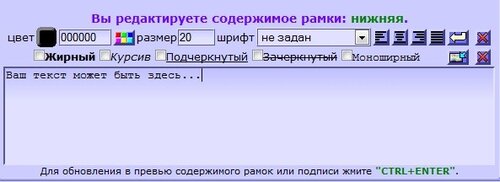
дальше убираем галочку с внешней и ставим галочку нижняя рамочка и пишем размер 480(я пишу на свою усмотрение:

стираем надпись "содержимое рамочки 2" и пишем(вы пишите,что захотите),я обычно пишу "Ваш текст может быть здесь":

выбираем цвет для для надписи,просто нажимаем на квадратик с цветом(я подчеркнула его),я выбрала белый(стрелкой указано,просто надо нажать):

дальше выбираем размер,у меня всегда 20,следом шрифт(нажав на стрелочку,стрелочкой указала),я выбрала Arial Black(вы можете выбрать свой,не бойтесь экспериментируйте):

вот итог,это что должно получится(у вас может быть своё):

и последнее подпись(выбираем своя и стираем слова"Ваша подпись":

здесь вы можете написать просто ваш ник или же вставить какую-нибудь картинку,мою подпись вы знаете,да и на забудьте потом нажать "CTRL+ENTER":

далее смотрим настройка кода,под рамочкой,нажимаем на стрелочку(указала своей стрелочкой) и выбираем блоги liveinternet.ru и всё копируем код и вставляем в режиме html:

и всё рамочка готова.Удачи!!!

Милая Татьяна
Arnusha

Серия сообщений "Учимся делать рамочки":
Часть 1 - Урок. Как правильно вставить содержимое своего поста в рамочку.
Часть 2 - Рамочки для текстов
...
Часть 13 - Урок 1. Делаем простую рамочку из 2-х слоев.
Часть 14 - Еще один супер полезный сервис! Для рамок
Часть 15 - Делаем рамочку вместе.Урок
Часть 16 - При создании рамочек не заменимый помошник.
Часть 17 - Урок 4. Делаем вместе рамочку из 6-х слоев
...
Часть 23 - Урок 3. Делаем вместе простую рамочку из 4-х слоев
Часть 24 - Урок 5. Делаем вместе рамку с уголками.
Часть 25 - Онлайн редактор для создания кнопок для постов и сайтов.

Метки:  


Добавить комментарий:
Текст комментария: смайлики

Проверка орфографии: (найти ошибки)

Прикрепить картинку:

 Переводить URL в ссылку
 Подписаться на комментарии
 Подписать картинку