 Онлайн-игра "Большая ферма"Дядя Джордж оставил тебе свою ферму, но, к сожалению, она не в очень хорошем состоянии. Но благодаря твоей деловой хватке и помощи соседей, друзей и родных ты в состоянии превратить захиревшее хозяйст
 Каталог блоговКаталог блогов позволяет упорядочить блоги людей и сообществ по категориям, позволяя быстрее находить нужные и интересные блоги среди огромного количества блогов на сайте li.ru
 Всегда под рукойаналогов нет ^_^
Позволяет вставить в профиль панель с произвольным Html-кодом. Можно разместить там банеры, счетчики и прочее
Всегда под рукойаналогов нет ^_^
Позволяет вставить в профиль панель с произвольным Html-кодом. Можно разместить там банеры, счетчики и прочее Я - фотографПлагин для публикации фотографий в дневнике пользователя. Минимальные системные требования: Internet Explorer 6, Fire Fox 1.5, Opera 9.5, Safari 3.1.1 со включенным JavaScript. Возможно это будет рабо
Как удалить ненужные программы с компьютера |
Каждый пользователь компьютера рано или поздно начинает задаваться вопросом: почему у меня установлено так много программ, и как их удалить, не снеся чего-нибудь лишнего или нужного.
Некоторые пользователи думают, что удалить ненужную программу просто — надо всего лишь перенести ее ярлык в корзину. На самом деле это не так, программа все равно остается в ПК, неважно — есть ее ярлык на рабочем столе или нет. В Windows для этих целей имеется специальный пункт в «Панели Управления». Для того, чтобы туда попасть надо зайти в меню «Пуск» выбрать «Панель управления» — «Установка и удаление программ» (Для Windows XP) и «Удаление программ» (для Windows 7).
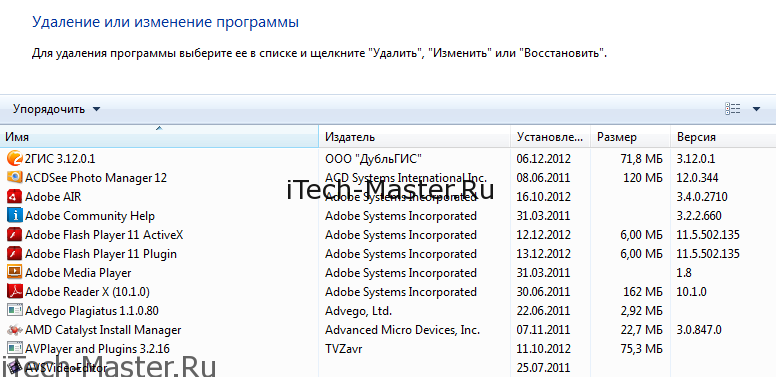
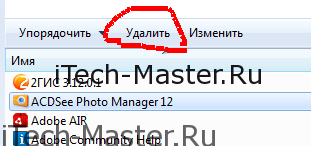
Чтобы деинсталировать ненужное вам ПО надо выбрать интересующий продукт и нажать вверху кнопочку «Удалить».
Удаляет следует то ПО, которым вы никогда не пользуетесь, либо пользовались давно. Есть же программы, которые устанавливаются вопреки воле пользователя или по его незнанию. Примерами такого ПО могут служить всевозможные «защитники настроек браузера» — например guard mail ru (защитник майл ру). Она принудительно изменяет стартовую страницу на mail.ru во всех браузерах. Аналоги есть также у Яндекса и у Квипа.
За время моей работы я насмотрелся на достаточное количество ПК, где установлен зоопарк программ, совершенно ненужных. Вот мой список программ, которые можно безопасно удалить:
Следует отметить, что компоненты Windows, ответственные за ее работоспособность через «Панель управления» удалить нельзя.
Автозагрузка еще один важный элемент системы. В этом меню находятся программы, загружаемые при старте компьютера. Чем больше в ней программ, тем длительней загружается ПК.
Для того, чтобы перейти в меню автозагрузки следует:
Нажать «Пуск» — «Выполнить» (или воспользоваться сочетанием клавиш Win + R) и вбить там команду msconfig
В появившемся окне перейти на вкладку «Автозагрузка».
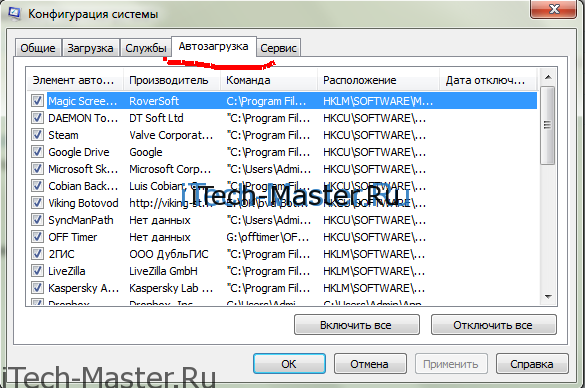
В этом меню можно снять все галочки и ничего страшного не случится. У некоторых пользователей в данном меню находятся десятки (!) программ. Представляется как сильно они тормозят систему, особенно если сам компьютер не отличается большой производительностью (слабый процессор, мало оперативной памяти).
Я советую оставить автозапуск антивирусной программы и файлика ctfmon.exe, потому что он ответственен за переключение раскладки клавиатуры.
Серия сообщений "Уроки":
Часть 1 - Для тех кому это нужно...
Часть 2 - Урок как вставить картинку в рамочку.
...
Часть 7 - Сочетание клавиш
Часть 8 - программа VDownloader - вытаскивает видео из "оболочки" You Tube
Часть 9 - Как удалить ненужные программы с компьютера
Часть 10 - Необычный онлайн фоторедактор
Часть 11 - Генератор кодов
Часть 12 - Как легко найти и вставить музыку в дневник?
| Комментировать | « Пред. запись — К дневнику — След. запись » | Страницы: [1] [Новые] |


