компьютерные уроки |
  Очень много вопросов возникает по теме - Как увеличить или уменьшить шрифт в браузере, поэтому решила сделать это отдельным уроком. Очень много вопросов возникает по теме - Как увеличить или уменьшить шрифт в браузере, поэтому решила сделать это отдельным уроком.Часто, заходя в блоги друзей и знакомых, страницы их блогов открываются очень растянутые в ширину. Хотя на других сайтах и сообах масштаб нормальный. В настройках браузера, в компе--тоже.все нормально. Что делать в таких случаях.  Все популярные веб-браузеры (Google Chrome, Mozilla FireFox, Opera, Internet Explorer) снабжены функцией уменьшения или увеличения масштаба отображаемой страницы. Функция масштабирования позволяет пользователям увеличивать или уменьшать шрифт и картинки просматриваемой в браузере страницы. Это может быть полезно для людей с ослабленным зрением, а также в случаях чрезмерно высокого или низкого разрешения экрана. Все популярные веб-браузеры (Google Chrome, Mozilla FireFox, Opera, Internet Explorer) снабжены функцией уменьшения или увеличения масштаба отображаемой страницы. Функция масштабирования позволяет пользователям увеличивать или уменьшать шрифт и картинки просматриваемой в браузере страницы. Это может быть полезно для людей с ослабленным зрением, а также в случаях чрезмерно высокого или низкого разрешения экрана.  Возможно, кто-то случайно изменил размер, а теперь не знает как вернуть обратно. Существуют три способа того, как можно изменить размер шрифта и картинок в браузере: комбинацией клавиш клавиатуры, совместным использованием клавиатуры и мыши, а также изменив настройки используемого браузера. Ниже опишу все способы подробно. Возможно, кто-то случайно изменил размер, а теперь не знает как вернуть обратно. Существуют три способа того, как можно изменить размер шрифта и картинок в браузере: комбинацией клавиш клавиатуры, совместным использованием клавиатуры и мыши, а также изменив настройки используемого браузера. Ниже опишу все способы подробно.  1 способ. С помощью клавиатуры 1 способ. С помощью клавиатурыСтандартные комбинации клавиш для увеличения и уменьшения шрифта в любом популярном веб-браузере: Зажмите клавишу «Ctrl» и нажимайте клавишу «+» для увеличения масштаба. Зажмите клавишу «Ctrl» и нажимайте клавишу «-» для уменьшения масштаба. 2 способ. С помощью клавиатуры и мыши Тоже одинаково для всех браузеров: Зажмите клавишу «Ctrl» и крутите колесико мыши вверх для увеличения масштаба. Зажмите клавишу «Ctrl» и крутите колесико мыши вниз для уменьшения масштаба. 3 способ. Настройка бразура Уменьшение или увеличение шрифта в браузере: «Chrome» 1. Кликните по значку гаечного ключа и выберите пункт меню «Параметры». 2. В левой боковой панели выберите вкладку «Дополнительные». 3. В разделе «Веб-содержание» изменяйте «Масштаб страницы». «Firefox» 1. Кликните опцию «Вид» в навигационном меню вверху окна браузера. 2. Из меню «Вид» кликните опцию «Масштаб». 3. Кликните опцию «Уменьшить» или «Увеличить». Содержимое страницы изменится в размере. 4. Кликните опцию «Масштаб текста» в меню «Масштаб», чтобы отобразить настройки изменения текста. Передвигайте ползунок влево для уменьшения шрифта или вправо — чтобы увеличить. «Opera» 1. Откройте браузер «Opera» и перейдите на желаемую веб страницу. 2. Кликните кнопку «Вид» на строке состояния в нижнем правом углу окна браузера. 3. Перетяните ползунок на значение меньше 100 процентов, чтобы уменьшить размер отображения страницы, или больше 100 — чтобы увеличить. «Internet Explorer» 1. Откройте веб страницу в браузере «Internet Explorer». 2. Кликните по стрелке рядом с настройкой «Изменить масштаб» в правом нижнем углу окна браузера. 3. Кликните по необходимому уровню масштаба, выбрав его на специальной шкале, либо кликните опцию «Особый», а затем укажите необходимый масштаб в строку «Масштаб в процентах». Чтобы уменьшить размер отображаемой страницы вам нужно ввести значение меньше 100 процентов, чтобы увеличить — больше. Из блога ГАЛИНЫ ШАДРИНОЙ  |
|
Метки: компьютерные уроки |
компьютерные уроки |
|

|
Метки: компьютерные уроки |
компьютерные уроки |
|
Метки: компьютерные уроки |
генератор текста |

Генератор смайлов с надписями.
Отличный генератор забавных надписей! Теперь вы сами можете заставить смайлик написать текст, который вам нужен. Например вот так!    На сайте все очень просто, но я немного расскажу о нем. Зайдя на сайт В рамочке напишите свой текст. 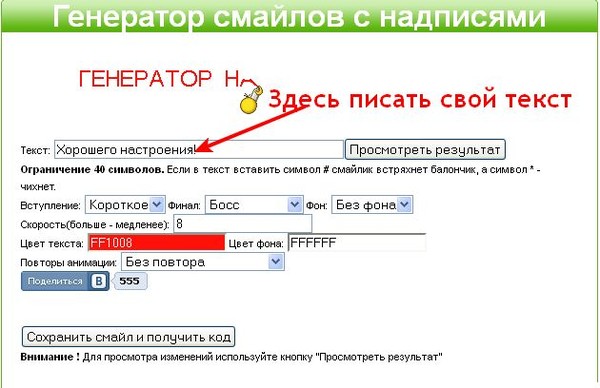 Затем выбираете скорость написания текста.-КОРОТКОЕ или ДЛИННОЕ. и ставите скорость в цифрах. Будете менять цифры и, смайлик будет писать быстре 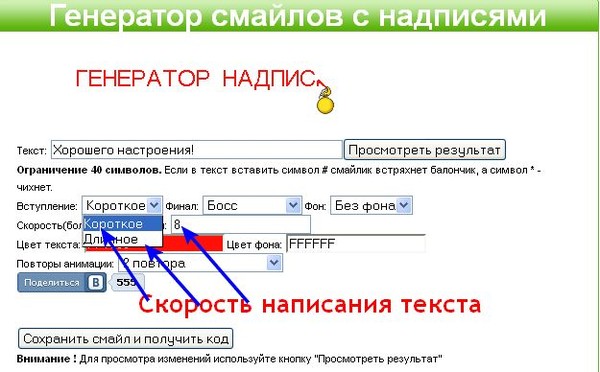 Дальше выбираете действия смайлика после написания текста. 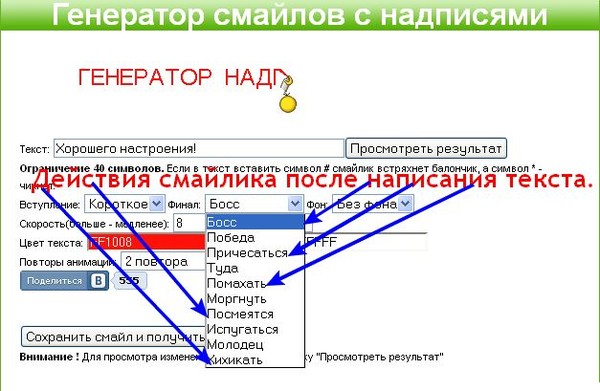 Ограничение 40 символов. Если в текст вставить символ # смайлик встряхнет балончик, а символ * - чихнет. Эти знаки можно вставлять между словами или буквами, надпись будет более интересная. Выглядит это так  Дальше можно выбрать цвет надписи, фон на котором будет надпись, или просто цветной фон. (я все делала без фона) 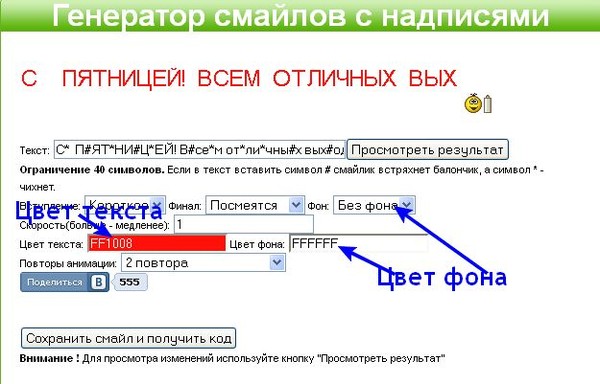 Можно поставить количество раз анимации. И нажать ПОСМОТРЕТЬ РЕЗУЛЬТАТ. Затем можно нажать СОХРАНИТЬ СМАЙЛИК И получить код. 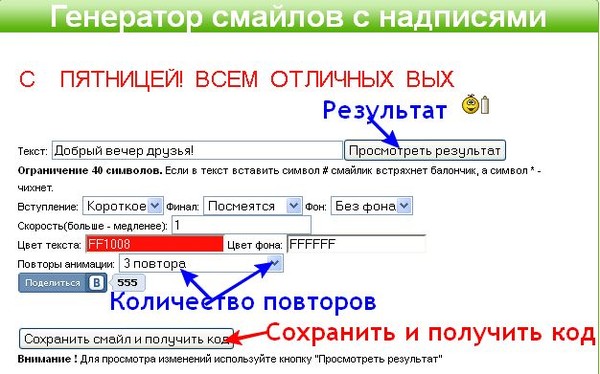  Но я сохраняю такие надписи всегда через комп. Так как эти сайты обычно очень мало хранят коды. Встаю мышкой на созданную надпись, нажимаю правую кнопку и выбираю СОХРАНИТЬ КАК САЙТ НАХОДИТСЯ ЗДЕСЬ Надеюсь у вас все получится. Успехов. Из блога ГАЛИНЫ ШАДРИНОЙ |
|
Метки: генераторы |
генератор текста |


Сайты для блестящих надписей очень часто закрываются, переезжают и так далее. Поэтому их всегда нужно иметь несколько, что бы найти работающий! Предлагаю очередной сайт
На котором за несколько минут можно наделать множество блестящих надписей. Например


Сайт очень простой, все понятно и просто
1. Пишем свой текст
2.Ставим размер шрифта (большой не ставьте, иначе надпись будет огромная и растащит блог в ширину.
3. Выбираем шрифт. ВНИМАНИЕ. Не все шрифты поддерживают русский язык, но многие. Поэтому если выбранный вами шрифт написал вам квадратиками, то просто замените его.
4.Выберите блеск для текста. Напротив выбранного, поставьте в кружочке (рядом) точку.
5.Настройте тень. текста.
6.Выберите фон. Я обычно пишу на прозрачном.

Когда сделали все настройки жмите ПРИМЕНИТЬ ПАРАМЕТРЫ. Вверху загорится образец созданной вами записи.

Вот что у нас получилось

Внизу страницы (под блестелками) можно получить код для вставки в блог или комментарии, сообщения и так далее.

Но я сохраняю такие надписи всегда через комп. Так как эти сайты обычно очень мало хранят коды. Встаю мышкой на созданную надпись, нажимаю правую кнопку и выбираю СОХРАНИТЬ КАК
сайт БЛЕСТЯЩИЙ ТЕКСТ здесь

Из блога ГАЛИНЫ ШАДРИНОЙ

|
Метки: генераторы |
генератор текста |


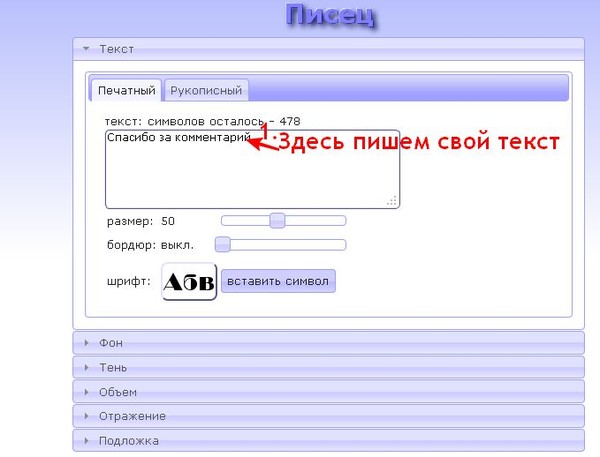

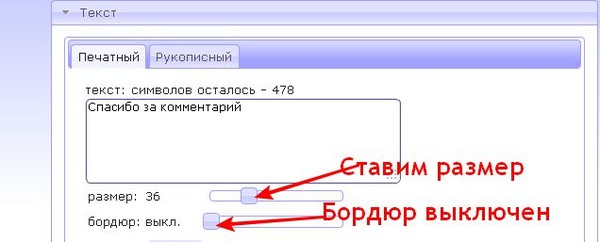

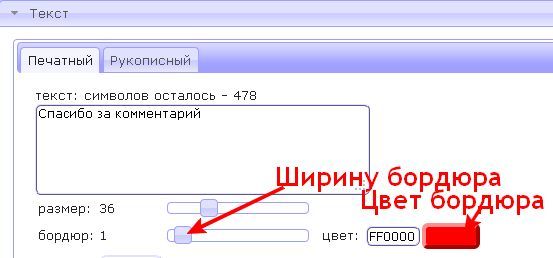
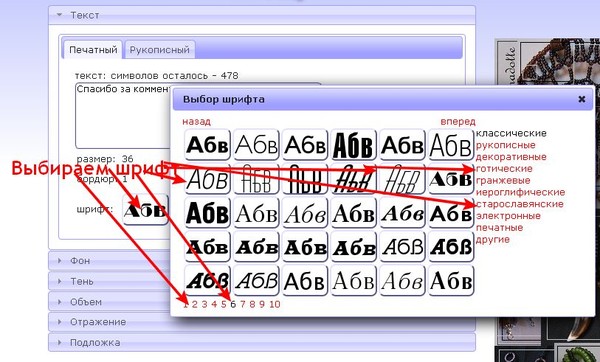

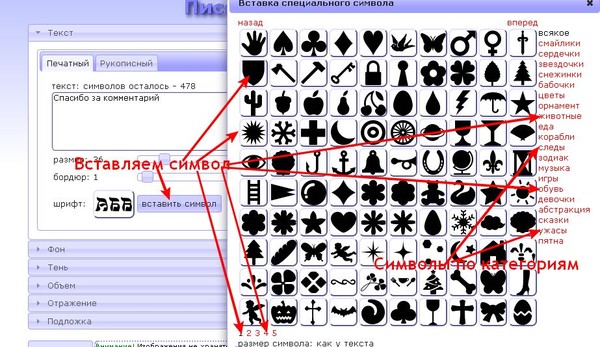

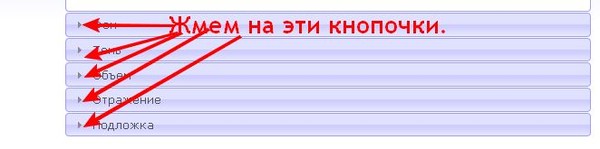
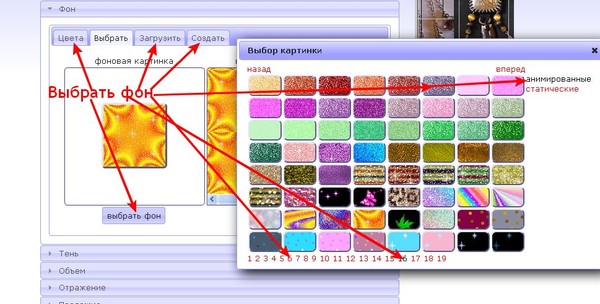
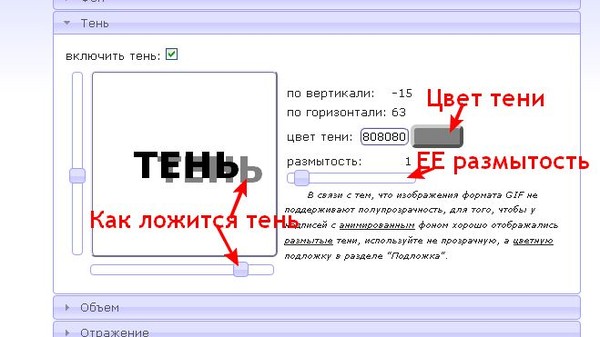
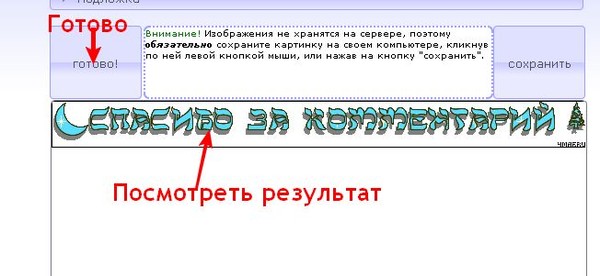


 Кроме всего прочего, надпись можно сделать от руки с помощью мышки (например, нарисовать свою подпись). К таким надписям точно так же применимы все настройки цветов, фонов, тени, объема и отражения. На картинку с нарисованной надписью можно добавлять те же самые специальные символы.
|
Метки: генераторы |
генератор текста |

Замечательный и очень простой генератор красивых надписей. Можно написать вот такой красивый крутящийся текст......


На сайте все очень просто. Заходим, пишем текст и нажимаем кнопку -ПРИМЕНИТЬ ПАРАМЕТРЫ.

Затем просто сохраняем. Лучше в комп, через правую кнопку мыши.
Сайт НАХОДИТСЯ ЗДЕСЬ
На этой вкладке можно создать вот такие надписи с перебором букв.

Здесь все абсолютно так же. Заходим, пишем текст и нажимаем кнопку -ПРИМЕНИТЬ ПАРАМЕТРЫ.
Этот сайт НАХОДИТСЯ ЗДЕСЬ
На этой вкладке можно сделать замену текста, то есть создать слайд из текста. Например


Здесь большой выбор шрифтов, и в отличии от первых двух генераторов цвет подложки проздачный, то есть можно писать на любом фоне. Все на русском языке, все понятно. Сохранять лучше через правую кнопку.

При нажатии кнопки + можно добавлять строчки для слайдов

Этот Сайт находится ЗДЕСЬ
Из блога ГАЛИНЫ ШАДРИНОЙ
|
Метки: генераторы |
генератор текста |
 Давно хотела показать вам что на сайте X-Lines.RU, заработала надпись ГЛИТТЕРАМИ, но она постоянно глючила, и хотелось дождаться нормальной работы сайта. Но теперь все работает, и мы можем не только писать на этом сайте очень красиво, но и почти все шрифты ЗАБЛЕСТЕЛИ!      На сайте все просто. Заходите, выбираете самую нижнюю надпись Глиттер (Glitter) 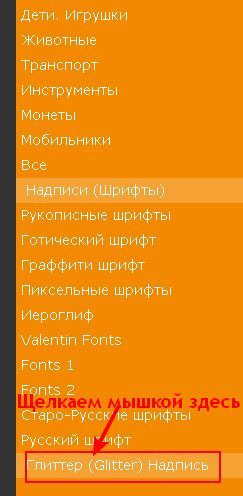 Затем выбираете шрифт (ставите точку напротив выбранного шрифта), и глиттер (тоже ставите точку напротив выбранного) 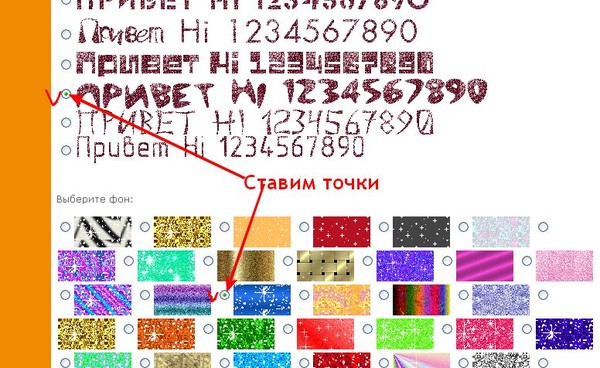 пишите текст, выбираете размер шрифта, (большой не выбирайте, так как ваши надписи растащат блог в ширину)и жмете СОЗДАТЬ 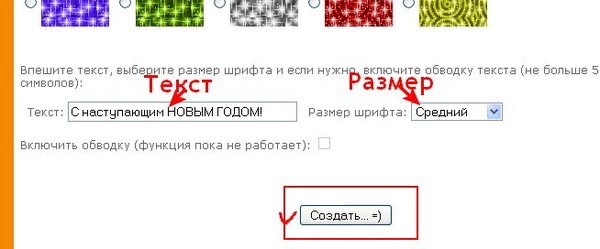 Вверху загорится созданная вами запись и коды для вставки. Но коды на сайтах хранятся недолго, поэтому запись лучше СОХРАНЯТЬ В КОМП. Как всегда встать на нее мышкой, нажать правую кнопку, и выбрать СОХРАНИТЬ КАК. 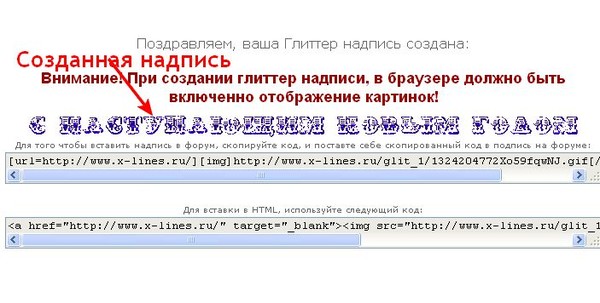 Вот созданная нами надпись  Для тех, кто первый раз на сайте, поясняю как пользоваться другими шрифтами. В левой колоночке выбираете шрифт. Например ГОТИЧЕСКИЙ ШРИФТ. И нам открываются все доступные шрифты этого типа. 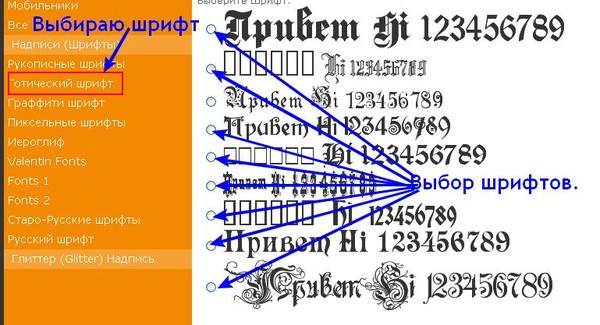 Щелкаем по этим надписям для открытия окон выбора цвета и создания надписи. 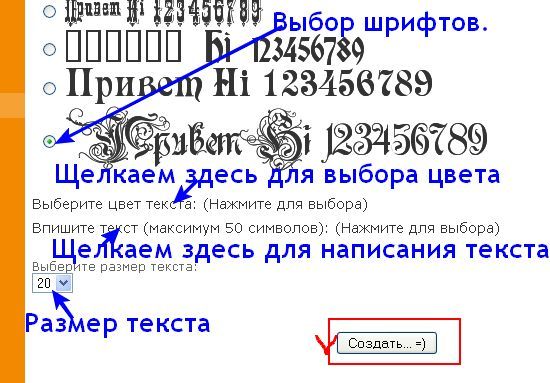 Открылись окна, пишем текст, выбираем все параметры. Игрузим текст. 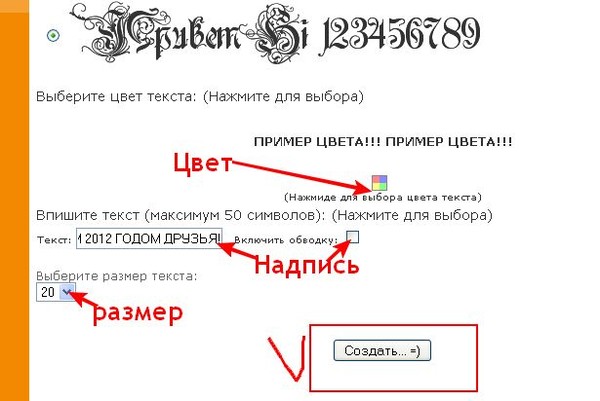 Сохранять тоже лучше через комп, а вставлять черезРАДИКАЛ, убрав галочки, что б не появился белый фон, как это сделать СМОТРИТЕ ЗДЕСЬ. Выбор шрифтов здесь очень большой, и вы за несколько минут создадите кучу красивых надписей.    На сайте так же можно создавать линеечки, выбор линеечек большой. Жмите здесь и переходите на сайт!   Успехов в вашем творчестве. Из блога ГАЛИНЫ ШАДРИНОЙ |
|
Метки: генераторы |
генератор текста |





|
Метки: генераторы |
генератор текста |

Как легко и просто подписать любую картинку или фотографию блестящим анимированным текстом. Например вот так.

Все это делается очень просто и быстро. Зайдя на сайт, сначала Пишем надпись, ту, что хотим видеть на картинке.

Затем его редактируем. Выбираем цвет глиттера (блеска). Щелкаем по нему мышкой, и выбираем из открывшейся таблицы.

Выбираем шрифт, размер шрифта, обводка и прочее. Внимание! Не все шрифты поддерживают русский язык. Поэтому если у вас появились знаки вопроса, вместо надписи, то СМЕНИТЕ ШРИФТ. Просто щелкните по шрифту, и вам откроется их список.

Выбрав все, что нам надо жмем на эту кнопочку

Теперь у вас появилась готовая надпись. Внизу открылась Дополнительная табличка для вставки картинки. Жмем кнопку ОБЗОР и выбираем картинку или фото. И снова жмем на зеленую кнопочку.

После нажатия на кнопку готово мы видим- 4, что наша надпись встала на картинку!

Теперь берем эту надпись мышкой, и придерживая левой кнопкой мыши (не отпуская ее ) саму надпись тащим на то место, где мы хотим ее видеть. А взяв ее за уголок, можно уменьшить, растянуть вширь так как вам надо. И жмем кнопку готово.

Теперь можно просто встать на готовую картинку мышкой, нажать правую кнопку мыши, и выбрать СОХРАНИТЬ КАК, или нажать вот на эту кнопку.

Вот и все. Если нас что то не устроило, то всегда можно вернутся к редактированию. Проходим вниз по страничке (где готовая картинка. И видим внизу нашу картинку, и под ней надпись ОБЗОР. Жмем ее и просто выбираем другую картинку. И так же сохраняем.Если надо изменить надписи, то жмем вот здесь. И сначала редактируем надпись, потом щелкаем по картинке. (она будет тут же на страничке, просто в уменьшенном виде.

ВНИМАНИЕ. Подписывать можно как простые картинки, так и анимированные.

Надпись так же можно сохранять КАК САМОСТОЯТЕЛЬНУЮ. то есть без картинки.
Не пугайтесь, ничего сложного тут нет, создать запись и наложить ее на картинку. И все.
Надеюсь у вас все получится. Жду готовых работ в КОМЕНТАХ.
Сайт НАХОДИТСЯ ЗДЕСЬ!
Из блога ГАЛИНЫ ШАДРИНОЙ
|
Метки: генераторы |
генератор текста |


|
Метки: генераторы |
генератор текста |

Кто хочет иметь в своем блоге вот такой бегущий живой текст, которым можно написать все, что вы хотите
  Оформлять можно заголовки, стихи, и все что вы захотите. На сайте все просто. Набираете текст. Обязательно надо набирать, вставленный текст не оживится. Выбираете шрифт, размер шрифта, скорость бегущей строки, и обязательно ширину картинки. И жмем кнопку ОЖИВИТЬ  Появился бегущий текст. Жмем под ним кнопку КОД ДЛЯ САЙТА ИЛИ ДЛЯ БЛОГА. Полученный код копируем и вставляем в свой блог. Если что то не устроило, то текст можно переделать.  ВНИМАНИЕ. Текст лучше сохранять прямо в комп, на сайте они долго не хранятся Вот что у нас получилось.  Сайт с бегущей строкой НАХОДИТСЯ ЗДЕСЬ. Сайт анимированного ползущего машинописного текста можно НАЙДЕТЕ ЗДЕСЬ Из блога ГАЛИНЫ ШАДРИНОЙ |
|
Метки: генераторы |
генератор текста |

Учимся писать блестящим текстом, с добавлением к нему анимации. Например вот так..


На сайте все очень просто, и знакомо. Заходим на сайт, и пишем текст. Затем выбираем блеск.

Затем выбираем вид анимации, и амплитуду, с какой текст будет бегать.

Ну и дальше размер текста, шрифт, тень. Все что вы хотите увидеть

Текст можно сделать на прозрачном фоне, но можно и на любом, какой хотите. Если поставите количество снежинок, то текст будет на фоне летящих снежинок.

Когда все готово, нажмите внизу (под блестками) Кнопку СОХРАНИТЬ И ПОЛУЧИТЬ КОД ДЛЯ РАЗМЕЩЕНИЯ.

Сохранять лучше прямо в комп, встать на готовый текст, нажать правую кнопку мыши и выбрать СОХРАНИТЬ КАК.
Вот и все. Успехов в вашем творчестве.
Этот сайт НАХОДИТСЯ ЗДЕСЬ
Из блога ГАЛИНЫ ШАДРИНОЙ
|
Метки: генераторы |
генератор текста |
 FlamingText.com - сайт дизайна бесплатных логотипов. Вы можете свободно использовать созданные логотипы на вашем сайте, в подписи к письму, и в любых других целях по вашему усмотрению. А так же просто создавать красивые надписи.    Можно сделать вот такие слайда с надписями  Теперь на сайте появилось много русских шрифтов, и целое поле для создания записей и логотипов по вашей фантазии. На сайте все просто. Выбираете категорию, щелкаете по выбранной.  Пишем текст, и выбираем размер шрифта.НЕ ВЫБИРАЙТЕ БОЛЬШОЙ РАЗМЕРТ, ОН РАСТЯНЕТ ВАШ БЛОГ,  ВНИМАНИЕ! Обязательно жмем на шрифт!  В открывшейся таблице выбираем РУССКИЙ. Конечно их немного, и нет таких красивых... но что есть.  Дальше все как вы захотите. Настраивайте по своей фантазии.Текст можно делать на фоне, можно и прозрачный, поставив Галочку.  Когда все вас устроит, нажмите внизу СОЗДАТЬ ЛОГОТИП  Ваш текст готов. Просто встаньте на него мышкой, и сохраните нажав правую кнопку и выбрав СОХРАНИТЬ КАК. Вот что у нас получилось.  ВНИМАНИЕ Когда вставляете запись с компьютера в формате PNG, вставляйте его через РАДИКАЛ, ПРАВИЛЬНО, иначе вновь появится белый фон. Кто не знает как это делатьСМОТРИТЕ ЗДЕСЬ На сайте так же обратите внимание на верхнее меню. Так тоже можно выбрать многое.  Ну вот и все. Просто и быстро. Надеюсь у вас все получится. Жмите на любую категорию и вы попадете на сайт. Категории логотипов Из блога ГАЛИНЫ ШАДРИНОЙ |
|
Метки: генераторы |
генератор текста |

Пишем красивые заголовки
Формула красивого текста. Для заголовков поста, названия текста, стихов и прочего оформления, можно применять вот такой красивый двойной текст.
Пишем красивый текст.
Оформление заголовка поста Делается это очень просто. Вот в этом окошечке находится код ТАКОЙ НАДПИСИ Вот так выглядит эта формула.  Код состоит из вот таких тегов.Теперь подробно, что обозначают основные теги: 1. Вместо слов: Ваш текст 1 и Ваш текст 2 напишите свой текст, который будет цветным ( может использоваться, например, в качестве заголовка). 2. Вместо слов: Основной текст пишите остальной текст, который будет отображаться обычным шрифтом и черным цветом, который тоже можно заменить. 3. font-size:55px - размер первого текста, цифру 55 можно заменить на другую цифру: больше или меньше. 4. font-size:45px - размер второго текста, цифру 45 можно заменить на другую цифру: больше или меньше. 5. color: #3300CC - синий цвет 1 текста и color: #FF0066 - красный цвет второго текста. Чтобы изменить цвет текста, нужно вместо 3300CC и FF0066 подставить другой код цвета. 6.font-family: Impact- шрифт текста, можно поставить свой, например, Comic Sans MS или Monotype Corsiva 7. br - отступ, можно убрать или добавить, для выравнивания текста. Для тех, кто не знает - таблица кодов цветов НАХОДИТСЯ ЗДЕСЬ Из блога ГАЛИНЫ ШАДРИНОЙ |
|
Метки: генераторы |
генератор текста |
 Заработал замечательный сайт ПИШЕМ ГЛИТТЕРАМИ! Хотя русских шрифтов там совсем немного, но меняя настройки можно создать очень красивые надписи. И сделать можно как отдельно надписи, так и на картинке любого формата как простой, так и анимированной!     На сайте все очень просто. Заходим на него, и в окошечке пишем текст. Затем щелкаем по глиттеру, и выбираем нужный нам, листая странички.  Затем выбираем нужный шрифт. Выбирайте знакомые шрифты, те что поддерживают кириллицу. И не очень много на этом сайте, но выбрать можно  Если нам больше ничего не надо для текста, то жмем кнопку ГОТОВО. Но нажав кнопку ДОПОЛНИТЕЛЬНЫЕ НАСТРОЙКИ, можно продолжить настраивать текст.  Можно ставить размер, фон на котором будет надпись, границы, тень и прочее, Когда все устроит жмем кнопку ГОТОВО.  Пробуйте смелее все настойки, пока надпись вас не устроит.  Тест готов, и если вы хотите создать только текст, заголовок, или приветствие, то просто встаньте мышкой на созданный текст, нажмите правую клавишу, и выберите СОХРАНИТЬ КАК. Если же вы создавали надпись для какой то картинки, то теперь выбираем картинку, нажав кнопку ОБЗОР, затем жмем кнопку ГОТОВО.  Картинка появилась уже с надписью. Эту надпись мышкой можно перетащить куда нам надо, так же уменьшить или увеличить ее, дергая за квадратики. Если все устроит, жмем кнопку ГОТОВО  Картинка в готовом виде появилась, осталось только сохранить ее в компьютер, через правую кнопку мыши.  Если в картинке, или тексте вас что то не устроило, то пройдите ПО ЭТОЙ СТРАНИЦЕ НИЖЕ готовой картинки, и отредактируйте надпись или картинку.  Вот и все!  Сайт блестящей надписи НАХОДИТСЯ ЗДЕСЬ Из блога ГАЛИНЫ ШАДРИНОЙ |
|
Метки: генераторы |


