-Поиск по дневнику

Поиск сообщений в Залевская

 -Подписка по e-mail


 -Статистика

Статистика LiveInternet.ru: показано количество хитов и посетителей
Создан: 12.01.2014
Записей:
Комментариев:
Написано: 12


Аудио-запись: дидюля-дорога домой-инструментальная музыка моя любимая

Музыка

Вторник, 21 Января 2014 г. 19:19 (ссылка) +поставить ссылку

Метки:  
Комментарии (0)Комментировать

Аудио-запись: дидюля-дорога домой-инструментальная музыка моя любимая

Музыка

Вторник, 14 Января 2014 г. 21:57 (ссылка) +поставить ссылку

Метки:  
Комментарии (0)Комментировать

Аудио-запись: barbara streisand - woman in love

Музыка

Вторник, 14 Января 2014 г. 21:49 (ссылка) +поставить ссылку

Метки:  
Комментарии (0)Комментировать

Всё о Ли.ру

Вторник, 14 Января 2014 г. 21:32 + в цитатник
Это цитата сообщения Елена_Ориас [Прочитать целиком + В свой цитатник или сообщество!]

Убираем текст под кат

Мне такой вопрос в личку написали. Отвечаю.

Когда опубликованный текст настолько велик, что нуждается в прокрутке мышкой для прочтения, то, конечно, такой текст лучше убирать под кат.
В больших статьях должен быть виден только первый абзац. А там уже сам читатель определит, хочет ли он увидеть весь текст, или отвернется чтобы читать другие статьи.

Особенно мучаются читатели когда в посте, не убранном под кат, много картинок. В такое дневники посетители ходить не любят.

А убрать большую часть поста под кат очень легко.
Достаточно в месте, где вы решили написать слова "Читать дальше", написать латинскими буквами MORE=
затем русскими буквами ЧИТАТЬ ДАЛЬШЕ
То есть четыре латинские буквы со знаком равенства, далее вплотную пояснительные слова на русском, и заключить эту конструкцию в квадратные скобки [ ]
И дальше пусть размещается остальной текст до самого конца, с картинками или без...
Посмотрите что должно получиться в итоге:

 (405x38, 11Kb)как убрать текст под кат
Затем в самом конце статьи, сразу после заключительной точки, снова пишешь MORE, но уже без знака равенства, зато впереди ставится слэш (косая черта). И опять квадратные скобки.
Вот так:

 (218x41, 6Kb)Завершение процедуры убирания текста под кат
Слэш находится на нижней правой клавише, когда клавиатура включена в латинском режиме.

И хотя текст, на примере которого я показала действие тега MORE, довольно длинный, в опубликованном виде он выглядит вот так:
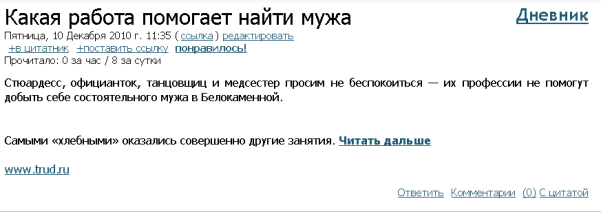
 (601x212, 27Kb)
В примере статья Как работа помогает найти мужа.

Еще статьи на тему «Возня с компьютером»:

*Мы на Ли.ру зачем
*Как не заблудиться на Ли.ру
*Как комментировать
*Как читать плоховидимый текст
*Рубрики, или Как в дневнике сделать порядок
*Как выразить (послать) симпатию
*Как сделать ссылку на друга
*Как сделать кликабельную ссылку
*Как вставить картинку - урок для новеньких
*Не суйте в комментарии картинки!
* Как разместить картинку со всплывающим текстом
* Как сделать скрин
*Как делать себе ПиАр
*Как напечатать брошюру на принтере
*Как остановить принтер
*Комментаторы-данайцы

Расшифровка своих поролей.

Вторник, 14 Января 2014 г. 21:11 + в цитатник
Это цитата сообщения ValiyO [Прочитать целиком + В свой цитатник или сообщество!]

Пароль вместо звездочек

На многие сайты мы заходим под паролями, например ОДНОКЛАСНИКИ, МОЙ МИР, ФОТОСТРАНА и многие другие. И все пароли запомнить невозможно. Современные браузеры всегда запрашивают - СОХРАНЯТЬ ИЛИ НЕТ Ваш пароль для входа, и мы их, конечно, сохраняем. Но иногда надо зайти на сайт с другого компа. Или хотите поменять свой пароль на новый, а старый не помните, так как сохранили пароль в браузере, нажав на кнопку - "Запомнить пароль", и забыли о нем. При попытке посмотреть его, мы увы, увидим только звездочки. Как же увидеть свой полный, но забытый нами пароль.

1. В Mozilla Firefox.
Вверху жмем на "Инструменты", и выбираем "Настройки",


выбираем вкладку "Защита". А в ней жмем на кнопку "Сохраненные пароли".


Дальше на кнопку "Отобразить пароли". 


Подтверждаем запрос кликнув на "Да".


Всё! Все пароли отобразятся текстом, и вы всегда сможете их скопировать или изменить.

2. В Google Chrome

Жмем вверху справа на три полосочки (Настройка и управление). Выбираем "Настройки"


Спускаемся в самый низ страницы, жмем на "Показать дополнительные настройки".


В разделе "Пароли и формы" кликаем на "Управление сохраненными паролями".


Появится окно, где находим нужный сайт, кликаем по нему мышкой.


Появится окошко с надписью "Показать". Жмем на "Показать" и нужный пароль мы увидим уже без звездочек.

3. В Opera

1.Жмите на "Инструменты" на верхней панели страницы. 
2. Теперь заходим на "ОБЩИЕ НАСТРОЙКИ" (или сразу кнопками Ctrl+F12), жмем на вкладку "формы". 
3. Находим кнопку "Пароли", и нажав на нее, вы увидите все сайты, на которых с данного компьютера сохранялись пароли. 
Если вы поставите галочку в пункте "включить управление паролями", вам не надо будет каждый раз набирать свой пароль, даже если, к примеру, вы завели несколько дневников. Нажмите на значок с ключом и поля авторизации заполнятся автоматически

Автор: Шадрина Галина Источник
(с)


Аудио-запись: Yaki-Da - I Saw You Dancing

Музыка

Понедельник, 13 Января 2014 г. 18:41 (ссылка) +поставить ссылку

Комментарии (0)Комментировать

Без заголовка

Воскресенье, 12 Января 2014 г. 22:13 + в цитатник

Вас приветствует Залевская Людмила!!! Я рада что вы зашли в мой дневник, Я думаю со временем, когда я  создам его  то вы тоже найдёте для себя что- нибудь интересное на страницах моего дневника!!! 


Дневник Залевская

Воскресенье, 12 Января 2014 г. 21:47 + в цитатник
Много слышала,решила завести дневник здесь. Надеюсь что мне понравится.


Поиск сообщений в Залевская
Страницы: [1] Календарь