-Поиск по дневнику

Поиск сообщений в КреТа

 -Подписка по e-mail


 -Статистика

Статистика LiveInternet.ru: показано количество хитов и посетителей
Создан: 22.12.2013
Записей:
Комментариев:
Написано: 55


Урок фотошоп анимации ."Печатающийся текст."

Четверг, 13 Марта 2014 г. 14:14 + в цитатник
Это цитата сообщения Skandalika [Прочитать целиком + В свой цитатник или сообщество!]

Урок фотошоп анимации ."Печатающийся текст."

Печатающийся текст.
Опять я пишу очень подробный урок в надежде, что выполнение этого урока не составит для Вас особого труда.
1. Открываем новый файл. В данном случае я выбрала размер 650 на 100 пикселей.
Заливаем слой белым цветом (это у нас будет фон).
Изображение
2. Нажимаем на D на клавиатуре для сброса цветов по умолчанию. Берем инструмент Horizontal Type Tool
Изображение
и пишем нужный нам текст черным цветом.
Изображение
3. Растеризируем слой с текстом. Для этого в палитре слоев на слое с текстом нажимаем правой кнопкой мышки и в выпавшем меню выбираем надпись Rasterize Type
Изображение
4. Дублируем слой с текстом. Для этого снова кликаем правой кнопкой мышки в палитре слоев на слое с текстом и выбираем надпись Duplicate Layer...
Изображение
Эту операцию по дублированию слоя нужно повторить столько раз сколько букв и напечатанных знаков в Вашем тексте. В моем случае получилось 16 букв и 1 знак. Значит я дублирую 17 слоев. После этого нужно отключить видимость у всех слоев с текстом кроме самого первого текстового слоя. (отключить видимость - это в палитре слоев нажать на открытый глаз возле представления слоя.)
Изображение
5. Инструментом Eraser Tool на самом первом слое с текстом, у которого сейчас включена видимость, стираем все буквы кроме самой первой.
Изображение
Отключаем видимость у этого слоя с одной буквой.
6. Включаем видимость на следующем слое с текстом и стираем все буквы кроме двух первых.
Изображение
Отключаем видимость у этого слоя с двумя буквами.
7. Включаем видимость у следующего слоя и стираем все буквы кроме трех первых.
Таким образом мы повторяем действия с каждым слоем, но каждый раз оставляем на одну букву больше чем на предыдущем слое. Как Вы заметили – на самом последнем слое с текстом не нужно будет стирать ни одной буквы.
8. После окончания всех этих процедур с стиранием текста нужно отключить видимость на всех слоях с текстом и оставить видимым только слой с белым фоном. В палитре слоев это будет выглядеть так:
Изображение
9. Теперь нам нужно перейти в программу ImageReady. Для этого мы нажимаем на Сtrl+Shift+M. После этого дочерняя фотошопу программа откроется в отдельном окне и наш подготовленный файл с набранным текстом переместится в ImageReady.
Если у вас не включена анимация, то включаем её:
Изображение
10. Теперь нам нужно продублировать кадр с фоном. Для этого нажимаем на эту кнопку (Duplicates current flame) и получится второй кадр с фоном.
Изображение
11. Теперь в палитре слоев нужно включить видимость на самом нижнем слое с текстом (там где одна первая буква).
Изображение
12. Дублируем второй кадр. А в палитре слоев отключаем видимость на слое в одной буквой текста и включаем видимость с двумя буквами текста.
Изображение
13. Дублируем третий кадр. А в палитре слоев отключаем видимость на слое с двумя буквами и включаем видимость с тремя буквами текста. И так продолжаем делать до тех пор пока не используем все слои с текстом.
14. Теперь нужно немного подкорректировать время «печати». Для этого нажимаем на указанную кнопку и выбираем показатель в 0,2 sec.
Изображение
Эти временные показатели меняем для каждого кадра.
15. Нажимаем на кнопку Plays/stops animation и смотрим на результаты нашей анимации
Изображение
16. Теперь осталось правильно сохранить. Проверьте чтоб у вас был выбран правильный формат:
Изображение
17. Сохраняем анимацию только так:
Изображение
18. Итог:
Изображение
И ещё один вариант на данную тему:
Изображение

Автор Алиби.
Рубрики:  Фотошоп

Метки:  

Как скачать видео и музыку ВКонтакте

Понедельник, 17 Февраля 2014 г. 11:25 + в цитатник
Это цитата сообщения Volody24_gl [Прочитать целиком + В свой цитатник или сообщество!]

Как скачать видео и музыку ВКонтакте

Многие на ЛиРу любят и скачивают из интернета для себя видеоролики и музыку, выкладывают в свои дневники и предлагают всем нам для просмотра и прослушивания. Для тех, кто ещё не знает как легко и быстро можно скачать любое видео и музыку в сети Вконтакте, смогут на сайте vklab.ru подробно ознакомиться. Здесь подробно и на понятном языке для простого пользователя интернета рассказано, как удобно и быстро можно скачать музыку в Контакте, подробно рассказано как Вам действовать. Также и на скачивание видео, и всё это бесплатно и в любое время, согласитесь удобно. К тому же здесь Вы сможете почитать отзывы по этим программам, об удобстве пользования. Кстати, хотел бы заметить, что в сети Вконтакте Вы сможете найти и скачать для себя самую популярную и модную музыку и видео. Источник: http: //vklab.ru/video-vkontakte

Volody24 gl

Серия сообщений "Ликбез":
Часть 1 - КАК СОЗДАТЬ ВРЕМЕННЫЙ ПОЧТОВЫЙ АДРЕС И ДЛЯ ЧЕГО ЭТО НУЖНО!
Часть 2 - Как скачать видео и музыку ВКонтакте
Часть 3 - Как преобразовать свое фото в настоящий РЕТРО- снимок!!
Часть 4 - Создание диска для восстановления системы
Часть 5 - Убираем мусор без использования программ
Часть 6 - Тормозит компьютер? 7 простых шагов для его чистки
Часть 7 - Как получить желаемый цвет. Бирюзовый


Метки:  

КАК СОЗДАТЬ ВРЕМЕННЫЙ ПОЧТОВЫЙ АДРЕС И ДЛЯ ЧЕГО ЭТО НУЖНО!

Вторник, 11 Февраля 2014 г. 12:23 + в цитатник
Это цитата сообщения Шадрина_Галина [Прочитать целиком + В свой цитатник или сообщество!]

КАК СОЗДАТЬ ВРЕМЕННЫЙ ПОЧТОВЫЙ АДРЕС И ДЛЯ ЧЕГО ЭТО НУЖНО!

 (389x78, 42Kb)

КАК СОЗДАТЬ ВРЕМЕННЫЙ ПОЧТОВЫЙ АДРЕС И ДЛЯ ЧЕГО ЭТО НУЖНО!
Очень часто, найдя какой-либо ресурс (на который мы попали впервые, перейдя по случайной ссылке) нам предлагает пройти регистрацию (например, для получения ссылки на скачивание нужного нам файла). Мы хотим получить эту ссылку, но понимаем, что данный ресурс нам нужен только один раз и после скачивания нужного файла мы больше не будем заходить на данный сайт. Что же делать?

В этом случае сообщать свой постоянный e-mail нежелательно, т.к. при частой регистрации на сомнительных ресурсах шансы получения СПАМа сильно увеличиваются, да и не хочется светить свой постоянный e-mail так часто. Тем более есть очень много разных "сомнительных" сайтов.
Для таких сайтов надо создавать временные почтовые ящики, то есть использовать временный почтовый адрес, тем более что сделать это очень просто и создание такого адреса не займет много времени.

 (389x78, 42Kb)


Серия сообщений " Полезное о компьютере":

Часть 1 - Устанавливаем автоматический веб переводчик в МАЗИЛЕ
Часть 2 - Хотите проверить свой компьютер на наличие уязвимости в интернете
Часть 3 - Все нужны браузеры Интернета в одном месте!
Часть 4 - Как установить скаченные шрифты в это несложно, и будет понятно даже новичкам.
Часть 5 - КАК СОЗДАТЬ ВРЕМЕННЫЙ ПОЧТОВЫЙ АДРЕС И ДЛЯ ЧЕГО ЭТО НУЖНО!


Серия сообщений "Ликбез":
Часть 1 - КАК СОЗДАТЬ ВРЕМЕННЫЙ ПОЧТОВЫЙ АДРЕС И ДЛЯ ЧЕГО ЭТО НУЖНО!
Часть 2 - Как скачать видео и музыку ВКонтакте
Часть 3 - Как преобразовать свое фото в настоящий РЕТРО- снимок!!
...
Часть 5 - Убираем мусор без использования программ
Часть 6 - Тормозит компьютер? 7 простых шагов для его чистки
Часть 7 - Как получить желаемый цвет. Бирюзовый


Метки:  

Самый простой способ скопировать некопируемый текст.

Понедельник, 03 Февраля 2014 г. 15:34 + в цитатник
Это цитата сообщения ЛИТЕРАТУРНАЯ [Прочитать целиком + В свой цитатник или сообщество!]

Самый простой способ скопировать некопируемый текст.

Вот в этом посте описано, как скопировать некопируемый текст с помощью исходного кода. Но этот способ не очень удобен при наличии текста на иностранной абракадабре, которая в исходнике выражена символами. Можно, конечно, вставить этот "кодированный" текст в новое сообщение, нажать "предпросмотр" и из черновика скопировать. Но это долго. Есть >>>>> БЫСТРЫЙ СПОСОБ >>>>>


Серия сообщений "Ликбез":

Часть 1 - Как скопировать со страницы некопируемый текст?
Часть 2 - Оформление блога Официальная помощь мейлрушному блогеру
...
Часть 45 - Как восстановить случайно удаленный текст
Часть 46 - Полезные советы. Клавиша Win
Часть 47 - Самый простой способ скопировать некопируемый текст.


Метки:  

Как быстро вставить картинку в комментарий, пост.Быстро увеличить или уменьшить ее. Урок

Пятница, 24 Января 2014 г. 20:36 + в цитатник
Это цитата сообщения Arnusha [Прочитать целиком + В свой цитатник или сообщество!]

Как быстро вставить картинку в комментарий, пост.Быстро увеличить или уменьшить ее. Урок

Этот урок для новых моих читателей, начинающих, только что пришедших. Они сразу сталкиваются с самой главной проблемой - не знают как вставить в комментарий под постом картинку-благодарность. Мучаются, переживают из-за этого. По крайней мере, ко мне за последнюю неделю обратилось очень много читателей. У меня в рубрике есть пост по этому вопросу, но он уже устарел. И поэтому я вам сейчас еще раз объясню, как это легко делается. ВСТАВЛЯЕТСЯ КАРТИНКА - БЫСТРО И ПРОСТО!
Возьмем для примера вот этот cуперский смайлик, который кто-то захочет вставить мне в комментарий.

смотрим и читаем внимательно

Метки:  

улучшенный рецепт папье-маше.

Четверг, 23 Января 2014 г. 14:49 + в цитатник
Это цитата сообщения Марриэтта [Прочитать целиком + В свой цитатник или сообщество!]

Улучшенный рецепт массы папье-маше от Татьяны Бушмановой

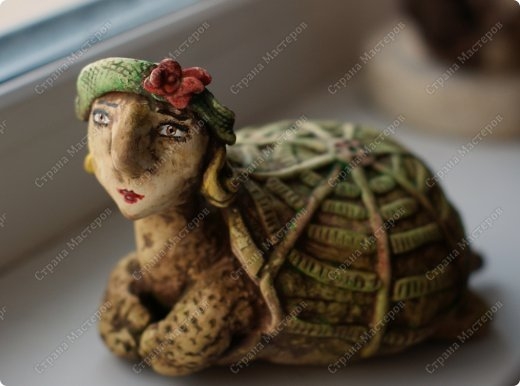
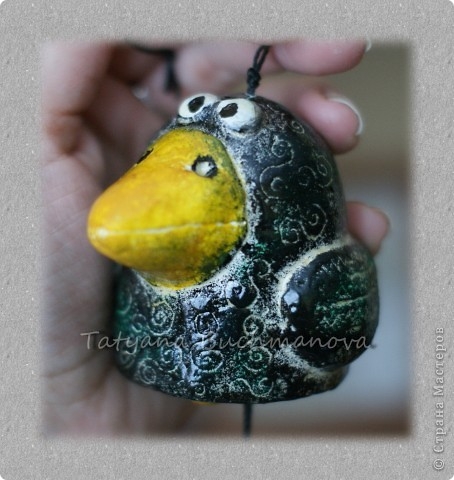
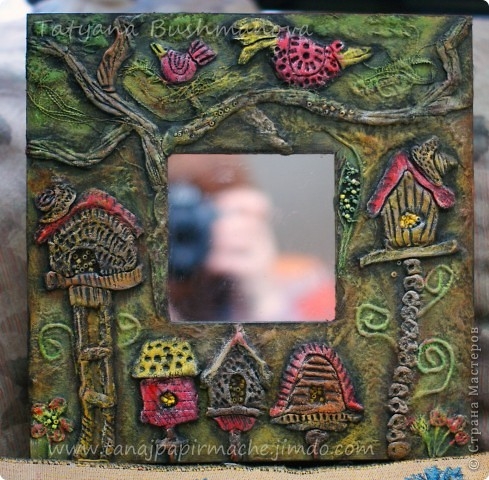
Дорогие рукодельницы) Спешу вам показать изумительные работы мастерицы BizWoo (Татьяны Бушмановой) и рассказать о новом рецепте массы папье-маше, об улучшенном варианте приготовления от автора. При создании поделок за основу можно брать базовый рецепт, о котором я уже рассказывала в предыдущей публикации: ссылка, а рецепт ниже -  можно наносить тонким слоем, делать мелкую проработку деталей готового изделия. Автор нашла в сети рецепт, но там использовали муку и крахмал. Так как такая масса быстро портится, мастерица для себя открыла густой клей Бустилат и понеслось. Татьяна делится с нами этим рецептом для того, чтобы мы делали свои неповторимые работы, а не копировали) В рецепте используется клей Бустилат

А сейчас предлагаю полюбоваться работами мастера, не имеющими отношения к К ДАННОМУ РЕЦЕПТУ ПАПЬЕ-МАШЕ. Все вопросы задавайте автору. Источник http://stranamasterov.ru/node/706064?tid=451
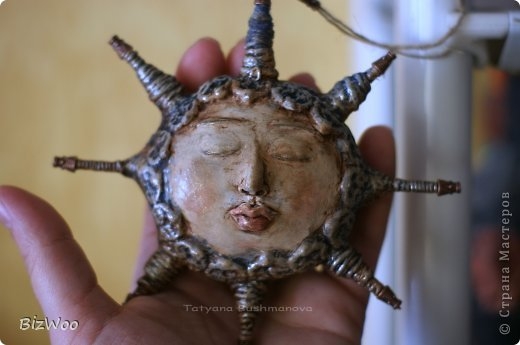
Улучшенный рецепт массы папье-маше от BizWoo  (32) (520x345, 79Kb)Улучшенный рецепт массы папье-маше от BizWoo  (6) (520x386, 86Kb)

Улучшенный рецепт массы папье-маше от BizWoo  (1) (454x480, 127Kb)Улучшенный рецепт массы папье-маше от BizWoo  (3) (489x480, 200Kb)

Читать далее...

Метки:  

Фон с волнистыми краями. Урок Ольги Бор.

Четверг, 23 Января 2014 г. 12:23 + в цитатник
Это цитата сообщения A-delina [Прочитать целиком + В свой цитатник или сообщество!]

Фон с волнистыми краями. Урок Ольги Бор.


Волнистые края у фона можно создать с помощью стандартной акции фотошопа "Рамка с волнами"
далее...

Метки:  

Как загружать видео на ЛиРу?

Воскресенье, 19 Января 2014 г. 01:55 + в цитатник
Это цитата сообщения Rost [Прочитать целиком + В свой цитатник или сообщество!]

Как загружать видео на ЛиРу?

Очередное дополнение в

В своё время написал про то, как писать сообщение (простой редактор). Наконец пришла пора рассказать и про видео.
Продолжить чтение

LI 5.09.15

Метки:  

Без заголовка

Пятница, 17 Января 2014 г. 15:43 + в цитатник
Это цитата сообщения Лариса_Гурьянова [Прочитать целиком + В свой цитатник или сообщество!]

Повышение работоспособности фотошопа.


Повышение работоспособности фотошопа.


Медленная работа программы,

отказ сохранения больших файлов,
закрытие программы в процессе работы....

Уверена, что многие сталкиваются с этими проблемами
у кого не очень много оперативной памяти 
( 512мб и меньше),
мало свободного места на дисках,
объём дисков менее 100гигов.


Оперативная память - Random Access Memory (RAM)

Как узнать оперативную память вашего компьютера.

Читать далее...

Метки:  

Понравилось: 1 пользователю

Без заголовка

Пятница, 17 Января 2014 г. 15:36 + в цитатник
Это цитата сообщения Cadmii [Прочитать целиком + В свой цитатник или сообщество!]

Варианты плееров для установки на Ваш сайт, блог. Код плеера.


Варианты плееров для установки на Ваш сайт, блог. Код плеера.


Ниже Вы можете выбрать плеер понравившегося цвета

Ссылки МР3 ставить вместо крестиков+++++++++++++++++

Можно изменять размер (здесь установлено height="60" width="400)
Размер желательно изменять пропоционально.

Внизу кода есть команды:

autoplay (установлено-0 это ручное включение), замените его на 1, плеер будет включаться автоматически при открытии страницы.
volume (установлено 70- это громкость) Чем выше значение, тем громче звучание.


Ссылки МР3 ставяться вместо крестиков (ссылки смотрите выше)

Вобщем в плеера можно поствить любые ссылки МР3

Можно менять размер (размер установлен в 2-х местах, но достаточно изменить один верхний)
Есть команда autostart (здесь установлено-false это ручное включение) замените его на true, плеер будет включаться автоматически при открытии страницы.(команда также установлена в 2-х местах, но достаточно изменить одну верхнюю)
Делайте изменения очень внимательно, т.к. лишний знак или удаленный нужный приведет к отказу работы плееров.


FLASH ПЛЕЕР
(раскрываеться при нажатии на кнопку)


Настройки несложные:
размер изменяеться пропорционально.
Повтор мелодии:
loop=no -выкл.
loop=yes -вкл.
Автостарт:
autostart=no-выкл.
autostart=yes-вкл.

Если нужно-поменяйте команды.
Место установки ссылок мр3 в коде обозначено.
Единственное -будьте внимательны - не сотрите разделяющие значки


Вариант-1

автостарт-выкл
повтор выкл


Вариант-2

автостарт-вкл
повтор вкл


Cadmii


Метки:  

Без заголовка

Пятница, 17 Января 2014 г. 13:42 + в цитатник
Это цитата сообщения Elena_Gati [Прочитать целиком + В свой цитатник или сообщество!]

Создание размытой рамочки от ~ELEN@~


Уроки "Фотошопа"  ~ELEN@~ по созданию размытой рамки.
Этот урок пригодится для дизайна рамок. Начнём.

Открываем ФШ,загружаем картинку "Файл"-"Открыть"
Вот моя картинка из инета


Снимаем замочек и создаём новый слой.

Метки:  

Без заголовка

Пятница, 10 Января 2014 г. 20:45 + в цитатник
Это цитата сообщения страдостея [Прочитать целиком + В свой цитатник или сообщество!]

КАК СДЕЛАТЬ ОКОШКО ДЛЯ КОДА,учим HTML

КАК СДЕЛАТЬ ОКОШКО ДЛЯ КОДА

Часто мы видим, как под рамкой стоит окошко с кодом самой рамки. 


Так вот, сделать самим такое окошко совсем не сложно. Надо воспользоваться формулой: 

<input type='text' size='15' value='Код рамки'>

Если мы хотим увеличить длину окошка, меняем цифру в коде, например, на 30

<input type='text' size='30' value='Код рамки'> 

источник


Кто знает ,что такое  Порт Авентура? Город?Порт? Или может парк аттракционов? Читаем  отзывы о Порт Авентура и узнаем подробности.


Метки:  

Без заголовка

Пятница, 10 Января 2014 г. 20:42 + в цитатник
Это цитата сообщения Nelya_Gerbekova [Прочитать целиком + В свой цитатник или сообщество!]

Как сделать ссылку с названием и ссылку на ник с использованием спецкодов

Спецкоды -это слова. заключенные в квадратные или угловые скобки, которые помогают менять вид текста. Спецкоды в угловых скобках < > называются HTML  кодами.  BBCode-теги,которые  ограничиваются символами квадратных скобок  Я провожу все манипуляции в блокноте ПК, затем копирую готовый код и вставляю в расширенный редактор при нажатой кнопки "Источник"

Ссылка с названием

Ссылка с названием (откроется  в новом окне) 

 Пример:   Дневник nelyasha

Ссылка с  пояснительным всплывающим текстом

Пример:   Название ссылки

Скопируйте код в буфер обмена, вставьте в блокнот и замените текст.  

ВВ-коды  можно писать вручную прямо в расширенном редакторе

Ссылка с названием:

3726295_87 (662x84, 7Kb)

  Мой дневник

Как сделать ник ссылкой:

3726295__ (641x73, 3Kb)

Получилось: nelyasha         Любознательная

Читайте пост: Как создать ссылки в редакторе дневника.

 Как легко и просто сделать баннер или делаем картинку ссылкой, то есть, кликабельной

Серия сообщений "Для новичков ЛИ.РУ.":
Часть 1 - С чего начинать дневник?
Часть 2 - Для самых начинающих лирушников.
...
Часть 4 - Как ЦИТИРОВАТЬ понравившийся чужой пост.
Часть 5 - Мой ник зарегистрирован
Часть 6 - Как сделать ссылку с названием и ссылку на ник с использованием спецкодов
Часть 7 - Урок для новичков.Как использовать приложение "Я ФОТОГРАФ"
Часть 8 - Урок для новичков.Вставляем текст и картинку в рамку с кодом
...
Часть 34 - Для тех, кто еще не знает! Глюки или новшество? Как вернуть схему в дневнике?
Часть 35 - Пост о том, как я создаю кулинарную открытку с рецептом в черновике дневника
Часть 36 - Уроки для новичков Лиру.

Метки:  

Без заголовка

Пятница, 10 Января 2014 г. 20:37 + в цитатник
Это цитата сообщения Лариса_Гурьянова [Прочитать целиком + В свой цитатник или сообщество!]

HTML шпаргалка

В ы не знаете кодов HTML?
А дневник красиво и, самое главное, правильно оформить хочется?
Тогда вам точно сюда.

HTML ШПАРГАЛКА
Здесь вы найдете не только голые формулы, но и иллюстрации их поясняющие.
Я в свое время часами тут обитала. Советую новичкам.


Серия сообщений "Для ЛиРу":

Часть 1 - Как сделать кликабельную ссылку
Часть 2 - Урок. Как сделать фон для днева из коллажа
...
Часть 30 - Как взять ссылку на музыку с Мейла, пока блоги не закрыли...))
Часть 31 - Если не приходят уведомления на почту
Часть 32 - HTML шпаргалка
Часть 33 - КОД РАЗРЕЗНОЙ ФОТОШОПНОЙ РАМКИ ДЛЯ Ли.Ру.
Часть 34 - КАК НАЙТИ АНОНИМА
...
Часть 46 - Как легко перенести пост с Мейла на ЛиРу
Часть 47 - В ПОМОЩЬ НОВИЧКАМ НА ЛиРу
Часть 48 - ВОПРОСЫ И ОТВЕТЫ


Метки:  

Пятница, 10 Января 2014 г. 20:35 + в цитатник
Это цитата сообщения answers [Прочитать целиком + В свой цитатник или сообщество!]

использование спецкодов при написании сообщений

Спецкоды - слова. заключенные в квадратные или угловые скобки, которые помогают менять вид текста и делают разные другие полезные вещи. Спецкоды в угловых скобках <> называются HTML  кодами. Их можно вводить "от руки" только в простом редакторе, в расширенном редакторе вместо них нужно пользоваться кнопками над текстом(как в Word). Если очень нужно использовать еще и в расширенном - нажимайте кнопку Источник в левом верхнем углу.

Коды заключенные в квадратные скобки - не являются универсальными, иногда называются BB-кодами, так как происходят из форумов. Их можно использовать и в простом и в расширенном редакторе. Если в BB-кода используется ссылка (код FLASH, например), то надо следить, чтобы расширенный редактор не "подчеркнул" ее, а у простого редактора убрать внизу галочку "Автоматическое распознавание ссылок", иначе код может не сработать правильно. Для удобства использования некоторых BB-кодов в простом редакторе можно активизировать панель спец-кодов.

Перечислим сначала спецкоды, которые уникальны для нашего сайта (вызывают больше всего вопросов), затем разрешенные HTML коды (не полный список, но наиболее употребительные), затем BB-коды, которые могут заменять HTML коды (если кому так удобнее-привычнее).

Читать далее...

Без заголовка

Пятница, 10 Января 2014 г. 16:53 + в цитатник
Это цитата сообщения Бутявка1 [Прочитать целиком + В свой цитатник или сообщество!]

Орнаменты всех времен и стилей

 Перечень статей по истории орнамента регулярно пополняется. Следите за обновлениями 
(Последнее обновление 29.10.2012)

Основные исторические этапы развития и становления орнамента

Орнамент народов Северного Кавказа и Закавказья

  • Дагестанский орнамент
  • Осетинский орнамент
  • Адыгейский орнамент
  • Балкарский орнамент
  • Кабардинский орнамент
  • Карачаевский и черкесский орнамент
  • Чеченский и ингушский орнамент
  • Калмыцкий орнамент
  • Азербайджанский орнамент
  • Армянский орнамент

Орнамент народов Восточной Европы и Средней Азии

Каллиграфический и типографский орнамент


Разное:


Орнамент: подборки иллюстраций


Алфавиты. Буквицы. Инициалы. Каллиграфический орнамент


Под словом орнамент, орнаментика, следует понимать те украшения, которые заполняют свободные места на предметах. Поэтому эти украшения должны вполне согласовываться с характером самого предмета и его назначением и никоим образом не могут быть самостоятельными факторами. Орнаменты составляются из геометрических и природных форм. Комбинируя плавно и соразмерно всевозможные прямые и кривые линии в различных положениях, художник, благодаря своему развитому вкусу, производит всеми нанесенными на предмет добавлениями несравненно большее впечатление, чем оно получилось бы от созерцания простой, чуждой всяких украшений вещи. Читать далее


Метки:  

Без заголовка

Пятница, 10 Января 2014 г. 15:36 + в цитатник
Это цитата сообщения Novichok56 [Прочитать целиком + В свой цитатник или сообщество!]

УРОК =ДЕЛАЕМ РАМКИ В ФОТОШОП=

(500x7)

ДЕЛАЕМ РАМКИ В ФОТОШОП CS5.

Сегодня я хочу вам рассказать о нескольких вариантах рамочек для картинки.
ВАРИАНТ ПЕРВЫЙ
1. Загружаем картинку:


Метки:  

Без заголовка

Пятница, 10 Января 2014 г. 15:23 + в цитатник
Это цитата сообщения _Lyubasha_K_ [Прочитать целиком + В свой цитатник или сообщество!]

Как взять с Майла прямую ссылку на аудиофайл


Здравствуйте...

Сегодня я расскажу, как взять аудиофайл с Музыки на Майле. Неважно, с вашего альбома на страничке или просто с Музыки. В любом браузере, в каком вы работаете, есть такая опция - Исходный код странички, вот его нам и надо...)))
Я проверила в Гугле, в Опера - такая опция там есть, но нет кое-чего, что есть в моей любимой Мозилле...))) Ниже в скринах я покажу это. Итак, нам нужен аудиофайл с вашего альбома, выбираем...

Читать далее


урок провела
Любаша К


Без заголовка

Понедельник, 06 Января 2014 г. 02:06 + в цитатник
Это цитата сообщения Шадрина_Галина [Прочитать целиком + В свой цитатник или сообщество!]

Как увидеть пароль вместо звездочек?


Как увидеть пароль вместо звездочек?
1223222401_gifs_divers.gifНа многие сайты мы заходим под паролями, например ОДНОКЛАСНИКИ, МОЙ МИР, ФОТОСТРАНА и многие другие. И все пароли запомнить невозможно. Современные браузеры всегда запрашиваю -СОХРАНЯТЬ ИЛИ НЕТ ваш пароль для входа, и мы их конечно сохраняем. Но иногда надо зайти на сайт с другого компа. Или хотите поменять свой пароль на новый, а старый не помните, так как сохранили пароль в браузере, нажав на кнопку - "Запомнить пароль", и забыли о нем. При попытке посмотреть его, мы увы, увидим только звездочки. Как же увидеть свой полный, но забытый нами пароль.


Дневник КреТа

Воскресенье, 22 Декабря 2013 г. 15:33 + в цитатник

hcjlHKGROOg (531x700, 103Kb)

Люблю познавать, учиться и делиться своими знаниями. Создавать что-то новое, неповторимое. Всегда в поиске интересных творческих идей


Понравилось: 1 пользователю

Поиск сообщений в КреТа
Страницы: 2 [1] Календарь