Снеговики в PNG Снеговики в PNG mimozochka
УРОК " ТЕКСТ ИЗ ПОНРАВИВШЕГО ФОНА" - (0)УРОК " ТЕКСТ ИЗ ПОНРАВИВШЕГО ФОНА"
Символ года "Огненная лошадь" - (0)Символ года "Огненная лошадь" Символ года "Огненная лошадь"
Уроки для новичков Лиру. - (0)Уроки для новичков Лиру. ...
Девочки - куколки в PNG - (1)Девочки - куколки в PNG Девочки - куколки в PNG
Изменения на Яндекс.Фотках |
Изменения на Яндекс.Фотках
|
Метки: Изменения на Яндекс.Фотках |
Как чистить систему от мусора |
|
с
Как чистить систему от мусора /img-fotki.yandex.ru/get/6100/136160416.16/0_7df21_c5d7e758_L.jpg" target="_blank">//img-fotki.yandex.ru/get/6100/136160416.16/0_7df21_c5d7e758_L.jpg);top:5px;text-align:left;text-indent:8pt">  ПАМЯТКА НАЧИНАЮЩИМ БЛОГЕРАМ Нашла превосходную программу для чистки компьютера. И хотя у меня стоит CCleaner и я регулярно ей пользуюсь, была потрясена результатом. Спешу поделиться с вами интереснейшей информацией..))  Здравствуйте! Надеюсь Вы знаете, что надо периодически чистить систему от мусора! А как и чем делаете это Вы? Используете CCleaner? Правильно! Но не взирая даже на свои дополнения, она не очистит Вам компьютер полностью! Да, был удивлён таким заявлениям авторов FreeSpacer! Здравствуйте! Надеюсь Вы знаете, что надо периодически чистить систему от мусора! А как и чем делаете это Вы? Используете CCleaner? Правильно! Но не взирая даже на свои дополнения, она не очистит Вам компьютер полностью! Да, был удивлён таким заявлениям авторов FreeSpacer!Дело в том, что бесплатная и русскаяFreeSpacer работает по другому алгоритму и ищет мусор в других местах Вашей системы! В тех закоулках, куда не ступала нога CCleaner! Эти две замечательные программы надо использовать совместно, в паре! Они идеально дополняют друг друга! FreeSpacer также безопасна как и её коллега! Она не удаляет лишние файлы из системы! И при этом даже проще в использовании! Запускайте её раз в неделю и наблюдайте за освобождением сотен Мб мусора! Слышите, как вздохнул Ваш компьютер?  Мне её предложили попробовать на одном сайте, где я анонсировал CCleaner! Я не воспринял этот совет всерьёз (ещё бы, ведь я пользовался одной из лучшей, проверенной годами программой) и лишь через неделю, случайно наткнувшись ещё раз на комментарий, со скептической улыбкой, решил всё-таки проверить возможности FreeSpacer! Сначала почистил привычным средством, а следом запустил подопытную программу…  Да, такое же выражение лица было и у меня, когда после пяти минут поиска этот чистильщик выдал свой вердикт-более 200 Мб мусора!!! Этого не может быть? А Вы проверьте! Скачать FreeSpacer: 1Мб    Находим такой файлик и запускаем его… 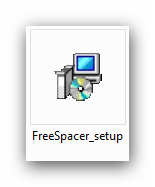 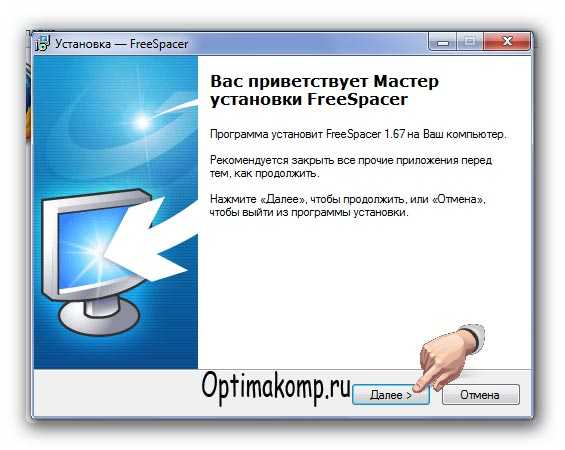 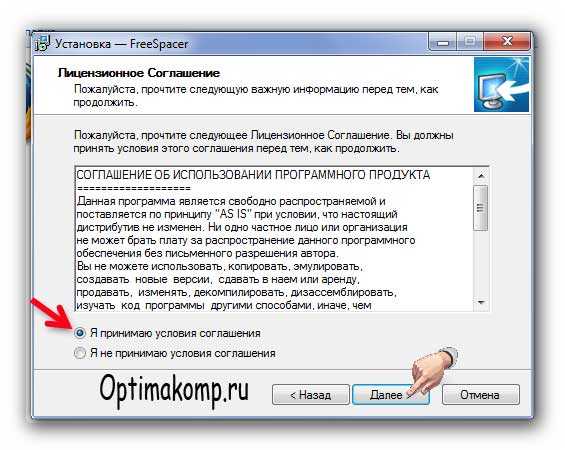 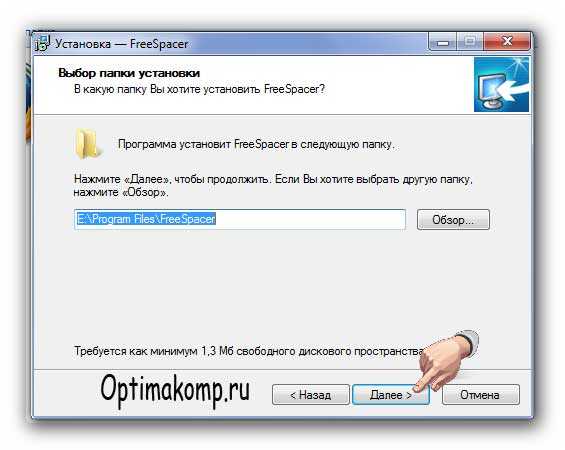 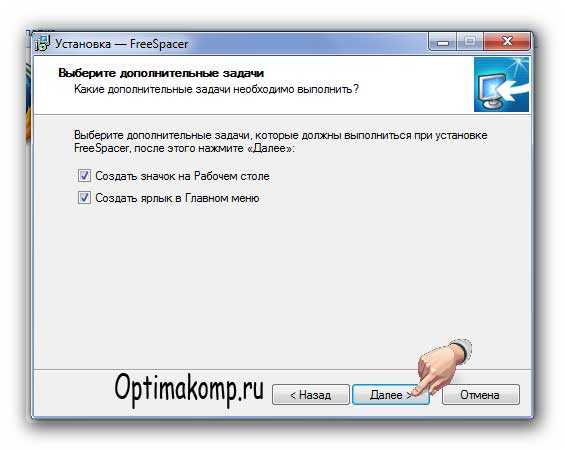 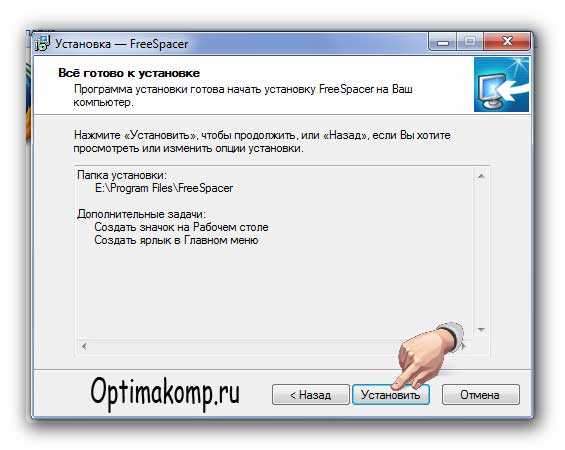 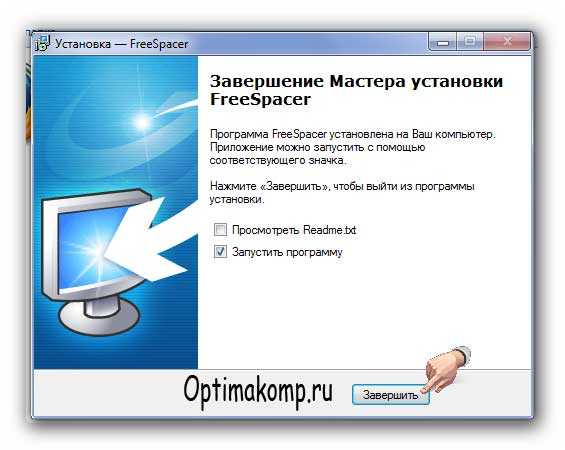 Установили чистильщик системы! Теперь при первом запуске программы появится такое окно… 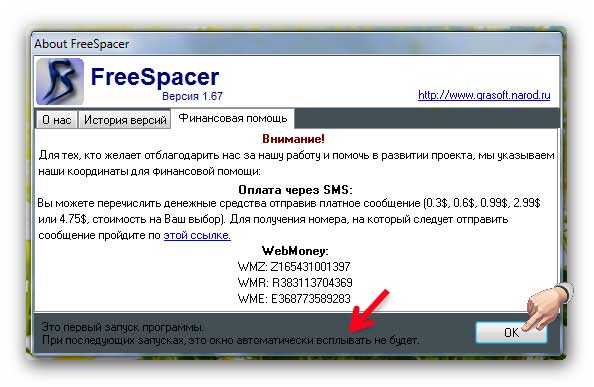 Разработчики просят денег в добровольном порядке! Хотите помочь-пришлите им баксов, а если Вы жадные-жмите «Ок» ! 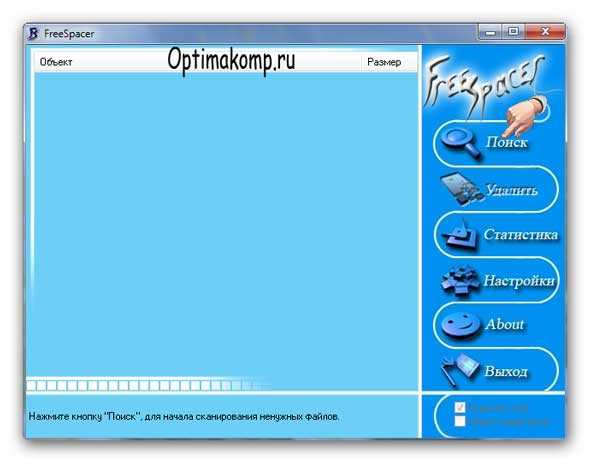 Перед Вами главное окно программы FreeSpacer! Начинаем чистить систему от мусора (остатков удалённых программ и игр, логов и пустых файлов)! Всё просто как дважды два! Жмите «Поиск» и идите делать кофе! Через 4-5 минут возвращайтесь и увидите такое сообщение… 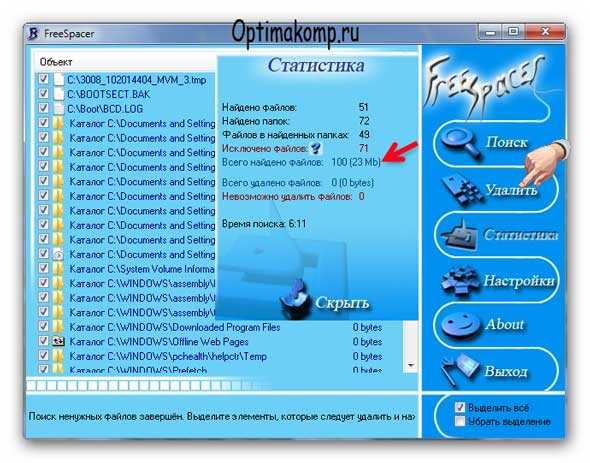 Это у меня так мало нашло, потому что вчера два раза запускал её и сегодня утром раз (делал картинки с неё)! Жмём «Удалить» … 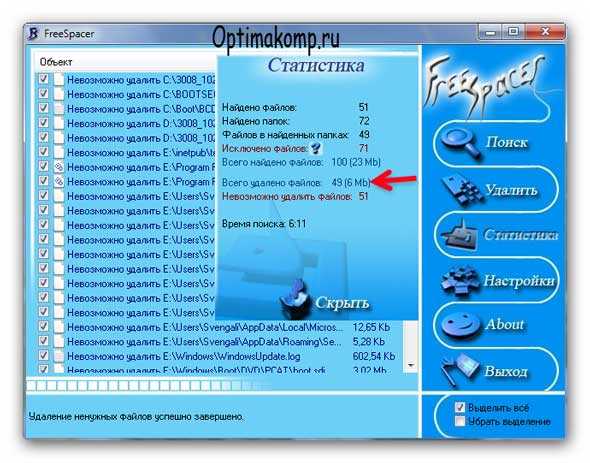 Упс! А почему не всё удалила? Да потому, что система не дала себя убить! Ей нужны некоторые пустые папки и файлы для работы! Так что не переживайте, если не всё найденное удалится-так надо! Не пытайтесь насильно их выкорчевать из системы! Она ответит Вам не понятными и не приятными окошками! На Вашем месте я бы не лез в настройки! Тут всё и так правильно! Но, если Вам в детстве не давали игрушек, можете ковырять! Только помощи потом не ждите! Единственное, что можно безопасно выбрать в настройках, так это диски для очистки!… 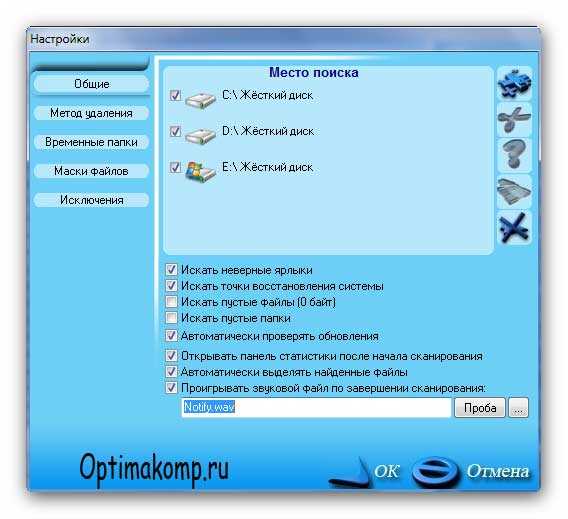 Я лично, никогда не выбираю, а сканирую всё! Третий и четвёртый квадратики НЕ ОТМЕЧАЙТЕ! Ну Вас, правда и так предупредят при попытке самоубийства!  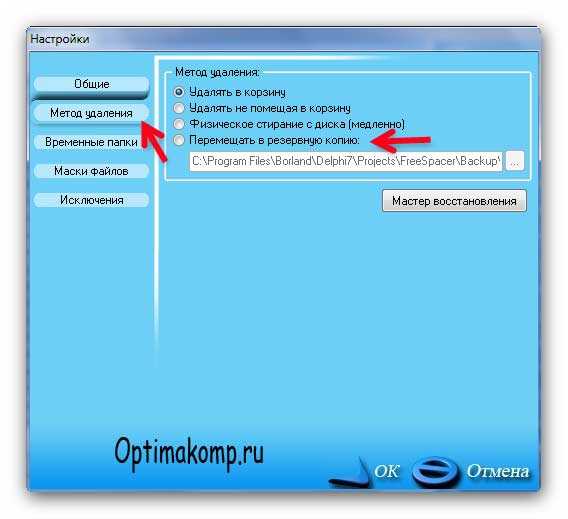 Для перестраховщиков есть пункт «Метод удаления» , где можно его и выбрать! Или указать место на компьютере, куда сохранятся очищенные, удаленные файлы для их восстановления на всякий случай! За три месяца использования FreeSpacer таких случаев не было у меня! И у Вас не будет! Вот Вы и научились чистить систему от мусора, досконально! До новых программ! Пока!  Источник |
Серия сообщений "Безопасность":
Часть 1 - Восстановление системы, чистка реестра, ассоциации файлов и пр.,
Часть 2 - О спаме, взломах и мошенничестве
...
Часть 45 - Повышение работоспособности фотошопа.
Часть 46 - КАК НАЙТИ АНОНИМА
Часть 47 - Как чистить систему от мусора
Серия сообщений "Работа программ":
Часть 1 - Программа photoscape 3.5
Часть 2 - Программа Ulead VideoStudio
...
Часть 43 - Сделать бесшовные фоны? Легко...
Часть 44 - Подробная установка Corel PSP
Часть 45 - Как чистить систему от мусора
Часть 46 - Dropbox
Часть 47 - БЕСПЛАТНЫЕ ПРОГРАММЫ "Windows"

Метки: Как чистить систему от мусора |
Урок"Фон под запись с обводкой и картинкой в разрыве |
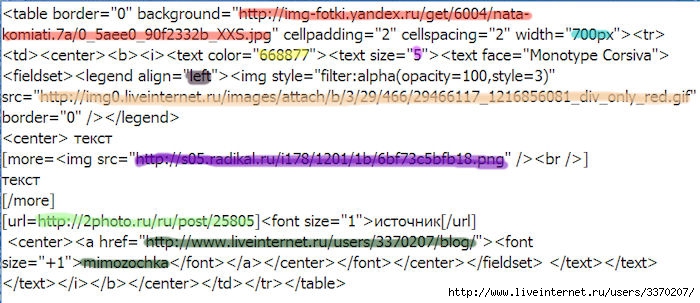
Урок"Фон под запись с обводкой и картинкой в разрыве.
|
|
Серия сообщений "мои уроки":
Часть 1 - Урок делаем рамочку в фотошопе.(для новичков)
Часть 2 - Урок рамка фотошоп с картинкой. в Photoshop CS5 .
...
Часть 15 - Урок"Делаем рамку 8 слоев" (по просьбе)
Часть 16 - Перевод урока"Adorable" для Корела
Часть 17 - Урок"Фон под запись с обводкой и картинкой в разрыве.
Часть 18 - Дополнение к уроку " Рамка с разрывом."
Часть 19 - Перевод урока"Tag Mysystere de janvier"
|
борьба с сорняками |
| Совершенно особенное время-это 18июня до 12 часов(или 13 часов-по летнему времени). все стебли и все сорняки которые удаляются в эти немногие часы, больше не вырастают,и и даже корни их загнивают. положение Луны не учитывается. |
 |
Метки: борьба с сорняками |
говорят,что собаки уходят не так,как люди |
|
Метки: говорятчто собаки уходят не таккак люди |
Генератор смайлов с надписями |
Генератор смайлов с надписями.
 Отличный генератор забавных надписей! Теперь вы сами можете заставить смайлик написать текст, который вам нужен. Например вот так!     |
Серия сообщений "Генераторы текста":
Часть 1 - Генератор радужного текста
Часть 2 - Как легко и просто подписать любую картинку анимированным текстом.
...
Часть 9 - Забавный генератор для создания необычного текста. МОЛОДОЙ ТЕКСТОКРАС!
Часть 10 - сайт АНИМИРОВАННЫХ НАДПИСЕЙ
Часть 11 - Генератор смайлов с надписями.
Часть 12 - Сайт для создания бегущего живого текста
Метки: Генератор смайлов с надписями |
мой баннер |
|
Метки: мой баннер |
Капли Датского короля |
|
Метки: Капли Датского короля |
Колдунья |
|
Метки: Колдунья |
плейкаст |

|
. |

Метки: как создать плейкаст |
Тайная сила… мизинца |
Метки: Тайная сила… мизинца |
вставить флеш-часики на картинку |
Как вставить флеш-часики на картинку
ПАМЯТКА НАЧИНАЮЩИМ БЛОГЕРАМ
|
|

Серия сообщений "**уроки по созданию флешек":
Часть 1 - Создание флешек и анимации в программе SWF Text
Часть 2 - программа для любителей создания flash анимаций
...
Часть 6 - Плеер кнопка и Плеер кнопка из анимашки. Урок для Sothink SWF Quicker.з анимашки. Урок для Sothink SWF Quicker.
Часть 7 - Делаем флеш-плеер в Sothink SWF Quicker
Часть 8 - вставить флеш-часики на картинку
Часть 9 - Урок - как сделать во флеш слайд-шоу
Часть 10 - Скачать Aleo GIF to Flash Converter 1.2
...
Часть 46 - Делаем флешку с видео
Часть 47 - КАК ЗАГРУЖАТЬ И РЕДАКТИРОВАТЬ ФЛЕШ ФАЙЛЫ НА ЛИ.РУ.
Часть 48 - Cartoon Animator 4 и новая жизнь флэш и ПНГ.
Метки: вставить флеш-часики на картинку |
КОЛЛЕКЦИЯ КАРТИНОК, АНИМАЦИЙ |
Метки: много чего |
скачать музыку с Мейла на компьютер |
Как скачать музыку с Мейла на компьютер.
1. Открываем сраницу, находим нужную музыку 2. Левой кнопкой мыши кликаем по названию, откроется окно проигрывания этой мелодии 3. На любом свободном месте экрана кликаем правой кнопкой мыши, выпадает контекстное меню, в котором нужно кликнуть л.к.м. "Исходный код" 4. Откроется новая страница, где мы будем искать код нашей мелодии. Чтобы было проще и быстрее, мы воспользуемся поиском по странице Правка - Найти напишем название в поисковое окно стрелочки справа можно использовать для поиска, т.к. такое название может встретиться не один раз на странице. Но всякий раз оно будет выделено и, обычно, показывается внизу экрана. 5. Смотрим ниже этого выделенного названия и ищем вот такой код 6. Выделяем адрес (начинается с http и заканчивается mp3 ) и копируем 7. Закрываем окно. 8. Вставляем скопированный адрес в адресную строку: щелчок п.к.м. и выбрать "Вставить и перейти" 9. Откроется такое окно в котором мы будем сохранять нашу мелодию. 10. Откроется окно сохранения. Можно просто нажать "Сохранить", но я сменю имя файла на понятное мне. Главное, чтобы после названия оставить точку и mp3 Теперь жму "Сохранить" Вот и всё. Слушайте и наслаждайтесь. Сокращения: л.к.м. - левая кнопка мыши п.к.м. - правая кнопка мыши Желаю удачи! Уроки от Джулии
Метки: скачать музыку с Мейла на компьютер |
Анимация с использованием Градиента |
Анимация с использованием Градиента.

Метки: Анимация с использованием Градиента |
Как создать цветную надпись |
Как создать цветную надпись.
Всем привет! Сегодня хочу Вам рассказать как создавать цветные надписи в программе GIMP, надеюсь кому-нибудь пригодится. (у кого такой программы нет в конце поста есть ссылка где её можно скачать.) И так приступим.
1.Отрываете программу. Нажимаете Файл – Создать. У Вас открывается окошко в котором Вы можете задать размер, но по большому счёту делать это не обязательно, просто нажимайте ОК и всё.

 ДАЛЕЕ ...
Серия сообщений "** ГИМП":
Часть 1 - уроки в гимп
Часть 2 - Создаем анимацию в графическом редакторе Gimp
Часть 3 - бесшовный фон в графическом редакторе Gimp
Часть 4 - рамочки в графическом редакторе Gimp.
Часть 5 - Как создать цветную надпись
Часть 6 - эффект Развевающиеся волосы.
Метки: Как создать цветную надпись |
Коды для оформления блога |
Метки: Коды для оформления блога |
САЙТ С ФАНТАСТИЧЕСКИМИ КАРТИНАМИ |
НАХОДКА ОТ ТАНЮШКИ - ШАЛУНИШКИ.
|
|
Метки: САЙТ С ФАНТАСТИЧЕСКИМИ КАРТИНАМИ |
Нужные формулы для дневника |
Нужные формулы для дневника
Метки: Нужные формулы для дневника |
Новое Оформление дневника для Лирушников. |
Новое Оформление дневника для Лирушников.
|
Метки: Новое Оформление дневника для Лирушников. |



 содержимое рамки 1






 fairy-dolls of
  Это более полный вариант УРОКОВ с новыми