Снеговики в PNG Снеговики в PNG mimozochka
УРОК " ТЕКСТ ИЗ ПОНРАВИВШЕГО ФОНА" - (0)УРОК " ТЕКСТ ИЗ ПОНРАВИВШЕГО ФОНА"
Символ года "Огненная лошадь" - (0)Символ года "Огненная лошадь" Символ года "Огненная лошадь"
Уроки для новичков Лиру. - (0)Уроки для новичков Лиру. ...
Девочки - куколки в PNG - (1)Девочки - куколки в PNG Девочки - куколки в PNG
Как правильно слушать плеер на Лиру |
|
Метки: Как правильно слушать плеер на Лиру |
Варианты плееров для установки на Ваш сайт, блог. Код плеера. |

|
Наш ValeZ - С Днюхой! |
Метки: Любаша |
Как работать в программе Magic Particles 3D |


Серия сообщений "** Magic Particles ":
Часть 1 - Программа для создания анимации - Magic Particles
Часть 2 - Видеоурок по Магику
Часть 3 - Работаем с футажами в программе Magic Particles
Часть 4 - Урок "Пишем красиво в программе Magic Particles 3D"
Часть 5 - Как работать в программе Magic Particles 3D
|
Метки: Как работать в программе Magic Particles 3D |
Генератор рукописных текстов 1.2а |
|
Мы много знаем программ, где можно сгенерировать рукописный текст, например, Online-Letters и 4maf_Писец. А ещё мы прекрасно знаем о неустойчивости, нестабильности в работе некоторых сайтов, поэтому лишний генератор не помешает! Далее напоминаю ещё про генератор автографа и генераторы текстов -
|
Метки: Генератор рукописных текстов 1.2а |
ЛиРу - кнопки быстрого перехода по страницам дневника |
 ). Короче говоря, это такие кнопочки с небольшим текстовым окошком, куда надо вводить номер страницы:-)
 Inmira порисует ( обещала вроде). Или.. можете попросить:-) сделаю с вашим дизайном:-) По мере сил и времени конечно :-)
|
Программа XARA 3D6 |
Программа XARA 3D6
ПАМЯТКА НАЧИНАЮЩИМ ФОТОШОПЕРАМ
ПРОГРАММА XARA 3D6
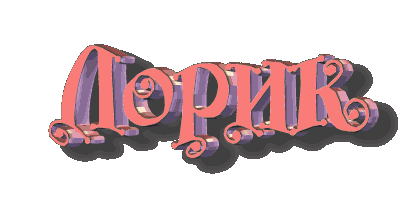
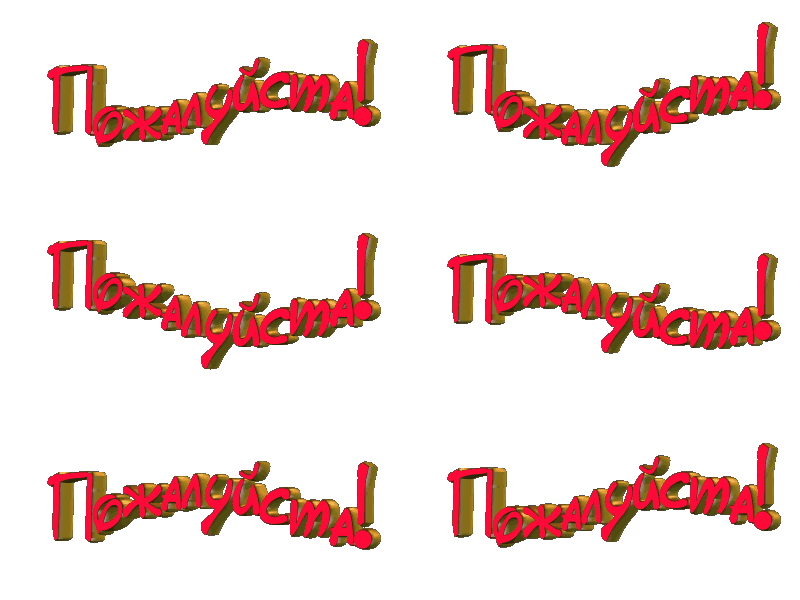

Вот такие и еще очень много объемных эффектов можно сделать с помощью программы Xara 3D6, которую можно взять ЗДЕСЬ
Серия сообщений "** XARA 3D6":
Часть 1 - Программа XARA 3D6
Часть 2 - Xara 3D Maker 7
Метки: Программа XARA 3D6 |
Анимация плагином Alien Skin Xenofex - цветные блестки |
Анимация плагином Alien Skin Xenofex - цветные блестки
|
Установка и работа фильтра для ФШ StarFilter Pro |
Установка и работа фильтра для ФШ StarFilter Pro

Метки: Установка и работа фильтра для ФШ StarFilter Pro |
Как получить ссылку на музыку |
Как получить ссылку на музыку
ПАМЯТКА НАЧИНАЮЩИМ БЛОГЕРАМ
Как получить ссылку на музыку
Уже в который раз спрашивают, как получить ссылку на музыку для вставки в плеер.
Опишу несколько способов, которые знаю...))
Серия сообщений "**уроки":
Часть 1 - Как сделать перевод видео
Часть 2 - Как скачать c Youtube фрагмент ролика.
...
Часть 11 - Возьми Mp3 - сайт, где легко взять ссылку на музыку
Часть 12 - Как сделать нарезку из видео
Часть 13 - Как получить ссылку на музыку
Часть 14 - Как скачать музыку с контакта на компьютер без программы
Часть 15 - Как скачать музыку или видео с сайта, где нет опции Скачать
...
Часть 17 - Расположение музыки на картинке
Часть 18 - Как скачать звуковую дорожку из клипа на YouTube? Легко!
Часть 19 - Как нарезать и соединить видео с Ютуба
|
Метки: Как получить ссылку на музыку |
Malwarebytes Anti-Malware — антивирусный сканер нового поколения |
Malwarebytes Anti-Malware — антивирусный сканер нового поколения


 ), за что ему очередное дикое, нечеловеческое спасибо от нас всех. Очередное, потому что это не первая программа описанная мной по его наводке.
 .
.


 .
.

 .
.
Серия сообщений "* Программы чистильщики":
Часть 1 - Как очистить компьютер: CCleaner-установка и настройка
Часть 2 - Программы - чистильщики
...
Часть 4 - Быстро удалить Яндекс.Бар, Mail.Guard и прочие странные навязчивые штуки [AntiDust]
Часть 5 - Как исправить ошибки Windows с помощью программы Сcleaner
Часть 6 - Malwarebytes Anti-Malware — антивирусный сканер нового поколения
Часть 7 - Как почистить Windows
Часть 8 - Junkware Removal Tool - небольшая портативная утилита, которая ищет в системе и удаляет рекламное ПО
...
Часть 16 - Флеш-бродилка "Программы чистильщики"
Часть 17 - Как чистить систему от мусора
Часть 18 - Loaris Trojan Remover 1.2.9.3 Portable
|
Знакомимся с фильтром Splatter... |
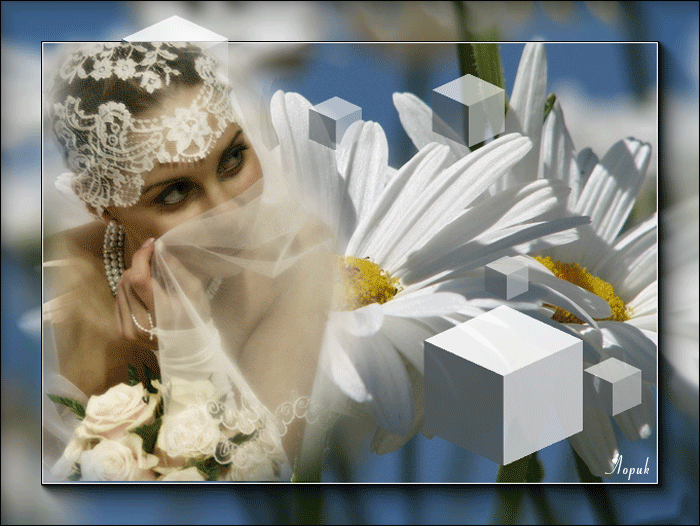


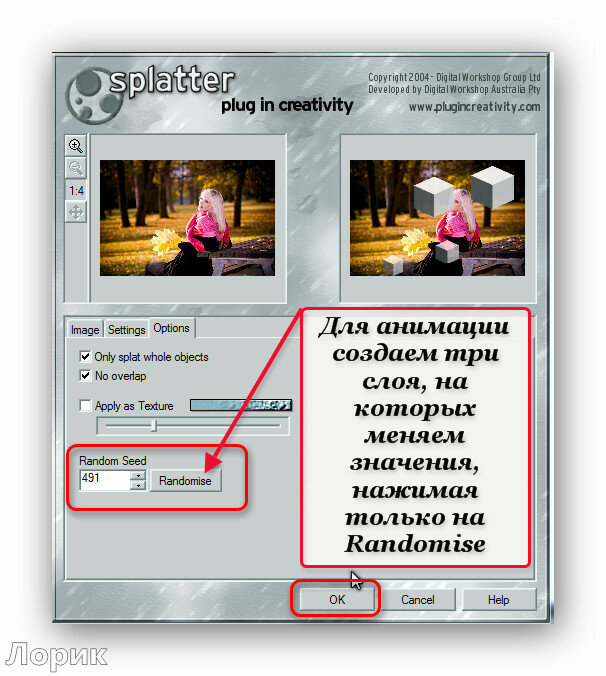

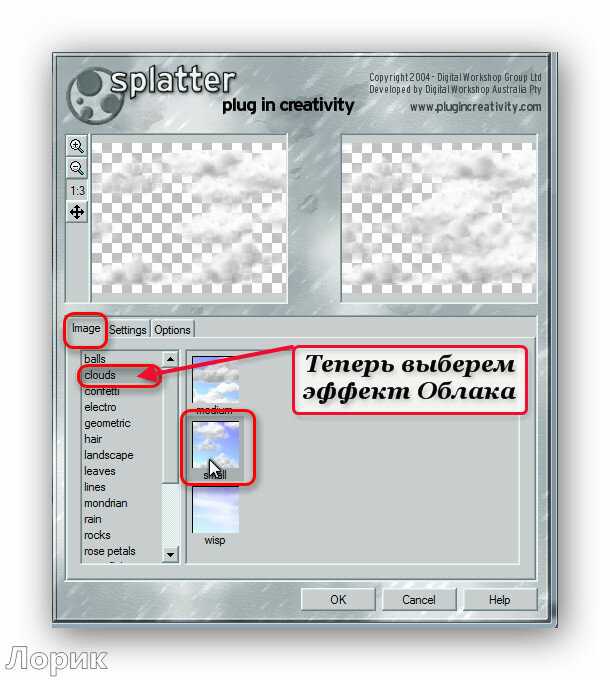
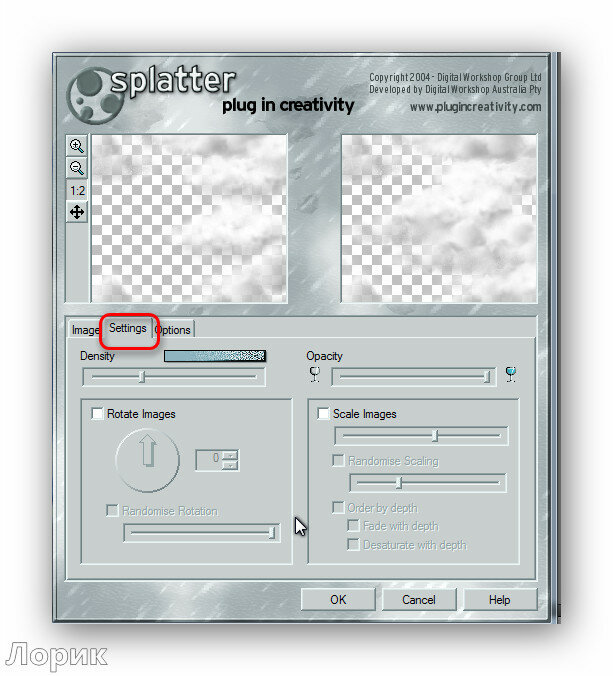


Серия сообщений "* Работа фильтров ФШ":
Часть 1 - ПЛАГИН ДЛЯ ФШ, УБИРАЮЩИЙ ЦВЕТ
Часть 2 - Плагин для фотошопа Flaming Pear - Создание водной поверхности .
...
Часть 35 - И снова о загрузке фильтров в Unilimited
Часть 36 - Работа фильтра Nik software / Color Efex Pro 400
Часть 37 - Знакомимся с фильтром Splatter...
Часть 38 - Всё о фильтрах фотошопа(бродилка)
Часть 39 - AV Bros Puzzle Pro - плагин для Adobe Photoshop -эффект пазла
...
Часть 45 - Фильтр "Масляная краска" для художественной обработки фото
Часть 46 - Возможности фильтра Johann's Filter 2.0
Часть 47 - Анимация лучика. Урок от MissKcu
Серия сообщений "* Плагины и фильтры":
Часть 1 - ПЛАГИН Eye Candy 4000 - набор из 23 фильтров
Часть 2 - Работа с фильтром Vanishing Point
...
Часть 18 - Работа фильтра Nik software / Color Efex Pro 400
Часть 19 - Redfield Fractalius - плагин для ФШ
Часть 20 - Знакомимся с фильтром Splatter...
Часть 21 - AV Bros Puzzle Pro - плагин для Adobe Photoshop -эффект пазла
Часть 22 - Делаем интересный эффект для коллажей
...
Часть 38 - Virtual Painter Deluxe 5.0
Часть 39 - СУПЕРПЛАГИН ДЛЯ ФШ Unlimited 2.0
Часть 40 - Как распаковать архивную папку с фильтрами
Метки: Знакомимся с фильтром Splatter... |
Урок ФШ от Мira - Анимация лица |
Метки: Урок ФШ от Мira - Анимация лица |
"Ветер". Вариоэффект, морфинг. |
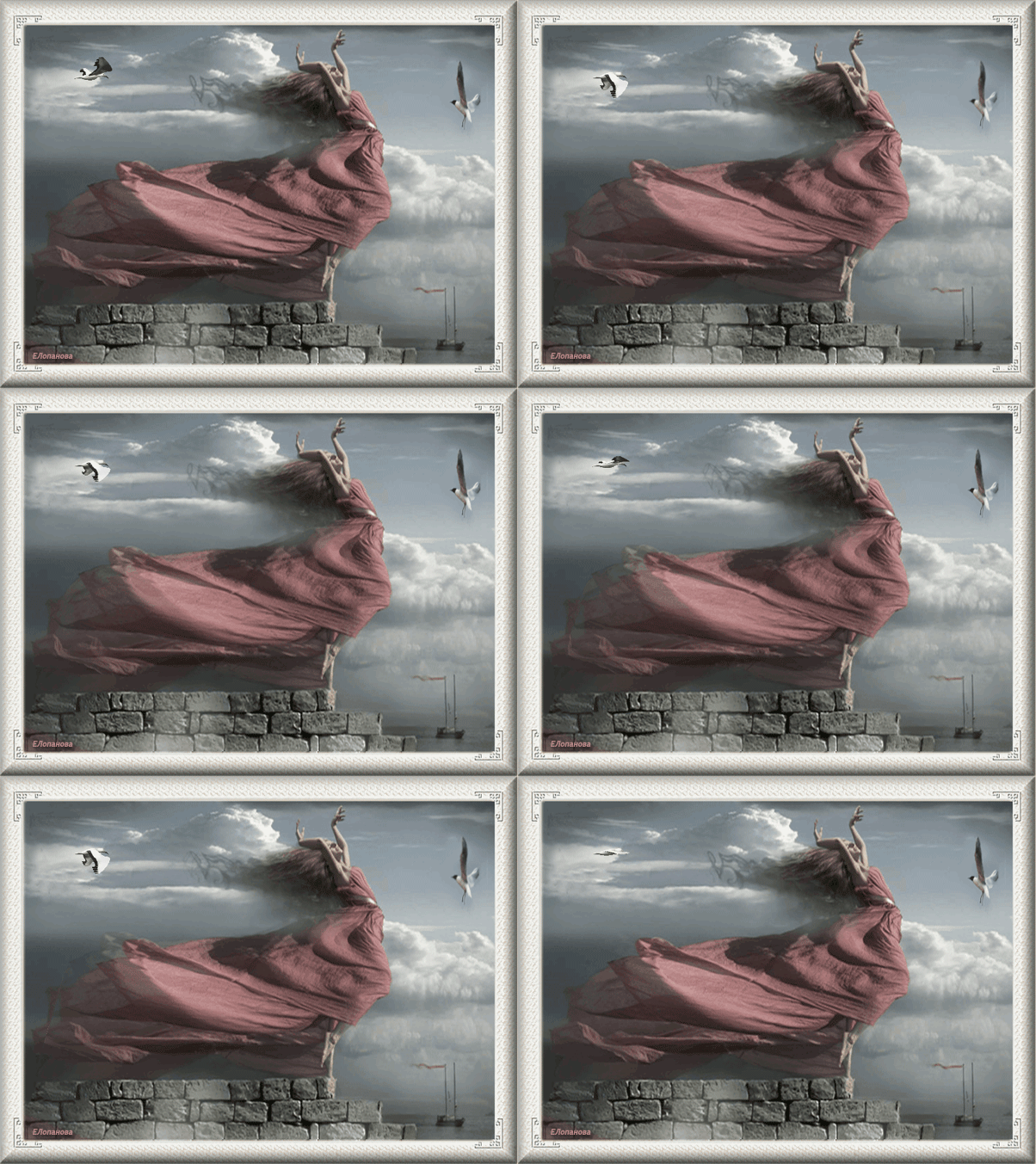
Итак, я сегодня вот тут писала о вариоизображениях. Давайте рассмотрим эффект морфинга на примере программы FantaMorph. Скачать ее можно здесь. Так же рекомендую ознакомиться с данной инструкцией.
Серия сообщений "** FantaMorph ":
Часть 1 - Видео-урок от Зоси "РАЗВЕВАЮЩИЕСЯ ВОЛОСЫ" в программе Fanta Morph
Часть 2 - Пейзаж Оживление -видеоурок в FantaMorph
Часть 3 - Анимация облаков и воды в программе FantaMorph Deluxe 4.1 (+ Photoshop)
Часть 4 - "Ветер". Вариоэффект, морфинг.
Часть 5 - Работа в программе Fanta Morph
Часть 6 - ПРОГРАММА ДЛЯ МОРФИНГА Sqirlz Morph
|
Создаем эффект разрушения в фотошоп |
Метки: Создаем эффект разрушения в фотошоп |
Урок ФШ - Разрушительный эффект |
ПАМЯТКА ОПЫТНЫМ ФОТОШОПЕРАМ
Сегодня мы поработаем над созданием интересного эффекта – лицо, распадающееся на кусочки.

Откройте изображение, с которым вы будете работать.

Шаг 1. Создайте документ (Ctrl+N), размер 750 х 550 пикс., восстановите цвета по умолчанию, нажав клавишу D, залейте чёрным цветом (Alt+Backspace). Переместите лицо в центр документа, назовите слой "лицо", и используя инструмент "Ластик"  (Eraser Тool) с мягкими краями удалите ненужные детали

Шаг 2. Создадим узор. Создайте новый документ 20х20 pixels с прозрачным фоном, увеличим до 1600%, создайте новый слой. Инструментом "Карандаш" (Pencil tool), цвет белый, размер 1 рх обведите левую и нижнюю сторону.
Заходим в меню Редактирование\Определить узор (Edit\Define pattern) и сохраните узор под названием "сетка", закройте документ.
Шаг 3. Вернёмся к нашей модели, создайте новый слой, назовите слой "сетка" и заполните его нашим узором Редактирование\Выполнить заливку (Edit\Fill) (Shft+F5)

Шаг 4. Теперь удалим ту часть сетки, которая находится за пределами лица, в меню Редактирование\Трансформирование\Деформация (Edit\Transform\Warp) трансформируйте сетку, как показано ниже.

Шаг 5. Для слоя "сетка" установите непрозрачность (opacity) 20%,
щелчок ПКМ по слою, выберите "Параметры наложения" (Blending Options) и примените следующий стиль слоя:
Внешнее свечение\Outer Glow:
измените режим наложения (Blend Mode) на "Осветление основы" (Color Dodge), непрозрачность (Opacity): 100%, цвет (Color): #FFFFFF, размах (Spread): 0 и размер (Size): 5 px, остальные параметры оставьте без изменений

Шаг 6. Создайте новый слой и назовите "отверстия", инструментом "Перо"  (Pen Tool) в режиме контуров обведите квадраты сетки, клик ПКМ и выберите "образовать выделенную область", заполните выделение чёрным цветом, не снимайте выделение

Шаг 7. Переходим на слой "лицо" и вырежем наши квадраты Ctrl+X, создайте новый слой, назовите "блоки" и вставьте Ctrl+V.
Передвиньте квадраты немного вправо инструментом "Перемещение"  (Move tool) и в меню Редактирование\Трансформирование (Edit\Transform) немного уменьшите размер

Шаг 8. Дублируйте слой "блоки" (Ctrl+J), (на палитре слоёв дублированный слой "блоки (копия)" расположите под слоем "блоки") и стрелочкой на клавиатуре сместите этот слой на 1 рх влево (нажать на стрелочку "влево" один раз). Теперь дублируйте слой "блоки (копия)" (на палитре слоёв дублированный слой "блоки (копия 1 )" расположите под слоем "блоки (копия)") и сместите на 1 рх влево, повторите операцию, у нас должно получиться 10 слоёв, слейте дублированные слои в один и назовите "стороны", щелчок ПКМ по слою, выберите "Параметры наложения" и примените следующие стили слоя:
Наложение градиента\Gradient Overlay: режим наложения (Blend Mode): нормальный (Normal), непрозрачность (Opacity): 80%, градиент (Gradient): линейный, #000000 к #D58761, угол (Angle): 180, остальные настройки без изменений

Перекрытие узора\Pattern Overlay: режим (Blend Mode): умножение (Multiply), непрозрачность (Opacity) 100%, узор (Pattern) "металлический ландшафт" (Metal Landscape). Сделайте активным слой "блоки", щелчок ПКМ по слою, выберите "Параметры наложения" и примените следующий стиль слоя:
Внешнее свечение\Outer Glow: режим (Blend Mode): осветление основы (Color Dodge), непрозрачность (Opacity): 75%, цвет (Color): #FFFFFF, размер (Size): 10 px.

Шаг 9. Повторите шаги с 6 по 9 раза 2-3, чтобы увеличить количество блоков.

Шаг 10. Добавим глубины отверстиям. Слейте все слои с отверстиями, щелчок ПКМ по слою, выберите "Параметры наложения" и примените следующий стиль слоя:
Тиснение\Bevel and Emboss: стиль (Style): внутренний скос (Inner Bevel), глубина (Depth): 72%, размер (Sizе): 5px, смягчение (Soften): 0px, угол (Angle) 0, высота (Altitude): 50, режим подсветки (Highlight Mode): осветление (Screen), цвет для подсветки (Highlight Color): #DCA57E, непрозрачность (Highlight Opacity): 100%, режим тени (Shadow Mode): умножение (Multiply), цвет (Shadow Color): #000000, непрозрачность (Shadow Opacity): 75%

Шаг 11. Создайте новый слой, назовите "дым" и на палитре слоёв расположите под слоем "блоки", выберите цвет для переднего плана белый, нам понадобятся кисточки и нарисуем подобие дымки, как показано ниже, примените следующий стиль слоя:
Внешнее свечение\Outer Glow: режим (Blend Modе): линейный осветлитель (Linear Dodge (Add)), непрозрачность (Opacity): 75%, цвет (Color): #FFFFFF, размах (Spread): 0px, размер (Size): 5px

Шаг 12. Нарисуем тень от блоков. Создайте новый слой, назовите "тень", инструментом "Перо" (Pen Tool) обведите квадраты сетки, залейте чёрным цветом, поменяйте режим наложения для слоя на «мягкий свет» (Soft Light).

Шаг 13. Добавим светлых блоков. Создайте новый слой, назовите "свет", инструментом "Перо" (Pen Tool) обведите квадраты сетки, залейте белым цветом, поменяйте режим наложения для слоя на "мягкий свет" (Soft Light).

Шаг 14. Сделайте активным слой "лицо", в меню Фильтр\Размытие\Размытие по поверхности (Filter\Blur\Surface Blur) радиус (Radius) 5px, порог (Threshold) 15 уровней (levels).
Создайте новый корректирующий слой (Adjustment Layer) "Уровни" (Levels) входные значения 10, 1.25, 244
Создайте новый слой, на палитре слоёв расположите выше всех, мягкой кисточкой большого размера, цвет чёрный, непрозрачность 40% затените блоки с правой стороны, как показано ниже

Вот и всё!
Источник
для вас Лариса Гурьянова
Метки: Урок ФШ - Разрушительный эффект |
FM Patcher(поможет установить плагины) |
Наконец то решила проблему с установкой плагинов-фильтров не совместимых или с системой или с программами Photoshop и Corel. Теперь мой фотошоп в полной комплектации и не закрывается при вызове того или иного плагина-фильтраэ Все оказалось настолько просто при помощи малюсенькой программы FM Patcher.
FM Patcher (pour vos filtres PSP) программка, которая ломает плагины, которые не хотят открываться в фотошопе и кореле
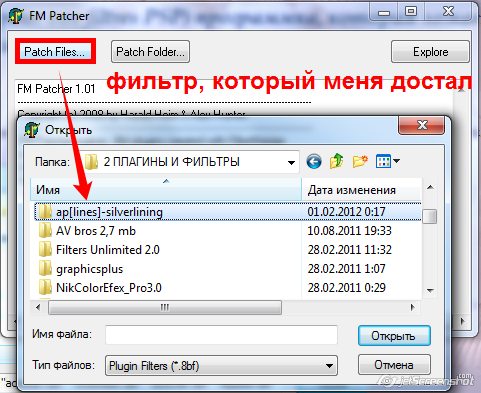
 Вложение: 3826118_fmpatcher.zip
Метки: FM Patcher(поможет установить плагины) |
Создание собственной операции (Экшена) в Фотошопе |
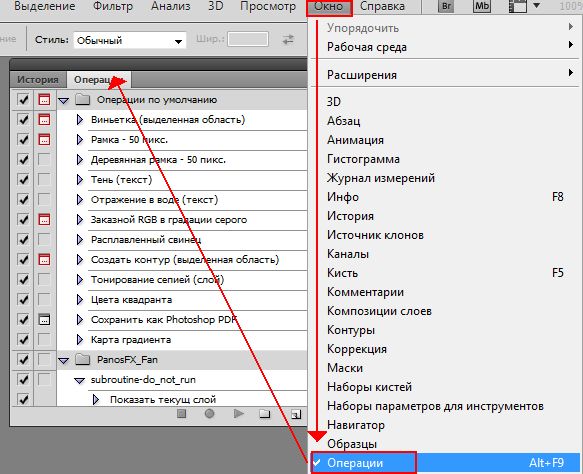
 кнопку и дайте имя своему набору. Я назвала его "Рамка-урок"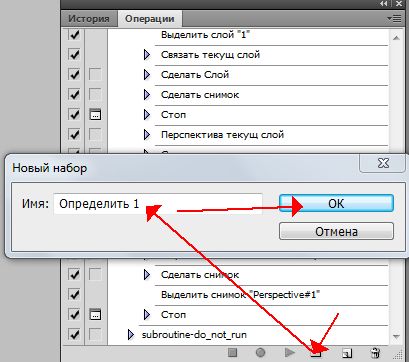

Серия сообщений "**экшены":
Часть 1 - Экшен Пазлы в ФШ
Часть 2 - Создание собственной операции (Экшена) в Фотошопе
Метки: Создание собственной операции (Экшена) в Фотошопе |
Как сделать нарезку из видео |
Как сделать нарезку из видео

Серия сообщений "Памятка начинающим операторам":
Часть 1 - Как резать/редактировать видео-файл в WINDOWS MOVIE MAKER.
Часть 2 - Сохраняем видео с YouTube
...
Часть 35 - Еще один Онлайн Видео Конвертер
Часть 36 - MP4Cam2AVI (1.7 Мб) - из MP4 в AVI
Часть 37 - Как сделать нарезку из видео
Часть 38 - Делаем слайд-шоу
Часть 39 - СКАЧАТЬ БЕСПЛАТНО ФОТОШОУ PRO - программа для создания слайд-шоу
...
Часть 43 - Как создать свое слайд шоу с помощью программы Ulead VideoStudio 11
Часть 44 - Программа Ulead VideoStudio - ШИКАРНЫЕ УРОКИ ПО СОЗДАНИЮ ВИДЕО
Часть 45 - Учимся делать видео-ролики и слайд-шоу
Серия сообщений "Футажи":
Часть 1 - С Новым годом - заставки-футажи.
Часть 2 - Все...или почти все о футажах...
...
Часть 4 - Футажи - урок в ФШ
Часть 5 - Урок фотошопа "Анимация при помощи футажей"
Часть 6 - Как сделать нарезку из видео
Часть 7 - Футажи для вашего творчества (ну, о-о-очень много)
Часть 8 - Программа Magic Particles 3D - скачать и видео-уроки
...
Часть 24 - Футажи для вашего творчества
Часть 25 - Новогодне-Рождественный футаж
Часть 26 - Несколько футажей для вашего творчества
Серия сообщений "**уроки":
Часть 1 - Как сделать перевод видео
Часть 2 - Как скачать c Youtube фрагмент ролика.
...
Часть 10 - Музыка. Поиск, прослушивание и бесплатное скачивание
Часть 11 - Возьми Mp3 - сайт, где легко взять ссылку на музыку
Часть 12 - Как сделать нарезку из видео
Часть 13 - Как получить ссылку на музыку
Часть 14 - Как скачать музыку с контакта на компьютер без программы
...
Часть 17 - Расположение музыки на картинке
Часть 18 - Как скачать звуковую дорожку из клипа на YouTube? Легко!
Часть 19 - Как нарезать и соединить видео с Ютуба
Серия сообщений "**Sothink SWF Quicker":
Часть 1 - Делаем плеер в программе Sothink SWF Quicker
Часть 2 - Создаем плеер в Sothink SWF Quicker
...
Часть 7 - Вечный таймер обратного отсчета в программе Sothink SWF Quicker. AS2 .
Часть 8 - Эффект колышущейся картинки с помощью маски. Урок для Sothink SWF Quicker.
Часть 9 - Как сделать нарезку из видео
Часть 10 - урок - вращение звезды в Sothink SWF Quicker
Метки: Как сделать нарезку из видео |
Как сделать свою печать в ФШ |
Как сделать свою печать в ФШ

ПАМЯТКА НАЧИНАЮЩИМ ФОТОШОППЕРАМ.

Метки: Как сделать свою печать в ФШ |