Не ищите... в людях.... недостатки.... |
 |
|
 |
Метки: Мои рамочки |
Никогда ни о чем не жалейте вдогонку... |
| |
|
|
Метки: Мои рамочки |
В закате каждом есть немного грусти... |
| |
|
|
Метки: Мои рамочки |
Пусть станет невозможное возможным. |
| |
|
|
Метки: Мои рамочки |
Когда от боли капает слеза… Когда от страха сердце бьется… |
| |
|
|
Метки: Мои рамочки |
Пусть в этот праздник — В День влюбленных... |
| |
|
|
Метки: Мои рамочки |
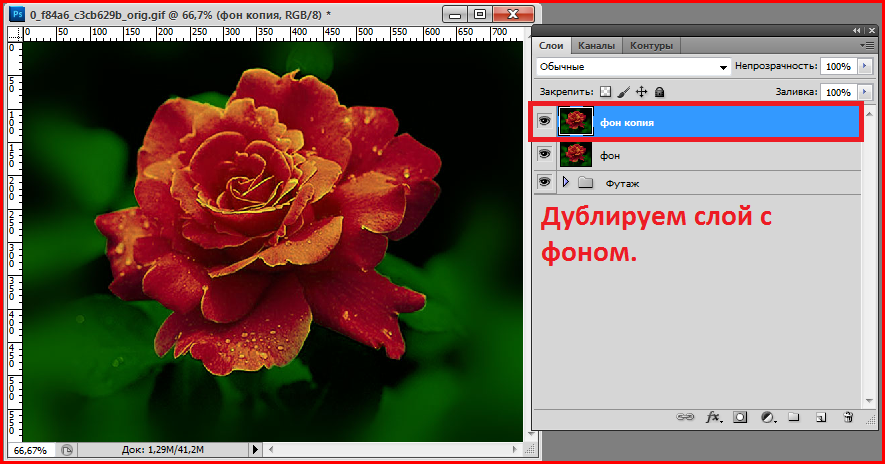
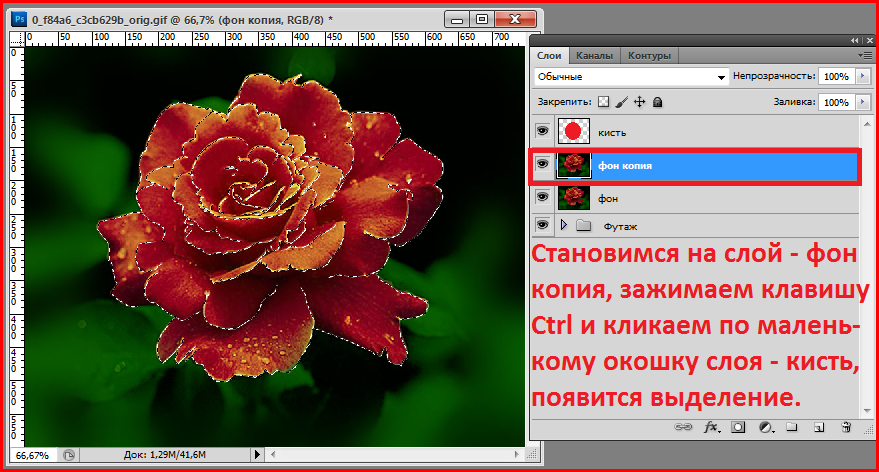
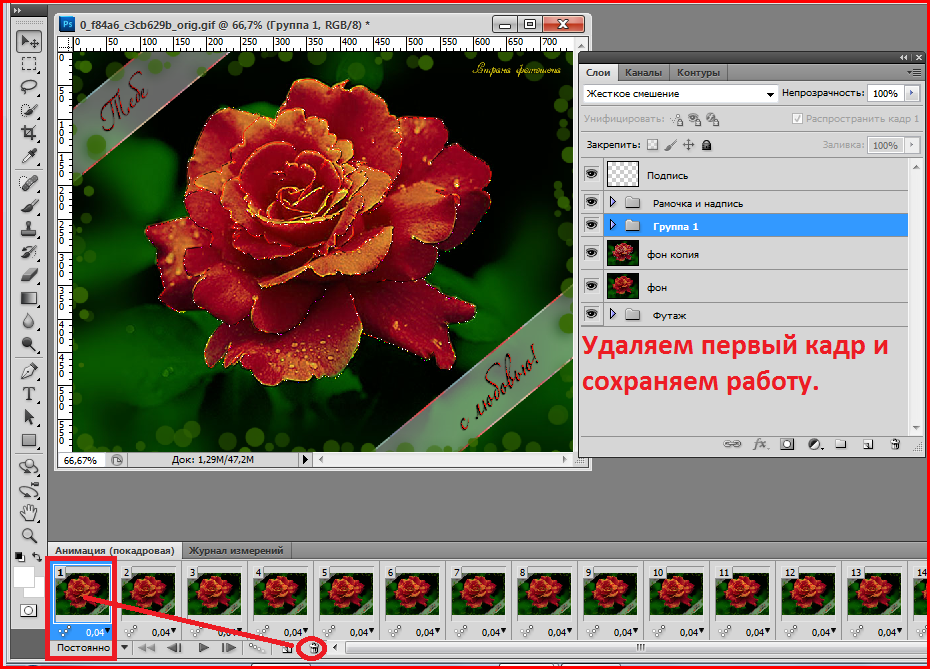
Урок для фотошоп "Тебе с любовью!" |
|
Метки: уроки фотошопа |
Flash - эпиграфы |

Метки: разное |
Стеклянная рамочка |
| Урок подготовила для вас Марина Колесова на сайте - http://photoshop-help.ru В сегодняшнем уроке мы с вами будем за три шага учиться как сделать простую стеклянную рамочку в фотошопе. Урок очень легкий, понятный и прекрасно подойдет новичкам в качестве самого первого урока по созданию рамочек для фото в фотошопе. Приступаем к изучению урока. Шаг 1. Открываем в фотошопе нашу исходную фотографию и берем инструмент Прямоугольная область. Делаем границы будущей рамочки. От краев отступайте побольше, чтобы рамочку было хорошо видно.  Обозначив границы рамочки, идем на вкладку Выделение - Инверсия  После того как инвертировали изображение (появилась линия выделения по краям фотки) копируем выделенное на новый слой. Применяем для этого сочетание клавиш Ctrl+J. Видим, что выше фотки появился слой с новой рамочкой.  Шаг 2. Будем теперь собственно делать стеклянную рамочку. Для этого придадим стиль слою с рамочкой. Два раза левой кнопкой мышки щелкнем по слою и последовательно выбираем вкладки. Сначала выбираем Тень. Параметры тени пока поставьте такие как на скриншоте. В будущем уже можно будет экспериментировать.  Затем выбираем Внутреннюю тень. И снова параметры выставляйте по скриншоту.  Затем выбираем Внешнее свечение.  И в последнюю очередь выбираем Внутреннее свечение. Здесь обратите внимание на Режим наложения – должно быть Осветление основы.  Шаг 3. Стекло у рамочки будет матовое. Для этого идем на вкладку Фильтр – Размытие – Размытие по Гауссу.  Радиус размытия выбираем глядя на экран. Кому какое матовое стекло понравится.  В заключение объединяем слои в один. Правой кнопкой мышки щелкаем по слою и выбираем – Объединить видимые.  Вот и получили симпатичную стеклянную рамочку для фото.  А еще можно посмотреть урок Как изменить задний план с помощью фильтра искажение До новых встреч на сайте http://photoshop-help.ru |
Метки: уроки фотошопа |
Всё больше хочется молчать ... |
| |
|
|
Метки: Мои рамочки |
Как полностью почистить компьютер. |
Метки: разное |
Если есть в нашем мире странном ... |
| |
|
|
Метки: Мои рамочки |
Чем подкормить пионы весной для пышного цветения? |
|
Метки: разное |
Создай сама себе уют ... |
| |
|
|
Метки: Мои рамочки |
Лавровый лист - отличное средство от морщин |

Метки: Крем для лица |
Сквозь эту жизнь много разных людей пройдет… |
| |
|
|
Метки: Мои рамочки |
Учителя по жизни были строги... |
| |
|
|
Метки: Мои рамочки |
Жизнь часто женщину ломает... |
| |
|
|
Метки: Мои рамочки |
красивые бордюры разделители «рукоделие» png |
Метки: разделители |
А я и не скрываю.... |
| |
|
Метки: Мои рамочки |