-Поиск по дневнику

Поиск сообщений в Елена_Егоровна

 -Подписка по e-mail


 -Статистика

Статистика LiveInternet.ru: показано количество хитов и посетителей
Создан: 16.12.2013
Записей: 1438
Комментариев: 45
Написано: 1497


Без заголовка

Среда, 25 Июня 2014 г. 21:16 + в цитатник
Это цитата сообщения Novichok56 [Прочитать целиком + В свой цитатник или сообщество!]

МОИ РАБОТЫ В КОРЕЛ (209,210)


Генератор анимированного текста

Генератор анимированного текста


Рубрики:  Фотошоп/уроки

Без заголовка

Среда, 25 Июня 2014 г. 21:13 + в цитатник
Это цитата сообщения Novichok56 [Прочитать целиком + В свой цитатник или сообщество!]

МОИ РАБОТЫ В КОРЕЛ (211,212)


Генератор анимированного текста

Генератор анимированного текста


Рубрики:  Фотошоп/уроки

Без заголовка

Среда, 25 Июня 2014 г. 21:11 + в цитатник
Это цитата сообщения Оленька_Коваленко [Прочитать целиком + В свой цитатник или сообщество!]

Corel PaintShop Pro X6 16.2.0.20 SP2 RePack by MKN


Corel PaintShop Photo Pro - профессиональное решение в области обработки цифровых фотографий, имеющиее в наличии полный арсенал инструментов для достижения потрясающих результатов. С помощью точных и удобных инструментов и интегрированной системы обучения, Paint Shop Pro Photo удивительно быстро и легко позволяет создавать уникальные шедевры фотографий.

При наличии уникальных фото-инструментов программа обязательно удовлетворит даже самых требовательных фотографов. Corel ® Paint Shop Pro ® Photo является идеальным выбором для людей, которые хотят создавать удивительные фотографии.

Читать далее...
Рубрики:  Программы

Без заголовка

Среда, 25 Июня 2014 г. 21:10 + в цитатник
Это цитата сообщения Novichok56 [Прочитать целиком + В свой цитатник или сообщество!]

МОИ РАБОТЫ В КОРЕЛ (213,214)


Генератор анимированного текста

Генератор анимированного текста


Рубрики:  Фотошоп/уроки

Без заголовка

Среда, 25 Июня 2014 г. 21:09 + в цитатник
Это цитата сообщения Novichok56 [Прочитать целиком + В свой цитатник или сообщество!]

Заготовки для работ в Кореле и Фотошоп


Фотографии в альбоме «ЗАГОТОВКИ ДЛЯ РАБОТ» ir.koptzeva на Яндекс.Фотках


Рубрики:  Фотошоп/PNG

Без заголовка

Среда, 25 Июня 2014 г. 21:07 + в цитатник
Это цитата сообщения milochka56 [Прочитать целиком + В свой цитатник или сообщество!]

УРОК "КИСТИ в ФОТОШОПЕ"

Кисть в фотошопе


Приветствую, уважаемые читатели psforce.ru. В сегодняшнем уроке речь пойдёт про инструмент кисть в фотошопе. Кисть является одним из основных инструментов, а значит, каждый уважающий себя фотошопер должен уметь настраивать кисть в фотошопе под свои нужды.  Именно о том, как настроить кисть в фотошопе и пойдёт речь в этом уроке.

Но для начала, небольшое введение для тех, кто только начинает знакомиться с Adobe Photoshop.

Кисть в фотошопе

Инструмент кисти в фотошопе расположен в панели инструментов слева:

Кисть в фотошопе

Если кисть активна, то сверху появится меню быстрой настройки кисти, выглядит оно так:

Кисть в фотошопе

Давайте разберемся, какие настройки предлагает нам это меню.

- Первое, это тип кисти. Нажмите на стрелку рядом с иконкой кисти, и вы увидите список типов кисти:

Кисть в фотошопе

Давайте выберем кисть Fuzzy Cluster Loose и проведем ей несколько раз по холсту:

Кисть в фотошопе

Как видите, это кисть в виде колючей проволоки. Стандартно в photoshop установлено чуть больше десятка таких типов кисти. Используются они довольно редко, но, тем не менее, некоторые из них довольно интересны:

Кисть в фотошопе

Если вы нажмёте на стрелку в этом меню, то увидите список опций. Здесь вы можете выбирать наборы кистей, в каждом из которых хранятся определённые типы, наподобие рассмотренных выше. Нажав на Preset Manager, вы попадёте в редактор наборов, в котором можете изменить текущий набор кистей в фотошопе:

Кисть в фотошопе

Кисть в фотошопе

Но, как я уже говорил, всё это используется довольно редко, так что просто имейте в виду, что такие типы кистей существуют. А мы двигаемся дальше.

- Далее идёт настройка размера и жёсткости кисти. Это очень важные параметры, так что остановимся на них подробнее:

Кисть в фотошопе

Параметр Size отвечает за размер кисти. Вы можете изменять его передвигаю ползунок, или же введя значение в поле вручную. Внимание! Настоятельно рекомендую в работе использовать для изменения размеров кисти горячие клавиши photoshop [ (уменьшить размер) и ] (увеличить размер) — это сильно сэкономит ваше время!

Параметр Hardness регулирует жёсткость кисти. Когда я в уроках photoshop говорю, что нужно взять мягкую кисть, это значит параметр Hardness равен 0%, а если жёсткую — 100%.

Также вы можете выбрать уже готовые варианты кистей из окошка. Теперь рассмотрим доступные опции, они раскрываются по нажатию на стрелку:

Кисть в фотошопе

В нижней части списка располагаются стандартные и скачанные вами наборы кистей (подробнее об этом читайте в уроке как установить кисть в photoshop). По нажатию на Preset Manager вы попадаете в менеджер кистей:

Кисть в фотошопе

Здесь показаны кисти, находящиеся в текущем наборе. По нажатии на кнопку Load вы можете добавить кисти из другого набора (например, скачанного у из нашего раздела кистей для фотошопа) к текущему. А если выделить несколько кистей, то по нажатии на Save Set можно создать из них свой набор (подробнее читайте урок как создать свою кисть в фотошопе).

- Теперь рассмотрим настройки непрозрачности и нажима кисти в фотошопе:

Кисть в фотошопе

Параметр Opacity задаёт непрозрачность кисти. Значение 0% соответствует абсолютно прозрачной кисти, 100% — абсолютно непрозрачной.

Параметр Flow задаёт силу нажима на кисть: 0% — нажим еле-еле, 100% — нажим в полную силу.

Кисть в фотошопе

Кисть в фотошопе

Если вы заметили, в этой панели есть ещё 3 кнопки, про которые я ничего не сказал, и которые используются для работы с планшетом это Tablet Pressure Contols Opacity Кисть в фотошопе (Нажим пера контролирует непрозрачность), Enable airbeush mode Кисть в фотошопе (Активировать режим аэрокисти) и Tablet Pressure Contols Size Кисть в фотошопе (Нажим пера контролирует размер)

Итак, обзор быстрых настроек кисти мы произвели, и теперь начинается самое интересное — вы узнаете, как настроить кисть в фотошопе.

Как настроить кисть в фотошопе

По нажатии на F5 открывается меню настройки кисти (конечно, при активном инструменте кисти):

Кисть в фотошопе

Перейти в эту панель можно также нажав на значок в меню быстрой настройки кисти Кисть в фотошопе

Внимание! Имейте в виду, что эти настройки применимы не только к кисти, но и к таким инструментам, как Pencil Tool (Карандаш), Mixed Brush Tool (Кисть-микс), Clone/Pattern Stamp Tool (Штамп), History/Art History Brush Tool (Архивная кисть), Eraser Tool (Ластик), Blur/Sharpen/Smudge Tool (Размытие, Резкость, Грязь), Dodge/Burn/Spronge Tool (Осветлитель, затемнитель, губка).

По сути, это универсальные настройки для всех инструментов кистевого типа.

Настройка кончика кисти

Итак, первая вкладка — Brush Tip Shape (Настройка кончика кисти). С параметром Size вы уже знакомы, а вот дальше начинается кое что новенькое:

Кисть в фотошопе

Галочки Flip X/Y позволяют инвертировать кисть по оси X или Y.

Amgle настраивает угол кисти. Давайте выберем из списка какую-нибудь кисть, отличающуюся от стандартной и проследим на ней изменение угла (кстати, в этом списке доступны как сами кисти, так и типы кистей):

Кисть в фотошопе

Я взял кисть Soft Elliptical 100 (она же Aurora) и повернул её на -46 градусов.

Надеюсь, здесь всё понятно и вы теперь без труда сможете настроить угол поворота кисти в фотошопе.

Далее идёт Roundness, он настраивает округлость кисти. У самой обычной кисти этот параметр 100%, у нашей Aurora как видите 4%, вот что будет если я поставлю 50%:

Кисть в фотошопе

Aurora стала похожа на самую обыкновенную кисть.

Параметр Hardness (Жёсткость) вам уже знаком, а вот Spacing (Расстояние) весьма интересная настройка, которая регулирует расстояние между двумя мазками кисти:

Кисть в фотошопе


Динамика формы кисти в фотошопе

Теперь переходим во вкладку Shape Dynamics (Динамика формы). Рассмотрим настройки на примере обычной жёсткой кисти размером 48px.

Первое, что нас интересует — Size Jitter (Дрожание размера). Как можно догадаться из названия, этот параметр регулирует колебание размера на протяжении штриха кисти:

Кисть в фотошопе

Кисть в фотошопе

Список Сontrol как правило одинаков для всех параметров и указывает условие, по которому будет управляться тот или иной параметр кисти в фотошопе.

Кисть в фотошопе

Off значит без специальных условий.

Если выбран Fade, кисть будет «затухать»:

Кисть в фотошопе

Количество шагов, на протяжении которых будет происходить затухание, задаётся в прямоугольнике справа от параметра.

Если выбраны Pen Pressure (Давление пера), Pen Tili (Наклон пера) или Stylus Wheel (Колёсико стилуса) то управление будет происходить разной степенью нажатия и наклона стилуса, и положения колёсика (если оно есть). Rotation зависит от вращения пера стилуса.

Идём дальше.

Minimum Diameter позволяет ограничить диаметр, меньше которого кисть быть не может.

Angle Jitter задаёт «дрожание угла». Действие аналогично Size Jitter, с той разницей, что задаётся колебание угла.

Roundness Jitter задаёт, как вы уже наверно догадались, «дрожание» окружности мазка (тот самый параметр Roundness, который мы несколько минут назад разобрали). Действие Minimum Roundness здесь аналогично Minimum Diameter у параметра Shape Dynamics.

Настройка рассеивания кисти в фотошопе

Переходим к вкладке Scattering (Рассеивание). Название говорит само за себя — здесь находятся настройки рассеивания кисти.

Кисть в фотошопе

Параметр Scatter задаёт величину рассеивания. Попробуйте установить 500% и порисовать теперь этой кистью:

Кисть в фотошопе

Отметив галочку Both Axes (Обе оси) вы получите рассеивание по обеим осям (X и Y).

Значение Count задаёт количество мазков кисти. Соответственно чем выше это значение тем больше точек будет создавать кисть. Ну и наконец, Count Jitter задаёт колебания количества мазков.

Текстурная кисть в фотошопе

Следующая вкладка называется Texture и позволяет накладывать на кисть текстуру. Здесь всё довольно просто — выбираете текстуру и задаёте режим смешивания.

Кисть в фотошопе

Далее идёт вкладка Dual Brush (Двойная кисть) — но это бесполезный на мой взгляд параметр, так что на нём мы останавливаться не будем.

Динамика цвета кисти в фотошопе

Идём в следующую вкладку и видим Color Dynamics (Динамика цвета). Эта настройка похожа на все разобранные нами, и отличается она только тем, что позволяет задавать колебания цвета для кисти в фотошопе. Давайте посмотрим, как это работает.

Кисть в фотошопе

Foreground/Background Jitter задаёт колебания между цветом переднего плана, и цветом фона. Таким образом, все оттенки, которые находятся между этими цветами будут входить в диапазон колебания.

Hue Jitter — колебания цветового тона.

Saturation Jitter — колебания насыщенности.

Brightness Jitter — колебания яркости.

Purity — чистота оттенков. Со значением этого параметра 100% вы получите чистые, яркие цвета, соответственно чем меньше этот параметр, тем больше цвета смешиваются друг с другом.

Давайте посмотрим что получится, если провести по холсту кистью с настройками, как на изображении выше:

Кисть в фотошопе

Вот такой интересный эффект. Подумайте, сколько возможностей дают эти настройки кистей в фотошопе! Но это ещё не всё, двигаемся дальше.

Настройка переходов кистей в фотошопе

Transfer — переходы. В этой вкладке этой вкладки настраиваются колебания непрозрачности (Opacity Jitter) и нажима кисти (Flow Jitter).

Кисть в фотошопе

Кисть в фотошопе

Также есть такие параметры, как Noise (если отмечен, создаёт шум на штрихе кисти), Wet Edges (Обветренные края), Airbrush (Аэрокисть) и Smoothing (Сглаживание).

На этом я заканчиваю урок по кистям в фотошопе, надеюсь он оказался для вас полезен. Если в ходе урока вы что-то не поняли — спрашивайте в комментариях. А я прощаюсь с вами до новых встреч, и желаю творческих успехов ;)

источник
Рубрики:  Фотошоп/уроки

Без заголовка

Среда, 25 Июня 2014 г. 21:06 + в цитатник
Это цитата сообщения СударушкА_-_77 [Прочитать целиком + В свой цитатник или сообщество!]

Ангел - хранитель и икона - покровительница по дате рождения


Ангел - хранитель и икона - покровительница по дате рождения:


ДАЛЕЕ...


Рубрики:  Православие

Без заголовка

Среда, 25 Июня 2014 г. 21:05 + в цитатник
Это цитата сообщения Tanja_Boitcova [Прочитать целиком + В свой цитатник или сообщество!]

Уроки фотошоп. Свет-тень, придание реалистичности вашим коллажам.

Секреты манипуляции в Фотошоп: Тени и свет

Тени – очень важный аспект в любом коллаже. Это же касается и световых эффектов, если тени применяются правильно, то ваше изображение в итоге может получиться ошеломляющим. В этом уроке я покажу вам несколько способов создания реалистичных теней в Photoshop.
В первом шаге будет только теория, которая поможет вам понять, как работают света и тени, а в последующих шагах я покажу вам, как создавать тени.

Источник света и углы падения тени.
Прежде, чем начать что-то делать со своим изображением, вы должны решить, нужны вам тени или нет. Для ориентировки вам нужно для начала определить основной источник света.


Как видите, на оригинальном изображении источник света расположен сверху слева. На коллаже небо и облака также освещаются слева сверху. Вы всегда должны соблюдать направление света. Необходимо определять элементы на изображении, которые будут служить вам ориентиром для создания света и тени.
Ниже похожий случай. Но на этот раз источник света расположен с правой стороны и снова художник использовал в качестве направляющей блики на теле модели, когда создавал (а) коллаж. Читать далее

Автор: Andrei Oprinca
Перевод: Анцыперович Александра
Ссылка на источник 

Серия сообщений "Уроки Фотошоп для начинающих":
Часть 1 - Панель инструментов Adobe Photoshop Уроки фотошоп
Часть 2 - Разбираемся с режимами наложения (Blending Modes в фотошопе) (Уроки фотошоп)
...
Часть 38 - Уроки Фотошопа: Работа с PSD и PNG шаблонами
Часть 39 - Уроки фотошоп. Основные принципы составления коллажеи "Золотое сечение"
Часть 40 - Уроки фотошоп. Свет-тень, придание реалистичности вашим коллажам.
Часть 41 - Фильтр "Пластика"- Liquify
Рубрики:  Фотошоп/уроки

Без заголовка

Среда, 25 Июня 2014 г. 20:58 + в цитатник
Это цитата сообщения Novichok56 [Прочитать целиком + В свой цитатник или сообщество!]

МОИ РАБОТЫ В КОРЕЛ (215,216)


Генератор анимированного текста

Генератор анимированного текста


Рубрики:  Фотошоп/уроки

Без заголовка

Среда, 25 Июня 2014 г. 20:57 + в цитатник
Это цитата сообщения Лариса_Гурьянова [Прочитать целиком + В свой цитатник или сообщество!]

Как удалить куки в различных браузерах


Серия сообщений "* Уроки Андрея Курганова ":

Часть 1 - Как сохранить веб страницу в pdf
Часть 2 - Урок: "Совместимость программ"
...
Часть 6 - Как передать большой файл
Часть 7 - Диспетчер задач Windows 7
Часть 8 - Как удалить куки в различных браузерах
Часть 9 - Как удалить лишние значки из панели управления Windows 7


Рубрики:  Фотошоп/Чистка компа

Без заголовка

Среда, 25 Июня 2014 г. 20:53 + в цитатник
Это цитата сообщения Arnusha [Прочитать целиком + В свой цитатник или сообщество!]

Маргаритки,хризантемы и не только..

ЕЩЁ
Рубрики:  Фотошоп/PNG

Без заголовка

Среда, 25 Июня 2014 г. 20:52 + в цитатник
Это цитата сообщения Лариса_Гурьянова [Прочитать целиком + В свой цитатник или сообщество!]

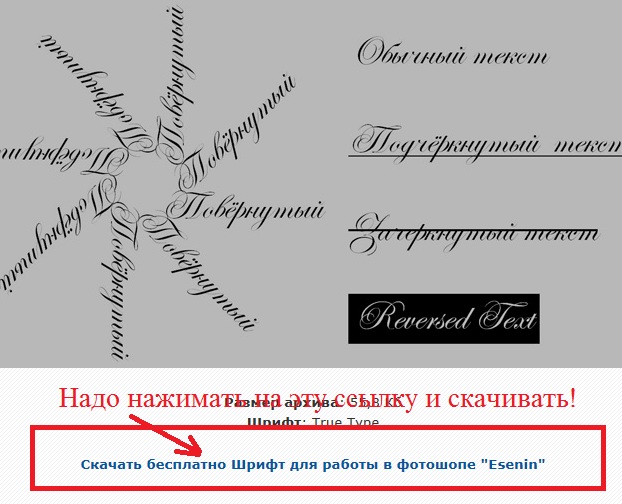
Обалденно красивые шрифты для ФШ!!!

Счетчик посещений Counter.CO.KZ - бесплатный счетчик на любой вкус!


ПАМЯТКА НАЧИНАЮЩИМ ФОТОШОПЕРАМ


Красивые шрифты для ФШ

Очень красивые шрифты для ФШ!!! Легко скачиваются по ссылке, расположенной снизу странички, на которой расположен шрифт.

я (622x504, 88Kb)


И, что самое главное, вы можете посмотреть каждый шрифт, прежде чем его скачать к себе на компьютер.

1 Шрифт для работы в фотошопе "Alexandra"
2 Шрифт для работы в фотошопе "Adine Kirnberg"
3 Шрифт для работы в фотошопе "Franklin Gothic Heavy"
4 Шрифт для работы в фотошопе "DEVROYUN"
5 Шрифт для работы в фотошопе "Grixel Kyrou 9 Regular Bold Xtnd"
6 Шрифт для работы в фотошопе "Lucida Grande"
7 Шрифт для работы в фотошопе "Mistral"
8 Шрифт для работы в фотошопе "MS Mincho"
9 Шрифт для работы в фотошопе "1979"
10 Шрифт для работы в фотошопе "Jasper"

"Смотрим далее..."
Рубрики:  Фотошоп/шрифты

Без заголовка

Среда, 25 Июня 2014 г. 20:51 + в цитатник
Это цитата сообщения Novichok56 [Прочитать целиком + В свой цитатник или сообщество!]

Для всех желающих установить программу Corel Paint Shop Pro Photo Х3

Дорогие друзья, для тех, кто хочет установить программу Corel Paint Shop Pro Photo Х3:
хранилище фото
1. Даю ссылку на свой Яндекс-Диск, с которого вы можете скачать эту программу:
http://yadi.sk/d/ll3x20hEHUNwk
2. Последовательность установки Corel Paint Shop Pro Photo Х3 в архиве:
Скачивайте, устанавливайте и получайте удовольствие от работы в этой прекрасной программе!
Рубрики:  Программы

Без заголовка

Среда, 25 Июня 2014 г. 20:48 + в цитатник
Это цитата сообщения MANGIANA [Прочитать целиком + В свой цитатник или сообщество!]

УЗЕЛКИ УДАЧИ


http://photos1.meetupstatic.com/photos/event/4/9/6/8/global_75858792.jpeg
УЗЕЛКИ УДАЧИ

Из детства запомнилось, как мы c подружками завязывали на платочках "узелки на память", чтобы не забыть что-нибудь важное. Став старше, надевали на запястье ниточку то ли "для любви", то ли чтобы понизить давление. Пожалуй, это все, что сохранили современные женщины от древних ритуалов, связанных с узлами. А между тем универсальность "узелковой магии" может поспорить с аспирином! 

СУДЬБЫ СПЛЕТЕНЬЕ

К узелковой магии относятся все мыслимые "хитросплетения" от создания венков до завязывания галстуков. Мы пользуемся этими приемами каждый день, но не подозреваем, что превратили чудесное орудие в ежедневную рутину.

Узлы олицетворяют непрерывность явлений, судьбу, связь, неизбежность. Кроме того, они служат для передачи информации плохой и хорошей. У некоторых народов свадебный обряд сопровождался завязыванием узла как символа неразрывного союза. И в то же время ведьмы, перекручивая веревки, могли лишить человека жизни. От чего зависит результат? От того, с какими мыслями завязывались узлы.

Недавно одна знакомая, интересующаяся фэн-шуй, задалась вопросом: хорошо ли, что в детской комнате висит лампа с абажуром из макраме? Плела абажур
она сама, гордится своей работой, но нигде не читала, разрешается ли такое сочетание источника света и узлов... Сняла абажур, чтобы очистить от пыли. И на следующий день заболела. А ребенок не переставал спрашивать: когда плетение вернут на место? Связав все события воедино, знакомая сама нашла ответ на свой вопрос: вещи, сделанные с душой да еще своими руками, служат сильнейшей защитой от негативной энергии.

КАК ЗАВЯЗАТЬ С БОЛЕЗНЯМИ

Для магии нет неизлечимых недугов. Есть общий принцип: болезнь это дыра в энергетическом теле, ее надо "залатать", т. е. перевязать ниткой. Болячкой считается все, что разрушает человека, в том числе такие "пустяки", как хронический насморк и зависимость от курения.

Необходимо четко сформулировать свое намерение излечиться (если желаниям мешают сомнения, то можете и не начинать, все усилия окажутся апрасными).
Например: "Хочу, чтобы прошел кашель!" Обвяжитесь ниткой и носите ее, не снимая ни в бане, ни на пляже.

Желтую или зеленую шерстяную нить завязывают вокруг больного места: если это грыжа, то нитка завязывается на талии (узел должен быть на пупке), головная боль - "завяжите" голову, заболело горло - нитка на шее. Этот способ помогает и в профилактических целях, когда боль еще не сказала свое веское
слово. А если гайморит? Или печень заболела? Нос-то не перевяжешь и внутрь, в общем, не влезть... В таких случаях нить завязывают вокруг пояса с узлом на пупке.

При хронических бронхитах и прочих "-итах" или депрессиях одного витка нитки будет мало. Сделайте несколько витков вокруг больного органа или на талии. Нить зеленая.

УНИВЕРСАЛЬНЫЙ ШНУРОК

Вот простейший метод узелковой магии для достижения задуманного. Корни ритуала языческие.

1. Четко сформулируйте цель и мысленно создайте образ успеха.

2. Выберите энергию стихии или божества, к которому обращаетесь за помощью (хоть к индийскому Ра, хоть к русскому Роду, проще к святым, еще проще
к Небу, Огню и т. д.)

3. Возьмите цветной шнур длиной примерно 30 см. Обычно используются красный, белый или черный цвета, но не возбраняется и поэкспериментировать.

4. Через равные расстояния отметьте на шнуре (можно фломастером) места, где будут располагаться узлы. Завязывайте девять узлов в соответствии с отмеченными точками в такой последовательности: 1-6-4-7-3-8-5-9-2.

5. Завязывая узлы, "заряжайте" их, приговаривая над каждым: "Этот узел первый начинает дело. Этот узел второй соединяет с судьбой. Этот узел третий силу ловит в сети. Четвертый узел скрепляет. Пятый узел направляет. Шестой узел оживляет. Седьмой узел возвращает. Этот узел восьмой был ничей, стал мой. Этот узел девятый никто не будет виноватым".

6. Если вы хотите избавиться от негативных эмоций, то шнур надо сразу же закопать вдали от дома.

7. Если вы хотите привлечь к себе здоровье или богатство (т. е. желаете что-то получить), то храните шнур до тех пор, пока не исполнится желание, а потом сожгите его (лучше не дома). Так вы освободите заклинание. При этом надо нарисовать над шнуром пятиконечную звезду (как октябрятская звездочка) и представить, как колдовство уходит из него.

ПЕТЕЛЬКА К ПЕТЕЛЬКЕ

Вязание также является магическим ритуалом. Кто-то привязывает к петелькам свои горести (такую вещь нельзя носить), а кто-то наполняет их мощной защитой энергией любви, и тогда мягкая вещь превращается в кольчугу для хозяина. Не случайно мамы стараются связать одежку малышам своими руками.

НА ВЗАИМНУЮ ЛЮБОВЬ

Задумайте связать изделие из красных ниток. В начале вязания представьте, как вы сплетаете судьбы (свою и мужа или дочери и ее возлюбленного).
Приговаривайте: "Вяжу, вяжу, связываю, вам (имена) судьбу указываю". Закончив работу, выстирайте изделие и слейте воду в нехоженое место.
Вещь подарите тому, для кого она была предназначена.

ОТ ПОРЧИ И СГЛАЗА

Для защиты от зла используйте черные нитки. Вещь не предназначается для носки, поэтому свяжите крючком, например, салфетку. Замкните первый ряд
в кольцо. При провязывании четных рядов произносите: "Порча-порченая, сморща-сморщеная, ниткой тебя завязываю, от раба Божьего (имя) отвязываю. Ниткой черной вейся, от дома, от порога, от окна, от двери, от завалинки, от проталинки отшейся!" Заговор читают на протяжении всей работы. Затем поместите салфетку в сосуд, залейте водой, плотно закройте и выбросите в водоем с проточной водой.

ПРИВЯЖИ УДАЧУ

Берутся цветные нитки (сколько в доме людей столько и цветов, лучше ярких, жизнерадостных). Свяжите что-нибудь для хозяйства, чтобы изделием могли
пользоваться все. Готовую вещь положите в восточный угол дома на трое суток. После трижды встряхните и трижды скажите: "Тряска, встряска, ко мне удача и к ней завязка. Аминь".

ЖИЛЕТКА ОТ БОЛЕЗНЕЙ

Свяжите крючком из цельной (!) нитки жилетку и носите ее под одеждой сорок дней, не снимая (вместо душа придется ограничиться обтиранием). Способ
хорош для тех, кто страдает хроническими болезнями тех частей тела, которые можно прикрыть жилеткой. Она излечивает в том числе от душевных
печалей. Для больных ног вяжут носки, рейтузы и т. д. Важно, чтобы нитка не обрывалась.

УЗЛОВЫЕ МОМЕНТЫ

- Завязывать любые узлы надо в добром расположении духа, с хорошими мыслями. Это главное правило!

- Завязанный узел закрепляет желание, концентрирует энергию. Развязанный узел освобождает силу.

- Не затягивайте узлы так, что их можно будет только разрубить: любой узел должен слушаться ваших рук и подчиняться вашей силе.

- На себе без крайней нужды узлы не завязывайте (особенно на шее и на поясе), иначе создадите эффект пережимания энергии, от чего человек слабеет). Если уж без галстука никак и ваш мужчина просит помочь с
завязыванием, то затягивая узелок, вложите в него защиту. Например, пожелайте, чтобы узел держал мужнину волю в кулаке. То же относится к бантикам, поясам, платкам и даже шнуркам. Иначе может сработать старинная поговорка: "Вязать узлы на мужике к хронической нестоячке. А на женщине вязать красоту завязывать".

- При развитом воображении узлы можно вязать мысленно

(из инета)

50689108_0006b.gif


Серия сообщений "Магия":

Часть 1 - В чём сила фотографий ?
Часть 2 - ДОМАШНЯЯ "МАГИЯ" ДЛЯ ПРИВЛЕЧЕНИЯ ГОСТЕЙ И УДАЧИ
...
Часть 7 - ОБЕРЕЖНАЯ СИЛА ОБРУЧАЛЬНЫХ КОЛЕЦ
Часть 8 - Волшебное зеркало Челлини
Часть 9 - УЗЕЛКИ УДАЧИ


Рубрики:  Православие

Без заголовка

Среда, 25 Июня 2014 г. 20:47 + в цитатник
Это цитата сообщения LebWohl [Прочитать целиком + В свой цитатник или сообщество!]

Тормозит фотошоп?

Я напомню может кто-то забыл, кто то не знал...
Все плагины, кисти, стили и что там у вас еще есть, а если много и не пользуетесь каждый день можно скрыть.Как? Идем в папку фотошоп на примере покажу с плагинами.
1.Где у вас установлен фотошоп, диск С или как у кого, программы файлы ищем папку Adobe
1 (700x499, 40Kb)
Читать далее...
Рубрики:  Фотошоп/Чистка компа

Без заголовка

Среда, 25 Июня 2014 г. 20:47 + в цитатник
Это цитата сообщения Lkis [Прочитать целиком + В свой цитатник или сообщество!]

ЧУДОТВОРНАЯ МОЛИТВА О СЕМЬЕ

ЧУДОТВОРНАЯ МОЛИТВА О СЕМЬЕ

Читайте ее хотя бы 40 дней подряд и вы удивитесь ее благодатной силе, удивитесь насколько счастливей стала ваша семья..


"Владычице Преблагословенная,
возьми под Свой покров семью мою, всели в сердца супруга моего (супруги моей) и чад наших мир, любовь и непрекословие всему доброму, не допусти никого из семьи моей до разлуки и тяжкаго расставания, до неисцельных болезней и преждевременныя и внезапныя смерти.
А дом наш и всех нас, живущих в нем, сохрани от огненнаго запаления, воровскаго нападения, всякаго злаго обстояния,
и страхования, и диавольскаго наваждения.
Да и мы купно и раздельно, явно и сокровенно
будем прославлять Имя Твое Святое всегда, ныне, и присно,
и во веки веков.
Аминь."

Счастья вашей семье!

Lkis


Рубрики:  Православие

Без заголовка

Среда, 25 Июня 2014 г. 20:44 + в цитатник
Это цитата сообщения Лариса_Гурьянова [Прочитать целиком + В свой цитатник или сообщество!]

Мои уроки для начинающих в ФШ - делаем коллаж


"Смотрим далее..."
Рубрики:  Фотошоп/уроки

Без заголовка

Среда, 25 Июня 2014 г. 20:42 + в цитатник
Это цитата сообщения NATALI-NG [Прочитать целиком + В свой цитатник или сообщество!]

Уроки от NATALI:Быстрое выделение маски в фотошопе

 (550x550, 142Kb)
 (550x393, 158Kb)

Читать далее
Рубрики:  Фотошоп/маски

Без заголовка

Среда, 25 Июня 2014 г. 20:41 + в цитатник
Это цитата сообщения milochka56 [Прочитать целиком + В свой цитатник или сообщество!]

Заливка области и слоев в Фотошопе

В этом уроке мы будем рассматривать следующие вопросы: как залить слой в Фотошопе и как залить область в Фотошопе . А так же мы рассмотрим вопрос, как залить градиентом в Фотошопе

Инструменты Градиент Как залить в Фотошопе. Подробный урок и Заливка Как залить в Фотошопе. Подробный урок в Фотошопе помогут нам разобраться в этих вопросах.

Итак,начнём урок.

Шаг 1

Для начала я открою картинку с изображением. Я выбрала картинку с мячом:


Как залить в Фотошопе. Подробный урок


Будем менять белый фон картинки на красный:

Для этого сначала выделим мяч с помощью инструмента Быстрое выделение src=:


Как залить в Фотошопе. Подробный урок


Далее на верхней командной строке выбираем графу Выделение и выполняем команду:

Выделение - Уточнить край


Как залить в Фотошопе. Подробный урок


В открывшемся окошке для более точного выделения выбираем чёрный фон:


Как залить в Фотошопе. Подробный урок


Затем устанавливаем значения такие, как указано на скриншоте и делаем вывод на Новый слой:


Как залить в Фотошопе. Подробный урок


В результате мы получили мяч на новом прозрачном слое.

Для заливки нужно создать ещё один новый прозрачный слой и поэтому нажмём на значок Создать новый слой Как залить в Фотошопе. Подробный урок, который находится на нижней панели палитры Слои:


Как залить в Фотошопе. Подробный урок


Как залить в Фотошопе. Подробный урок


Шаг 2

Далее переходим к инструменту Заливка Как залить в Фотошопе. Подробный уроки на панели Инструменты устанавливаем основной цвет – я выбрала красный цвет:


Как залить в Фотошопе. Подробный урок


Как залить в Фотошопе. Подробный урок


Настройки инструмента, которые находятся на верхней панели будут выглядеть следующим образом:


Как залить в Фотошопе. Подробный урок


Теперь нужно кликнуть инструментом Заливка на прозрачном новом слое и в результате получится красный фон:


Как залить в Фотошопе. Подробный урок


Шаг 3

Теперь создадим новый прозрачный фон и перейдём к инструменту Градиент Как залить в Фотошопе. Подробный урок:


Как залить в Фотошопе. Подробный урок


На верхней панели находятся настройки инструмента, где я выбираю радиальный красно-чёрный градиент:


Как залить в Фотошопе. Подробный урок


Далее необходимо провести инструментом из центра фона к краю фона и получится вот такой фон:


Как залить в Фотошопе. Подробный урок


Если  в палитре Слои закрыть глазик  слоя с мячом Как залить в Фотошопе. Подробный урок, то можно увидеть только один фон:


Как залить в Фотошопе. Подробный урок


Как залить в Фотошопе. Подробный урок


Шаг 4

Далее выделим область на мяче и зальём её другим цветом:


Как залить в Фотошопе. Подробный урок


Для заливки сначала создадим новый прозрачный слой:


Как залить в Фотошопе. Подробный урок


И теперь на этом слое кликнем инструментом Заливка по выделенной области:


Как залить в Фотошопе. Подробный урок


Заливка области будет находиться на новом прозрачном слое:


Как залить в Фотошопе. Подробный урок


Надеюсь,  что вам теперь легко будет сделать заливку цветом как на фоне, так и на выделенной области.

На этом урок закончен.

Так же я рекомендую вам посмотреть видео :

Инструменты Градиент и Заливка в Фотошопе

Желаю успехов!

Урок подготовила Галина Соколова.

Рубрики:  Фотошоп/уроки

Без заголовка

Среда, 25 Июня 2014 г. 20:39 + в цитатник
Это цитата сообщения Jorjorych [Прочитать целиком + В свой цитатник или сообщество!]

Как убрать тень с лица в фотошопе.

Сегодня я покажу вам способ как убрать тень с лица в фотошопе. Вообще в фотошопе  несколько способов как осветлить личико. Я предлагаю рассмотреть пожалуй, самый простой для новичков, не требующий применения каких-то дополнительных слоев или коррекций.


Приступаем к изучению урока.

Шаг 1.

Открываем в фотошопе фотографию, на которой будем делать осветление некоторых участков. Немного уберем тень с лица и на шее.

Как убрать тень с лица в фотошопе. Подробный урок

Читать далее...
Рубрики:  Фотошоп/уроки


Поиск сообщений в Елена_Егоровна
Страницы: 72 ... 22 21 [20] 19 18 ..
.. 1 Календарь