Без заголовка |

Серия сообщений "* Мои работы":
Часть 1 - Мой фрактал "Предчувствие зимы" с уроком для FE
Часть 2 - Мои фракталы + урок
...
Часть 10 - Моя работа по уроку для Fractal Explorer
Часть 11 - Моя работа в программе Fractal Explorer
Часть 12 - Моя работа в программе Ultra Fractal
|
Без заголовка |




|
Без заголовка |
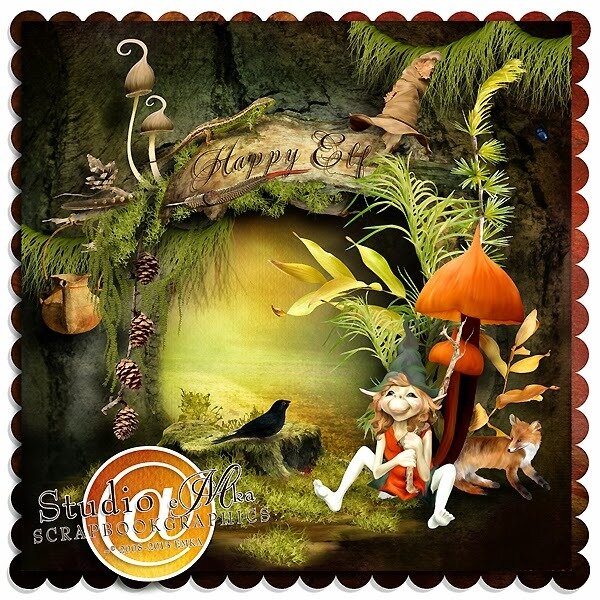
Сказочный домик-гриб, забавный эльф, рыжая красавица лиса, черный ворон и изумрудная ящерка, оранжевая бабочка, огромный жук и зеленый паук, причудливые изогнутые бутылки из темнозеленого стекла и колокольчик на веревочке, шишки, грибы, пушистый мох и пень - представляю Вашему вниманию красивейший сказочный скрап-набор "Счастливый эльф".
Пароль: мир клипарта.
|
Без заголовка |


Серия сообщений "Фоторедакторы":
Часть 1 - Сделать блестящую надпись на картинке без Фотошопа
Часть 2 - Серия сообщений GIMP
...
Часть 24 - Фотоэффекты, фоторедакторы, фоторамки и...
Часть 25 - Новый фоторедактор на Яндекс.Фотках (краткий обзор от Лорик)
Часть 26 - Онлайн сервис Fotor (фоторедактор и создание коллажей)
Серия сообщений "Коллажи":
Часть 1 - По мне никто не будет плакать...
Часть 2 - К ВОПРОСУ О ПЕРЕСЕЛЕНИИ ДУШ
...
Часть 46 - ФОТОЭФФЕКТЫ, ФОТОКОЛЛАЖИ, ФОТОРАМКИ, ФОТОМОНТАЖ, ФОТОФИЛЬТРЫ (ссылки)
Часть 47 - Фотоэффекты, фоторедакторы, фоторамки и...
Часть 48 - Онлайн сервис Fotor (фоторедактор и создание коллажей)
|
Без заголовка |
 |  |
|
Без заголовка |
|
Без заголовка |
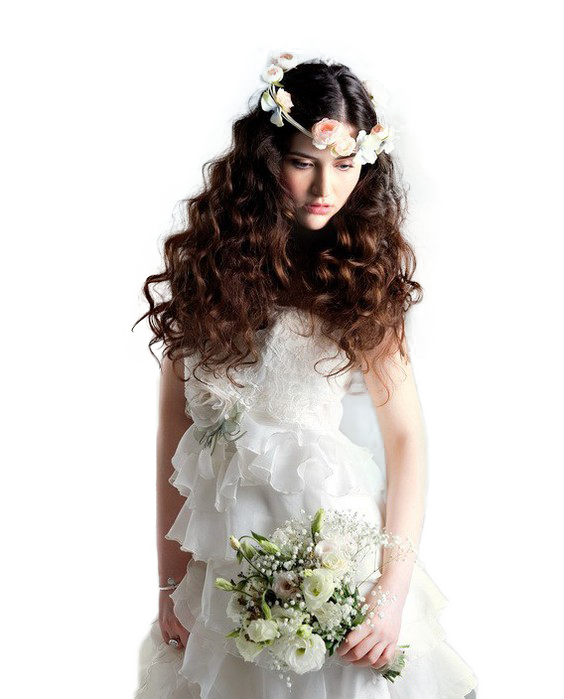
Вот такой коллаж мы будем создавать в фотошопе.

Название я не стала придумывать. Пусть каждый придумает свое. Если будете использовать свой клипарт, коллажи будут выглядеть по разному, я выложу и свой клипарт, может быть кто-то захочет работать именно с ним. Урок написан мной, клипарт для коллажа найден в интернете, в свободном доступе.
Для урока нужны будут фильтры - Penta.com и Fm Tile Tool
Ну что же, приступим!
Открываем фотошоп - файл - создать

Создаем новое изображение с такими размерами

Выставим цвета - основной цвет у нас белый - #ffffff, цвет фона - #0c3e12, если вы используете свой клипарт, значит цвет фона у вас будет другой.
Заливаем новое изображение белым цветом

Загрузим маску к себе на компьютер в одну из папок
Файл - открыть, открываем маску в фотошопе и инструментом перемещение перетаскиваем на изображение

1 -отключаем глазик(видимость) слоя залитого белым цветом, 2 - встаем на слой с маской , 3 - переходим в каналы

В каналах мы увидим 4 слоя и все активные

Нажимаем левой кнопкой мыши на последний (синий) слой, теперь активный только этот слой

1 - нажимаем на клавиатуре клавишу Ctrl и удерживая ее, левой кнопкой мыши щелкаем по слою синий, у нас на маске появилось выделение,
2 - переходим в слои

В слоях открываем глазик у слоя, залитого белым цветом, слой с маской удаляем, он нам больше не нужен

Выделение - инверсия, затем нажимаем на клавиатуре клавишу delete или редактирование - очистить

Выделение - отменить выделение.
Создаем новый слой

Новый слой заливаем цветом фона, у меня - #0c5516, и перетаскиваем вниз

Открываем в фотошопе пейзаж, вы можете открыть свою картинку

Инструментом перемещение перетаскиваем на наш коллаж и применяем к слою с пейзажем фильтр Fm Tile Tools - Blend Emboss, настройки по умолчанию

Открываем клипарт - девушку и перемещаем на наш коллаж

Нажимаем - добавить стиль слоя

И применяем к слою с девушкой тень

Наш коллаж почти готов, осталось сделать рамочку. Идем слои - объединить видимые. Подписываем свою работу.
Изображение - размер холста и ставим такие размеры

Размер нашего слоя увеличился,
1 - в инструментах берем волшебную палочку и кликаем по пустому месту, у нас появилось выделение,
2 - заливаем цветом #0c5516 или своим

Фильтр - penta.com - jeans - 62-4.
Редактирование - выполнить обводку

Выделение - инверсия. Нажимаем добавить стиль слоя - тень

Выделение отменить.
Все! Коллаж готов! Сохраняем его к себе на компьютер - файл - сохранить для web,, сохраняем в формате ipeg. Если возникли вопросы, пишите в комментариях.
Творческих удач!
Из блога <user email="jvanna1011@mail.ru" nick="JuliyaM.">
Серия сообщений " * уроки разных авторов":
Часть 1 - Урок коллаж от Юлии М.
|
Без заголовка |

|
Без заголовка |
|
|
Без заголовка |




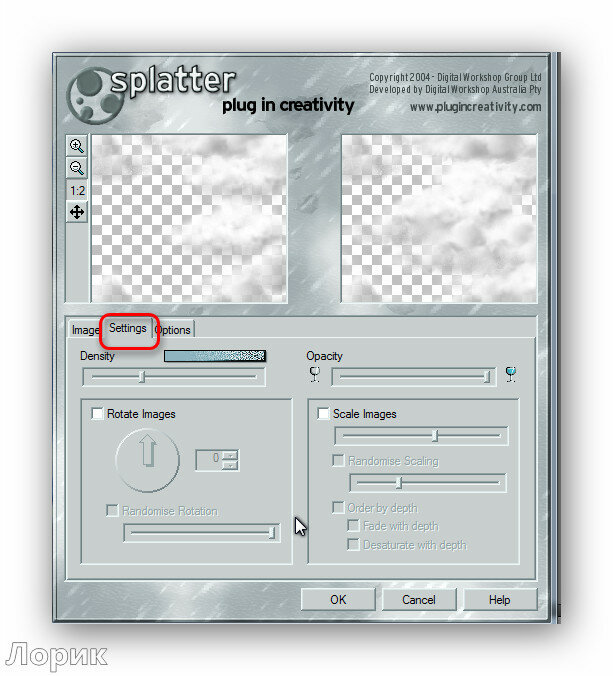


Серия сообщений "Работа фильтров ФШ":
Часть 1 - ПЛАГИН ДЛЯ ФШ, УБИРАЮЩИЙ ЦВЕТ
Часть 2 - Плагин для фотошопа Flaming Pear - Создание водной поверхности .
...
Часть 43 - И снова о загрузке фильтров в Unilimited
Часть 44 - Работа фильтра Nik software / Color Efex Pro 400
Часть 45 - Знакомимся с фильтром Splatter...
Часть 46 - Всё о фильтрах фотошопа(бродилка)
Часть 47 - AV Bros Puzzle Pro - плагин для Adobe Photoshop -эффект пазла
Часть 48 - Знакомство с фильтром Topaz Star Effect
Часть 49 - Работа фильтра Knockout 2.0
|
Без заголовка |
|
Без заголовка |



|
Без заголовка |
Серия сообщений "Красота":
Часть 1 - Без заголовка
Часть 2 - Без заголовка
Часть 3 - Без заголовка
Часть 4 - Без заголовка
Часть 5 - Без заголовка
Часть 6 - Без заголовка
...
Часть 32 - Без заголовка
Часть 33 - Без заголовка
Часть 34 - >Простые но очень помогающие упражнения для нашего , вышедшего из под контроля, животика
|
|
Без заголовка |
|

Серия сообщений "Компьютеры":
Часть 1 - КАК ПОЛНОСТЬЮ УДАЛИТЬ ЛЮБУЮ ПРОГРАММУ С ВАШЕГО КОМПЬЮТЕРА ?
Часть 2 - Как почистить Windows
...
Часть 17 - Компьютерная грамотность. Уроки.
Часть 18 - КОМПЬЮТЕРНАЯ ГРАМОТНОСТЬ (Что делать, если зависла программа или компьютер?)
Часть 19 - КАК ПОЧИСТИТЬ КОМПЬЮТЕР
Серия сообщений "Компьютерная грамотность":
Часть 1 - ОПИСАНИЕ КЛАВИШ КЛАВИАТУРЫ КОМПЬЮТЕРА
Часть 2 - ТОЧКИ ВОССТАНОВЛЕНИЯ СИСТЕМЫ - ОТКАТ (урок для новичков)
...
Часть 16 - Советы чайника. Как удалить Yambler
Часть 17 - Как зайти на заблокированный сайт
Часть 18 - КАК ПОЧИСТИТЬ КОМПЬЮТЕР
|
Без заголовка |

|
Без заголовка |
|
Без заголовка |


PS.
|
Без заголовка |
Размер: 36/38
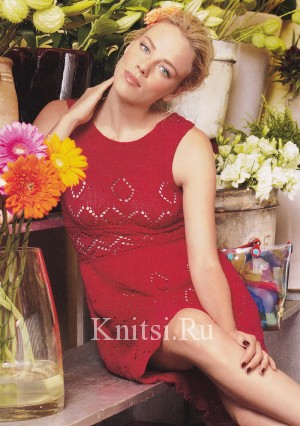
Вам потребуется: LANG YARNS «Карра» (97% хлопок, 3% полиэстер, 125 м/50 г): 450 г красного цвета № 0061; прямые спицы addi № 4,5, круг, спицы № 4,5, длиной 40 см, крючок № 4.
|
Без заголовка |


|
Без заголовка |

|


