Что делать, если...? (сборник советов) |

|
Розы, карточки с красивыми розами, векторные фоны |

Розы, карточки с красивыми розами, векторные фоны
EPS + preview | 16 files | 121 Mb
|
С днем святого Валентина, фоны |

С днем святого Валентина, фоны с сердечками, баннеры - вектор
EPS + preview | 13 files | 142 Mb
|
Клипарт - Зайчики, кошки, белки, ёжики, мышки |
Фотографии в альбоме «зайчики, кошки, белки, ежики,мышки» Ирчи на Яндекс.Фотках


|
Уроки анимации |
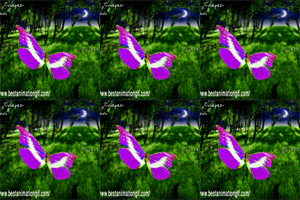
Анимация в Photoshop доступна каждому. В этом разделе мы будем делиться с вами тем, чему научились сами. Уроки достаточно подробно расписаны, по шагово, с рисунками. Раздел будет постоянно пополняться. Уроки ориентированы на новичков, на тех, кто только открыл для себя очаровательный мир GIF - анимации. Наши уроки помогут вам создать свою первую .gif - картинку.
 |
 |
 |
 |
 |
 |
Листаем страницы Анимация бабочки Зажигаем свечу Анимация движений Наливаем сливки Анимация игрушек
 |
 |
 |
 |
 |
 |
Наполняем бокал Анимация пламени Солнечные лучи Текст на воде Анимация Шумом Прыгающий текст
 |
 |
 |
 |
 |
 |
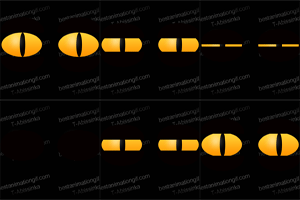
Бегущие огоньки В луче фонарика Глаза - Halloween Движение поезда Добавляем .gif Искорки в картинке
 |
 |
 |
 |
 |
 |
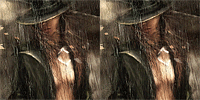
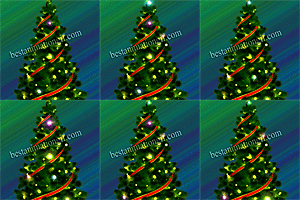
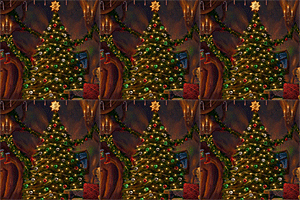
Дождь фильтром Зажигаем елку Закрываем глазки Полосочки Искорки шумом Красивый эффект
 |
 |
 |
 |
 |
 |
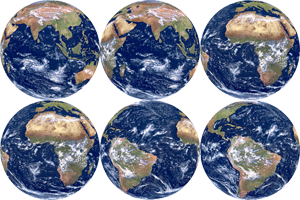
Кровавый текст Вращаем шарик Лучистый текст Puppet Warp Мультяшный текст А-ция осветлителем
 |
 |
 |
 |
 |
 |
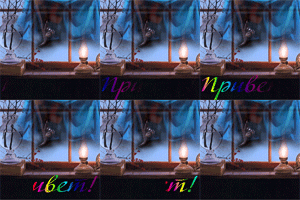
Перелив цвета Сказочное свечение Зажигаем огонь Рисуем картинку Движение при помощи Сверкающий накал
 |
 |
 |
 |
 |
 |
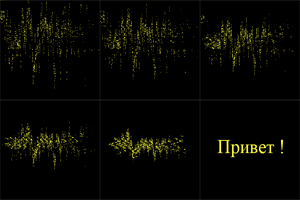
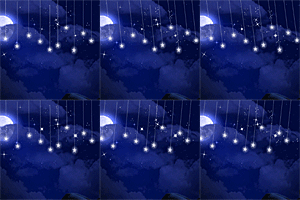
Снег на тексте Снегопад Снег экшеном Собираем картинку Собирающийся текст Разбиваем сердце
 |
 |
 |
 |
Убираем черный фон Стерео эффект Плавный перелив Летящий снег
|
Анимация билингом по контуру картинки |
В этом уроке мы с вами создадим анимацию по контуру картинки блингами. Вы узнаете, что такое Контуры, как с их помощью, можно создавать интересную анимация, собственные блинги из картинок.

В сети очень много готовых блингов и на прозрачном фоне, и на черном, но не всегда они те, что нужны для работы, сейчас мы будем учиться создавать свои собственные используя картинки на прозрачном фоне с расширением .png
Для урока я взяла вот такую картинку

Чтобы лучше было видно, что вы создаете - создайте новый слой и переместите его под слой с картинкой. Для создания нового слоя - щелкните левой клавишей мышки по иконки "Создать новый слой" - она внизу панели слоев и, созданный слой, просто мышкой перетащите под слой с картинкой
|
Урок для Photoshop "Как сделать красивый фон для Ли.ру |
|
Здравствуйте,мои дорогие! Недавно ко мне обратилась моя подруга с просьбой,чтобы я написала продолжение урока о том,как делать ажурные фоны для схем на Ли.ру.В частности,её интересовал вопрос,как создать фон с затемнением по краям. Как обычно,я постаралась пошагово и очень доходчиво это расписать в этом продолжении!НО,опять-таки хочу заметить,что урок этот не для новичков в Фотошопе,он предполагает уже некоторые навыки в работе с этой программой. Итак,начнём!
|
|
Рамочка цветочная |
 |
|
Серия сообщений "мои цветочные рамочки":
Часть 1 - Рамочка!
Часть 2 - Mои рамочки для вашего творчества!
...
Часть 37 - Рамочка цветочная
Часть 38 - Рамочка для цитат и афоризмов
Часть 39 - Рамочка цветочная
|
МОИ БЕСШОВНЫЕ ФОНЫ ***390 ЧАСТЬ |
|
Забавные жители нашей планеты - пингвины |
Серия сообщений "Путешествия 2":
Часть 1 - А давайте посмотрим, как живут и отдыхают в Хайфе
Часть 2 - Первые впечатления о пребывании в Таиланде
...
Часть 5 - Таиланд. Парк Кхао Кхео. Шоу диких зверей
Часть 6 - Тайланд, провинция Краби
Часть 7 - Забавные жители нашей планеты - пингвины
|
Видео конверторы |
|
СЛОЖНЫЕ ВЫДЕЛЕНИЯ С ПОМОЩЬЮ КАНАЛОВ |
В это м уроке я расскажу как делать сложные выделения, такие как выделение волос, меха, травы и т.п. Метод достаточно прост но имеет недостатки, например объект и фон должны быть достаточно контрастны и вырезанный объект лучше не помещать на темный фон. Если изначально фон объекта не однородный, то выделение этим методом будет очень сложным или невозможным.
Выбираем подходящее изображение и открываем наше его с помощью команды меню File>Open(Файл>Открыть) или с помощью комбинации клавиш Ctrl+O.

Как видите волосы девушки и фон достаточно контрастны, что облегчит нам работу.
Открываем палитру Channels(Каналы) с помощью команды меню Window>Channels(Окно>Каналы). Палитра с каналами обычно находится в одной группе с палитрой Layers(Слои) и Paths(Контуры).

Вы видите на рисунке список каналов. Для RGB режима это всегда 3 канала Red, Green, Blue(Красный, Зеленый, Синий) и RGB "смесь" этих каналов.
Нам понадобиться канал, который будет более контрастным. Для разных изображений это может быть любой из трех каналов. Переключайте каналы, щелкая по каждому, пока не выберите подходящий.

Вот результат при выборе Красного, Зеленого и Синего каналов.
Нам подойдет последний канал Blue (Синий). Скопируем его - для этого выбранный канал перетянуть на "создание нового канала".

В результате у нас должно быть так

Инвертируем цвета нашего канала с помощью комбинации клавиш Ctrl+I или с помощью команды меню Image>Adjustments>Invert(Изображение>Корректировки>Инвертировать). В результате цвета поменяются местами

Настроим уровни канала так, чтобы светлое сделать максимально белым, а темное максимально черным и чтобы в результате не было зазубрин по краям. Итак нажимаем Ctrl+L и настраиваем уровни черного и белого.

В результате наш канал будет выглядеть вот так

Теперь с помощью кисти закрасим "недоделанные" места.

Теперь удерживая клавишу Ctrl кликаем по миниатюре получившегося канала, тем самым получим выделение.

Перейдем в палитру Layers (Слои) и скопируем слой с оригинальным изображением.

Создадим маску слоя для скопированного слоя.

Вот и все) отключаем слой с оригинальным изображением (Background (Задний план/Фон)) и видим результат.


Ну и конечно можете теперь вставить свой фон.

|
Коллекция ЗИМНИХ разделителей на прозрачном фоне |
      |
Серия сообщений "Разделители для блогов":
Часть 1 - Новая коллекция разделителей
Часть 2 - Коллекция НОВОГОДНИХ разделилей
...
Часть 4 - Коллекция разделителей на тему Лошади - символ 2014 года
Часть 5 - Коллекция НОВОГОДНИХ разделилей
Часть 6 - Коллекция ЗИМНИХ разделителей на прозрачном фоне
|
Коллекция ЗИМНИХ разделителей на прозрачном |
|
Серия сообщений "Разделители для блогов":
Часть 1 - Новая коллекция разделителей
Часть 2 - Коллекция НОВОГОДНИХ разделилей
...
Часть 4 - Коллекция разделителей на тему Лошади - символ 2014 года
Часть 5 - Коллекция НОВОГОДНИХ разделилей
Часть 6 - Коллекция ЗИМНИХ разделителей на прозрачном фоне
|
|
Вы-Женщина, Вы-Божество и страсть... |


|
МОИ КНОПОЧКИ-ПЕРЕХОДЫ *ДАЛЕЕ* В ПНГ - 3 ЧАСТЬ, |
|
Серия сообщений "КНОПОЧКИ-ПЕРЕХОДЫ ДАЛЕЕ (МОИ)":
Часть 1 - МОЙ ДЕБЮТ ***КНОПОЧКИ ПЕРЕХОДЫ - ДАЛЕЕ В ПНГ*** Для вас, дорогие!
Часть 2 - ***КНОПОЧКИ ПЕРЕХОДЫ - ДАЛЕЕ В ПНГ часть 2*** Для вас, дорогие!
Часть 3 - МОИ КНОПОЧКИ-ПЕРЕХОДЫ *ДАЛЕЕ* В ПНГ - 3 ЧАСТЬ, Для Вас, дорогие!!!
|
Царица светлых фей |
|
Объемная анимация |
Стереопара - это два изображения одного объекта, снятого с двух разных точек с минимальным сдвигом. Обычное стереопара используется для 3Д эффекта в фильмах. Без очков картинка будет дублироваться горизонтально или вертикально. Подобны эффект вы можете получить, смотря на один предмет и закрывая попеременно глаза. Предмет будет сдвигаться, оставаясь на месте.
Соответственно картинку стереопару можно взять из 3Д фильма, либо сфотографировать =).
1.Открываем стереопару.
2.Инструментом Rectangular Marquee выделяем левую по отношению к нам фотографию и Edit->Cut,затем Edit->Paste.

3.В палитре Layers уменьшаем прозрачность скопированной половинки стереопары до 30%-50%.
4.Выравниваем картинки так,чтобы глаза на обоих картинках совпадали.
Выравнивать картинки лучше всего клавиатурными клавишами "Стрелка вверх","Стрелка вниз","Cтрелка вправо","Стрелка влево".
5.После того как Вы убедитесь,что картинки сопоставлены правильно,возвращаем прозрачность скопированной половинки стереопары до
100%.
6.Инструментом Crop обрезаем ненужные детали.
7.В палитре Layers нажимаем на "Глазик" на слое Layer 2,тем самым делаем
невидимой картинку на этом слое.
8.Повторно нажимаем на "Глазик" на слое Layer 2,тем самым делаем
картинку видимой.
9.Повторяем действия описанные в пунктах 7 и 8,с максимально большой скоростью и Вы увидите как картинка станет объёмной
10.Далее создаём анимацию картинок:
10.2
10.3
10.4
10.5
10.6
Стереопары для тренировки
Автор: itt
Урок взят с Демиарта
Добавлено спустя 1 минуту 9 секунд:
Сохранить получившееся изображение:

У меня получилось вот что 

|
Ashampoo Snap 7.0.3 Rus Portable by Valx |

|
Моей любимой я дарю..муз.альбом"Для любимой" |
|
|
|
|
|
|











