Любимая свининка |

 Ларилорхен
|
Картофель запеченный с сыром и карбонадом |
 Ларилорхен
|
ЛОЖНЫЙ ЖУЛЬЕН ИЗ БАКЛАЖАН |

|
Нутелла своими руками - очень вкусно и легко приготовить |
Нашла рецепт с замечательными отзывами! Все готовят её и очень, очень довольны!
Ингредиенты для рецепта Нутеллы:
молоко – 4 стакана;
ядра лесных орехов (арахис или грецкие) – 3-4 ст.л.;
сахар-песок – 4 ст.;
мука пшеничная – 4 ст.л.;
тёмный какао-порошок – 6 ст.л.;
масло сливочное – 1 пачка;
соль – половинка чайной ложки.

|
как убрать морщины в фотошопе. |
На фотографии, где лицо изображено крупным планом, морщины становятся очень заметными, поэтому в этом уроке я расскажу, как убрать морщины в фотошопе.
Удалить морщины с лица в фотошопе очень просто и освоить данный метод может даже ребёнок.
Шаг 1
Первым делом откроем фотографию в фотошопе - выберем на верхней панели команду «Файл», а затем «Открыть».
Я буду использовать для примера фотографию Хелен Миррен – известной американской киноактрисы.

На фотографии мы видим на лице Хелен достаточно много глубоких морщин и, особенно, выделяются лучистые морщинки у внешних уголков глаз, так называемые «гусиные лапки».
Я сделаю изображение лица Хелен более крупным с помощью инструмента «Масштаб», чтобы вы смогли подробно увидеть результат процесса сглаживания морщин и потом сравнить его с исходной фотографией.

Шаг 2
Я создам дублирующий слой, на котором буду проводить коррекцию фотографии, для этого нужно открыть закладку «Слои» на верхней панели и выбрать команду «Создать дубликат слоя», при этом в палитре «Слои» появится слой «Фон копия».


Шаг 3
Теперь активизируем инструмент Восстанавливающая кисть, который находится на панели инструментов.

Под верхней панелью вы видите строку, на которой есть значок инструмента Восстанавливающая кисть и второй элемент в строке - цифра, которая соответствует диаметру кисти, а справа находится треугольная стрелочка, нажав на которую можно открыть окно с настройками инструмента Восстанавливающая кисть.
Здесь нужно выставить движок параметра «Диаметр» - 10 пикселей, параметра «Жёсткость» - 80%, параметра «Интервалы» - 25%.


Шаг 4
Далее приступаем к работе инструментом и удерживая клавишу Alt, щёлкаем мышкой по ровному участку кожи, находящемуся ближе к редактируемой морщинке и затем отпустив клавишу Alt, начинаем работать Восстанавливающей кистью.
Удаление морщин с лица несложное – главное, работать инструментом нужно аккуратно и не делать слишком длинные штрихи. Периодически нужно нажимать клавишу Alt, чтобы взять новый оттенок ровной кожи, который более подходит к редактированному участку.
И так нужно пройти все участки лица, где имеют место быть морщины.
В результате обработки всех морщин Восстанавливающей кистью, мы получим вот такое лицо, на котором отсутствуют морщины:

Шаг 5
Конечно, такой результат не может быть окончательным, так как нужно стремиться к реальному изображению, которое должно быть как можно ближе к оригиналу.
Поэтому я хочу сделать последнюю коррекцию, которая позволит сохранить рельеф кожи, но при этом морщины будут сглаженными и менее заметными.
Для этого необходимо на нижней панели меню «Слои» нажать на значок fx и выбрать из выпадающего окна «Параметры наложения», после выбора которого появится окно «Стиль слоя», в котором необходимо отрегулировать параметр «Непрозрачность», установив движок на 65%.


Результат вы можете видеть ниже - морщинки на лице сгладились и можно с уверенностью сказать, что это фотография Хелен, только она здесь выглядит моложе.

Теперь вы знаете, как разгладить морщины в фотошопе – надеюсь, что данный урок будет вам полезен.
Урок подготовила Галина Соколова.
|
как выглядеть намного моложе с помощью Photoshop |
В этом уроке мы покажем вам, как выглядеть намного моложе с помощью Photoshop. Обучающий уровень находится где-то между начинающим и продвинутым пользователем Photoshop.
Шаг 1
Откройте фотографию человека, которого вы хотели бы видеть на 10 или более лет моложе. При выборе изображения, также следует обратить внимание на волосы, так как если волосы на картинке не выглядят молодо и серые и тонкие, то очевидно, что результат не будет столь же хорош.

Шаг 2
Дублируйте слой, щелкнув правой кнопкой на нем и выбрав команду Создать дубликат слоя (Duplicate layer). Теперь перейдите в меню Фильтр> Размытие> Поверхностное размытие (Filter> Blur> Surface Blur). Увеличьте значение, чтобы очистить кожу и сделать поры меньше. Нажмите OK.

Шаг 3
Но мы не хотим, чтобы картинка была размыта. Добавьте маску слоя к вашему размытому изображению (перейдите в меню Слои> Маска слоя> Скрыть всё (Layer> Layer Mask> Hide All)). Теперь возьмите кисть, установите белый цвет, нажатие на миниатюру маски и начинайте рисовать по коже.

Шаг 4
Возьмите инструмент Точечная восстанавливающая кисть (Spot Healing) и просто нажимайте на маленькие морщинки и пятна на коже. Попробуйте исправить их все.

Шаг 5
Теперь возьмите инструмент Штамп (Clone Stamp Tool), установите непрозрачность ниже 50% и попытайтесь охватить небольшие пятна и морщины. Не пытайтесь охватить очень глубокие морщины. Вместо этого попробуйте сделать их менее глубокими для более естественного результата.

Шаг 6
Вы также можете изменить некоторые цвета более яркими. Для этого достаточно зайти в меню Изображение> Коррекция> Замена цвета (Image> Adjustment> Replace Color), нажмите на изображении цвет, который вы бы хотели заменить и начните двигать ползунок. Нажмите OK, когда результат вас будет устраивать.

Шаг 7
И вуаля! Женщина на изображении выглядит моложе, чем когда-либо.

|
БЫСТРОЕ ХАЧАПУРИ К ЗАВТРАКУ! |
|
Без заголовка |
Дамская сумочка вязаная крючком мастер-класс .

сумочка вязаная крючком
|
КАК ИЗБАВИТЬСЯ ОТ НАТОПТЫШЕЙ В ДОМАШНИХ УСЛОВИЯХ |
|
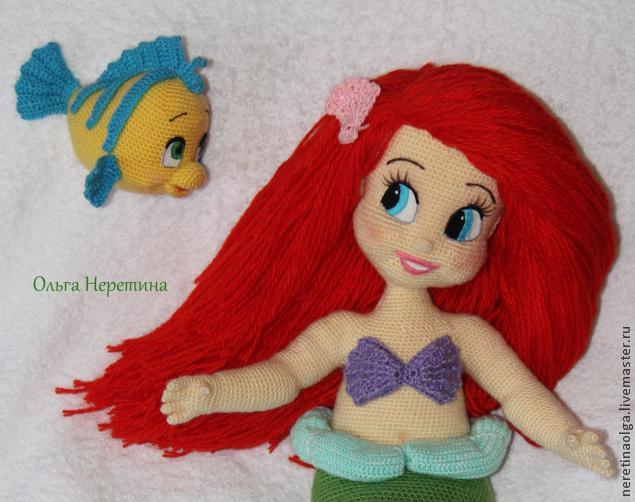
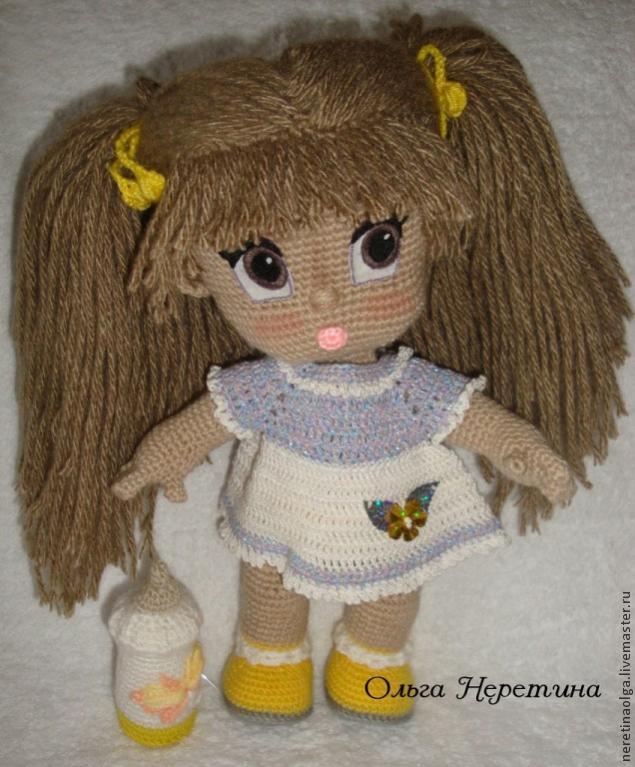
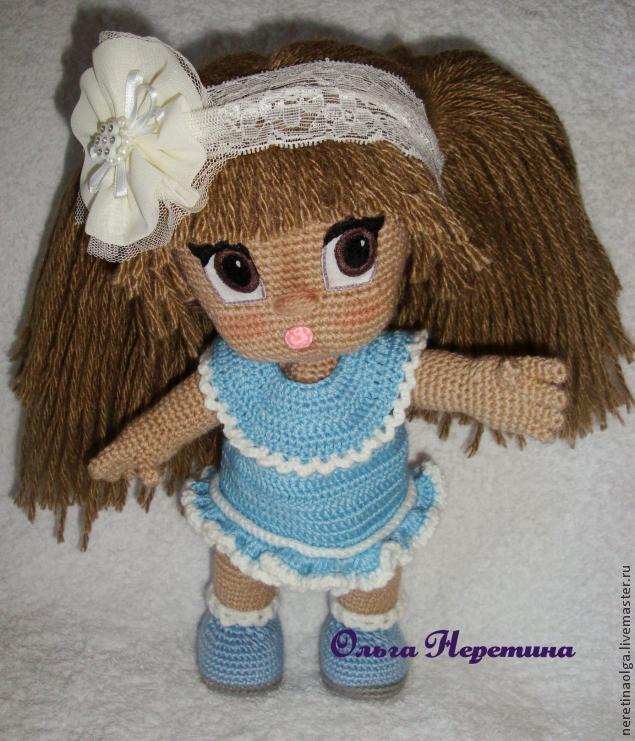
КАК СДЕЛАТЬ ПЫШНУЮ ПРИЧЕСКУ ДЛЯ ВЯЗАНОЙ КУКОЛКИ |
Как сделать пышную прическу для вязаной куколки. Подробный фото мастер-класс от Ольги Неретиной
|
ЧТЕНИЕ СХЕМ ДЛЯ ВЯЗАНИЯ КРЮЧКОМ С РИСУНКАМИ-ИНСТРУКЦИЯМИ (И СЛОЖНЫЕ СЛУЧАИ! |
|
КАК ЛЕГКО И БЫСТРО УДАЛИТЬ ФОН С ФОТОГРАФИИ ОНЛАЙН. |
Как легко и быстро удалить фон с фотографии онлайн. |
Удаление заднего фона с фотографии задача не такая уж и простая, как может показаться на первый взгляд. Даже имея такой мощнейший редактор графики, как Photoshop, можно потратить не один час работы, чтобы качественно отделить объект (предмет, человека, животное и пр.) от бэкграунда (фоновый рисунок). Даже профессионалы в ряде случаев получают результат, который лишь с натяжкой можно назвать удовлетворительным…
Необходимо помнить, что залог успешной работы по удалению фона – это качественная фотография. Самое главное – чтобы объект и окружение были хорошо контрастны по отношению друг к другу и имели как можно меньше точек слияния близких цветов. Но это технические тонкости… Мы же с Вами сегодня научимся стирать фон с фотографии буквально нескольким кликами мыши! Профессионалы фотошоп могут с недоверием отнестись к этому способу, но когда они увидят результат, думаю они будут удивлены ).
Clipping Magic – бесплатный онлайн сервис, который за несколько потраченных минут сэкономит Вам 1-2 часа работы в Photoshop или других графических редакторах. За пару кликов он сможет удалить фон с цифровой фотографии, а результат Вас точно порадует!
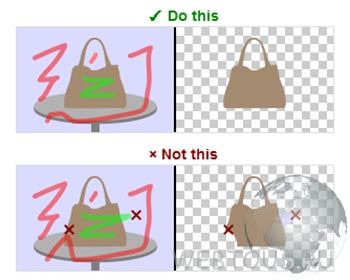
Я не преувеличиваю – это действительно очень просто и очень быстро! Весь секрет работы в данном онлайн редакторе можно описать вот такой небольшой схемкой:
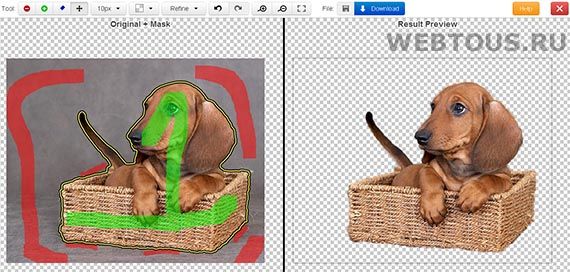
Вот что получилось у меня буквально за 15 секунд работы (левая часть рабочего окна – оригинальное фото с маской, правая – результат):
Вот какие возможности есть у редактора Clipping Magic:
• режим ластика для удаления маски
• выбор размера кисти для рисования маски
• выбор типа фона (прозрачный либо цвет)
• отмена действий
• зумирование
Сразу предупрежу особо старательных ): нет нужды полностью закрашивать отделяемый объект зеленым, а фон красным – достаточно лишь несколько штрихов для их обозначения! Алгоритм сервиса сам хорошо угадывает границы, а вам следует лишь потом уточнить их в мелочах, переключив кисть на более мелкий размер.
На данный момент онлайн сервис Clipping Magic работает в режиме альфа, но каких-либо грубых ошибок в его работе не замечено. Все указанное мною выполнялось точно и без ошибок. Еще раз повторю, что для подобного рода манипуляций играет роль именно качество фотографии: чем более контрастными будут фон и объект, тем лучший результат получится на выходе. Поэтому не ждите хорошего результата, если Вы возьмете, к примеру, фотографию низкого разрешения с котом, сидящим на фоне пестрого ковра )).
Друзья, на данный момент сервис Clipping Magic – это самый быстрый, удобный и качественный способ удалить фон у фотографии онлайн. Если с Photoshop и иными графическими редакторами Вы не особо дружите, то потратьте пару минут на освоение этого сервиса и результатом Вы сможете хвастаться даже перед профессионалами!
Источник.
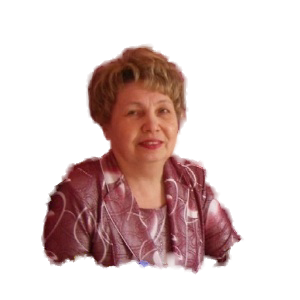
Я дама не доверчивая и всё проверяю на себе. Вот и сейчас для проверки этого сервиса я взяла свою не очень хорошую фотографию, пёструю, в которой нет контрастного фона. В общем всё наоборот рекомендациям сайта.
Я удивлена, даже в этом случае за 30 секунд я получила неплохой результат.
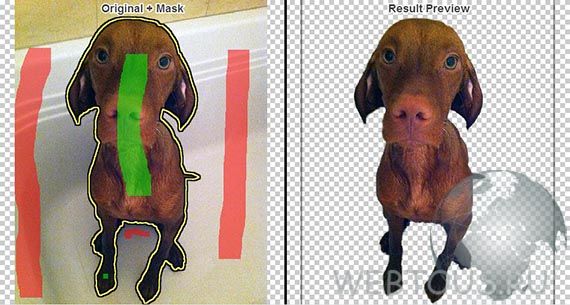
Затем я взяла фотографию среднего внука Романа, где более контрастный фон и за секунды получила уже гораздо лучший результат.
Удалить фон с фотографии онлайн на Clipping Magic .
Желаю успехов!
|
Рачий шаг |
|
ажурная сумка с круглыми мотивами |

|
РАДУЖНЫЕ СОВЫ КРЮЧКОМ ОТ MOJI-MOJI DESIGN. ОПИСАНИЕ ВЯЗАНИЯ. |
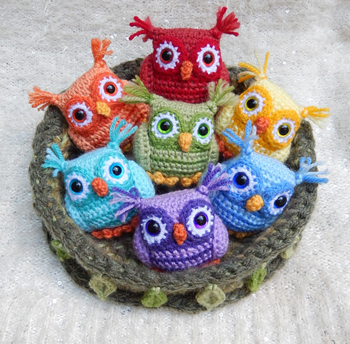 Автор этих замечательных совушек, связанных крючком, - Janine Holmes.
|
ОГУРЦЫ ПО- КОРЕЙСКИ |
|

|
КАК БЫСТРО ПРИГОТОВИТЬ ТЕСТО ДЛЯ ПИЦЦЫ ЗА 10 МИНУТ |

Ингредиенты:
• 3 стакана муки;
• ½ чайной
ложки соли;
• 1 пакетик
быстродействующих
дрожжей;
• 1 стакан воды;
• 2 столовые ложки
оливкового масла.
|
вязаная кукла |
|
МАСТЕР-КЛАСС! Карман для расчёсок «Веня» |
Автор: Ирина Киселёва
www.dom.yourlife.ws
цитирую автора полностью
Сегодня я предлагаю сделать вот такой карман для расчёсок. Такая рукодельная вещица принесёт тепло и уют в ваш дом. Кроме того, у неё имеется и практическое назначение - это не только панно, а ещё и карман для расчёсок.

Итак, приступим к делу!
|
МНОЖЕСТВО МАСТЕР-КЛАССОВ ИЗГОТОВЛЕНИЯ КОВРИКОВ ИЗ ПОМПОНОВ |

Как сделать помпоны своими руками из шерстяных нитей ? Помпоны вешают на различные поделки ручной работы и игрушки, их используют как украшение, декорируют детские вещи, а так же с ними выступают чирлидерши.


|