(бродилка) Всё о фильтрах фотошопа |
 |
|
 |
Серия сообщений "БРОДИЛКИ":
Часть 1 - Бродилочка для любителей фотошопа: коллекция ссылок
Часть 2 - Бродилка по моему дневнику
Часть 3 - Бродилка по клипарту и декору
Часть 4 - (бродилка) Всё о фильтрах фотошопа
Часть 5 - бродилки с уроками в фотошопе CS5
Часть 6 - Новогодне-зимняя бродилка по дневничку MissKcu
Часть 7 - Новогодне-зимние схемы от MissKcu. Бродилка.
Серия сообщений "(бродилка) Всё о фильтрах фотошопа":
Часть 1 - (бродилка) Всё о фильтрах фотошопа
|
|
РАМОЧКИ |
|
|
девушки(серия в темном) |


|
|
Метель и вьюга фильтром AlienSkin_Nature |
Серия сообщений "Мои уроки":
Часть 1 - Урок фотошопа"Фоновый рисунок"фильтр-Волна
Часть 2 - Урок фотошопа"Эффект-тонкого весеннего льда"
...
Часть 42 - Урок анимации для начинающих-Переливающаяся фигура.(урок фотошопа)
Часть 43 - Коллаж"Zimushka"-урок фотошопа
Часть 44 - Метель и вьюга фильтром AlienSkin_Nature(урок фотошопа)
Часть 45 - Снегопад с помощью фильтра AlienSkin_Xenofex2(урок фотошопа)
|
Оживляем текст |


Серия сообщений "ГЕНЕРАТОРЫ":
Часть 1 - Забавный генератор
Часть 2 - Гифовина - создание анимации онлайн бесплатно создание gif
...
Часть 4 - Фото эффекты вашей фотографии
Часть 5 - Фотоэффекты в режиме онлайн.
Часть 6 - Оживляем текст
Часть 7 - Генераторы разные
Серия сообщений "Оживляем текст":
Часть 1 - Оживляем текст
|
|
Фотоэффекты в режиме онлайн. |
Серия сообщений "ГЕНЕРАТОРЫ":
Часть 1 - Забавный генератор
Часть 2 - Гифовина - создание анимации онлайн бесплатно создание gif
Часть 3 - ОНЛАЙН АНИМАЦИИ
Часть 4 - Фото эффекты вашей фотографии
Часть 5 - Фотоэффекты в режиме онлайн.
Часть 6 - Оживляем текст
Часть 7 - Генераторы разные
Серия сообщений "Фотоэффекты в режиме онлайн.":
Часть 1 - Фотоэффекты в режиме онлайн.
|
|
Фото эффекты вашей фотографии |
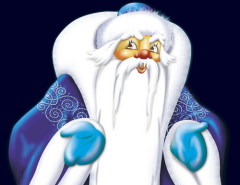
18 ноября в России официально празднуют
День рождения Деда Мороза.
Каков возраст зимнего волшебника — доподлинно неизвестно, но точно, что более 2000 лет.
Дату рождения Деда Мороза придумали сами дети, поскольку именно 18 ноября на его вотчине — в Великом Устюге — в свои права вступает настоящая зима, и ударяют морозы.
Интересно, что в 1999 году Великий Устюг был официально назван родиной российского Деда Мороза.
Особенно тщательно к этому празднику готовятся на родине именинника.
В этот день открывают специальный почтовый ящик, в который можно опустить поздравление для Деда Мороза. Этой возможностью с удовольствием пользуются и местные детишки, и приезжие туристы.
Поздравить сказочного именинника приезжают его многочисленные родственники — Санта-Клаус из Финляндии, Чисхан — якутский Дед Мороз, карельский Паккайне, зимний сказочник Микулаш из Чехии, Снегурочка из Костромы, а также официальные делегации из Вологды, Москвы, Нижнего Новгорода и многих других городов.
А надежные помощники Деда Мороза каждый год готовят ему в подарок новый костюм, украшенный самобытной вышивкой. А дети зовут его ласково — «Дедушка Мороз».
Источник.
Серия сообщений "фотогенераторы ":
Часть 1 - Создаём свои Валентинки к Дню Святого Валентина.
Часть 2 - Генератор любовных писем.
...
Часть 6 - Каждый день новый фотоэффект! Фото генератор Вашего фото.
Часть 7 - Замечательный фото редактор поможет изменить Ваше фото.
Часть 8 - С Днём Рождения, Дедушка Мороз! Фото эффекты вашей фотографии с Дедом Морозом и множество других фото эффектов.
Серия сообщений "ГЕНЕРАТОРЫ":
Часть 1 - Забавный генератор
Часть 2 - Гифовина - создание анимации онлайн бесплатно создание gif
Часть 3 - ОНЛАЙН АНИМАЦИИ
Часть 4 - Фото эффекты вашей фотографии
Часть 5 - Фотоэффекты в режиме онлайн.
Часть 6 - Оживляем текст
Часть 7 - Генераторы разные
Серия сообщений "Фото эффекты вашей фотографии":
Часть 1 - Фото эффекты вашей фотографии
|
|
"Новогоднее очарование" |
Серия сообщений "КЛИПАРТ":
Часть 1 - Векторный клипарт « Horse year 2014».
Часть 2 - Осенние рамочки.
...
Часть 21 - Музыкальный клипарт
Часть 22 - Клипарт.Еловые ветки.
Часть 23 - Клипарт "Новогоднее очарование"
Часть 24 - Клипарт "Кошечки - котятки"
Часть 25 - Клипарт "Новогодний калейдоскоп"
Часть 26 - Клипарт "Год лошади".
Часть 27 - Вазы с цветами.Клипарт.
Часть 28 - 3D ART Новогодний клипарт.
Серия сообщений "НОВЫЙ ГОД":
Часть 1 - Скрап-набор Tapestry of Christmas.
Часть 2 - Салат "Новогодние часы".
Часть 3 - Клипарт.Еловые ветки.
Часть 4 - Снеговик из бутылки из-под молока.
Часть 5 - Клипарт "Новогоднее очарование"
Часть 6 - Клипарт "Новогодний калейдоскоп"
Часть 7 - Новогодние фоны - заготовки
...
Часть 9 - Фоны для Новогодних работ.
Часть 10 - Новый год.Зимний word art.
Часть 11 - 3D ART Новогодний клипарт.
|
|
Дети от BagIra |
|
|
Без заголовка |
|
Серия сообщений "ПРОСТЫЕ УРОКИ ФОТОШОП":
Часть 1 - Из лета в осень. Урок Фотошопа
Часть 2 - вырезания сложного объекта
...
Часть 7 - Как самим сделать клипарт
Часть 8 - Вырезаем объект в Photoshop CS5
Часть 9 - Без заголовка
Часть 10 - Как вырезать объект в ФШ
Часть 11 - Лассо. Как вырезать шерсть животного
Часть 12 - выделять яркий фрагмент на ч/б картинке
Часть 13 - "Как растянуть фон картинки"
Серия сообщений "делаем рамочку в Рhotoshop":
Часть 1 - Без заголовка
|
|
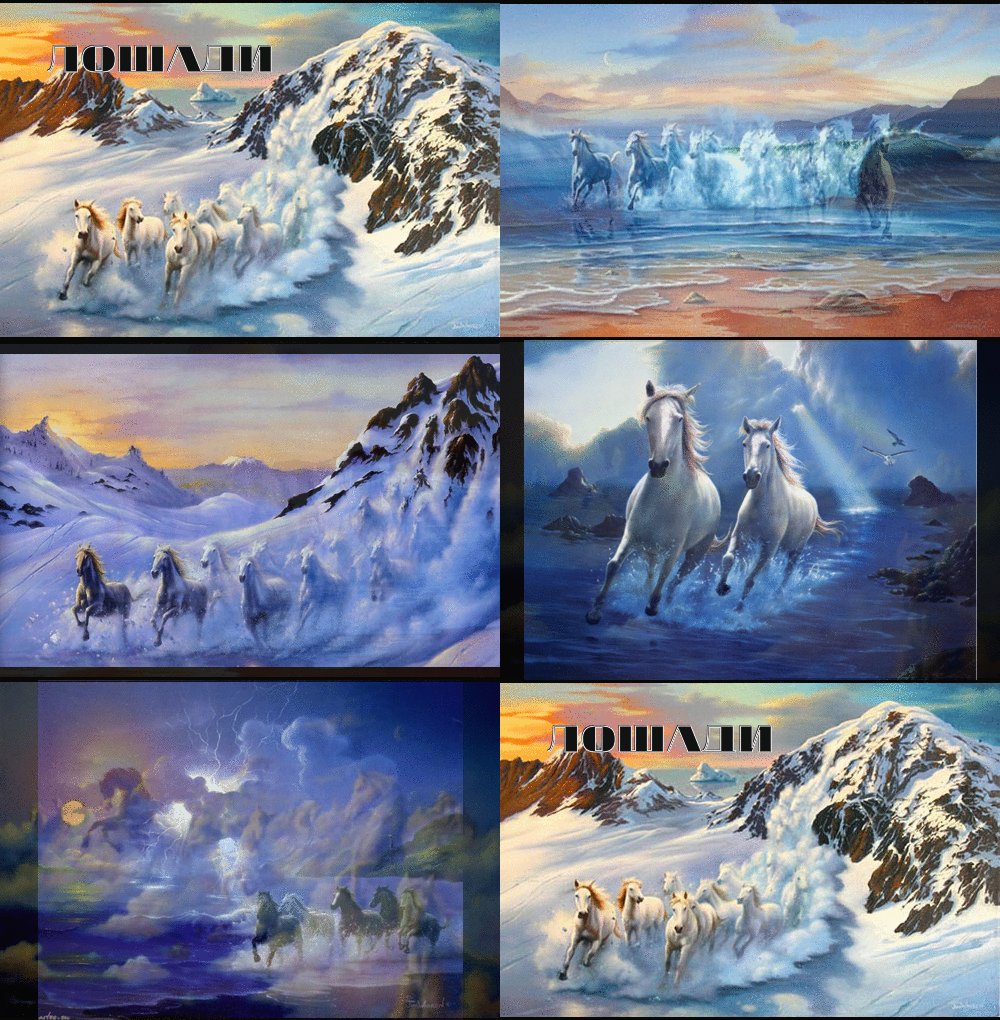
ОНЛАЙН АНИМАЦИИ |
Серия сообщений "ГЕНЕРАТОРЫ":
Часть 1 - Забавный генератор
Часть 2 - Гифовина - создание анимации онлайн бесплатно создание gif
Часть 3 - ОНЛАЙН АНИМАЦИИ
Часть 4 - Фото эффекты вашей фотографии
Часть 5 - Фотоэффекты в режиме онлайн.
Часть 6 - Оживляем текст
Часть 7 - Генераторы разные
Серия сообщений " ОНЛАЙН АНИМАЦИИ":
Часть 1 - ОНЛАЙН АНИМАЦИИ
|
|
ПРОГРАММА FM Patcher |
Серия сообщений "ПРОГРАММЫ ДЛЯ КОМПА":
Часть 1 - 0 антивирусных бесплатных программ
Часть 2 - Восстановление системы на Windows 7
Часть 3 - Энциклопедия бесплатных программ
Часть 4 - БЕСПЛАТНЫЕ ПРОГРАММЫ "Windows"
Часть 5 - ПРОГРАММА FM Patcher
Серия сообщений " Patcher":
Часть 1 - ПРОГРАММА FM Patcher
|
|
Вырезаем объект в Photoshop CS5 |

Серия сообщений "ПРОСТЫЕ УРОКИ ФОТОШОП":
Часть 1 - Из лета в осень. Урок Фотошопа
Часть 2 - вырезания сложного объекта
...
Часть 6 - Соединение двух картинок в одно изображение.
Часть 7 - Как самим сделать клипарт
Часть 8 - Вырезаем объект в Photoshop CS5
Часть 9 - Без заголовка
Часть 10 - Как вырезать объект в ФШ
Часть 11 - Лассо. Как вырезать шерсть животного
Часть 12 - выделять яркий фрагмент на ч/б картинке
Часть 13 - "Как растянуть фон картинки"
Серия сообщений "Вырезаем объект в Photoshop CS5":
Часть 1 - Вырезаем объект в Photoshop CS5
|
|
Чай и Кофе |
КЛИПАРТ Чай и Кофе
|
|
Как самим сделать клипарт |
Дорогие мои!
Для своих работ я часто сама делаю клипарт и хочу вас этому научить. Урок предназначен для тех кто не знает как делать картинки с прозрачными краями.
Существует несколько способов. Будем разбираться в них по порядку.
1. Изготовление клипарта с помощью быстрой маски.
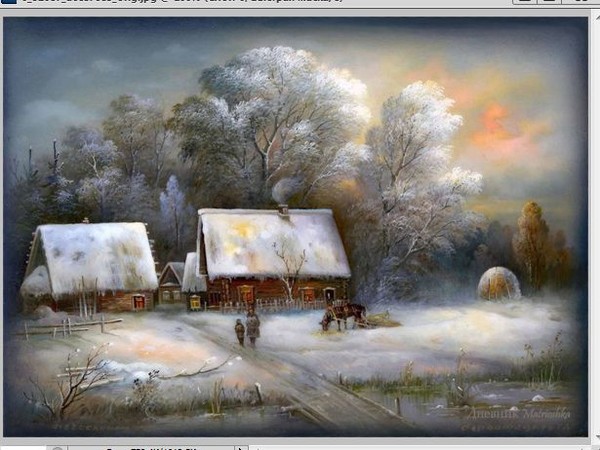
Открыть подходящую картинку.Я взяла такую
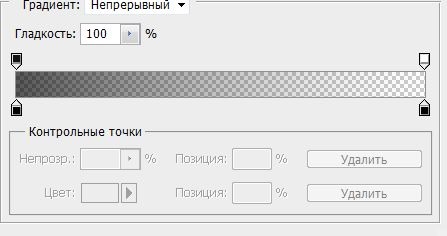
Установить градиент от черного к прозрачному.
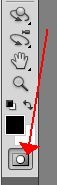
Активировать инструмент "Быстрая маска"(иконка станет красного цвета)
Залить картинку радиальным градиентом от середины в любой угол.
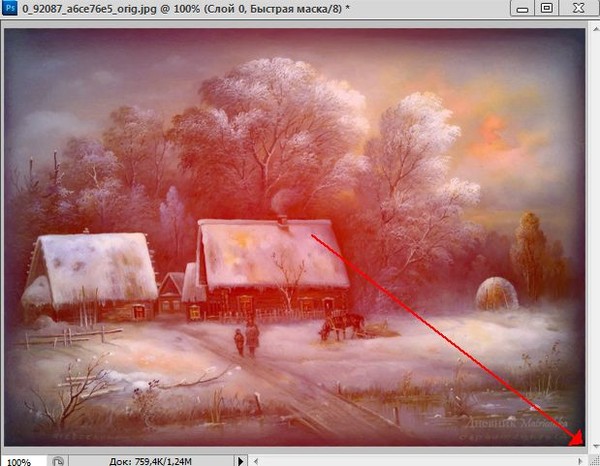
Картинка окрасится в красный цвет.
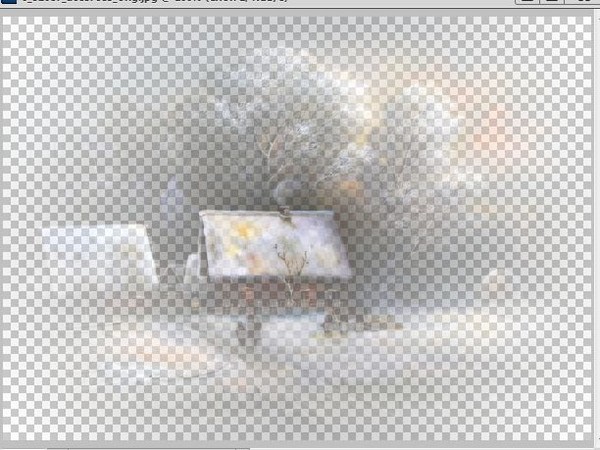
Отключить Быструю маску, получаем выделение. Кликаем по клавише Delete или Редактирование - вырезать. Получается такой клипарт
2. Клипарт с помощью маски.
Масок для клипарта много. Есть круглые, квадратные, односторонние, двусторониие, фигурные и еще куча разных, на любой вкус и для любых целей.
Как же ими пользоваться.
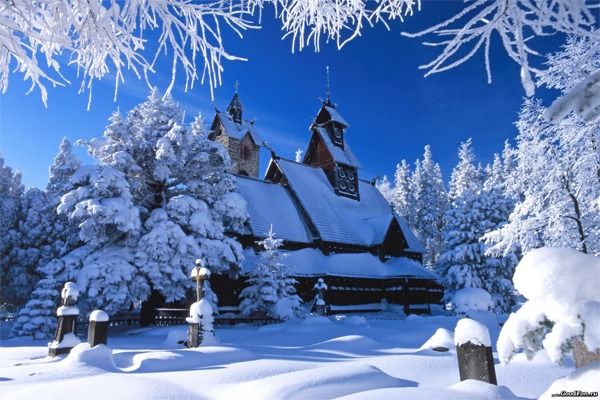
Открываем картинку, открываем маску(я взяла круглую).
Маску переносим на картинку, свободным трансформированием подгоняем по размеру документа.
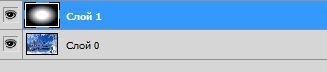
Так выглядит в слоях
Глазок на слое с картинкой отключаем и идем в каналы.
Здесь делаем активным синий(самый нижний) канал, щелкаем по нему правой кнопкой мыши. Выбираем - Создать дубликат канала. В выпавшем окне щелкаем "ОК" Получается вот так
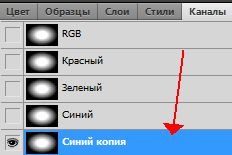
Иногда получается что глазок на предыдущем канале не закрыт, значит надо его закрыть и открыть на самом нижнем канале, на копии.
Зажав клавишу Ctrl, щелкаем по иконке канала, получаем выделение и переходим в слои.Здесь отключаем глазок на маске, делаем активным слой с картинкой(синий). Идем в Выделение - инверсия. Жмем клавишу Delete или Редактирование - вырезать. Получаем клипарт с прозрачными краями.
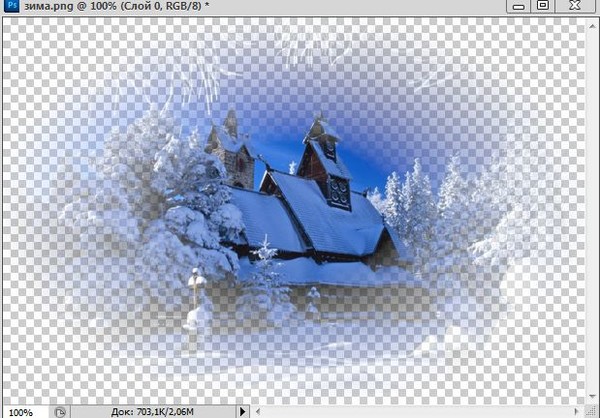
3. Клипарт с помощью кисти.
Открыть картинку, создать новый слой.
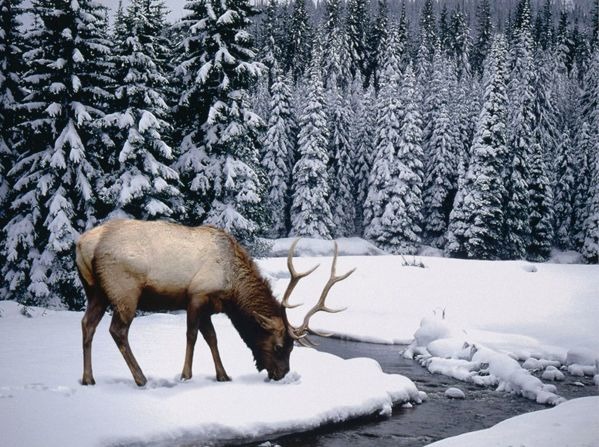
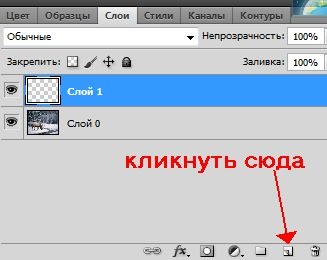
Выбрать инструмент кисть, Основным цветом ставим черный цвет.

Кликаем сюда и выбираем мягкую кисть подходящего размера. Можно уменьшить прозрачность кисти.Я взяла кисть на 300 пикс.Проводим кистью по прозрачному слою как вам надо, выбирая те места, которые вам нужны в клипарте.

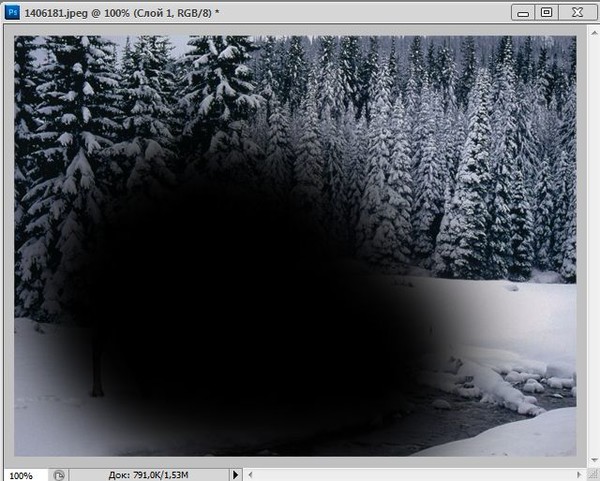
Зажав клавишу Ctrl, щелкаем по иконке слоя, где рисовали кистью, получаем выделение. Переходим на слой с картинкой. Глазок на слое с "рисованием" отключаем, идем Выделение - инверсия и жмем клавишу Delete.
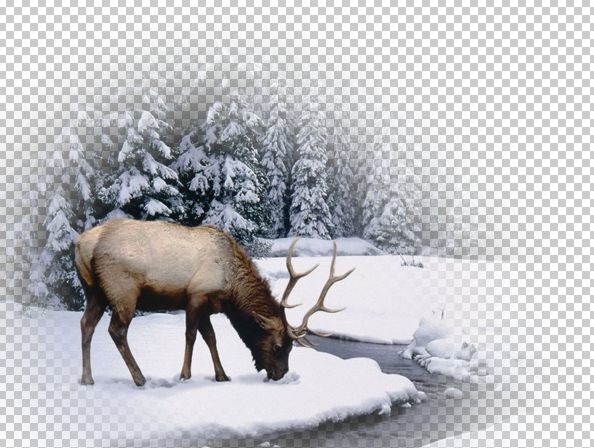
Этот способ хорош тем, что вы сами можете контролировать какие места на картинке выделить. Чем больше будет непрозрачность "рисунка", тем ярче получится клипарт.
4. Клипарт с помощью инструмента прямолинейное лассо.
Открыть картинку. Обвести объект прямолинейным лассо, получим выделение.
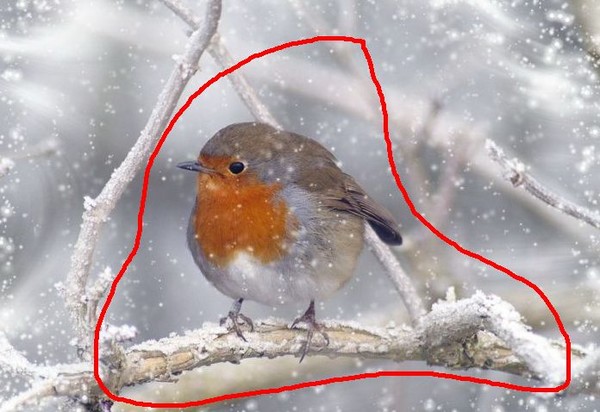
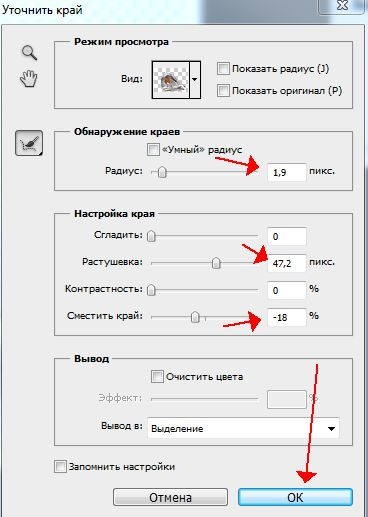
В верхней панеле кликаем Уточнить край выделенной области.

В выпавшем окне устанавливаем настройки, рекомендую поэкспериментировать и жмем ОК.
Не снимая выделения, идем в Слои - Новый - Скопировать на новый слой. У нижнего слоя закрываем глазок и любуемся своим клипартом.
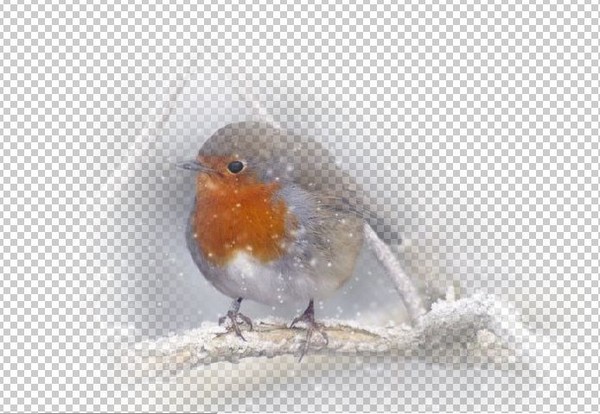
Вот некоторые способы изготовления клипартов, осваивайте и пользуйтесть тем, который вам больше по душе.
Кто не может сделать градиенты и кому нужны маски, могут взять
Успехов всем!
Источник
Серия сообщений "Выделение объектов в ФШ":
Часть 1 - Выделение с помощью цветового диапазона
Часть 2 - Выделение для начинающих
...
Часть 21 - "Быстрые способы выделения объекта"
Часть 22 - Вырезаем объект в Photoshop CS5
Часть 23 - Как самим сделать клипарт - урок от Москвитиной Т.
Серия сообщений "ПРОСТЫЕ УРОКИ ФОТОШОП":
Часть 1 - Из лета в осень. Урок Фотошопа
Часть 2 - вырезания сложного объекта
...
Часть 5 - Создаем клипарт с помощью маски 20 на 20
Часть 6 - Соединение двух картинок в одно изображение.
Часть 7 - Как самим сделать клипарт
Часть 8 - Вырезаем объект в Photoshop CS5
Часть 9 - Без заголовка
...
Часть 11 - Лассо. Как вырезать шерсть животного
Часть 12 - выделять яркий фрагмент на ч/б картинке
Часть 13 - "Как растянуть фон картинки"
Серия сообщений "Как самим сделать клипарт":
Часть 1 - Как самим сделать клипарт
|
|
Анимация gif. Мерцание |
В этом уроке для фотошопа мы будем создавать анимация gif с эффектом мерцание. Как сделать подобную анимацию, как работать в фотошопе с корректирующими слоями Уровни?

|
Декоративные элементы украшалочки PNG |
       |

|
|
Фильтры фотошопа создающие зиму |

Серия сообщений "ФИЛЬТРЫ И ПЛАГИНЫ":
Часть 1 - "Работа с фильтрами"
Часть 2 - Filters - Backgroundmaniac
...
Часть 9 - "Работа с фильтрами"
Часть 10 - КАК УСТАНАВЛИВАТЬ ПЛАГИНЫ В ФОТОШОП CS5 для WIN 7
Часть 11 - Фильтры фотошопа создающие зиму
Часть 12 - плагин для Adobe Photoshop -эффект пазла
Серия сообщений "Фильтры фотошопа создающие зиму":
Часть 1 - Фильтры фотошопа создающие зиму
|
|
Букеты |
|
|
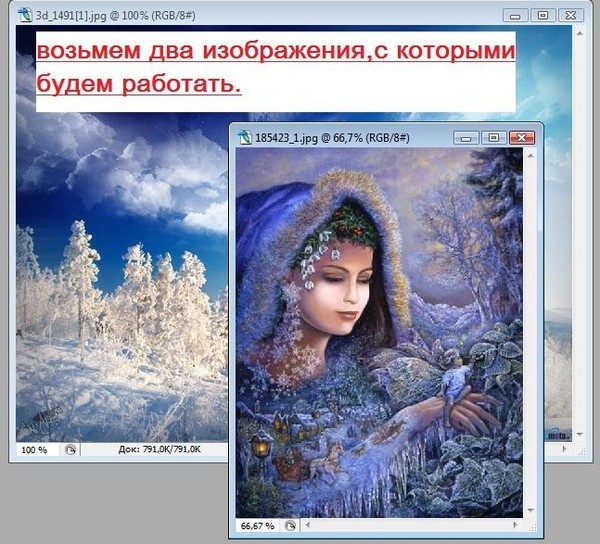
Соединение двух картинок в одно изображение. |
|
Серия сообщений "ПРОСТЫЕ УРОКИ ФОТОШОП":
Часть 1 - Из лета в осень. Урок Фотошопа
Часть 2 - вырезания сложного объекта
...
Часть 4 - Красивое небо в фотошопе
Часть 5 - Создаем клипарт с помощью маски 20 на 20
Часть 6 - Соединение двух картинок в одно изображение.
Часть 7 - Как самим сделать клипарт
Часть 8 - Вырезаем объект в Photoshop CS5
...
Часть 11 - Лассо. Как вырезать шерсть животного
Часть 12 - выделять яркий фрагмент на ч/б картинке
Часть 13 - "Как растянуть фон картинки"
Серия сообщений "Соединение двух картинок в одно изображение.":
Часть 1 - Соединение двух картинок в одно изображение.
|
|