-Рубрики

 -Поиск по дневнику

Поиск сообщений в ИРИНАЕГОР

 -Подписка по e-mail


 -Статистика

Статистика LiveInternet.ru: показано количество хитов и посетителей
Создан: 28.09.2013
Записей: 743
Комментариев: 21
Написано: 896


Женские глаза из Страны Фотошопа

Понедельник, 15 Августа 2016 г. 18:53 + в цитатник
Это цитата сообщения vadimka69 [Прочитать целиком + В свой цитатник или сообщество!]

Женские глаза из Страны Фотошопа


Всем привет!

В этом уроке у нас девушка будет моргать глазками.

В работе вы можете полностью использовать свой рабочий материал. Реснички PNG можете найти на поиске в интернете.

Рабочий материал, скачать -


После того как вы на копии слоя ластиком приоткрыли глаза, устанавливаете слои с ресничками. Слои с ресничками объединяете. Ластиком удалите со слоя ресничек волосинки, оставив на слое ресничек лишь подводку. А то когда девушка будет моргать, волосинки будут прикрывать глаза.


И здесь на слое с ресничками удаляете волосинки со слоя, оставляя лишь подводку.


Если время в работе слишком медленное, время можно изменить.


Работу сохраняем в формате - GIF.

Приятного творчества!

Рубрики:  Анимация/Уроки по анимации

Женские слёзы из Страны Фотошопа

Понедельник, 15 Августа 2016 г. 18:52 + в цитатник
Это цитата сообщения vadimka69 [Прочитать целиком + В свой цитатник или сообщество!]

Женские слёзы из Страны Фотошопа

Женские слезы.


Всем привет!

В этом уроке мы будем моргать и из глаз у нас потекут слезы.

В прошлом уроке мы уже учились моргать глазками, а так как фотографии бывают разными в этом уроке мы закроем глазки другим способом.

Рабочий материал, скачать -

В работе вы можете использовать свой рабочий материал.


В пластике делаете зигзагообразные движения. У меня показано на скрине в двух местах, расстояние между ними маленькое. Это показано для примера. Вы сами экспериментируйте под свои работы.


Дублируем слой с фоном и передвигаем его через один слой вверх.


Работу сохраняем в формате - GIF.

Приятного творчества!

Рубрики:  Анимация/Уроки по анимации

Любовь - загадочное чувство.Из Страны Фотошопа vadimka69

Понедельник, 15 Августа 2016 г. 18:51 + в цитатник
Это цитата сообщения vadimka69 [Прочитать целиком + В свой цитатник или сообщество!]

Любовь - загадочное чувство.Из Страны Фотошопа

ство.


Всем привет!

В этом уроке мы сделаем анимацию волос фильтром - "Пластика".
Остальная анимация которая есть у меня в этой работе сделана по предыдущему уроку - http://my.mail.ru/community/strana_photoshop/48D42B765D0E4CD7.html

Рабочий материал, скачать -


А теперь о самом важном и самом трудном!

Я думаю, что все слышали и видели уроки по анимации волос фильтром - "Пластика", но не у всех получалась красивая анимация и этот метод так и забывался и не использовался в работах.

Приступаем к работе! Заходим в фильтр - "Пластика" - настройки смотрите в скине.
А теперь представьте себе, у вас в руках обычный карандаш и ваша задача в данном фото карандашом выделить самые заметные кудряшки и пряди волос.
Не торопясь, как показано примерно на скрине не большими движениями кистью проводите по волосам.


Итак переходя от одного слоя к другому всем слоям добавим фильтр. Вам будет казаться, что вы на каждом слое все делаете одинаково, но это не так, каждый раз вы кистью сделаете разные движения и за счет этого получится плавная анимация.


Для тех кто желает всей работе добавить еще анимацию (по предыдущему уроку) делаем следующие шаги.


Работу сохраняем в формате - GIF.

Приятного творчества!

Рубрики:  Анимация/Уроки по анимации

С Днем Рождения! - урок из группы "Страна Фотошопа"vadimka69

Понедельник, 15 Августа 2016 г. 18:48 + в цитатник
Это цитата сообщения vadimka69 [Прочитать целиком + В свой цитатник или сообщество!]

С Днем Рождения! - урок из группы "Страна Фотошопа"

С Днем Рождения!


Всем привет!

Я думаю у всех есть дети, племянники, знакомые или внуки. И часто приходится думать как бы поздравить, и чтобы это поздравление было оригинальным.

Сегодня я предлагаю сделать открыточку - С Днем Рождения! Но, такую открытку можно сделать на любую тему: - пригласительную, с праздником или к примеру: "Мои школьные друзья!" (надпись), а в работе разместить близких друзей вашего ребенка. Будет красиво и память останется!

Главное - в работе должна быть анимация мишутки, который прибивает надпись к стене и анимация на шарфике - фильтром пластика.

Фон и клипарт можете изменять в тему вашей будущей работы.
Клипарту добавите сверкалочки плагином - Alien Skin Xenofex 2 и на ваше усмотрение - любому клипарту, анимацию - океанскими волнами.

Клипарт мишки я вырезала из картинки. Для анимации руки, я руку нарастила, чтобы при анимации рука смотрелась естественной.

Рабочий материал, скачать -


Руку и мишутку в работе установите так, чтобы когда мы продублируем слой с рукой, мишка молотком попадал по гвоздю.


Если вы будете делать работу из своего рабоего материала, прозрачную маску можете сделать сами. Создаете новый слой, слою делаете наложение - перекрытие. Берете кисть, и кистью работаете в тех местах, где вы желаете добавить контрастность клипарту. Затем поиграйте с настройкой непрозрачности слоя.

Кисть можно в работе использовать разную: мягкую большую, кисти боке.
Кисти можно скачать разные из интернета.

Рамку для работы, такая как у меня, вы можете сделать сами для своей работы.
Заливаете новый слой с тон работы, только цвет берете темнее чем в самой работе.
Берете инструмент прямоугольная область - растушевка - 10% и чертите прямоугольник, отступая от края 25 - 30 пикс. по высоте и ширине, чтобы рамочка ровная была по краям. Затем очищаете, отменяете выделение. Идете - фильтр - текстура - кракелюры.
Настройки - 100 - 10 - 1.


Постарайтесь очистить слой так, чтобы на слое у вас осталось меньше черноты. У меня на скрине ее много. Потом пришлось еще слой очищать, чтобы анимация была красивой. Можно твердым маленьким ластиком поработать.


Работая легкими движениями кистью, вам будет казаться, что ничего не меняется, но когда мы создадим анимацию, эти маленькие изменения в слоях создадут нам плавную анимацию - колыхания шарфика.

После того как вы добавили слою фильтр - пластика, продублируйте слой и снова в фильтре добавьте - пластику слою.


Работу сохраняете в формате - GIF.

Приятного творчества!

Рубрики:  Анимация/Уроки по анимации

Урок С нежностью! от Страна Фотошопа Beauti_Flash

Понедельник, 15 Августа 2016 г. 18:44 + в цитатник
Это цитата сообщения Beauti_Flash [Прочитать целиком + В свой цитатник или сообщество!]

Урок С нежностью! от Страна Фотошопа

С нежностью!


aramat_a45 (100x30, 28Kb)
Рубрики:  Анимация/Уроки по анимации

Осень.Урок из группы "Страна Фотошопа"vadimka69

Понедельник, 15 Августа 2016 г. 18:43 + в цитатник
Это цитата сообщения vadimka69 [Прочитать целиком + В свой цитатник или сообщество!]

Осень.Урок из группы "Страна Фотошопа"

Осень.


Всем привет!

Читая ваши комментарии, я поняла, что вам очень нравятся работы с наложением слоев.

Много возникает вопросов, где взять такие картинки с осенними пейзажами, и как правильно сделать наложение слоя.

Весь рабочий материал я беру из открытых источников в интернете, вот к примеру:

Осенние пейзажи

А шаблона нет, как делать наложения слоев. Все зависит цвета картинки от цвета клипарта. Иногда нужно наложение сделать клипарту, а иногда нужно загрузить клипарт, затем картинку и уже картинке делать наложение слоя. Какое именно делать наложение, тоже стандарта нет. Просто экспериментируйте с наложениями.

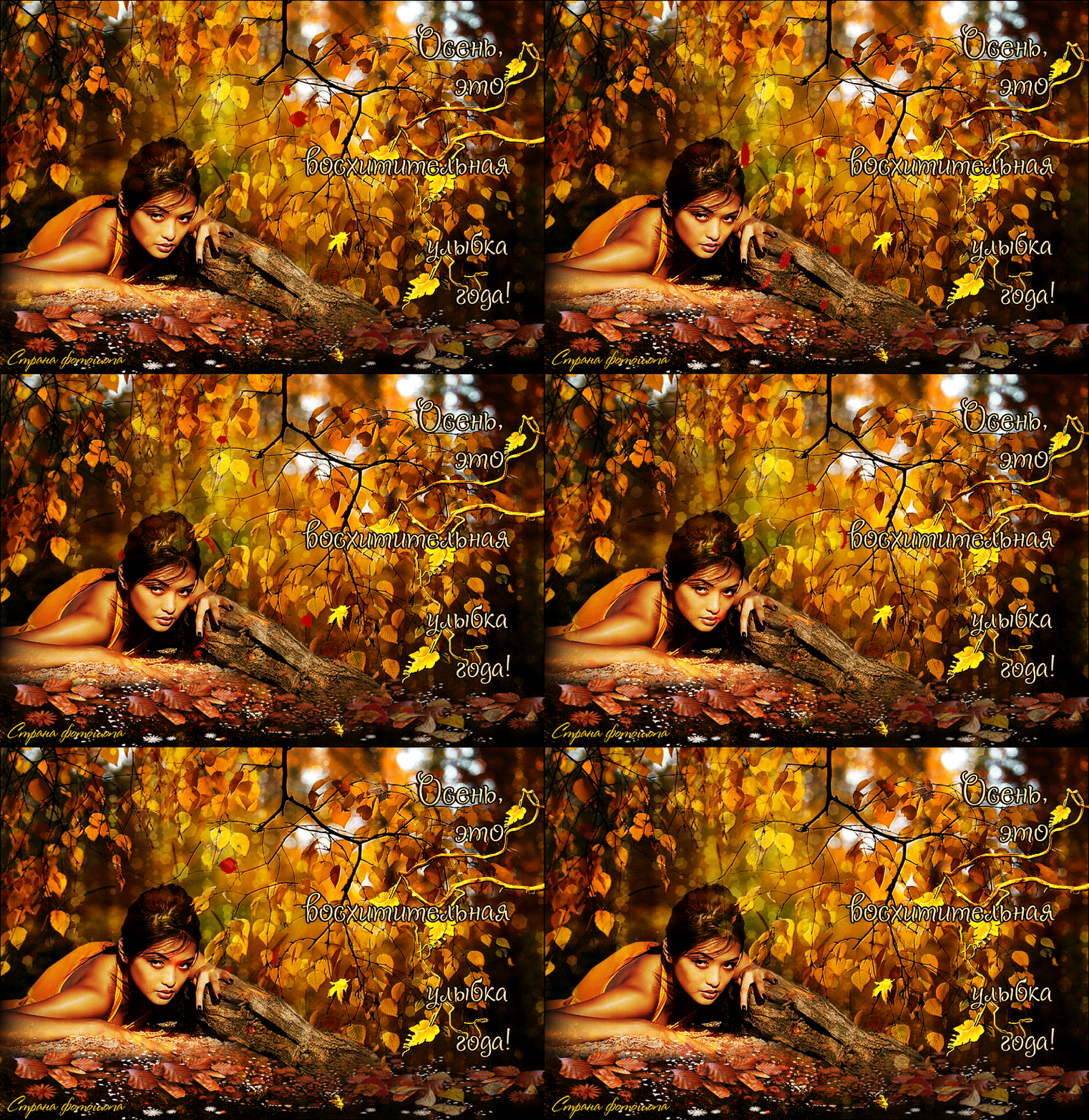
В этом уроке я предлагаю еще один вариант работы. Здесь мы совместим два футажа, а клипарт с девушкой продублируем и слоям сделаем разное наложение слоев.

Бывает, когда мы футаж наложим на работу, то работа получается или сильно светлой или наоборот сильно темной. В таких случаях создаем новый слой заливаем его светлым цветом и делаем наложение слою (перекрытие или мягкий свет). А чтобы подобрать именно нужный цвет к работе, идем в - Изображение - Коррекция - Цветовой тон/Насыщенность - и играем верхним ползунком, какой цвет нам понравится, тот и оставим. Можно также поиграть с непрозрачностью слоя.

Рабочий материал, скачать -


Здесь над футажем я создала новый слой, залили голубым цветом, непрозрачность поставила 31% и сделала наложение слою - Мягкий свет.


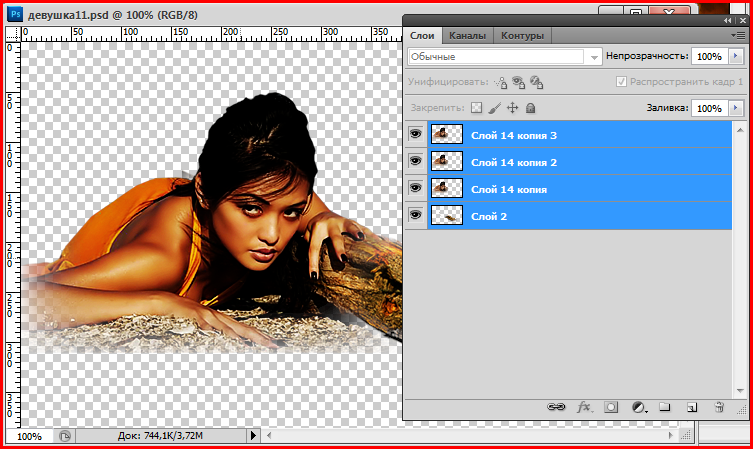
Я даю вам клипарт девушки в формате psd. Вы открываете этот файл в фотошопе, выделяете все четыре слои и переносите в работу, устанавливаете.

Нажимая на каждый слой с девушкой вы можете посмотреть какое наложение слою было сделано для каждого слоя, чтобы добиться красивого эффетка. Если вы отключите глазки на верхних двух слоях у девушки, вы увидите каким изначально был клипарт.

У меня на скриншоте показана девушка на одном слое, я сделала так специально, чтобы вы просто не путались и не думали от куда у меня эти слои.


Если вы возьмете клипарт другой девушки для работы, вы тоже поиграйте с наложением слоев. Так вы добьетесь видимости, что девушка располагается за веточками и футаж будет играть на слое.


Если вам нужно будет в будущем в своей работе сделать прозрачную маску, чтобы осветлить нужные участки в работе, делаете так. Новый слой заливаете белым цветом, слою делаете наложение перекрытие, непрозрачность ставите от 25% - до 35%. Затем берете мягкий ластик большого диаметра и со слоя стираете на тех участках слоя, где вам не нужно осветлять работу.

Слоем прозрачная маска осветлим темные участки в работе.


Приятного творчества!

Рубрики:  Анимация/Уроки по анимации

Хорошего настроения в любую погоду! Урок из группы : "Страна Фотошопа" vadimka69

Понедельник, 15 Августа 2016 г. 18:41 + в цитатник
Это цитата сообщения vadimka69 [Прочитать целиком + В свой цитатник или сообщество!]

Хорошего настроения в любую погоду! Урок из группы : "Страна Фотошопа"

Хорошего настроения в любую погоду!


Всем привет!

Сегодняшний урок - это место для огромной фантазии.

В работе у меня - зима. Но, если взять одинаковые картинки, только на одной картинке будет лето, а на другой осень, вы протираете стекло и вам видна осень. Можно сделать работу - "Приятного отпуска" - протерев стекло вы видите морской прибой. Также можно взять текстуру дождя и наложить текстуру на ваше фото, протирая стекло видно ваше фото. Так будет получаться прекрасный эффект анимации.

Текстуры снега и дождя вы можете найти в интернете.

Чем вы будете протирать стекло, решать уже вам. Это может быть рука, осенний лист, художественная кисть. Работы могут быть не только черно - белые, но и цветные. Все дело фантазии.

Рабочий материал, скачать -

Приношу извинения за допущенные ошибки в написания текста в скриншотах. Урок писала ночью, не стала переделывать.


Теперь нам нужен ластик, такой который будет создавать эффект "царапин", которым мы будем очищать слой.


Если анимация получится очень быстрой, то поставьте время 0,2 сек.


Загружаем футаж, выделяем все слои и прячем в группу. Инструментом перемещение переносим футаж в работу. Установите футаж так, как показано на скрине. Футажу делаете наложение слоя - "Экран".


Когда вы распределите футаж по кадрам, проверьте чтобы глазик со Слоя 1 (от футажа)- горел только на первом кадре.


Работу сохраняем в формате GIF.

Приятного творчества!

Рубрики:  Анимация/Уроки по анимации

Осенний дождь.vadimka69

Понедельник, 15 Августа 2016 г. 18:39 + в цитатник
Это цитата сообщения vadimka69 [Прочитать целиком + В свой цитатник или сообщество!]

Осенний дождь. Урок из группы "Страна Фотошопа"

Осенний дождь.


Всем привет!

В этом уроке мы поиграем с веточкой мокрой от дождя. Веточкам мы добавим блеск плагином, а чтобы капельки у нас дрожали на ветру, мы их оживим - "Океанскими волнами". Добавим еще в работу два футажа, анимация - боке и футаж - дождь.

Вы можете использовать в работе свои исходники. Если футаж - боке не подойдет по цвету, можете поискать в интернете другой футаж, который будет подходить по цвету к вашей работе.

Урок очень сложный, мы в работе совместим четыре разных анимаций. Главное не торопитесь, будьте уверены и все получится!

Рабочий материал, скачать -

Открываем фон в фотошопе:


Чтобы линии проводимые кистью были ровными, работайте кистью так: зажмите клавишу Shift и щелкните мышкой в нужном месте, теперь не отпуская клавишу Shift щелкните мышкой в другом нужном месте, у вас появится ровная линия. И так выделяйте кистью веточки.

Добавим слоям плагин.


Чтобы потом не путаться с группами, назовите группу - "Блестки от плагина"


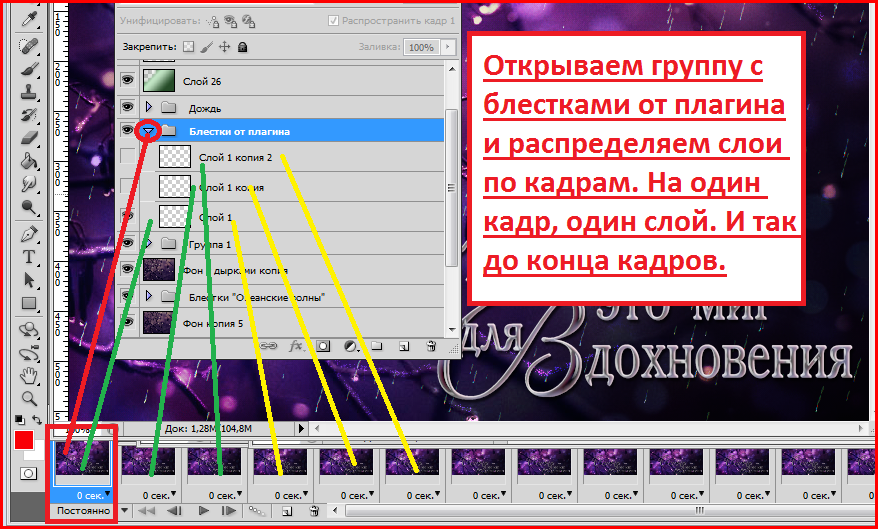
Первая наша анимация готова. Открываете окно с анимацией, создаете два кадра, всего три кадра. Открываете группу и распределяете слои с блестками по кадрам. Один слой на один кадр. Становитесь на первый кадр и закрываете группу.

Постоянно, Время - 0 сек.

Получится так:


Слои которым мы добавили "Океанские волны" выделяем и прячем в группу. Группе даем название - Блестки "Океанские волны".


Вторая анимация наша тоже готова. Стоите на первом кадре, открываете группу - Блестки "Океанские волны" и распределяете уже по имеющимся кадрам слои. Один слой - один кадр. Становитесь на первый кадр и закрываете группу.

Можно отключить глазик на группе - "Блестки от плагина" и сохранить работу. Нам будет наглядно видно как дрожат капельки на ветках.

Получится так:


А теперь вновь включает глазик на группе - "Блестки от плагина" и работу можно сохранить с двумя анимациями.

Получится так:


Для тех кому без скринов будет сложно сделать то, что я описала выше (сохранение анимаций в разных вариантах) можете просто ничего не сохраняя продолжать делать работу дальше по скринам и в конце сохранить полностью готовую работу.

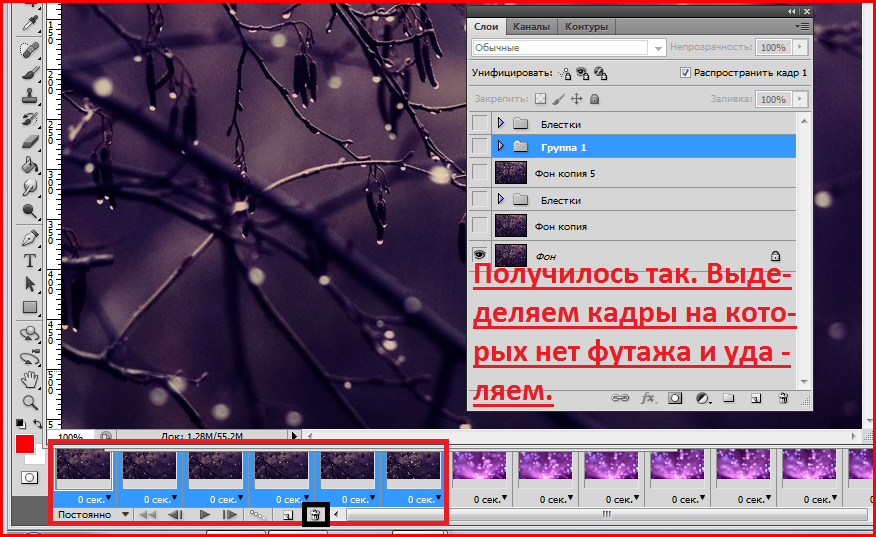
Ну а те кто сохраняли работу, теперь нам нужно удалить с окна анимации два последних кадра, и оставим в окне анимации только первый кадр.


Стоим на первом кадре!


Приятного творчества!

Рубрики:  Анимация/Уроки по анимации

Изменение цвета изображения градиентом, vadimka69

Понедельник, 15 Августа 2016 г. 18:37 + в цитатник
Это цитата сообщения vadimka69 [Прочитать целиком + В свой цитатник или сообщество!]

Изменение цвета изображения градиентом.

Изменение цвета изображения градиентом.


Всем привет!

В этом уроке я расскажу, как можно придать любому изображению необычный оттенок или создать радужный эффект.

Всем любителям фотошопа нравится всегда что - то необычное, и в этом уроке есть место для фантазии.

Для работы нам нужно фото или пейзаж с которым мы будем работать.

Открываем фото в фотошопе, создаем новый слой, выбираем в фотошопе градиент.

Градиенты можете выбирать и использовать разные, оставите в работе тот, который будет подходить к вашему варианту работы.


(Картинки кликабельны)

Наш результат - было и стало:


А дальше разные варианты работ:


Во всех примерах которые были выше, слою с градиентом было сделано наложение - "Перекрытие".

Можно слою с градиентом делать наложение - "Мягкий свет":


Работы будут выглядеть так:


В следующей работе я использовала градиент - "Мягкие полосы на прозрачном фоне"


И в последней работе эффект я придала двумя разными слоями с градиентами, наложение слоям сделала - "Перекрытие".


Фантазируйте и все у вас получится!

Приятного творчества!

Рубрики:  Фотошоп/Бродилки по урокам

Коллаж "Вот оно , какое чудо " страна ФШ

Понедельник, 15 Августа 2016 г. 18:35 + в цитатник
Это цитата сообщения vadimka69 [Прочитать целиком + В свой цитатник или сообщество!]

Создаём коллаж - "Любимый цвет" Урок № 1

Коллаж "Вот оно , какое чудо " страна ФШ


Рабочий материал, скачать - 

Привет, уважаемые участники группы!

Лето подходит к концу и становится немного грустно. А чтобы развеять грусть, сегодня мы с вами сделаем коллаж на тему - Любимый цвет!

Название коллажу я специально выбрала такое, потому что лето изобилует разными красками и у нас у каждого есть определенные любимые цвета и любимые цветы.

Я предлагаю примерный рабочий материал и описание хода работы, а вы можете использовать свой рабочий материал под цвет любимого - (выбранного вами) цвета.

Для фона можете картинку найти на поиске, написав цветы и указать нужный вам цвет (обои) и нажать на поиск. К примеру -(сиреневые цветы обои). Выбираете обои с цветами, примерно как у меня в рабочем материале.

Создаете новый документ, размеры выбираете сами.
Загружаете фон, подгоняете картинку под рабочее окошко и устанавливаете.


Я на одной работе очистила серединку на маске, а в другой работе не очищала. Это как вам понравится!


Тень можно оставить черной сделать размытие в движении и придать слою непрозрачность - 84% - это как у меня в работе. Но можно тень сделать в тон работы.


Становитесь на слой с девушкой и добавляете тень, настройки по умолчанию.


Сохраняем в формате - JPEG

Продолжение урока в следующей теме. Для этого вам нужно свою работу сохранить в формате PSD и на следующем уроке нашей работе мы добавим анимацию двух видов. А при желании две анимации можно будет объеденить в одну.

Сохраняем в формате PSD.


Выбираете путь сохранения, чтобы потом было легко найти нужный файл.


Рубрики:  Фотошоп/Бродилки по урокам

Делаем в ФШ коллаж LADY IN RED Лариса_Гурьянова

Воскресенье, 14 Августа 2016 г. 20:13 + в цитатник
Это цитата сообщения Лариса_Гурьянова [Прочитать целиком + В свой цитатник или сообщество!]

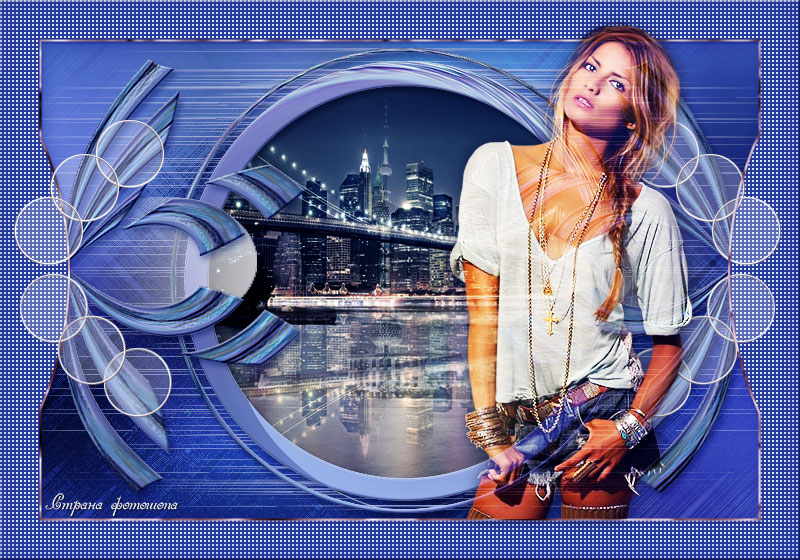
Делаем в ФШ коллаж LADY IN RED


ДЕЛАЕМ КОЛЛАЖ В ФШ


Делаем в ФШ коллаж LADY IN RED

Делаю этот УРОК для моей подруги Наташи таила.
Правда, в ФШ.


Фильтры:
Filters Unlimited 2.0
&bkg designer="designer" sf10i="sf10i" - Cruncher
VM Instant Art - Tripolis
Fm Tile Tools
Mura's Meister - Perspective Tiling

Материал (кликабельно до натурального размера):


Фотографии в альбоме «Делаем в ФШ коллаж LADY IN RED», автор lar.guryanov на Яндекс.Фотках


А теперь - дело вашей фантазии. Расположите на фоне клипарт, не забывая про тени.
Сделайте рамку или обводку и подпишите работу.


Надеюсь, у вас все получилось....) Успехов!
для вас Лариса Гурьянова
Рубрики:  Фотошоп/Бродилки по урокам

Делаем в ФШ коллаж Time for Love Лариса_Гурьянова

Воскресенье, 14 Августа 2016 г. 15:04 + в цитатник
Это цитата сообщения Лариса_Гурьянова [Прочитать целиком + В свой цитатник или сообщество!]

Делаем в ФШ коллаж Time for Love


ДЕЛАЕМ КОЛЛАЖ В ФШ


Делаем в ФШ коллаж Time for Love

Мне очень понравился этот УРОК . Давайте сделаем его в ФШ.


Фильтры:

Alien Skin Eye Candy 5: Impact/Glass
Mura's Meister

Материал для коллажа (кликабельно до натурального размера):


Прессет для фильтра Eye Candy 5: Impact/Glass

 Вложение: 5001083_arasimagesglassbuttons.rar


Вот и все. Соедините все слои. Сделайте обводку или рамку. Подпишите свою работу.


Надеюсь, у вас все получилось...))) Успехов!

для вас Лариса Гурьянова
Рубрики:  Фотошоп/Бродилки по урокам

Комплект - комбинезон и шапочка будущему малышу Лада_Германовна

Четверг, 11 Августа 2016 г. 18:31 + в цитатник
Это цитата сообщения Лада_Германовна [Прочитать целиком + В свой цитатник или сообщество!]

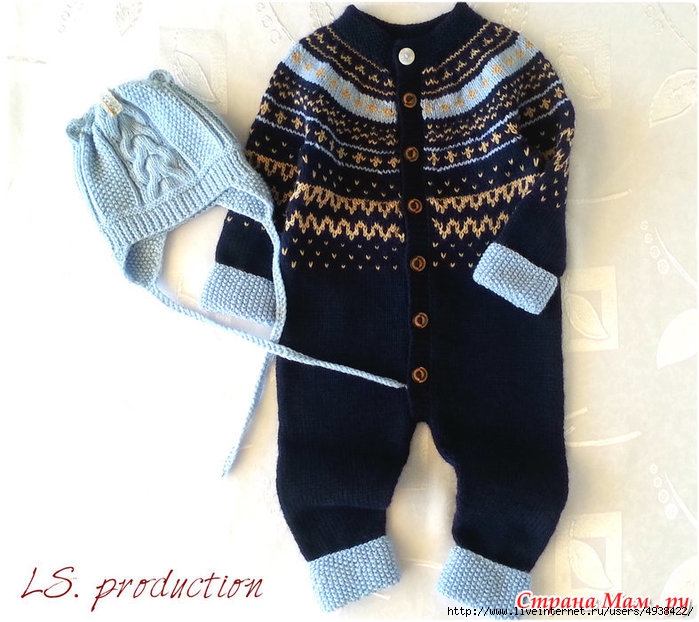
Комплект - комбинезон и шапочка будущему малышу.

Опубликовала etata http://www.stranamam.ru/post/11606465/
комби2 (700x622, 238Kb)
Сначала всех приветствую
И представляю свою новую работу.
Пряжа Ласковое детство Пехорка, 100% меринос. Бежевый - Alize Baby Wool
Спицы тут разные - №№3, 3,5.
Читать далее
Рубрики:  Вязание/Детям

Красочный эффект для текста в Фотошопе IrchaV

Вторник, 09 Августа 2016 г. 17:49 + в цитатник
Это цитата сообщения IrchaV [Прочитать целиком + В свой цитатник или сообщество!]

Красочный эффект для текста в Фотошопе


colorful light

Читать далее...
Рубрики:  Фотошоп/Текст,Шрифты

Бродилка №4 по урокам группы"Страна Фотошопа"

Понедельник, 08 Августа 2016 г. 18:50 + в цитатник
Это цитата сообщения Irina_Gizhdeu [Прочитать целиком + В свой цитатник или сообщество!]

Бродилка №4 по урокам группы"Страна Фотошопа"


Рубрики:  Фотошоп/Бродилки по урокам

Урок от "Страна Фотошопа" "На берегу"

Воскресенье, 07 Августа 2016 г. 22:26 + в цитатник
Это цитата сообщения Irina_khlebn [Прочитать целиком + В свой цитатник или сообщество!]

Урок от "Страна Фотошопа" "На берегу"

На берегу


Всем привет!

В этом уроке мы оживим морской берег с помощью футажей.

Рабочий материал, скачать -


Работу сохраняете в формате - GIF.

Приятного творчества!


Irina khlebn

Рубрики:  Анимация/Уроки по анимации

Делаем в ФШ коллаж Andromeda Лариса_Гурьянова

Пятница, 05 Августа 2016 г. 19:33 + в цитатник
Это цитата сообщения Лариса_Гурьянова [Прочитать целиком + В свой цитатник или сообщество!]

Делаем в ФШ коллаж Andromeda


ДЕЛАЕМ КОЛЛАЖ В ФШ


Делаем в ФШ коллаж Andromeda

УРОК


Фильтры
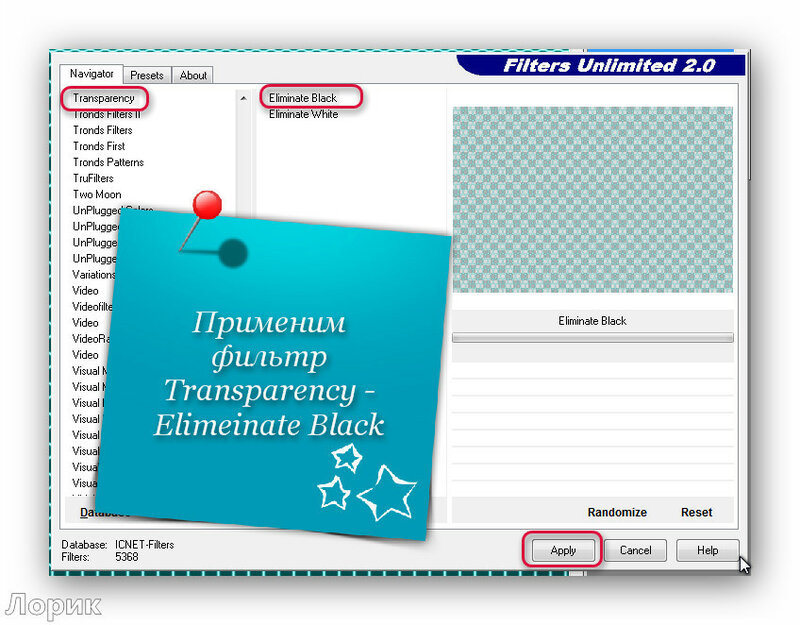
Andromeda Desings
Unlimited Transparency

Маска и декор для работы (кликабельно до натурального размера):


Все. Фон для коллажа готов. Вам осталось вставить свой клипарт, не забывая про тени, подписать свою работу и сделать рамку.


Надеюсь, у вас все получилось...) Жду ваших "похвастушек".
для вас Лариса Гурьянова


Рубрики:  Фотошоп/Бродилки по урокам

Делаем в ФШ коллаж Teadrop Лариса_Гурьянова

Среда, 03 Августа 2016 г. 18:57 + в цитатник
Это цитата сообщения Лариса_Гурьянова [Прочитать целиком + В свой цитатник или сообщество!]

Делаем в ФШ коллаж Teadrop


ДЕЛАЕМ КОЛЛАЖ В ФШ


Делаем в ФШ коллаж Teadrop

Давайте сделаем в ФШ этот УРОК


Фильтры:
Mura's Meister
graphics plus
AP 01 [Line] - Lines - SilverLining...
L en K
AAA_&_Frames.
Alien Skin Eye Candy 5: Impact>


Теперь отложим на время наш коллаж и сделаем собственную кисточку.


Ну, вот и все. Подпишите свою работу и сохраните в формате JPEG.


Надеюсь, у вас все получилось...)) Удачи!

для вас Лариса Гурьянова
Рубрики:  Фотошоп/Бродилки по урокам

Коллаж "Estela" Танечка69

Среда, 03 Августа 2016 г. 18:43 + в цитатник
Это цитата сообщения Танечка69 [Прочитать целиком + В свой цитатник или сообщество!]

Коллаж "Estela"

Оригинал урока тут

Откройте новое прозрачное изображение 988 х 600 пикселей

Заполните цветом # eaf1c9


 (71x76, 30Kb)
Рубрики:  все ДЛЯ КОРЕЛА/уроки по коллажам

ДЖЕМПЕР БЕЖЕВОГО ЦВЕТА Герка_33

Среда, 03 Августа 2016 г. 18:37 + в цитатник
Это цитата сообщения Герка_33 [Прочитать целиком + В свой цитатник или сообщество!]

ДЖЕМПЕР БЕЖЕВОГО ЦВЕТА


1 (500x700, 328Kb)

Размер: 42/44 

Вам потребуется: 225 г пряжи Камтекс «Нимфа» (35% импортной п/т шерсти, 65 % акрила; 300 м/100 г) бежевого цвета; спицы № 1,5. 

Читать далее...
Рубрики:  Вязание/Женщины


Поиск сообщений в ИРИНАЕГОР
Страницы: 37 ... 35 34 [33] 32 31 ..
.. 1 Календарь