-Рубрики

 -Поиск по дневнику

Поиск сообщений в ИРИНАЕГОР

 -Подписка по e-mail


 -Статистика

Статистика LiveInternet.ru: показано количество хитов и посетителей
Создан: 28.09.2013
Записей: 743
Комментариев: 21
Написано: 896


Коллаж от Тонечки!

Понедельник, 15 Февраля 2016 г. 18:18 + в цитатник
Это цитата сообщения Herbstblatt [Прочитать целиком + В свой цитатник или сообщество!]

Без заголовка

Мой ПЕРВЫЙ УРОК по коллажам! Очень волнуюсь,но надеюсь,что объяснила понятно!
Будем делать вот этот коллаж:


Материал брала у разных девочек..СПАСИБО ИМ ВСЕМ ОГРОМНОЕ!

ИТАК НАЧНЕМ?

Смотреть далее...
Рубрики:  Фотошоп/Уроки по колажам

Урок для PS CS5 FASIA Анточка

Понедельник, 15 Февраля 2016 г. 18:08 + в цитатник
Это цитата сообщения Анточка [Прочитать целиком + В свой цитатник или сообщество!]

Урок для PS CS5 FASIA

Всем привет!
Сегодня мы с вами будем учиться делать вот такой коллаж в фотошопе :

Без-имени-4.png

Результат урока :

Без-имени-2.png

В полном размере работы открываются кликом по картинке.
Данный урок является адаптацией для фотошоп урока для корелл, оригинал которого смотрим ЗДЕСЬ.

Подготовка к работе.
Материал для работы возьмите ЗДЕСЬ

Фильтры.
Unlimited 2.0 Render / Clouds
Transparency / Eliminate Black
Graphic Plus / Emboss
Unlimited 2.0 Screenworks / dot screen

Палитра цветов.
Основной – # 355c6d
Фоновый - # 8ba6c1
У меня так :
Image 1.png
Итак, начнем!
1. Файл – создать новый документ на прозрачном фоне с размерами 700х550 пикселей.
2. Заливаем его линейным градиентом по центру сверху вниз :
Image 2.png
Image 3.png
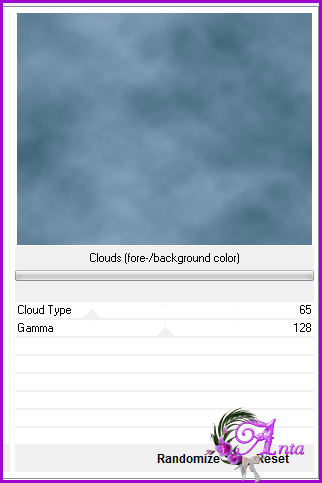
3. Фильтр Unlimited 2.0 Render / Clouds :
Image 4.png
4. Файл – открыть маску и перенесем ее на нашу работу, растянем по слою.
5. Фильтр Transparency / Eliminate Black.
Объединить видимые.
6. Фильтр – усиление резкости – резкость+.
7. Фильтр Graphic Plus / Emboss – все значения выставим на ноль.
8. Файл – открыть – пейзаж. Перенесем на нашу работу – расположим слева, как у меня. Фильтр Graphic Plus / Emboss – все значения выставим на ноль. Непрозрачность 60%.
9. Файл – открыть лицо (девушку). Перенесем на нашу работу – расположим как у меня справа.
Выполнить сведение слоев.
10. Изображение – размер холста. По ширине и по высоте поставим 6 пикселей. Цвет расширения холста # 081d25.
11. Изображение – размер холста. По ширине и по высоте поставим 6 пикселей. Цвет расширения холста # 7fa9cc.
Выделим эту границу волшебной палочкой.
12. Фильтр Unlimited 2.0 Screenworks / dot screen :
Image 5.png
Выделение отменить.
13. Изображение – размер холста. По ширине и по высоте поставим 6 пикселей. Цвет расширения холста # 081d25.
14. Изображение – размер холста. По ширине и по высоте поставим 60 пикселей. Цвет расширения холста # 7fa9cc.
15. Выберем эту границу волшебной палочкой и применим фильтр как в п. 12.
16. Активируем инструмент «тект» и пишем фразу «E muito mais facil matar um fantasma do que matar uma realidade Virginia Wolf» без кавычек – смотрите как у меня на работе.
Выполнить сведение.
17. Изображение – размер холста. По ширине и по высоте поставим 4 пикселя. Цвет расширения холста # 081d25.
18. Работу подписать и сохранить.
Готово!
Надеюсь, Вам понравилось!
С любовью, Ваша Анта!

Из группы В ГОСТЯХ У АНТЫ
Рубрики:  Фотошоп/Уроки по колажам

Урок для PS CS5 BEM ME QUER Анточка

Понедельник, 15 Февраля 2016 г. 18:06 + в цитатник
Это цитата сообщения Анточка [Прочитать целиком + В свой цитатник или сообщество!]

Урок для PS CS5 BEM ME QUER

Всем привет!
Сегодня мы с вами будем учиться делать вот такой коллаж в фотошопе :

Anta3.png

Результат урока :

Anta1.png

В полном размере работы открываются ликом по картинке.
Данный урок написан по мотивам урока для корелл, оригинал которого смотрим ЗДЕСЬ
Фон в этом уроке придуман мной.
Все совпадения считать чисто случайными.

Подготовка к работе.
Материал для работы ЗДЕСЬ

Фильтры.
Medhi
Filter Factory Gallery A – импортировать в Unlimited 2.0

Палитра цветов.
Основной - #343b4d
Фоновый – #b7b6bc
У меня так :
Image 1.png
Итак, начнем!
1. Файл – открыть документ «Anta». Слой переименуем в «Слой 1».
2. Заливаем его радиальным градиентом от центра рабочего холста вправо или влево:
Image 2.png
Image 3.png
Размоем слой по Гаусу с радиусом в 20 пикселей.
4. Фильтр Unlimited 2.0/VM Distortion/Mosaik Ripple :
Image 4.png
5. Фильтр Unlimited 2.0/ VM Distortion/Tumbler :
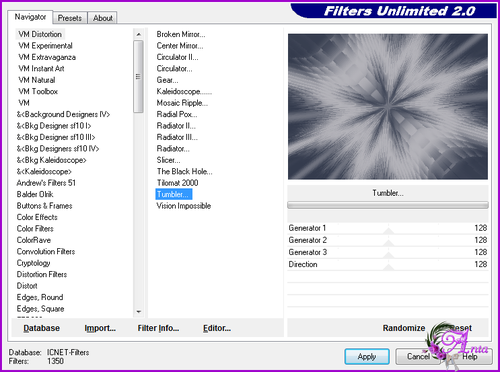
Image 5.png
6. Слой дублировать. Редактирование – свободное трансформирование, настройки :
Image 6.png
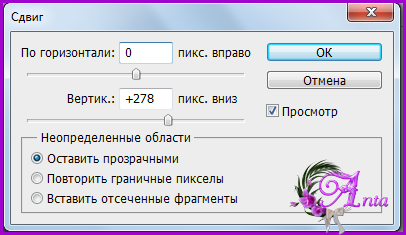
7. Слой дублировать. Фильтр другое – сдвиг :
Image 7.png
8. Слой дублировать. Фильтр другое – сдвиг :
Image 8.png
9. Становимся на «Слой 1 копия». Слой дублировать. Фильтр – другое – сдвиг :
Image 9.png
Эти четыре слоя объединить. Слой переименуем в «Слой 2».
10. Стоим на слое 2. Применим фильтр Graphics Plus/Kaleidoscope :
Image 10.png
11. Фильтр – усиление резкости – усиление резкости.
12. Непрозрачность 50%. Слой объединить с предыдущим. Дублировать.
13. Применим фильтр Medhi / Sorting Tiles :
Image 11.png
В полном размере скрин открывается кликом по картинке.
Непрозрачность 50%.
Слой объединить с предыдущим.
14. Выделение – загрузить выделенную область. Выделенный элемент № 2.
15. Редактирование – скопировать. Редактирование – вставить.
16. Фильтр Unlimited 2.0/ Filter Factory Gallery A :
Image 12.png
17. Слой дублировать. Редактирование – трансформирование – отразить по горизонтали.
18. Фильтр – другое – сдвиг :
Image 13.png
Слои – объединить видимые.
19. Откроем файл с фигурой. Выделение – все. Редактирование – скопировать. Идем на основную работу. Редактирование – вставить.
Фильтр – другое – сдвиг :
Image 14.png
20. Режим наложения – умножение, непрозрачность 50%.
21. Откроем файл пары и перенесем на нашу работу. Размер не изменять. Режим наложения – мягкий свет. Расположим как у меня на работе. Сейчас наша работа выглядит так :
Image 15.png
22. Выделение – загрузить выделенную область. Выделенный элемент №1.
Выделение – инверсия. Редактирование – очистить. Выделение – отменить.
Слои – объединить видимые.
23. Откроем декор с надписями. Выделение – все. Редактирование – скопировать.
Фильтр – другое – сдвиг:
Image 16.png
Режим наложения – мягкий свет.
Усиление резкости – резкость+.
Слои - объединить видимые.
24. Новый слой. Заливам белым цветом. Выделение – загрузить выделенную область. Выделенный элемент №3. Редактирование – очистить. Выделение – отменить. Выполнить сведение слоев.
25. Изображение – размер холста. По ширине и по высоте поставим 2 пикселя. Цвет расширения холста – черный.
26. Изображение – размер холста. По ширине и по высоте поставим 44 пикселя. Цвет расширения холста фоновый.
27. Изображение – размер холста. По ширине и по высоте поставим 2 пикселя. Цвет расширения холста – черный.
28. Изображение – размер холста. По ширине и по высоте поставим 10 пикселей. Цвет расширения холста – белый.
29. Изображение – размер холста. По ширине и по высоте поставим 2 пикселя. Цвет расширения холста – черный.
30. Работу подписать и сохранить.
Готово!
Надеюсь, Вам понравилось!
С любовью, Ваша Анта!

Из группы В ГОСТЯХ У АНТЫ
Рубрики:  Фотошоп/Уроки по колажам

Урок для PS CS5 NATASCHA Анточка

Понедельник, 15 Февраля 2016 г. 18:04 + в цитатник
Это цитата сообщения Анточка [Прочитать целиком + В свой цитатник или сообщество!]

Урок для PS CS5 NATASCHA

Всем привет!
Сегодня мы с вами будем учиться делать вот такой коллаж в фотошопе :

Anta3.png

Результат урока :

Anta1.png

В полном размере работы открываются кликом по картинке.
Данный урок является адаптацией для фотошопа урока для корелл, оригинал которого смотрим ЗДЕСЬ
Все совпадения считать чисто случайными.

Подготовка к работе.
Материал для работы ЗДЕСЬ

Фильтры.
Simple
FM Tile Tools
Mura's Meister
AAA Frame

Палитра цветов.
Основной – #a6abc3
Фоновый - #252847
У меня так :
Image 1.png

В своем примере я поменяла местами цвета : основной – темный, фоновый светлый. И по уроку делала : там где основной ставила темный цвет, а там где фоновый – ставила светлый цвет. Получился немного другой эффект палитры цветов. Пробуйте, экспериментируйте – приятного творчества!

Итак, начнем!
1. Файл открыть документ «Anta». Слой переименовать в «Слой 1».
2. Новый слой-заливка – градиент :
Image 3.png
И, что бы на нем можно было работать, слой растрировать, преобразовать в смарт-объект, растрировать.
Получится так :
Image 4.png
Размоем его по Гаусу с радиусов в 20 пикселей.
3. Применим фильтр Alien Skin/Snap Art/Pastel :
Image 5.pngImage 6.png
Image 7.pngImage 8.png
Image 9.png
4. Фильтр шум – добавить шум :
Image 10.png
5. Выделение – загрузить выделенную область – выделенный элемент №1.
Новый слой – залить основным цветом.
6. Выделение – модификация – сжать на 6 пикселей. Заливаем цветом фона.
7. Выделение – модификация – сжать на 3 пикселя. Заливаем основным цветом.
8. Выделение – модификация – сжать на 6 пикселей. Заливаем цветом фона.
9. Выделение – модификация – сжать на 3 пикселя. Редактирование – очистить. Выделение – отменить.
10. Усиление резкости – резкость+.
11. Фильтр Simple / Diamonds по умолчанию.
Режим наложения – умножение.
12. Слои объединить видимые.
13. Фильтр Simple / Diamonds по умолчанию.
Должна получиться вот такая картинка :
Image 11.png
14. Новый слой. Заливаем белым цветом. (Можете взять свой цвет, но в таком случае добавьте маске тень с такими параметрами: непрозрачность – 100, угол – 120, смещение 1, размах – 0, размер 1). Откроем маску и перенесем на нашу работу. Растянем ее по слою.
Переходим в каналы. Кликнем по синему слою. Зажмем клавишу CTRL и кликнем по иконке синего слоя. Выделение – инверсия. Переходим в слои. Слой с маской удалить. Редактирование – очистить. Выделение – отменить. Усиление резкости – усиление резкости. Слои объединить видимые.
15. Выделение – загрузить выделенную область, выделенный элемент №2.
16. Фильтр Mura's Meister / Cloud :
Image 12.png
17. Фильтр FM Tile Tools / Blend Emboss по умолчанию.
Выделение отменить. Слои – выполнить сведение.
18. Изображение – размер холста. По ширине и по высоте поставим 40 пикселей. Цвет расширения холста # a6abc3.
19. Откроем клипарт девушку, перенесем на нашу работу. Расположим как у меня. Непрозрачность 55%.
Слои объединить видимые.
20. Снова перенесем девушку на основную работу. Уменьшим ее на 50%. Расположим как у меня на работе.
21. Активируем инструмент «ластик» выберем квадратную жесткую кисть размером и сотрем все лишнее вокруг рамки, как показано стрелочками на скрине буквально тремя кликами ластика : сверху, справа и снизу. Должно получиться как у меня на работе.
Image 13.png
Слои – объединить видимые.
22. Фильтр AAA Frame / Foto Frame :
Image 14.png
23. Работу подписать и сохранить.
Готово!
Надеюсь, Вам понравилось!
С любовью, Ваша Анта!

Из группы В ГОСТЯХ У АНТЫ
Рубрики:  Фотошоп/Уроки по колажам

Урок для PS CS5 AQUARELA Анточка

Понедельник, 15 Февраля 2016 г. 18:02 + в цитатник
Это цитата сообщения Анточка [Прочитать целиком + В свой цитатник или сообщество!]

Урок для PS CS5 AQUARELA

Всем привет!
Сегодня мы с вами будем учиться делать вот такой коллаж в фотошопе :

Anta4.png

Результат урока :

Anta1.png

В полном размере работы открываются кликом по картинке.
Данный урок является адаптацией для фотошоп урока для корелл, оригинал которого смотрим ЗДЕСЬ
Все совпадения считать чисто случайными.

Подготовка к работе.
Материал для работы ЗДЕСЬ

Фильтры.
Mock
DSB Flux
FM Tile Tools
Unlimited 2.0/ Kohan-s Filters

Палитра цветов.
Основной – #8f602c
Фоновый – #e1ddd2
У меня так :
Image 1.png

Итак, начнем!
1. Файл – открыть документ «Anta» - находится в материалах для работы. Слой переименуем в «Слой 1».
2. Из нашей палитры цветов создадим линейный градиент и заливаем рабочий холст из нижнего левого угла в правый верхний :
Image 2.png
Image 3.png
3. Фильтр Mock / Mosaic :
Image 4.png
4. Фильтр DSB Flux / Linear Transmission:
Image 5.png
5. Слой дублировать.
6. Редактирование – деформация. Должно получиться примерно так :
Image 6.png
Непрозрачность 50%.
Слой объединить с предыдущим.
7. Новый слой. Заливаем основным цветом – темным.
Откроем нашу маску и перенесем на рабочий холст. Растянем ее по слою. Переходим в каналы. Кликнем по синему слою. Зажмем клавишу CTRL и кликнем по иконке синего слоя. Выделение – инверсия. Переходим в слои. Удалим слой с маской. Редактирование – очистить. Выделение – отменить.
Усиление резкости – усиление резкости.
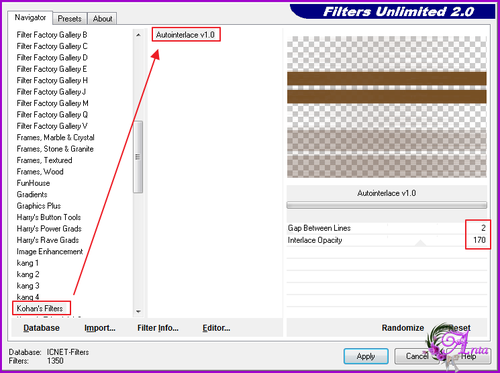
8. Фильтр Unlimited 2.0/Kohan-s Filters:
Image 7.png
В полном размере скрин открывается кликом по картинке.
9. Становимся на «Слой 1» - нижний. Отроем пейзаж, перенесем на нашу работу и растянем его по слою.
10. Фильтр FM Tile Tools / Blend Emboss по умолчанию.
11. Режим наложения – мягкий свет.
12. Становимся на верхний слой. Откроем девушку. Перенесем на нашу работу. Уменьшим ее на 80% и расположим справа как у меня. Усиление резкости – усиление резкости. Слой дулировать. Становимся на оригинал. Размоем по Гаусу с радиусом в 15 пикселей. Режим наложения – умножение.
13. Повторим пункт 8.
14. Становимся на «Слой 2» :
Image 8.png
Новый слой.
15. Выделение – загрузить выделенную область, выделенный элемент №1.
16. Заливаем основным цветом – непрозрачность заливки 50%.
17. Повторим п.8.
Режим наложения – перекрытие. Выделение – отменить.
18. Слои – выполнить сведение.
19. Изображение – размер холста, по ширине и по высоте поставим 4 пикселя. Цвет расширения холста фоновый.
20. Изображение – размер холста, по ширине и по высоте поставим 30 пикселей. Цвет расширения холста – основной.
21. Работу подписать и сохранить.
Готово!
Надеюсь, Вам понравилось!
С любовью, Ваша Анта!

Из группы В ГОСТЯХ У АНТЫ
Рубрики:  Фотошоп/Уроки по колажам

Урок для PSP PX3 CHARCOAL Анточка

Понедельник, 15 Февраля 2016 г. 18:01 + в цитатник
Это цитата сообщения Анточка [Прочитать целиком + В свой цитатник или сообщество!]

Урок для PSP PX3 CHARCOAL

Всем привет!
Сегодня мы с вами будем учиться делать вот такой коллаж в корелл :

Изображение5.jpg

Результат урока :

Изображение3.jpg
В полном размере работы открываются кликом по картинке.
Перевод урока выполнен мной с помощью встроенного переводчика.
Все совпадения считать чисто случайными.
Оригинал урока смотрите ЗДЕСЬ

Подготовка к работе.
Материал для урока возьмите ЗДЕСЬ

Фильтры.
Graphic Plus
Палитра цветов.
Основной – #04528f
Фоновый – #f6c15e
У меня так :
Image 1.png

Итак, начнем!
1. Файл – создать новый документ на прозрачном фоне с размерами 750х550 пикселей.
2. Создать линейный градиент из нашей палитры цветов :
Image 2.png
Заливаем рабочий холст.
3. Размоем по Гаусу с радиусом в 20 пикселей.
4. Выделение – выделить все. Откроем тубу «aclis_paisaje_03_22_10_2011». Изменить – копировать. Идем на рабочий холст – изменить – вставить в выделенное. Выделение отменить.
5. Эффекты художественного оформления – уголь :
Image 3.png
6. Пейзаж еще находится в памяти. Поэтому снова идем изменить – вставить как новый слой. Непрозрачность 61%.
7. Файл отрыть тубу с девушкой «Alies-07102008-07» перенесем на нашу работу. Изображение – зеркальное отражение. Разместить как на моей работе.
8. Слои – объединить видимые.
9. Изображение – добавить границ – 35 пикселей белым цветом.
10. Выделение – выделить все. Выделение – изменить – уменьшить на 30 пикселей. Выделение – инверсия.
11. Фильтр Graphic Plus / Quick Tile II по умолчанию ( все значения на ноль).
12. Эффекты художественного оформления – мазки кисти :
Image 4.png
Выделение – инверсия.
13. Эффекты – трехмерные эффекты – тень :
Image 5.png
Выделение – отменить.
14. Изображение – добавить границ 1 пиксель белым цветом.
15. Работу подписать и сохранить.
Готово!
Надеюсь, Вам понравилось!
С любовью, Ваша Анта!

Из группы В ГОСТЯХ У АНТЫ
Рубрики:  Фотошоп/Уроки по колажам

Кисти для ФШ - винтажные бабочки Irina_Gizhdeu

Понедельник, 15 Февраля 2016 г. 16:34 + в цитатник
Это цитата сообщения Irina_Gizhdeu [Прочитать целиком + В свой цитатник или сообщество!]

Кисти для ФШ - винтажные бабочки

Нашла - делюсь...
Cкачать, нажав на картинку...
Рубрики:  Фотошоп/Кисти

Перевод урока "Confession" (Исповедь) Cafe__de__Paris

Понедельник, 15 Февраля 2016 г. 10:05 + в цитатник
Это цитата сообщения Cafe__de__Paris [Прочитать целиком + В свой цитатник или сообщество!]

Перевод урока "Confession" (Исповедь)


Урок очень простой! Можно сказать, для новичков!

Автор урока: © Writers inc
Источник урока и материала:   здесь
Перевод на русский язык,
адаптация для Corel PSP PX 3,
редактирование текста,
выполнение скриншотов от   

Маску можно будет взять во вложении
https://app.box.com/s/vsig8shyqq4enacj0wzpeh4lahfoddnp

Используемые фильтры:
Vanderlee
Penta.com
Unlimited
Simple
FM Tile Tools

Используемый материал:
Туба на ваш выбор
Маска "Confession"

И так приступим

Шаг 1
Создать новое изображение 800 х 550 пикселей, прозрачный
Активировать в панель инструментов инструмент заливка и заливаем фон тёмным цветом из вашего клипарта.

Шаг 2
Слои - Создать растровый слой
Активировать в панель инструментов инструмент заливка и заливаем фон светлым цветом из вашего клипарта.

Шаг 3
Открыть изображение маски
Слои - Создать слой маски - Из изображение: инвертировать - снята галочка

1 (338x235, 25Kb)

Шаг 4
Слои - Слить - Слить группу.

Шаг 5
Эффекты – 3D эффекты – Тень:
2 (471x597, 60Kb)

Шаг 6
Встать на нижний слой (тёмный)

Шаг 7
Эффекты - Пользовательский фильтр: Vanderlee/ UnPlugged-X
3 (700x598, 126Kb)

Шаг 8
Эффекты - Пользовательский фильтр: Unlimited2/ Special Effects1/ Venetian Blinds (vertikal)/80,32
1 (700x520, 130Kb)

Шаг 9
Эффекты - Пользовательский фильтр: Simple/ 4 Way Average

Шаг 10
Встать на верхний слой (светлый)
Эффекты - Пользовательский фильтр: FM Tile Tols/ Blend Emboss

Шаг 11
Эффекты - Пользовательский фильтр: Penta.com/ color dot 35,3,255,255,255
4 (665x249, 57Kb)

Шаг 12
Открыть свою тубу
Правка – Копировать
Перейти на рабочий холст
Правка – Вставить как новый слой
Изменить размер, если это необходимо.
Изображение сдвинуть влево, на ваше усмотрение

Шаг 13
Опустить слой вниз
Слои - Режим наложения - Мягкое освещение

Шаг 14
Открыть свою тубу
Правка – Копировать
Перейти на рабочий холст
Правка – Вставить как новый слой
Изменить размер, если это необходимо.
Изображение сдвинуть вправо, на ваше усмотрение

Шаг 15
Тень как в шаге 5

Шаг 16
Изображение, добавить границы 2 пиксель (тёмный цвет)
Изображение, добавить границы 5 пиксель (светлый цвет)
Изображение, добавить границы 8 пиксель (тёмный цвет)
Изображение, добавить границы 2 пиксель (светлый цвет)
Ставим подпись или водяной знак и сохраняем в JPG

коллаж.png
Изображение3.png


Серия сообщений "Мои переводы уроков корел":

Часть 1 - Перевод урока "Tutorial In the Air"
Часть 2 - Перевод урока "Noël enneigé"
Часть 3 - Перевод урока "Tag Navidad 2015"
Часть 4 - Перевод урока "Confession" (Исповедь)


Рубрики:  все ДЛЯ КОРЕЛА/Бродилки по урокам

Урок для PS CS5 GOOD NIGHT Анточка

Понедельник, 15 Февраля 2016 г. 09:45 + в цитатник
Это цитата сообщения Анточка [Прочитать целиком + В свой цитатник или сообщество!]

Урок для PS CS5 GOOD NIGHT

Всем привет!
Сегодня мы с вами будем учиться делать вот такой коллаж в фотошопе :

Без-имени-4.png

Результат урока :

Без-имени-2.png

В полном размере работы можно посмотреть, кликнув по картинке.
Данный урок является адаптацией для фотошоп урока для корелл, оригинал которого смотрим ЗДЕСЬ
Все совпадения считать чисто случайными.

Подготовка к работе.
Материал для работы ЗДЕСЬ

Фильтры.
Flaming Pear/ Gliteratto e Flood – находится в материалах для работы – просто вставьте папку в фотошоп в папку с фильтрами, не в плагины, а в фильтры.

Примечание.
Свой вариант работы я сделала другими фильтрами. Кому интересно - пишите в комментах.

Палитра цветов.
Основной – #000200
Фоновый - #afa09d
У меня так :
Image 6.png
Итак, начнем!
1. Файл – создать новый документ на прозрачном фоне с размерами 1000х800 пикселей ( в оригинале 700х500). Но мне нравится работать с большими размерами, потому даю размеры свои, четко соблюдая пропорции.
2. Создаем линейный градиент и заливаем рабочий холст по центу сверху вниз :
Image 7.png
Image 8.png
3. Фильтр Flaming Pear / Gliteratto:
Image 9.png
В полном размере скрин открывается кликом по картинке.
4. Новый слой и заливаем тем же градиентом, но только снизу вверх.
5. Откроем нашу маску и перенесем на рабочий холст, растянув ее по слою. Переходим в каналы. Кликнем по синему слою. Зажмем клавишу CTRL и кликнем по иконке синего слоя. Выделение – инверсия. Переходим в слои. Удалим слой с маской, редактирование – очистить. Выделение – отменить.
6. Фильтр Flaming Pear / Flood:
Image 10.png
Переносим на нашу работу клипарт с парой и расположим как у меня.
8. Делаем тень. Слой с парой дублируем. Становимся на оригинал. Размоем его по Гаусу с радиусом в 15 пикселей. Режим наложения – экран. Выполнить сведение слоев.
9. Изображение – размер холста. По ширине и по высоте поставим 2 пикселя цветом #e0d6d5.
10. Изображение – размер холста. По ширине и по высоте поставим 20 пикселей основным цветом.
11. Изображение – размер холста. По ширине и по высоте поставим 2 пикселя цветом #e0d6d5.
12. Изображение – размер холста. По ширине и по высоте поставим 2 пикселя основным цветом.
13. Откроем файл с надписью – перенесем на нашу работу и расположим ее справа.
Тень к надписи по вкусу.
14. Откроем декор – расположим в правом верхнем уголке как у меня на работе.
15. Работу подписать и сохранить.
Готово!
Надеюсь, Вам понравилось!
С любовью, Ваша Анта!

Из группы В ГОСТЯХ У АНТЫ
Рубрики:  Фотошоп/Уроки по колажам

ссылка на днев - *Сама_Я*/Павловская Елена/

Понедельник, 15 Февраля 2016 г. 07:18 + в цитатник
Это цитата сообщения Irina_Gizhdeu [Прочитать целиком + В свой цитатник или сообщество!]

ссылка на днев - *Сама_Я*/Павловская Елена/

http://www.liveinternet.ru/users/pavelena/blog#
Рубрики:  Фотошоп/Бродилки по урокам

"I love you" PaVelena

Понедельник, 15 Февраля 2016 г. 07:14 + в цитатник
Это цитата сообщения PaVelena [Прочитать целиком + В свой цитатник или сообщество!]

"I love you"

I love you

Рубрики:  Фотошоп/Уроки по колажам

Рамочка. Нежные мечты PaVelena

Понедельник, 15 Февраля 2016 г. 07:13 + в цитатник
Это цитата сообщения PaVelena [Прочитать целиком + В свой цитатник или сообщество!]

Рамочка. Нежные мечты


Здесь будет ваш текст...


Рубрики:  Фотошоп/Рамочки

Коллекция вуалей Viva-Scarlett

Воскресенье, 14 Февраля 2016 г. 20:00 + в цитатник
Это цитата сообщения Viva-Scarlett [Прочитать целиком + В свой цитатник или сообщество!]

Коллекция вуалей


352 шт
Рубрики:  Фотошоп/Клипатры в ПНГ

Вуали в пнг Cafe__de__Paris

Воскресенье, 14 Февраля 2016 г. 19:59 + в цитатник
Это цитата сообщения Cafe__de__Paris [Прочитать целиком + В свой цитатник или сообщество!]

Вуали в пнг


Фотографии в альбоме «вуали», автор Cafe_de_Paris на Яндекс.Фотках


пароль к альбому 5773


Серия сообщений "***декор":

Часть 1 - Золотые баннеры, ярлыки, ленты, основы для Ваших надписей и банты в векторе
Часть 2 - Декор для ваших работ
...
Часть 17 - Уголки в пнг
Часть 18 - Украшения в пнг
Часть 19 - Вуали в пнг
Часть 20 - Бантики в пнг
Часть 21 - Кружева в пнг
...
Часть 40 - Зонтики в пнг
Часть 41 - Льняные кружева - набор элементов для графических работ
Часть 42 - Tubes Maryse


Рубрики:  Фотошоп/Клипатры в ПНГ

Маски. Небом_хранимая

Воскресенье, 14 Февраля 2016 г. 19:57 + в цитатник
Это цитата сообщения Небом_хранимая [Прочитать целиком + В свой цитатник или сообщество!]

Рубрики:  Фотошоп/маски

Анимация дыма в Photoshop Астраханочка_51

Воскресенье, 14 Февраля 2016 г. 18:44 + в цитатник
Это цитата сообщения Астраханочка_51 [Прочитать целиком + В свой цитатник или сообщество!]

Анимация дыма в Photoshop

взято здесь
Анимация дыма в Photoshop


Решила сделать небольшой урок по анимации дыма на примере дымящейся сигареты.


Урок не сложный, но всё равно постараюсь описывать поподробнее, и если у вас есть навыки работы с Фотошопом, тогда вперёд.

Для работы нам понадобятся:

кисти "Дым";
Изображение с сигаретой без дыма

1. Открываем изображение.

2. Создаем новый прозрачный слой

Читать далее...
Рубрики:  Анимация/Уроки по анимации

Как применять фильтр Panopticum Ice Pattern (Ледяной узор) в фотошопе. Подробный урок Астраханочка_51

Воскресенье, 14 Февраля 2016 г. 15:39 + в цитатник
Это цитата сообщения Астраханочка_51 [Прочитать целиком + В свой цитатник или сообщество!]

Как применять фильтр Panopticum Ice Pattern (Ледяной узор) в фотошопе. Подробный урок

В сегодняшнем уроке мы с вами начнем знакомство с замечательным фильтром Panopticum IcePattern . С помощью этого фильтра вы сможете создавать сказочные зимние узоры, подобные тем, который рисует иней на окнах. Такими узорами можно украшать не только зимние фотографии, но и летние тоже. Также продвинутые пользователи фотошопа смогут делать анимацию, применяя красивейшие узоры. Ну, а мы, новички в фотошопе, рассмотрим несколько примеров попроще, что можно сделать, применяя такой замечательный фильтр. Скачать фильтр можно здесь. Также предлагаем посмотреть урок Как правильно добавить новый плагин в фотошоп.

Приступаем к изучению урока.

Открываем в фотошопе исходную фотографию.


Как применять фильтр Panopticum Ice Pattern (Ледяной узор) в фотошопе. Подробный урок
 

Читать далее...
Рубрики:  Фотошоп/Плагины

Коллаж *Улыбочку! Mademoiselle_Viv

Воскресенье, 14 Февраля 2016 г. 10:47 + в цитатник
Это цитата сообщения Mademoiselle_Viv [Прочитать целиком + В свой цитатник или сообщество!]

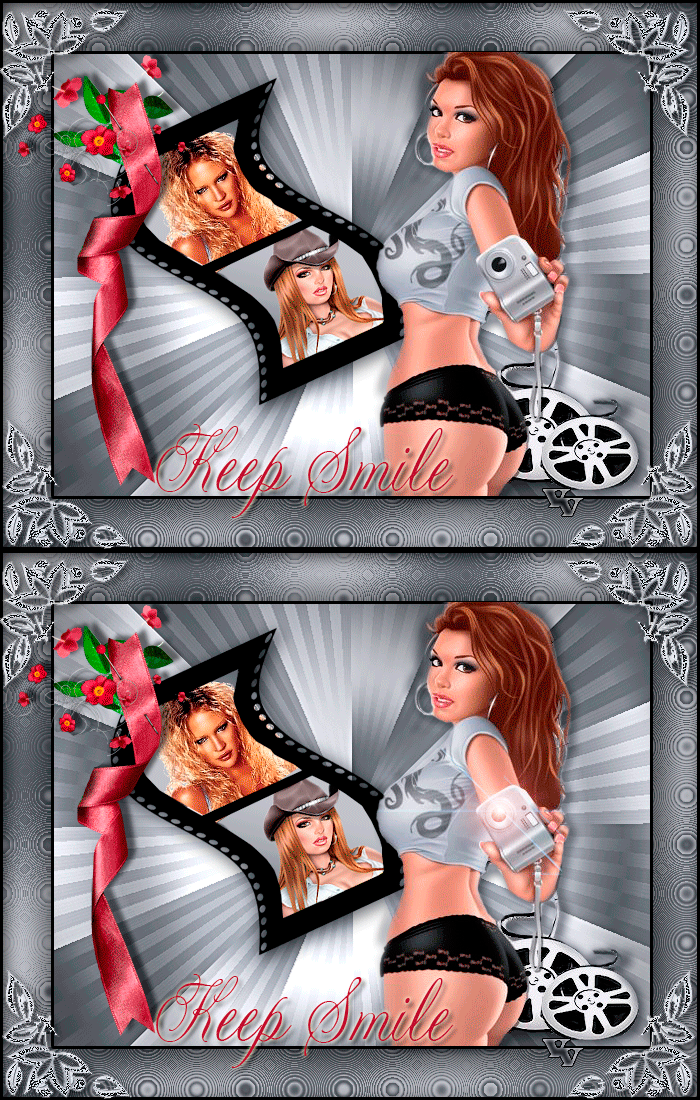
Коллаж *Улыбочку!*

Назло всем ворующим мои работы!
Хороших и честных людей все равно больше!
Мы продолжаем учиться делать коллажи!
Итак, коллаж с веселым названием "Улыбочку!"
 (700x550, 296Kb)
Открывайте фотошоп и приступим.

 (180x58, 15Kb)
Рубрики:  Фотошоп/Уроки по колажам

ГОТОВЫЕ КЛЮЧИ ДЛЯ ВАШИХ ПЛАГИНОВ Irina_Gizhdeu

Воскресенье, 14 Февраля 2016 г. 10:40 + в цитатник
Это цитата сообщения Irina_Gizhdeu [Прочитать целиком + В свой цитатник или сообщество!]

ГОТОВЫЕ КЛЮЧИ ДЛЯ ВАШИХ ПЛАГИНОВ

Любезно делится Волшебный мир Corela PSP от Инноэль
А сам пост я нашла на сайте:

Превью ffc21aae892d (465x93, 32Kb)

"...ВЫСТАВЛЯЮ ВАМ МОЮ КОЛЛЕКЦИЮ КОДОВ ДЛЯ ФИЛЬТРОВ
И ПЛАГИНОВ,НАДЕЮСЬ,ЧТО ОНИ ВАМ ПРИГОДЯТСЯ.
ДОПОЛНЯЮ ДЛЯ ТЕХ, КТО НЕ ЗАНАЕТ, ЧТО ЭТО ТАКОЕ:
ЭТО ГОТОВЫЕ КЛЮЧИ ДЛЯ ВАШИХ ПЛАГИНОВ,
У КОТОРЫХ ЕСТЬ ПОЧТИ БЕСПЛАТНАЯ ВЕРСИЯ ИЛИ ДЕМО,
А ТАКЖЕ У ФИЛЬТРОВ, У КОТОРЫХ ВООБЩЕ НЕТ КЛЮЧЕЙ,
НУЖНО ПРИ ИНСТАЛЯЦИИ ТАКИХ ФИЛЬТРОВ ПОСТАВИТЬ
В ОКОШКО ЭТОТ КЛЮЧ И ВСЕ, ФИЛЬТР У ВАС БУДЕТ СТОЯТЬ
ВЕЧНО И НЕ ПРОСИТЬ НОВОГО КЛЮЧА..."

_07 (1) (145x22, 8Kb)

Filters B

Alien Skin Xenofex v1.1 Serial: HAOLLICHMIMM
Alien Skin Exposure: PHBHEJNALOMH
Andromeda 3D Series II : 5M30400120-0441
Andromeda Series 3 Screen Filter :8P31250102-0417
Andromeda Deluxe v3.0 : 8P21103658-4949
Andromeda Measurement for Photoshop:
8P81150004-0184
Andromeda 1: 3P11100443
Andromeda 2: 4P20800224-1044
Andromeda 3: 8P31250102-0417
Andromeda 3D 2:
5M30400120-0441 of 20000000-0051 of 5M20304526-3390
Andromeda v4.0: 6P41200450-1461
Andromeda Cultine: 9p90750302-1056
Andromeda Measure: 8P81150004-0184
Andromeda Perspective: 1PP0450008-0392
Andromeda Shadow Filter : 8P51050073-0351
Andromeda Varifocus v1.1 : 8P61050127-1204 of 8P61050032-0216
Andromeda Velociraptor : 7P10210439-3367
Arrivo Select: 9F74-7800-7C59-4508-FA53
Arrivo Select v1.2: 9809543255123456789987654321
AutoCAD Serial: 112-11111111 of 111-11111111
AutoCAD CD-Key: 5X8NUG of GX8NUG
AutoCAD Authorization: FFD54A5A
Automasker v1.5.1.107: AMS300-06974076 of AMS300-57777418
Axion Flare Effects: 12LJPN1GLP
Axion Glow: ADLFBSWUKK Beyondpress 4.0: CCE-400-016-648-339702
Boris Filters v1.0 : 8F002G-03B8M09-123DL
Boris FX v3.02 : 111222-3334445-55621
Boris FX v4.0 : 199908-666166-00615
Blade pro: 691932 of x652099183
Blade pro Super: V24953413 of UU29122824

Filters D

Canvas5: W131-391324085
Chroma Graphics MagicMask 2.0: CMB-200-0001-005945824822
Chromatica:
CCB-100-0001-000301256458 of
CCB-100-0001-019747060088 Deep Paint: DP100-AD-0003758

Filters F

EdgeWizard v2.0:
CWB-100-0001-001048938452 of CWB-100-0001-005745325805
Eye candy 3.1: heeft 4 opties afhankelijk van jaar
IIIGEBFHMJNB of KNDFFAFOPNGL
en IJIGEBFHMJNB of ACJBEFCDEHLC

Eye candy 4000: BFNMMHPENCI
of: DIJOMMHCPEOM
Eye candy 5 Impact: GNMKPKHNJHLH
Eye candy natuur: GBIJBDHMHCPF
Eye candy texture: NGKIFHIAIBCI
Etreme 3d program: 45110-0855-0288-44562
Extensis Intellihance 4.01: IDE-400-200-502-000004
Extensis Intellihance Pro: ACU-100-000-653-000000
Extensis Mask Pro: IWE-201-100-677-100003
Extensis PhotoAnimato: PWU-200-000-777-001245
Extensis PhotoFrame 2.1: GCG-064-567-490-345678
Extensis PhotoGlow 2.0: HGU-200-001-025-225145
Extensis Intellihance 4.01: QCE-400-172-648-446713
Extensis PhotoText 2.0: HXU-200-001-028-225148
Extensis Phototools 2.0:
CCE-400-162-285-319898 of HGU-200-001-025-225145
Extensis PhotoTools 3.01: HCI-300-429-871-728372
Extensis Portfolio v4.01: FCE-400-162-440-319898
Extensis Portfolio v4.02 : FCE-400-001-718-084184
Extensis QXTools v4.0:
QCE-400-000-653-000000 (US) GCE-100-100-621-000002
Fantastic Machines Tile Tools 1.10: INHJ8QJ
FeatherGIF : F2165935
FeatherGIF v1.98 : 514593
Fireworks 2.0: FWW200-03751-71929-31337
Flaming Pear Flexify 1:
2327645 versie 1.82
563525719 versie 1.85
4277093 versie 1.97
Flaming Pear Flexify 2
ECFYF2KHZ9XMN32C

A5LXZK8CKKQ4H9VN

A9LVZX8KKYQMHAV2

7Z6X2EKXKTXH2HQH
Flaming Pear Flood: 1041435 of 1220952
Flaming Pear Lacquer: 1032528
Flaming pear solar cell 1.1e : 2632799
Flaming Pear Solar Cell : H234576593
Flash4 : FLW400-82262-47145-29336
Flexifly: 2327645
FM Tools: INHJ8QJ
FourSeasons v1.0: 4SP-W-01-xxxxxxx-xxxx-enz.
Four Seasons v1.12: Naam: PEIDO98 s/n: 6865135

Filters H

Genuine Fractals v2.0 : DR1000200011
Genuine Fractals PrintPro v1.0: DR2000200001
Glow and sparkle: Naam:dasavant:
ADLFBSWUKK HumanSoftware PhotoSpray 1.0: SWP111150015

Filters J

India Ink: 164376
India Ink 1.5: J1634667054
Intellihance 3.0:ICE-300-019-905-580138
Intellehance 4.0:IDE-400-019-905-580138

Filters L

Kia Power tools 3.0: 07064-15906-01532
Knoll Light Factory 2.0.1 de serial = 8743 3137 2017 3548 4679
KPT 3 password 07064-15906-01532
KPT 5 ,,,,,,,, 07064-15906-01532
KPT6: TF60WRD-0022525-UHV
KPT 7 Effects TF70CUM-0190331-MHS
KPT equilizer 1.0 : KE10WCD-0006871-JGQ
KPT Gel : KG50WCD-0000642-NAY
KPT 5MetaCreations: 07064-15906-01532

Filters N

Mask Pro: MCE-200-025-816-806594

Filters P

Pagetools 2.0x: PWE-200-100-238-100005
Panopticum: 1999 # 68716
Panopticum Fire 1.0: Naam: CKLREGGED nr:98158
Panopticum Lens: 66609995
Panopticum Lens Pro: 196419
Panopticum fire2: F2P - 159058 - 6020
PhotoAnimator 1.0: ACU-100-239-448-107300
Photoframe 1.0: BCE-100-289-695-170313
Photoframe 2.0: BDE-200-289-695-580138
Photoframe 2.0 Int: BDI-200-289-695-170313
Photo Graphics: TSPW10-000C0-2NY44
PhotoGraphics 1.0: GCE-100-032-823-712972
Phototools 3.0: HCE-300-011-236-326428
Phototracer: PTP-W-01-abt07wk-pg0q051-h3a0ajw
PIC Press: naam: Mr. BlacK : nr:199399359
Portfolio 4.0server: FSE-400-162-896-851922
Portfolio 4.1: FCE-400-232-691-767344
Poser 3: FA300RAU0015692-YDAQ-001
Powertone v1.5: PWTN1278A0000A04-000
ProWeb 4.0: FPI-400-784-679-832864

Filters R

Qxtools 4.0: QCI-400-111-509-230898 Rayflect 4 elements:
FEM-W-01-1234567-1234567-1234567
Rayflect 4 seasons:
4SP-W-01-1234567-1234567-1234567
Rayflect phototracer:
PTP-W-01-1234567-1234567-1234567
Rubber: 3597:51273

Filters T

Satori PhotoXL 3.02 CD-Key:AS3992-X477895
Solarcell: 789653 of 2632799
Squizz: ZQS202100207
Squizz 2.0: 855022 Tesation: 186919
Textissimo: SED411300115
Transparency v1.0 (Illustrator): 3865-1-W-100-TLE-20150
Typecaster: 100101363575
Thumbs 4 Retail: Name:bobby sherman: 33DC4AE3

Filters V

Universe name: listuser nr: 53693410
universe plugin name: graphics ser#: 2018721526
VariFocus Filter: 8P61050127-1204
Velociraptor: 7P10210439-3367
Vertigo 3D Words: YVR-5725-NJ087-ABN
Vizros4plugin register: 88785814277450714473

Filters X

Xenofex: JKGDDBEEKLCH
Xenofex2: DDKCAGEKDFOI of LDJGKABPBDIJ

Из дневника Инноэль


Рубрики:  Фотошоп/Плагины

Плагин Panopticum Alpha Strip v1.3 для фотошоп Mademoiselle_Viv

Воскресенье, 14 Февраля 2016 г. 10:17 + в цитатник
Это цитата сообщения Mademoiselle_Viv [Прочитать целиком + В свой цитатник или сообщество!]

Плагин Panopticum Alpha Strip v1.3 для фотошоп

Скачать фильтр: download (89x95, 14Kb)

Настройки плагина Panopticum Alpha Strip v1.3/Adjustments.

astrip

flowers_alpha1

safari_alpha2

logo1_alpha3

MV3_11_08_2012 (100x92, 17Kb)
Рубрики:  Фотошоп/Плагины


Поиск сообщений в ИРИНАЕГОР
Страницы: 37 ... 24 23 [22] 21 20 ..
.. 1 Календарь