Очень красивая музыка из песни " dram and bass ". |
|
Очень красивая музыка " Полёт в небесах " |
|
Техника шитья |
|
***ГРАФИКА и ДИЗАЙН***__Обзор графических редакторов. |
***FastStone Image Viewer***
FastStone Image Viewer 4.9
FastStone Image Viewer 4.9 - Программа, предназначенная для просмотра и конвертации графических файлов многих форматов. С помощью FastStone Image Viewer можно не только просматривать, но и редактировать графику, улучшать её качество, менять масштаб, осуществлять поворот рисунка, корректировать цвет, насыщенность, яркость, контрастность. В полноэкранном варианте можно просматривать картинки в режиме слайд-шоу с использованием более 150 эффектов. Поддерживается работа со следующими форматами: BMP, JPEG, JPEG 2000, GIF, PNG, PCX, TIFF, WMF, ICO и TGA. Тут имеется возможность сохранения файлов в формат PDF. На сайте разработчика написано, что эта программа бесплатна и не содержит рекламных и шпионских модулей (No Adware, No Spyware)
Основные возможности FastStone Image Viewer:
- полноценный полноэкранный просмотр с функциями увеличения/уменьшения изображений;
- поддержка всех популярных форматов, включая и RAW;
- удаление эффекта красных глаз, управление яркостью и контрастом изображений;
- изменение размеров, смена ориентации, настройка резкости и смазывания изображений;
- 11 алгоритмов сглаживания для изменения размеров;
- цветовые эффекты: оттенки серого, сепия, управление цветовыми каналами;
- применение штампов, теней, добавление аннотаций, кадров;
- многоуровневый откат действий;
- организация картинок, применение тегов и сортировка по каталогам;
- вывод данных в виде гистограммы;
- пакетная обработка файлов;
- поддержка метаданных EXIF;
- создание слайд-шоу с более чем 150 различными эффектами, а также звуковым оформлением (имеется поддержка MP3, WMA и WAV-файлов);
- продвинутые функции печати с контролем размещения изображений на странице;
- работа со сканерами.

|
***Microsoft PowerPoint***__Элементы графического дизайна, редактирование видео и изображений.
|


ВИДЕО УРОКИ
https://www.youtube.com/watch?v=0GpfAEoQyHs
http://www.youtube.com/watch?v=Ff3oHY-fNfU
http://www.youtube.com/watch?v=-6TRwrbM9Es
http://www.youtube.com/watch?v=gR6ZFnnyZ7I
https://www.youtube.com/watch?v=CDJ8Yrx6QHE
https://www.youtube.com/watch?v=6X2L6_1bbxY
https://www.youtube.com/watch?v=9cROhRdJjmc
https://www.youtube.com/watch?v=FBAkA57k1es
https://www.youtube.com/watch?v=7v0FMJEa-q0
https://www.youtube.com/watch?v=qYHW1VAGyf0


Picasa также позволяет создавать прекрасные слайд-шоу и презентации, коллажи и фильмы из фотографий и обмениваться ими через электронную почту или веб-страницы. При запуске программы она автоматически сортирует найденные на компьютере фотографии и организует их в альбомы, упорядоченные по дате и имени файлов.
http://biblprog.org.ua/ru/picasa/


Простейший графический редактор.Полная инструкция работы :
http://windows.microsoft.com/ru-ru/windows7/using-paint
PhotoInstrument - фоторедактор для редактирования и ретуширования цифровых фотографий ФотоИнструмент обладает всеми необходимыми инструментами для редактирования фото. Вы с легкостью можете обрабатывать и корректировать цифровые фотографии - увеличить чёткость, сгладить морщины, удалить эффект красных глаз, провести коррекцию цвета и выполнить другие операции по обработке изображений. Редактор PhotoInstrument прост в использовании, поддерживает обработку изображений в пакетном режиме, позволяет редактировать PSD файлы. Интерфейс программы на нескольких языках - в том числе и на русском. В бесплатной (незарегистрированной) версии сделанные изменения не сохраняются.
http://lamerkomp.ru/load/grafika_i_dizajn/redaktory/photoinstrument/43-1-0-1007


Скачать:
http://download2.besplatnyeprogrammy.ru/software/no-sc/PhotoScape_Rus_Setup.exe
Фотоскайп – это мощный редактор изображений, позволяющий легко и быстро редактировать и улучшать ваши фотографии. Несмотря на то, что фотоскайп распространяется свободно, его возможности, поистине, впечатляют. По своему функционалу, он мало чем уступает самому популярному графическому редактору Photoshop.
Основные возможности фотоскайпа
Встроенный просмотр изображений, и возможность создавать из них, красочно оформленное слайд-шоу.
Редактирование графических файлов. Вы сможете легко и быстро изменять размеры изображений, настраивать баланс белого цвета и яркость, корректировать различные мелкие детали на снимках, добавлять надписи.
Помимо перечисленных возможностей, работая в Photoscape, вы навсегда забудете об эффекте красных глаз, ведь, эта программа легко с ним справляется.
Имеется множество различных эффектов, таких как эффект мозаики, волны, размытие, эффект внутреннего и внешнего свечения, и множество других красочных эффектов.
Также как и в фотошопе, есть режим наложения фильтров (имитация акварели, растушевка, свечение краев, обводка и другие).
Присутствует пакетный редактор файлов. Благодаря ему, обработка сразу нескольких снимков не займет у вас много времени.
Благодаря фотоскейпу, вы сможете создавать комиксы и коллажи, для этого здесь имеется функция объединения нескольких фотографий. Объединив несколько мелких изображений в одно, вы сможете поместить его в рамку. Кстати, тут есть большая коллекция красивых рамок и виньеток, из которой вы обязательно подберете что-нибудь на свой вкус.
Вы когда-нибудь пробовали делать GIF анимацию. Большинство людей, думают, что это занятие по силе, лишь профессиональным аниматорам и дизайнерам.
Но, воспользовавшись фотоскайпом, вы поймете, что создавать анимированные картинки GIF очень просто. От вас потребуется, лишь выбрать несколько картинок и установить частоту кадров. Вот и все – веселая анимированная картинка готова! Отредактировав картинку или нарисовав коллаж, можно сразу же его распечатать. Специально для этого здесь есть функция быстрой печати, позволяющая увидеть, как будет выглядеть тот или иной снимок на бумаге. На мой взгляд, очень полезная фишка, я ее использую для печати своих фотографий на документы (паспорт, водительское удостоверение и другие). Тем самым, экономлю свое время и деньги.
Если у вас есть изображение большого размера, которое требуется разбить на несколько более мелких фрагментов, то сделать это можно воспользовавшись, все тем же фотоскайпом. Эта процедура займет у вас не больше минуты. Вам не нужно возиться с множеством настроек, все очень просто и доступно! Бывает, что при создании сайта, вы никак не можете подобрать нужный цвет. Если эта проблема вам знакома, то для ее решения воспользуйтесь графическим редактором Photoscape, ведь, в нем Вы сможете подобрать любой цвет, с использованием палитры. Благодаря этому, подбор необходимого вам цвета, превратится в простейшую операцию, требующую, всего лишь, несколько секунд вашего драгоценного времени.
Если вы увлекаетесь компьютерными играми, вам наверняка, частенько приходится делать скриншоты игры, что бы потом выложить их на игровом форуме, или похвастаться перед друзьями. Для этой цели хорошо подойдет фотоскайп. Просто выделите необходимую область и сохраните ее в любом графическом формате. Кстати, перед сохранением снимка экрана, его можно отредактировать и дополнить своими комментариями. Именно поэтому, фотоскейп – незаменимый помощник любого, уважающего себя геймера.
Обычно, цифровых фотографии имеют непонятные названия, состоящие из набора латинских букв и цифр. Что бы переименовать их, вы можете воспользоваться функцией переименования файлов в пакетном режиме. Вам больше не придется в ручную возиться с каждым документом, просто выберите нужные файлы, задайте шаблон для их новых названий и нажмите кнопку «Ok»! Помимо всех перечисленных выше возможностей, тут имеется удобный конвертер, для преобразования формата RAW в JPG. На мой взгляд, это очень нужная мелочь, которой нет даже во многих платных графических редакторах.
Здесь вы сможете нарисовать эскизы своих будущих буклетов, обложек для дисков, открыток, плакатов, настольных календарей и другой печатной продукции. И для создания всего этого, вам не нужно обладать особыми навыками и познаниями в типографском деле. Интерфейс программы очень простой, интуитивно понятный и имеет минимум необходимых настроек. И в конце, хочу рассказать вам об одной полезной и необычной функции, которую я не встречал нигде, кроме фотоскайпа, это поиск похожих лиц в интернете. Программа, автоматически распознает человеческие лица на снимках и, подсоединившись к сети интернет, ищет похожие лица.
|
Подробная установка Corel PSP |


 Вложение:
|
- Программа Cliplets - делаем "живые" фото |

|
Сделать рамочку «Блинг» в Corel Paint Shop Pro |


Вложение: 4092749_ss_bigblinkies_05.rar
Серия сообщений "Макросы":
Часть 1 - Макрос «Impressionist» для Corel Paint Shop Pro.
Часть 2 - Сделать рамочку «Блинг» в Corel Paint Shop Pro.
Часть 3 - Макрос «Tag Drag» для Corel Paint Shop Pro.
Часть 4 - Дополнение к уроку Макрос «Tag Drag» для Corel Paint Shop Pro.
|
Corel PSP - уроки для начинающих |
Серия сообщений "* Уроки":
Часть 1 - УРОК ДЛЯ КОРЕЛА - ИЗУЧАЕМ ПАНЕЛИ ИНСТРУМЕНТОВ
Часть 2 - Работа с маской в Корел
Часть 3 - Урок-как загрузить плагины и градиенты в Корел
Часть 4 - Избавляемся от белого фона в Корел и меняем цвет платья
Часть 5 - УРОК ДЛЯ КОРЕЛА-ПРИМЕНЕНИЕ МАСОК
Часть 6 - КАК ЗАГРУЗИТЬ МАСКИ В КОРЕЛЛ
Часть 7 - Импорт и экспорт кистей в Corel PSP
Часть 8 - УРОК -КАК СДЕЛАТЬ ОБВОДКУ В КОРЕЛЕ
Часть 9 - Ввод текста на изображение
Часть 10 - Урок для корела. Наложение картинок друг на друга
Часть 11 - Скачать программу COREL PSP с лекарством и инструкцией
Часть 12 - Работа с маской в Corel PSP
Часть 13 - Импорт Плагинов в Filters Unlimited
Часть 14 - Как загрузить в Корел узоры
Часть 15 - Для COREL(как установить кисти в корел)
Часть 16 - Режимы наложения в Corel
Часть 17 - Извлечение объектов в Corel
Часть 18 - УРОК ДЛЯ КОРЕЛА-РАМКА ИЗ ФИГУР
Часть 19 - Как загрузить маски в Элементы выбора
Часть 20 - Как "правильно" создать градиент для Corel PSP PX2
Часть 21 - Деформирующая кисть в Corel
Часть 22 - Фон - кисть+*мех*
Часть 23 - Уроки Corel PaintShop Photo Pro: работа со слоями, каналами и масками
Часть 24 - Уроки Corel PaintShop Photo Pro: трансформация изображения
Часть 25 - Урок по созданию красивого фона,используя деформирующую кисть
Часть 26 - УРОК ДЛЯ КОРЕЛА-КАК СДЕЛАТЬ КОЛЛАЖ "ИЗУЧАЕМ ЭФФЕКТ ХУДОЖЕСТВЕННЫЕ МАЗКИ"
Часть 27 - Обводим фигуру неправильной формы в Corel PSP
Часть 28 - УРОК ДЛЯ КОРЕЛА-ИЗУЧАЕМ МАКРОСЫ (СЦЕНАРИИ ДЛЯ КОЛЛАЖЕЙ)
Часть 29 - Создание макросов в Корел
Часть 30 - Уменьшаем вставленную картинку в Корел
Часть 31 - Панель "Материалы" в Корел
Часть 32 - Уточнение области обрезки изображений
Часть 33 - Устанавливаем фильтры в Корел
Часть 34 - Уроки Corel PaintShop Photo Pro: палитра «Вариация кистей" и кисть клонирования
Часть 35 - Уроки Corel PaintShop Photo Pro: применение эффектов для текста
Часть 36 - Уроки Corel PaintShop Photo Pro: настройка глубины цвета
Часть 37 - Урок анимация шумом в кореле фильтром DSB Flux
Часть 38 - УРОК ДЛЯ КОРЕЛА-КАК СДЕЛАТЬ КОЛЛАЖ "ИЗУЧАЕМ ЭФФЕКТ ХУДОЖЕСТВЕННЫЕ МАЗКИ"
Часть 39 - Загружаем кисти в формате png в графические редакторы
Часть 40 - Как установить инструмент Деформация в Corel PSP
Часть 41 - PSP настройки параметров
Часть 42 - ПРЕДУСТАНОВКИ "Мазки кисти"
Часть 43 - ПРЕДУСТАНОВКИ "Калейдоскоп"
Часть 44 - Делаем анимацию градиентом в КОРЕЛЕ
Часть 45 - Тиснение узора и текста
Часть 46 - Меняем цвет текста при написании в Корел..
Часть 47 - Как установить в Corel PaintShop Pro X5,Corel PaintShop Pro X4 зеркальное отражение и переворот
Часть 48 - Создаем прозрачный фон с каймой по краю с помощью маски
Часть 49 - Делаем дождь с помощью плагина creativity splatter.Урок
Часть 50 - Как установить макрос и другие пред установки в COREL PSP
Часть 51 - Как сделать Водяной знак в программе Corel Paint Shop Pro
Часть 52 - Запись и сохранение макроса в Corel PSP
Часть 53 - Как записать (сохранить) понравившийся пресет (заданный) в Корел
Часть 54 - Сделать рамочку «Блинг» в Corel Paint Shop Pro.
Часть 55 - 100 видео-уроков по Corel PSP
Часть 56 - Лекарство для Corel PaintShop Photo Pro X3 13.0.0.264 (Rus)
Часть 57 - Пресеты пользовательских фильтров
Часть 58 - Подробная установка Corel PSP
|
Corel_Paint_Shop_Pro_Photo_X3_13.00 |
СКАЧАТЬ САМУ ПРОГРАММКУ Я РЕКОМЕНДУЮ С САЙТА ПРОИЗВОДИТЕЛЯ
А ИМЕННО - ТУТ
КОМУ ТЯЖЕЛО (ВЕСИТ ОКОЛО 437 МБ)
Я МОГУ РАЗБИТЬ И ЗАКАЧАТЬ НА ДРУГОЙ ОБМЕННИК (4 Shared).
Corel Paint Shop Pro Photo X3 13.00.part1.rar
Corel Paint Shop Pro Photo X3 13.00.part2.rar
Corel Paint Shop Pro Photo X3 13.00.part3.rar
Corel Paint Shop Pro Photo X3 13.00.part4.rar
Corel Paint Shop Pro Photo X3 13.00.part5.rar
КРЯКАЛКА -PSPX3K.rar
ПРИНЦИП "КРЯКА" ТАКОЙ ЖЕ КАК И В ФОТОШОПЕ.
ВЫБИРАЕТЕ АКТИВАЦИЮ ПО ТЕЛЕФОНУ.
ВВОДИТЕ НОМЕРОК С КРЯКАЛКИ, ПРОГРАММА ВЫДАЕТ ЕЩЕ ОДИН НОМЕРОК,
КОТОРЫЙ ВЫ ВНОСИТЕ В ПРОГУ.
У КОГО БУДУТ ТРУДНОСТИ СДЕЛАЮ МАСТЕР-КЛАСС В КАРТИНКАХ.
КРЯКАЛКУ КАЧАЙТЕ ОТДЕЛЬНО!!!
|
>Бродилка для скачивания фильтров и плагинов |
|
Серия сообщений "бродилка":
Часть 1 - Бродилка по урокам Ledy OlgA
Часть 2 - Уроки блоггерского мастерства
...
Часть 24 - Бродилка"Уроки с иностранных сайтов"
Часть 25 - Баннеры
Часть 26 - Бродилка для скачивания фильтров и плагинов
Часть 27 - Ссылки на сайты клипартов.
|
Флеш-часики с уроком "Как сохранить часики на свой компьютер" |
Представляю вашему вниманию флеш-часики, которыми вы сможете воспользоваться для своих творческих работ.
Они все адаптированы, вот, специально протестировала их в программе
Программа на русском языке,портабельная, т.е. открывается прямо из архивной папки
(надо кликнуть по приложению два раза левой кнопкой мыши) и не требует установки на компьютер.

Серия сообщений "* Флеш-часики":
Часть 1 - Флеш-часики для коллажей в Aleo Flash Intro Banner Maker
Часть 2 - Сайты с которых можно скачать часы для флеш-часиков
...
Часть 12 - Флеш-часики из инета
Часть 13 - Цифровые часы - исходники с белыми цифрами
Часть 14 - Флеш-часики с уроком "Как сохранить часики на свой компьютер"
Часть 15 - Флеш-часики c заморских сайтов
Часть 16 - Флеш-часики для мужчин
Часть 17 - Флеш-часики для вашего творчества с кодами и ссылками
Серия сообщений "* Мои уроки по флешкам":
Часть 1 - Красивые флешки с кодами
Часть 2 - Как во флеш-плеере поменять музыку...
...
Часть 15 - Flip Flash Album Deluxe 2.2 Portable
Часть 16 - Учимся делать флеш-плеер c кнопкой в Sothink SWF Quicker
Часть 17 - Флеш-часики с уроком "Как сохранить часики на свой компьютер"
Часть 18 - Как из флеш-плеера скачать музыку на компьютер
Часть 19 - Как сделать окошко с кодом под флешкой
...
Часть 29 - Как скопировать флешку с инета и поставить в свой дневник...
Часть 30 - Работаем в Portable Flash Effect Maker Pro v5.01
Часть 31 - Делаем флеш-плеер в Sothink SWF Quicker
|
>Magic Particles 3D - программа для создания спецэффектов |

Серия сообщений "* Magic Particles ":
Часть 1 - ПРОГРАММА Magic Particles
Часть 2 - Magic Particles 3D - программа для создания спецэффектов
Часть 3 - Как работать в программе Magic Particles 3D
Часть 4 - Программа Magic Particles 3D - скачать и видео-уроки
Часть 5 - Программа для создания анимации - Magic Particles
Часть 6 - Урок "Пишем красиво в программе Magic Particles 3D"
Часть 7 - Работаем с футажами в программе Magic Particles - видео-уроки
Серия сообщений "* Программы для анимации":
Часть 1 - Программа XARA 3D6
Часть 2 - Программа Nature IllusionStudio 3.41
...
Часть 8 - Установка и работа программы анимации Ulead Gif Animator
Часть 9 - Nature Illusion Studio 2.73
Часть 10 - Magic Particles 3D - программа для создания спецэффектов
Часть 11 - Программа Reallusion CrazyTalk PRO 6.21.1921.1 - скачать и урок по работе с программой
Часть 12 - Программа для анимации Corner-A ArtStudio
...
Часть 29 - FotoMorph - программа для создания анимационных фотографий из статических изображений
Часть 30 - ПРОГРАММА "Sqirlz Water Reflections"
Часть 31 - Урок - Программа Cliplets - делаем "живые" фото
|
Vectorian Giotto - полнофункциональный flash редактор |
Vectorian Giotto - полнофункциональный flash редактор
Vectorian Giotto - программа, которая ожидалась многими любителями создания анимации. Работавшие во флеш редакторе Macromedia (ныне Adobe Flash) могут без проблем переходить на бесплатную версию, которая почти не отличается не только интерфейсом программы, но и большинством наборов горячих клавиш.
Разобраться в программе для новичков не составит труда. Важно только понимание принципа анимации, использования шкалы времени, направляющих слоев и анимации движения, наложения слоев и применения масок. Все это в программе Vectorian Giotto присутствует в полной мере, включая Action Script, векторную графику и встроенные эффекты, которые применяются к тексту и к изображениям.
Несмотря на свой малый вес flash редактор умеет многое и позволит создавать анимацию различного уровня и назначения с сохранением файла в стандартном формате SWF.
Операционная система: Windows 98, XP, Vista, Windows 7 (32bit & 64bit)
Размер архива программы - 8.38 Mb
СКАЧАТЬ ПРОГРАММУ


Обучающие уроки по Vectorian Giotto
1 часть
2 часть
3 часть
4 часть
5 часть
6 часть
7 часть
8 часть
9 часть
10 часть
11 часть
12 часть
13 часть
14 часть
15 часть
16 часть
17 часть
18 часть
19 часть
20 часть
21 часть
Оглавление:
для вас Лариса Гурьянова
Серия сообщений "* Vectorian Giotto":
Часть 1 - Vectorian Giotto - полнофункциональный flash редактор
Часть 2 - Vectorian Giotto - бесплатный flash редактор
|
Алла Пугачева на юбилее миллиардера Тельмана Исмаилова (Exclusive Resolution) |
|
Алла Пугачева - песни на бис.... |
|
АЛЛА ПУГАЧЕВА - ЛЮБИМЫЕ ШЕДЕВРЫ |
|
Без заголовка |
|
|
Подборка интересных и полезных сайтов Рунета |
|
|
|
Как сшить постельное белье |
Как сшить постельное белье
(Мастер-класс)
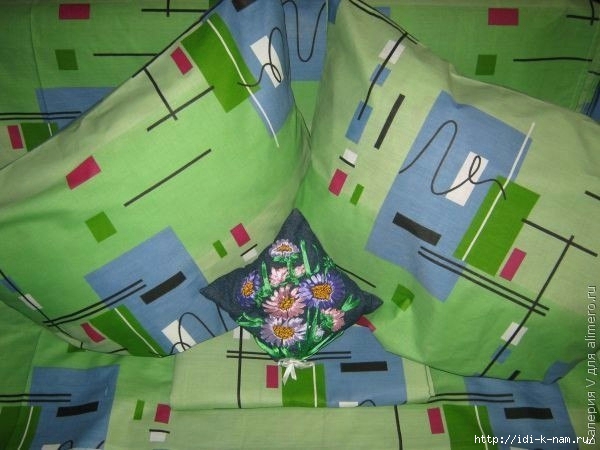
Всем понятно, что самому сшить комплект постельного белья будет намного дешевле, чем купить готовый. Но мало кто знает, что это еще достаточно и просто. А так как мы девушки хозяйственные и экономные, то будем шить постельное белье сами.
Приведу стандартные размеры постельных комплектов:
|
|
Объемные цветы крючком |
|


 ♦
♦ 


http://yadi.sk/d/i5mOdO952oUKX