Схемы Иванны. Тибетские мотивы
Без заголовка - (0)ВЫКЛЮЧАЙТЕ БАТАРЕЮ НОУТБУКА! ПОЧЕМУ НЕ РЕКОМЕНДУЕТСЯ ДЕРЖАТЬ БАТАРЕЮ НОУТБУКА ПОДКЛЮЧЕННОЙ ...
ВЫКЛЮЧАЙТЕ БАТАРЕЮ НОУТБУКА! - (0)ВЫКЛЮЧАЙТЕ БАТАРЕЮ НОУТБУКА! ПОЧЕМУ НЕ РЕКОМЕНДУЕТСЯ ДЕРЖАТЬ БАТАРЕЮ НОУТБУКА ПОДКЛЮЧЕННОЙ ...
Инфографика самого вредного сочетания еды и лекарств - (0)Инфографика самого вредного сочетания еды и лекарств Как известно, каждое лекарство сопровожда...
Как поднять низкий гемоглобин - (0)Как поднять низкий гемоглобин Для более эффективного усвоения железа,обязательно принимаю...
 Дешевые авиабилетыВыгодные цены, удобный поиск, без комиссии, 24 часа. Бронируй сейчас – плати потом!
 Редактор изображенийОналайновый редактор изображений с возможностью загрузки с вашего компьютера или из Интернет. По функциональным возможностям близок к Adobe Photoshop
 Онлайн-игра "Empire"Преврати свой маленький замок в могущественную крепость и стань правителем величайшего королевства в игре Goodgame Empire.
Строй свою собственную империю, расширяй ее и защищай от других игроков. Б
Онлайн-игра "Empire"Преврати свой маленький замок в могущественную крепость и стань правителем величайшего королевства в игре Goodgame Empire.
Строй свою собственную империю, расширяй ее и защищай от других игроков. Б ОткрыткиПерерожденный каталог открыток на все случаи жизни
 Я - фотографПлагин для публикации фотографий в дневнике пользователя. Минимальные системные требования: Internet Explorer 6, Fire Fox 1.5, Opera 9.5, Safari 3.1.1 со включенным JavaScript. Возможно это будет рабо
1377 Новых Заговоров Сибирской Целительницы. Наталья Ивановна Степанова |
|
ЦАРИЦА МОЯ ПРЕБЛАГАЯ... |
|
Метки: ЦАРИЦА МОЯ ПРЕБЛАГАЯ... |
ЦАРИЦА МОЯ ПРЕБЛАГАЯ... |
|
Метки: ЦАРИЦА МОЯ ПРЕБЛАГАЯ... |
ЗАВЕТЫ СВЯТОЙ МАТРОНЫ МОСКОВСКОЙ |
|

Метки: ЗАВЕТЫ СВЯТОЙ МАТРОНЫ МОСКОВСКОЙ |
Аудио-запись: музыка тибетских монастырей |
Музыка |


2888 слушали 92 копий |
Ribbes

|
|
|
|
Комментарии (0)Комментировать |
Забавный генератор |



Серия сообщений "Генераторы":
Часть 1 - On-line генераторы
Часть 2 - Как сделать слайд онлайн. Вариант 1
...
Часть 28 - Cжатие PNG с сохранением прозрачности.
Часть 29 - Генератор анимированных надписей
Часть 30 - Забавный генератор
Часть 31 - Генераторы он-лайн
Часть 32 - Отличный генератор кода цвета - в помощь для ваших работ
Метки: Забавный генератор |
Блинги-4. |
Метки: Блинги-4. |
Коллекция разделителей БЛИНГИ и ГЛИТТЕРЫ |
       |
Метки: Коллекция разделителей БЛИНГИ и ГЛИТТЕРЫ |
МОНОЛОГ С ЖИЗНЬЮ |

|
Метки: МОНОЛОГ С ЖИЗНЬЮ |
ЧАЙНОЕ НАСТРОЕНИЕ ОТ ЕЛЕНЫ ТАТУЛЬЯН |
Серия сообщений "КАРТИНКИ":
Часть 1 - Без заголовка
Часть 2 - Без заголовка
Часть 3 - ЧАЙНОЕ НАСТРОЕНИЕ ОТ ЕЛЕНЫ ТАТУЛЬЯН
Часть 4 - Красочные добрые картинки PNG JPG
Метки: ЧАЙНОЕ НАСТРОЕНИЕ ОТ ЕЛЕНЫ ТАТУЛЬЯН |
Как оптимизировать и повысить безопасность своего компьютера! Или какие службы нужно отключить в Windows 7 |
Привет всем! Сегодня я решил поделиться с вами, уважаемые читатели, опытом, который поможет вам обезопасить свой компьютер от большинства вирусов, червей и прочей нечисти. И речь, как ни странно, пойдёт не о антивирусах. Речь пойдёт о настройке служб windows, для тех кто не знает, это такие специальные приложения, которые запускаются в фоновом режиме при запуске компьютера. Наверняка, открывая диспетчер задач, вы не раз замечали там вкладку службы, вот так это выглядит:
Большинство служб — это системные программы, часть операционной системы, без которых та, не смогла бы функционировать. Однако, среди них встречаются уязвимые службы, которые не нужны для большинства пользователей компьютера. Что значит уязвимые? А то, что с их помощью, вирусы, попадая на компьютер, могут творить всё, что им вздумается.
«Ну как же антивирусник!?» — скажите вы. Ни один антивирус не может защитить ваш компьютер на все 100%! В интернете то и дело можно встретить возгласы типа: «У меня стоит самый последний (Аваст, Нод32, Авг, Нортон, Касперский, Доктор Веб и так далее...), но я подхватил вирус и теперь у меня ничего не работает».
Нельзя просто так установить антивирус и думать что вы всецело защищены со всех сторон, нет, такого не будет. Нужно ещё и самому позаботиться о настройке своего компьютера на безопасную работу посредством отключения неиспользуемых служб. Помимо безопасности, такая процедура может прибавить быстродействие вашему компьютеру, так как каждая служба — это программа, которая занимает часть системных ресурсов. (Кстати, про то как ускорить скорость работы компьютера я уже писал).
К примеру, в windows, по-умолчанию, включена служба факсов, но ведь факсами уже давно мало кто пользуется, это прошлый век, но всё равно, почти у всех пользователей эта служба ежесекундно работает и потребляет, хоть и незначительно, но всё-таки ресурсы компьютера. Правда, если учесть что таких служб у меня набралось с десяток, вместе они уже создают существенную нагрузку на компьютер. Да и безопасность из-за них сильно хромает.
Для примера приведу ещё одну службу, только уже не такую безобидную, называется она «Удалённый реестр», с её помощью вирус попавший на компьютер может дистанционно изменять ваш системный реестр, иными словами злоумышленник получит ключ от всех дверей. (О том как отключать такие службы поговорим чуть ниже.) Удивительно зачем вообще такие службы включены по-умолчанию в windows и почему антивирусники сами не отключают подобные службы, ведь обычным пользователям служба удалённого реестра без надобности. Тем кому она может понадобится сами знают как её включить, если что, а обычным пользователям только обузу сделали.
Ну да ладно, критиковать разработчиков — это отхождение от темы, про это можно хоть отдельную статью написать, тем более, с некоторых пор я знаю причину всех бед операционной системы windows, тут даже копать глубоко не надо, информация лежит на поверхности в открытом доступе. В одной из следующих статей обязательно затрону эту тему, но не сейчас. Сейчас я хочу показать вам какие службы можно отключить в windows 7 или 8. Про XP говорить не буду, так как в моём доме пользуются только последними двумя версиями, на основном компьютере стоит 8-ка, а на нетбуке предустановленная 7-ка. (К слову, недавно писал статью на тему как выбрать нетбук)
Как отключать ненужные и опасные службы?
1) Чтобы отключить ненужные и, тем более, опасные службы в windows 7, нужно зайти в раздел «управление». Для этого нажимаем на клавишу «windows», затем находим в правой колонке«компьютер» и кликаем по нему правой клавишей мыши. В открывшемся меню нажимаем на«Управление».
* В windows 8 это делается аналогичным способом, но только через ярлык «Компьютер» на рабочем столе.
2) Перед нами открылась программа «управление компьютером». Здесь нас интересует последний раздел «Службы и приложения», раскрыв подраздел переходим в «Службы».
3) Вот так собственно выглядит список всех служб на нашем компьютере. Для удобства можно развернуть окно на весь экран, а так же перейти в «стандартный» режим.
4) Список служб которые можно безопасно отключить будет в следующем пункте, сейчас я покажу как выключать и убирать с автозапуска ненужные службы. Некоторые службы мы будем отключать полностью, а некоторые переводить в ручной режим, смотрите. Начнём с уже знакомой нам службы — «Удалённый реестр».
Щелкаем два раза левой клавишей мыши по службе, которую мы хотим отключить, в данном примере я отключаю службу «Удалённый реестр». Открывается вот такое окно. Здесь нам следует перевести положение «Тип запуска» на «Отключена». После этого нажимаем чуть ниже на кнопку «Остановить». Вот и всё, служба отключена и убрана с автоматического запуска.
Внимание!: Прежде чем мы перейдём к следующему пункту, я хочу, ещё раз, напомнить, что отключать все службы подряд ни в коем случае нельзя, без большей части всех этих служб, windows не может нормально функционировать, поэтому прежде чем отключать, обязательно проверяйте название в заголовке окна, какую службу вы отключаете, а так же, строго придерживайтесь следующего списка!
Список служб в windows 7, которые следует отключить
Список служб в windows 7, которые в большинстве случаев не нужны и представляют лишь возможность для вершения зла на вашем компьютере коварными зловредами!:
Удалённый реестр — Отключаем однозначно!
ktmrm для координатора распределённых транзакций — вручную.
Браузер компьютеров — Перевести вручную, если у вас нет локальной сети.
Вторичный вход в систему — отключить или перевести в ручную.
Диспетчер автоматических подключений удалённого доступа — Отключить или вручную
Координатор распределённых транзакций — Отключить
Модуль поддержки NetBIOS - Отключить
Настройка сервера удалённых рабочих столов — Отключить
Служба загрузки изображений Windows (WIA) — Если у вас к компьютеру подключен сканер или цифровая камера, то ничего не трогаем, если нет то отключаем.
Служба поддержки Bluetooth — Если вы не пользуетесь блютузом то отключаем.
Служба удалённого управления Windows — отключаем
Служба удалённых рабочих столов — Тоже отключаем
Смарткарта — отключаем
Факс — если не используем так же отключаем.
Список служб в windows 8, которые следует отключить
С windows 7 разобрались, теперь для тех у кого 8 версия. Службы здесь будут примерно те же. Как зайти в раздел «Управление», а так же, как отключать службы я уже говорил ранее.
ktmrm для координатора распределённых транзакций - вручную.
Браузер компьютеров - Если у вас нет локальной сети, то переводим в ручной режим.
Биометрическая служба Windows — Если для входа в систему вы не используете отпечаток пальца или сканирование по сетчатке глаза и так далее, то отключаем.
Вторичный вход в систему - отключить или перевести в ручную.
Диспетчер печати — Если вы не пользуетесь принтером, то отключаем
Политика удаление смарткарт — Если не используете их или даже не знаете что это, то отключаем.
Служба защитника windows — Если у вас уже стоит другой антивирус, то отключаем.
Служба поддержки Bluetooth - Если вы не пользуетесь блютузом, то отключаем.
Служба удалённого управления Windows - Отключаем, так как никто кроме вас не должен им управлять.
Служба удалённых рабочих столов — Отключаем.
Смарткарта - отключаем
Факс - если не используем так же отключаем.
Удалённый реестр - По-умолчанию данная служба отключена в windows 8, но, на всякий случай проверьте чтобы она была выключена.
Ну вот и всё, после проделанных действий безопасность компьютера возрасла, так как большинство вредоносных программ используют именно эти службы, без них вирусы будут беспомощны. Однако, это ещё не окончательная настройка оптимальной защиты компьютера.
Данная процедура, описанная в этой статье не будет правильно работать без дальнейшей оптимизации безопасности. Есть ещё несколько штрихов которые мы рассмотрим в следующей статье, так что не пропустите.
|
У КАЖДОГО ИЗ НАС СВОЯ ДОРОГА... |


|
Метки: У КАЖДОГО ИЗ НАС СВОЯ ДОРОГА... |
В МИРЕ ЦВЕТОВ, АРОМАТОВ И ЗВУКОВ.. |
В мире цветов так тепло и прохладно,
Целый букет ароматов и звуков…
Каждый цветок – он красив и наряден …
В форме изысканных праздничных кубков.
В мире цветов я желала б остаться,
Стать героиней рассказов и сказок,
Чтоб красотой каждый день любоваться,
Слиться с гармонией света и красок.


Серия сообщений "КАРТИНКИ":
Часть 1 - Без заголовка
Часть 2 - Без заголовка
Часть 3 - ЧАЙНОЕ НАСТРОЕНИЕ ОТ ЕЛЕНЫ ТАТУЛЬЯН
Часть 4 - В МИРЕ ЦВЕТОВ, АРОМАТОВ И ЗВУКОВ..
Часть 5 - Красочные добрые картинки PNG JPG
Метки: В МИРЕ ЦВЕТОВ АРОМАТОВ И ЗВУКОВ.. |
ТЫ МОЖЕШЬ ЗВАТЬ КОГО-ТО ДОЛГО... |

|
Метки: ТЫ МОЖЕШЬ ЗВАТЬ КОГО-ТО ДОЛГО... |
Уроки для новичков Лиру. |

В помощь новичкам сервиса дневников я взяла на себя смелость написать несколько уроков, которые стали следствием многочисленных писем с просьбой помочь в каких- то вопросах .Новичку трудно сразу освоиться и найти ответы на технические вопросы по управлению дневником. Поэтому, я объединила все свои уроки в рамочке, чтобы их легко можно было найти .
Удачи в освоении дневника!
1. Для самых начинающих лирушников.
2. Наводим порядок в дневнике!Как разложить все сообщения в днев
|
|
НА ЧТО МЫ ТРАТИМ ЖИЗНЬ... |
 На что мы тратим жизнь?
На мелочные ссоры,
На глупые слова, пустые разговоры,
На суету обид, на злобу - вновь и вновь.
На что мы тратим жизнь...
А надо б на любовь...
Сжигаем жизнь дотла всё на пустое что-то -
На нудные дела, ненужные заботы...
В угоду обществу придумываем маски...
На что мы тратим жизнь!
А надо бы на ласки...
Мы распыляем жизнь на сумрачную скуку,
На "имидж" и "престиж", ненужную науку,
На ложь и хвастовство, на дармовую службу.
На что мы тратим жизнь?...
А нужно бы на дружбу...
Куда-то всё спешим, чего-то добываем.
Чего-то ищем все - а более теряем;
Всё копим - золото, тряпьё и серебро...
На что мы тратим жизнь!
А надо б на добро...
Волнуемся, кричим, по пустякам страдаем;
С серьёзностью смешной вещички выбираем.
Но сколько не гадай - всё выберешь не ту.
На что мы тратим жизнь...
А надо б на мечту...
Боимся радости, боимся верить в сказки,
Боимся и мечты, и нежности, и ласки;
Боимся полюбить, чтоб после не тужить...
На что мы тратим жизнь?!
А надо просто жить!
Анастасия Загодина
|
Метки: НА ЧТО МЫ ТРАТИМ ЖИЗНЬ... |
НАРОДНАЯ МЕДИЦИНА В ЛЕЧЕНИИ АРТРОЗОВ И БОЛЕЙ В СУСТАВАХ |
|

|
Аудио-запись: Иерусалим Сергей Пенкин |
Музыка |
|
310 слушали 10 копий |
ljusiy

|
|
|
Метки: Иерусалим Сергей Пенкин |
Комментарии (0)Комментировать |
Прикольные фразочки в картинках |
И снова с началом новой трудовой недели :) Улыбаемся и пашем!



Метки: Прикольные фразочки в картинках |










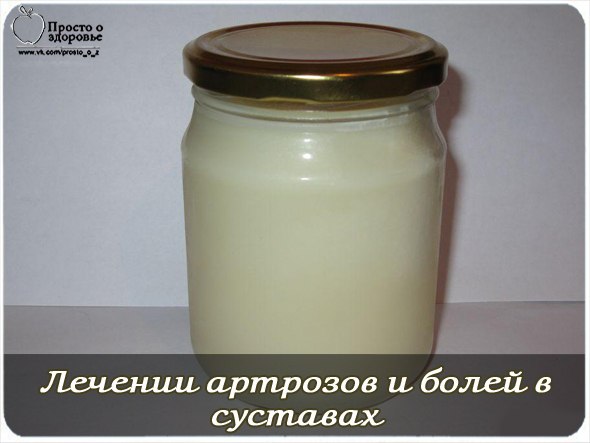 Весьма эффективный рецепт, проверенный временем.