-Рубрики

 -Поиск по дневнику

Поиск сообщений в Надежда_2507

 -Подписка по e-mail


Вязание ваше хобби № 8 2013

Воскресенье, 21 Июля 2013 г. 17:21 + в цитатник
Это цитата сообщения rimirk [Прочитать целиком + В свой цитатник или сообщество!]

Рубрики:  ЖУРНАЛЫ/Журналы по вязанию (на русском языке)

Felice. Спецвыпуск № 6M 2012

Воскресенье, 21 Июля 2013 г. 17:20 + в цитатник
Это цитата сообщения rimirk [Прочитать целиком + В свой цитатник или сообщество!]


Спецвыпуск журнала по вязанию посвящен трикотажной моде из Германии. Представлено более 20 стильных зимних аксессуаров из современной пряжи фирмы Schachenmayr SMC. Теплые женские и мужские шапочки, шарфы, шали, снуды, кепи, гетры, муфта, а также соблазнительная женская туника.


    ПОСМОТРЕТЬ и СКАЧАТЬ журнал >>>
Рубрики:  ЖУРНАЛЫ/Журналы по вязанию (на русском языке)

Вязаная мода из Финляндии № 6 (ноябрь 2012 )

Воскресенье, 21 Июля 2013 г. 17:18 + в цитатник
Это цитата сообщения rimirk [Прочитать целиком + В свой цитатник или сообщество!]


Журнал по вязанию представляет трикотажную моду для взрослых и детей от финских дизайнеров. 35 креативных идей для зимнего сезона 2012-2013. Теплый трикотаж для холодных дней. Элегантные модели для светских дам. Блестящий выбор к празднику.


    ПОСМОТРЕТЬ и СКАЧАТЬ журнал >>>
Рубрики:  ЖУРНАЛЫ/Журналы по вязанию (на русском языке)

Вяжем крючком № 12 2012

Воскресенье, 21 Июля 2013 г. 17:17 + в цитатник
Это цитата сообщения rimirk [Прочитать целиком + В свой цитатник или сообщество!]


Коллекция женского и детского трикотажа, выполненного крючком. Современные модели вязаной одежды: жакеты, пальто, жилеты, пуловеры, платья, шали, шапочки и другие аксессуары – для будней и праздничных дней. Также в номере элегантные украшения: броши и цветы, которые помогут украсить ваш новогодний наряд. Мастер-класс по вязанию тунисским крючком поможет вам в создании красивой сумочки-косметички.


    ПОСМОТРЕТЬ и СКАЧАТЬ журнал >>>
Рубрики:  ЖУРНАЛЫ/Журналы по вязанию (на русском языке)

Вязаная копилка № 4 2013 Модные сумки спицами и крючком

Воскресенье, 21 Июля 2013 г. 17:15 + в цитатник
Это цитата сообщения rimirk [Прочитать целиком + В свой цитатник или сообщество!]

Рубрики:  ВЯЗАНИЕ ДЛЯ ЖЕНЩИН/Сумки

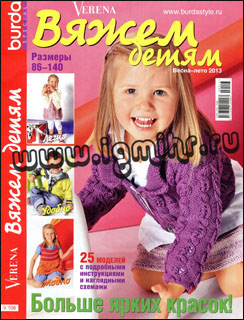
Burda special. Verena Вяжем детям № 1 2013 Весна-лето

Воскресенье, 21 Июля 2013 г. 17:14 + в цитатник
Это цитата сообщения rimirk [Прочитать целиком + В свой цитатник или сообщество!]

Рубрики:  ЖУРНАЛЫ/Журналы по вязанию (на русском языке)

Вязание модно и просто. Для самых маленьких № 12 2012

Воскресенье, 21 Июля 2013 г. 17:12 + в цитатник
Это цитата сообщения rimirk [Прочитать целиком + В свой цитатник или сообщество!]


Теплая вязаная одежда для малышей в возрасте до 3 лет. Маленьким деткам – пестрые комплекты. Теплые кофточки для сына и дочки. Вязаные топотушки для мальчишек и их подружек.


    ПОСМОТРЕТЬ и СКАЧАТЬ журнал >>>
Рубрики:  ЖУРНАЛЫ/Журналы по вязанию (на русском языке)

Маленькая Diana №№ 10 и 11 2012

Воскресенье, 21 Июля 2013 г. 17:07 + в цитатник
Это цитата сообщения rimirk [Прочитать целиком + В свой цитатник или сообщество!]


Маленькая Diana № 10 2012 Маленькая Diana № 11 2012
Популярный журнал по вязанию спицами и крючком представляет удобный и практичный трикотаж для осени. В этот период хороши теплые жакеты и пуловеры разнообразных цветов осенней листвы, с эффектными узорами и оригинальной отделкой.
В вашу копилку: узоры вязания крючком.
Поздней осенью теплые вязаные вещи очень актуальны. Популярный  журнал по вязанию спицами и крючком представляет коллекцию модного женского трикотажа: жакеты, пуловеры, накидки, пончо, шарф-воротник. Также в номере комфортный мужской свитер.
В вашу копилку: узоры вязания крючком.


ПОСМОТРЕТЬ и СКАЧАТЬ журнал >>>


ПОСМОТРЕТЬ и СКАЧАТЬ журнал >>>


Рубрики:  ЖУРНАЛЫ/Журналы по вязанию (на русском языке)

Маленькая Diana № 7 2012

Воскресенье, 21 Июля 2013 г. 17:06 + в цитатник
Это цитата сообщения rimirk [Прочитать целиком + В свой цитатник или сообщество!]


    Страниц: 30
    Формат: jpg
    Размер: 16,8 Мб

Популярный журнал по вязанию крючком и спицами представляет стильные женские модели для летнего сезона. Топы, пуловеры, платья, болеро, жакеты – эффектные модели в непринужденном стиле смогут дополнить гардероб любой модницы и хорошо подойдут как для работы, так и для отдыха.


    ПОСМОТРЕТЬ и СКАЧАТЬ журнал >>>
Рубрики:  ЖУРНАЛЫ/Журналы по вязанию (на русском языке)

Маленькая Diana. Спецвыпуск № 2 2012 Вязаные жакеты

Воскресенье, 21 Июля 2013 г. 17:04 + в цитатник
Это цитата сообщения rimirk [Прочитать целиком + В свой цитатник или сообщество!]


    Страниц: 30
    Формат: jpg
    Размер: 14,6 Мб

Вязаные жакеты – один из любимых видов женской одежды. Журнал представляет современную коллекцию жакетов, выполненных на спицах и крючком: от всегда элегантных моделей в стиле Шанель до повседневных, в городском стиле casual.


    Скачать с ifolder
    Скачать с turbobit


ПОСМОТРЕТЬ журнал>>>
Рубрики:  ЖУРНАЛЫ/Журналы по вязанию (на русском языке)

Маленькая Diana № 3 2012

Воскресенье, 21 Июля 2013 г. 17:03 + в цитатник
Это цитата сообщения rimirk [Прочитать целиком + В свой цитатник или сообщество!]


    Страниц: 30
    Формат: jpg
    Размер: 15,0 Мб

Популярный журнал по вязанию представляет романтичный женский трикотаж. 12 моделей, выполненных крючком и 8 моделей, связанных на спицах: жакеты, пуловеры, туники, палантин, жилет – новый взгляд на классику, обаяние естественных цветов, нежный ажур!


    Скачать с ifolder
    Скачать с turbobit


ПОСМОТРЕТЬ журнал>>>
Рубрики:  ЖУРНАЛЫ/Журналы по вязанию (на русском языке)

О симпатиях (отношение к дневнику)

Воскресенье, 21 Июля 2013 г. 16:57 + в цитатник
Это цитата сообщения rimirk [Прочитать целиком + В свой цитатник или сообщество!]


          ДРУЗЬЯ!

За последние несколько дней я получила несколько симпатий, свидетельствующих о добром отношении к моему дневнику и ко мне, как хозяйке этого дневника.
Я благодарна всем, но к сожалению, не всегда могу ответно поблагодарить тех, кто выражает мне свое доброе отношение, потому что симпатии не подписаны. Поэтому я решила написать пост-подсказку. Надеюсь он поможет тем, кто еще не полностью разобрался в отдельных вопросах ведения дневников на ЛИРУ.

Итак, вы решили выразить симпатию. После нажатия иконки , вы переходите в Настройки своего дневника - Отношения.
В строке "Кому" (1) указан ник человека, которому вы выражаете симпатию.
(2) - подтверждаете свою симпатию.
В строке "Комментарий" (3) можно написать несколько благодарственных слов, но можно этого и не делать. Но ОБЯЗАТЕЛЬНО укажите свой ник (имя. под которым вы зарегистрированы на liveinternet). Тогда тот, кому вы посылаете симпатию, сможет ответить вам взаимной симпатией. Если вы не подпишитесь, то количество симпатий у вас в дневнике уменьшится и может случиться так, что их совсем не останется. Если же вам ответят взаимностью, т.е. пришлют ответную симпатию, то количество неиспользованных симпатий в вашем дневнике восстановится (например, было 15; и опять станет 15).


Изображение увеличивается.
Рубрики:  КОМПЬЮТЕР/Оформление дневников

Как вставить в дневник видео с You Tube с субтитрами и переводом на русский язык

Воскресенье, 21 Июля 2013 г. 16:55 + в цитатник
Это цитата сообщения rimirk [Прочитать целиком + В свой цитатник или сообщество!]


На You Tube просматривала ролики по вязанию и мне понравилось видео Как вязать Entrelac.
Решила добавить его в свой дневник.
Как это сделать?

Нажимаем кнопку "Поделиться".


Сгенерировать HTML-код (цифра 1 на рисунке). Затем рекомендую выбрать размер видео для вашего дневника (2). Мне нравится 640х360. После этого копируете код из окошечка (3) и вставляете его в свой дневник.


В результате в дневнике появилось видео.


Предлагаемый ролик озвучен на английском языке, но можно сделать титры на русском языке.
Внизу на панели есть кнопка CC. Если подвести к ней курсор, то появляется надпись "Включить субтитры".


Если нажать на кнопку, то появится небольшое окошко.
Выбираем в нем "Записать текст аудио" и нажимаем OK.


Появляются титры на английском языке.


Еще раз нажимаем на кнопку CC и в появившемся окошке выбираем "Перевод титров".


В окне "Переводчик" нажимаем на панель языков и выбираем "Русский". Нажимаем OK.


Появляются титры на русском языке.


Конечно, перевод не очень хороший! Ведь в английском языке, как и в других языках, отдельное слово может иметь несколько значений. Но для тех, кто не знаком с языком, даже такой перевод вместе с картинкой, может оказать помощь.

Копилка рукодельницы
Рубрики:  КОМПЬЮТЕР/Оформление дневников

Как уменьшить размер изображения, загружаемого через ЛИРУ

Воскресенье, 21 Июля 2013 г. 16:53 + в цитатник
Это цитата сообщения rimirk [Прочитать целиком + В свой цитатник или сообщество!]


Этот пост я сделала специально для сообщества Вязалочки, где я - одна из модераторов. Но возможно этот урок пригодится и читателям моего дневника.

ДРУЗЬЯ!


Практически каждый день нам, модераторам, приходится редактировать ваши неправильно оформленные сообщения и даже возвращать их на доработку авторам.

Основная ошибка (особенно у тех, кто только начинает публиковать сообщения в Вязалочках) - это очень большие изображения. Напомню, что на главной ленте можно публиковать или одно большое изображение с размером не более 500 пикселей по наибольшей стороне, или 3-5 превью с размером не более 200 пикселей по высоте или ширине.
Большие изображения загружаются долго, а ведь не у всех есть безлимитный трафик (время ожидания загрузки больших фото - лишняя трата денег).

КАК МОЖНО УМЕНЬШИТЬ РАЗМЕР ИЗОБРАЖЕНИЯ?

Очень многие пользуются загрузкой изображений непосредственно через ЛИРУ.

1. Загрузка одного изображения.


После того, как вы выберите на своем компьютере изображение, в дневнике НЕ НАЖИМАЙТЕ кнопку "Опубликовать".
Вам надо выбрать "В черновик" или "Предпросмотр".


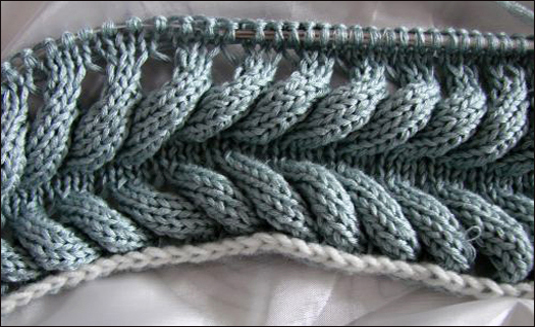
Для примера я загрузила фото с узором.
узор (535x327, 154Kb)

Фактический размер фото: 535х327 пикселей, т.е. размер моего фото больше положенного (по ширине 535, а может быть только 500).
Изменить размер фото в данном случае очень ПРОСТО!

Внизу сообщения есть строка:

Выбираем "Редактировать". Наше изображение записано в html-коде.


Нас интересуют только размеры фото (ширина - width и высота - height). Выбираем наибольшее значение: в моем примере это ширина - 535. Заменяем 535 на 500. Дальше простые арифметические действия. Находим соотношение между фактической шириной и высотой: 535 делим 327. Получаем 1,636. Новую ширину 500 делим на 1,636, получаем 306. Заменяем старое значение 327 на 306. Нажимаем "Сохранить изменения".
Теперь размер фото будет: 500х306 пикселей.


Не обращайте внимание на другие цифры, больше ничего менять не нужно.
В результате в сообщении появится такое уменьшенное фото:

узор (535x327, 154Kb)

2. Использование пакетной загрузки изображений.

Можно сразу загрузить несколько изображений, но можно загрузить и только одну картинку.


Выбираем на своем компьютере файл (он может быть любого размера) - цифра 1 на фото; нажимаете "Начать закачку" (2). После закачки в окне появляются соответствующие данные о вашем файле (в моем примере - это файл узор). Отмечаем, что картинки в тексте сообщения должны быть крупными (3).


Затем опять выбираем "Редактировать" (как в первом случае при загрузке одного изображения) и смотрим html-код. Он немного увеличился, но нас по-прежнему интересую только два значения: ширина и высота.


Изменяем их значения (как в первом случае). Нажимаем "Сохранить изменения". Фото уменьшено!

Преимущество такой загрузки:
Когда вы подведете курсор к уменьшенному изображению, то в в правой верхней части картинки появится значок. Он означает, что ваше изображение можно увеличить.


Кликнув мышью по картинке, вы увидите полноразмерное изображение. В моем примере это картинка с размерами 535х327 пикселей (этот размер указан стрелкой).


МОДЕРАТОР (Ирина)

Если вам что-то непонятно, задавайте вопросы.
Рубрики:  КОМПЬЮТЕР/Ли.ру

ЧТО ДЕЛАТЬ, ЕСЛИ СБИЛИСЬ НАСТРОЙКИ ДНЕВНИКА?

Воскресенье, 21 Июля 2013 г. 16:52 + в цитатник
Это цитата сообщения rimirk [Прочитать целиком + В свой цитатник или сообщество!]


Вчера у меня сбились настройки дневника. На главной странице вдруг стали показываться старые записи и оказалось, что я сделала только 13 записей.


Хотя фактически сделано 2030 записей.


Я решила, что настройки "сбились" из-за того, что я вернулась к старому имени дневника. Но оказалось, что такая проблема возникла и других. Сегодня я получила письмо от одной из читательниц моего дневника, где она спрашивала совета, как решить эту проблему.

Возможно, этот небольшой урок поможет не только ей, но и другим.

Заходите в настройки дневника.


Сейчас существует старое и новое оформление настроек.

СТАРОЕ ОФОРМЛЕНИЕ НАСТРОЕК.

В левой колонке выбираете "Настройки дневника" (цифра 1 на картинке). Идете вниз страницы (не обращайте внимание, что в моем примере эта страница такая маленькая. Я просто в фотошопе всю середину удалила). Находите пункт "Обновление" (2), а в нем "Список записей, страницы дневника и счетчики количества записей" (3). Кликаете мышкой по этой записи.

Изображение увеличивается!

Открывается окошко. В нем подтверждаете что, Вы действительно хотите перегенерировать список записей, страницы дневника и счетчики количества записей. После того, как вы нажмете "Да", вновь откроется страница с настройками дневника. Я рекомендую нажать "Внести изменения" (4), хотя иногда достаточно только нажать "Да".


НОВОЕ ОФОРМЛЕНИЕ НАСТРОЕК.

В настройках дневника нажимаете кнопку "Ссылки".


В новом окне находите пункт "Обновление" и кликаете по строке "Список записей, страницы дневника и счетчики количества записей".


Вновь, как и в первом случае (при старом оформлении настроек), откроется новое окошко, где вы должны подтвердить, что действительно хотите перегенерировать список записей, страницы дневника и счетчики количества записей.

Все ваши записи восстановятся! Желаю удачи!

Копилка рукодельницы
Рубрики:  КОМПЬЮТЕР/Ли.ру

КАК ДОБАВИТЬ В ДНЕВНИК ФОН С ЛЮБОГО САЙТА В ИНТЕРНЕТЕ

Воскресенье, 21 Июля 2013 г. 16:26 + в цитатник
Это цитата сообщения rimirk [Прочитать целиком + В свой цитатник или сообщество!]


Так получилось, что я сейчас помогаю одной женщине, которая недавно завела дневник в ЛИРУ, да и интернете - еще новичок.
Вчера мы разбирали с ней вопрос о фонах в дневнике. Этой теме посвящено много постов в разных дневниках. Приведено много интересных коллекций фонов. Но мою подопечную интересовал такой вопрос. Она была на одном сайте и ей понравился фоновый рисунок: красивое вязаное полотно.
Уточню: фоновый рисунок - это не просто какой-то цвет (синий, красный, зеленый и т.д.), а именно рисунок с изображением всего, чего угодно (например, цветы, снежинки, бабочки, какая-нибудь текстура и др.).

Можно ли взять фон с сайта и сделать фоновой картинкой страницы своего дневника?

Конечно, МОЖНО!

Покажу на примере моего дневника.
У меня фоновая страница - это такие мелкие цветочки на бледно-зеленом фоне.

Особенно легко взять фон с сайта в браузерах Mozilla Firefox и Internet Explorer.

 1 ВАРИАНТ


В Мозилле кликаете в любом месте фона правой кнопкой мыши. В открывшемся контекстном меню выбираете "Открыть фоновое изображение" (цифра 1 на картинке).


Открывается такое окно:


Кликаете по изображению опять правой кнопкой мыши и выбираете "Сохранить изображение как..." Пусть вас не смущает размер картинки фона (маленький или большой), он никак не повлияет на будущий фон вашего дневника. Сохраняете картинку с фоном в своем компьютере.

Далее стандартная процедура в дневнике: Настройки - Дизайн - Фоновая картинка страницы - Выберите файл (именно тот, который вы только-что взяли с сайта) - Загрузить - Внести изменения.
После всех этих действий фон в вашем дневнике будет как у меня: цветочки.

Еще проще в IE. После того, как правой кнопкой мыши вы кликните в любом месте фона на сайте, появится такое окно:


Выбираете "Сохранить фон как..." и сохраняете его на свой комп.

Примечание. В контекстном меню строка "Открыть фоновое изображение" не всегда может быть активной. Она не работает в том случае, когда фоном выбрано не какое-то изображение, а просто цвет.

 2 ВАРИАНТ


В любом браузере вы можете найти и скопировать себе фон с сайта, использовав в контекстном меню строку "Исходный код страницы" (цифра 2 на первой картинке).

В разных браузерах название этой строки может немного отличаться:
- в Mozilla Firefox - Исходный код страницы
- в IE - Просмотр HTML-кода
- в Google Chrome - Просмотр кода страницы
- в Opera - Исходный код

В открывшемся окне (мой пример для браузера Mozilla Firefox) вам надо найти слово-сочетание background-image.


На панели меню выберите "Правка" (цифра 1) - Найти (2). Внизу страницы у вас откроется строка (3). Вставьте слово-сочетание background-image. И сразу же увидите его (4), оно будет подсвечено. А рядом адрес ссылки (синяя стрелка на моем рисунке указывает на него). Скопируйте этот адрес и вставьте в адресную строку браузера.


У вас опять откроется окно:

Далее повторяете все действия, как описано выше.

ЖЕЛАЮ УСПЕХОВ!

Копилка рукодельницы
Рубрики:  КОМПЬЮТЕР/Оформление дневников

КАК БЫСТРО ВСТАВИТЬ В ДНЕВНИК МАТЕРИАЛ С ИЗОБРАЖЕНИЯМИ СО СТОРОННЕГО САЙТА

Воскресенье, 21 Июля 2013 г. 16:25 + в цитатник
Это цитата сообщения rimirk [Прочитать целиком + В свой цитатник или сообщество!]


Одна из читательниц моего дневника написала, что ей нравятся опубликованные мною подробные мастер-классы по вязанию. Она хотела бы у себя в дневнике делать подобные сообщения, но только по другой рукодельной тематике. Девушка нашла в интернете несколько интересных сайтов с МК, содержащими большое количеством фотографий.

Как скопировать текст она знает (просто выделить и копировать), но что делать с фото: неужели надо копировать каждое изображение (или ссылку на изображение) и затем вставлять в свой дневник?

ЭТО ЖЕ ТАК ДОЛГО!!! Может есть способ сразу вставить весь материал с фото со стороннего сайта?

КОНЕЧНО, ТАКОЙ СПОСОБ ЕСТЬ!

В качестве примера я возьму материал с сайта Королевство мастеров: мастер-класс "Как обвязать бусину крючком".

Сначала хочу обратить ваше внимание на следующее:
Перед тем, как брать материал со стороннего сайта, надо обязательно посмотреть: есть ли на этом сайте ограничения в копировании материалов.
Чаще всего об этом написано внизу (в подвале) главной страницы или внизу каждой страницы сайта.

На сайте Королевство мастеров это выглядит так:

Т.е. материал можно копировать, но надо обязательно указать ИСТОЧНИК.
Если вы смотрели в моем дневнике мастер-классы, то, возможно, обратили внимание, что я обязательно в самом начале каждого сообщения указываю сайт, откуда взят МК.

В моем примере это будет выглядеть так:
ИСТОЧНИК: Королевство мастеров - на сайте указано как именно надо вставить ссылку.

А можно написать и так:ИСТОЧНИК: http://www.korolevstvo-masterov.ru - здесь показана ссылка сразу на мастер-класс.

Т.е. я даю активную ссылку на сайт и, значит, не нарушаю правила копирования материала.

Теперь непосредственно о копировании мастер-класса.

Выделяем на сайте весь мастер-класс. Подводим курсор левой кнопки мыши к самому началу и, продолжая нажимать на кнопку, идем к окончанию МК. А можно выделить все быстрее: опять подводим курсор левой кнопки мыши к началу, выделяем несколько слов, нажимаем на клавиатуре клавишу Shift (левую), и не отпуская от нее палец, мышью ведем бегунок к концу МК. Щелчок мыши - и все выделено.


На выделенном тексте кликаем правой кнопкой мыши и выбираем в открывшемся контекстном меню "Исходный код выделенного фрагмента" (это для браузера Mozilla Firefox; как эта строка называется в других браузерах можно увидеть в уроке "Как добавить в дневник фон с любого сайта в интернете").


В открывшемся окне выбираем в меню "Правка" и "Копировать".

Затем идем в свой дневник. Делаем новую запись и вставляем HTML-текст из буфера обмена. Можно через контекстное меню (правую кнопку мыши). Сама я чаще пользуюсь так называемыми горячими клавишами (просто привычка), а именно CTRL + V.

Посмотрим, что получилось. Нажимаем в дневнике "В черновик" или "Предпросмотр".


А получилось что-то странное! Текст есть, а вместо картинок пустое место.


Не будем расстраиваться!!! Ситуацию легко поправить.

Нажимаем "Редактировать" и в открывшемся черновике все выделяем.


Опять копируем текст. Открываем какой-нибудь текстовый редактор, например, Word, и вставляем из буфера обмена HTML-текст.
Теперь нам надо найти текст, обозначающий картинки. Если хоть немного вы знакомы с HTML, то знаете что картинка всегда начинается с букв img. Именно их нам и надо найти.
В любой версии Word есть функции "Найти" и "Заметить".


Щелкаем по строчке "Найти" (цифра 1 на картинке) и в открывшемся окне набираем img (2). Далее: Найти в - Основной документ (3).


Программа находит в открытом документе все упоминания букв img. Нам нужна первая ссылка.


Любая ссылка всегда начинается с http:// - далее название сайта. Как видно на предыдущем фото, этот адрес у нас отсутствует. Его надо вставить.

Чтобы не запутаться, я рекомендую вернуться на сайт с мастер-классом. Открыть любое изображение (правая кнопка мыши - Открыть изображение). И посмотреть в строке браузера адрес этого изображения.
В нашем примере:


Скопируйте этот адрес и вставьте в Word в новом окне. Туда же скопируйте первую ссылку изображением. Сравните их. Красным я выделила фрагмент, который отсутствует в нашей ссылке. Его то и надо добавить, чтобы ссылка работала и открывалась картинка.


В Word щелкаем по строчке "Заменить". В открывшемся окне в строке "Найти" ставим "/images, в строке "Заменить" - "http://www.korolevstvo-masterov.ru/images (не забываем перед http поставить кавычки!). Нажимаем "Заменить все". Через несколько секунд программа сообщает нам о произведенных заменах. ОК.


Выделяем весь текст в Word, возвращаемся в черновик МК в дневнике, удаляем старый текст и вставляем новый. Смотрим, что получилось.

А получилось то, что мы хотели: текст вместе с картинками.
Сохраняем изменения и публикуем мастер-класс в дневник.

Сам мастер-класс вы можно посмотреть в следующем сообщении. Единственное, что я в нем изменила: большую часть МК спрятала под кат.

Может показаться, что такой способ копирования материала довольно длительный.
НО! Я специально заметила время. Чтобы вставить МК, мне понадобилось всего 2-3 минуты.

Желаю успехов!

Копилка рукодельницы
Рубрики:  КОМПЬЮТЕР/Оформление дневников

КАК БЫСТРО ВСТАВИТЬ В ДНЕВНИК МАТЕРИАЛ С УВЕЛИЧЕННЫМИ ИЗОБРАЖЕНИЯМИ СО СТОРОННЕГО САЙТА

Воскресенье, 21 Июля 2013 г. 16:24 + в цитатник
Это цитата сообщения rimirk [Прочитать целиком + В свой цитатник или сообщество!]


Вы нашли на каком-нибудь сайте интересный материал и хотите вставить его в свой дневник.
Но на стороннем сайте показаны маленькие изображения, каждое из которых надо увеличивать.

ЧТО ДЕЛАТЬ В ЭТОМ СЛУЧАЕ?
ВЕДЬ УВЕЛИЧИВАТЬ КАЖДОЕ ИЗОБРАЖЕНИЕ, А ПОТОМ ВСТАВЛЯТЬ ЕГО В СВОЙ ДНЕВНИК, - ЭТО ДОЛГО!


Я покажу, как быстро вставить такой материал, на примере мастер-класса по вязанию планки с двойным наборным краем.
Открываем страницу с МК на сайте Магия вязания. Выделяем текст вместе с картинками и копируем его.
В своем дневнике создаем новую запись.
Я редко пользуюсь расширенными редакторами ЛИРУ, но в этом случае для ускорения работы лучше воспользоваться редактором CKEditor (по моему мнению среди двух расширенных редакторов этот наиболее удобный). Нажимаем на клавиатуре клавиши Ctrl и V (так как редактор не имеет доступа к данным буфера обмена напрямую, вставить материал через контекстное меню не получится), вставляем материал в дневник.

Так материал выглядит в редакторе.


Нажимаем "В черновик" или "Предпросмотр". Посмотрим, что получилось.


Изображения небольшого размера (145х145 пикселей), и даже если кликнуть по ним мышкой, они не увеличатся, как это происходит на сайте Магия вязания.
Нажимаем "Редактировать" и в редакторе нажимаем "Источник" (на первом скриншоте обведено красным).
Теперь сообщение показано в HTML-коде.
Используя кнопку редактора, выделяем все и копируем.


Открываем какой-нибудь текстовый редактор, например Word, и вставляем текст.
Нас интересуют изображения. Напомню: в HTML-коде изображения начинаются с букв img. Ищем первый фрагмент с этими буквами. Можно просто визуально поискать эти буквы, а можно воспользоваться функцией Word "Найти" (об этом более подробно я писала в уроке
Как быстро вставить в дневник материал с изображениями со стороннего сайта).

Находим HTML-код первого изображения и в нем непосредственно ссылку на изображение. Я выделила ее красным цветом.


Возвращаемся обратно на сайт Магия вязания и кликаем по первому изображению в МК. В новом окне открывается увеличенная картинка. Нам нужен ее адрес, но не тот, который появляется в строке браузера (это адрес мастер-класса). Щелкаем правой кнопкой мыши по большой картинке и в открывшемся контекстном меню выбираем "Копировать ссылку на изображение".


Возвращаемся в Word, вставляем из буфера обмена ссылку на изображение и сравниваем две ссылки.
Различие в двух цифрах.


Попробуем заменить во всем материале мастер-класса, в ссылках на изображения, эти цифры и посмотрим, что получится.
В документе Word нажимает "Заменить" (цифра 1 на скриншоте). В открывшемся окне в строке "Найти" вставляем старое значение из ссылки маленькой картинки (2), в строке "Заменить на" - новое значение (3). И нажимаем "Заменить все" (4). Через несколько секунд появляется сообщение, что замена произведена.


Выделяем весь текст и копируем его. Возвращаемся в дневник, открываем редактирование текста и заменяем старый текст на новый. Сохраняем изменения. Мы добились того, чего хотели: вместо маленьких картинок (145х145 пикселей) появились большие (640х480 пикселей).


Желаю успехов!

Копилка рукодельницы
Рубрики:  КОМПЬЮТЕР/Оформление дневников

КАК УДАЛИТЬ РАМОЧКУ В ЦИТИРУЕМОМ СООБЩЕНИИ

Воскресенье, 21 Июля 2013 г. 16:21 + в цитатник
Это цитата сообщения rimirk [Прочитать целиком + В свой цитатник или сообщество!]


Во многих дневниках, в основном у милых дам, сообщения вставлены в рамочки.

Некоторые пользователи ЛИРУ специально занимаются созданием рамок.

Я не против такого, с моей точки зрения, украшательства дневников. Хотя сама никогда не буду вставлять сообщения в рамочки. Но иногда использование рамок просто затрудняет чтение самого сообщения.

Вот, например, в одном популярном и интересном дневнике я нашла пост, оформленный в такую рамку.


ИНТЕРЕСНЫЙ ТЕКСТ

ИНТЕРЕСНЫЙ ТЕКСТ

ВАМ НРАВИТСЯ?


Я намеренно убрала тест сообщения, который был вставлен в эту рамочку автором поста. Вместо оригинального текста написала "Интересный текст. Вам нравится?"

Как вы считаете: легко ли читать такой текст? Мне, например, с моим далеко неидеальным зрением очень трудно!

А процитировать интересный пост хочется!

Можно ли избавиться от такой рамочки? КОНЕЧНО, МОЖНО!

После того, как вы сохранили в своем дневнике цитируемое сообщение, нажмите "Редактировать". Если вы пользуетесь простым редактором, то увидите сразу сообщение в html-коде. Если же вы пользуетесь расширенным редактором, то нажмите кнопку "Источник" в верхнем левом углу и тоже увидите сообщение в html-коде.

Обычно описание рамки начинается с тэгов table background. Между ними могут стоять другие тэги (как в приводимом мною примере), но это не суть важно. Просто надо найти эти тэги.

В моем примере перед тэгами table background стоят еще тэги i (написание текста курсивом) и center (центрирование сообщения).

Любые открытые тэги обязательно должны закрываться, т.е. нам надо найти окончание рамочки, которое определяется закрытым тэгом /table (перед тэгом обязательно должна стоять наклонная черта).

В своем примере я обвела тэги начала и конца рамочки красным контуром.

Все эти тэги, описывающие рамочку нам надо удалить. Если вы совсем не знакомы с html-кодом, можно поступить проще. Найдите первые слова текста в сообщении: у меня это "Интересный текст". Иногда сообщение может начинаться с картинки (напомню: картинка обычно начинается с тэгов img src=), тогда надо найти эти тэги. И все, что написано до текста или картинки удалите. Точно также поступите и в конце сообщения: найдите последний текст или картинку, и все, что идет дальше также удалите.

Вот что у меня получилось после того, как я удалила тэги,  описывающие рамочку.

Это html-код.

А это непосредственно сообщение без рамочки.

Возможно тем, кто не знаком с html-кодом, процесс удаления рамочки покажется не совсем простым. Я рекомендую перед тем, как попробовать удалить рамочку в цитируемом сообщении, создать новую запись, перенести в нее цитируемый пост (редактировать цитируемый пост ----> открыть его в html-коде ----> копировать), сохранить в черновик и уже потом попробовать удалить рамку.

ЖЕЛАЮ УСПЕХОВ!

Копилка рукодельницы


Рубрики:  КОМПЬЮТЕР/Оформление дневников

КАК ВСТАВИТЬ В КОММЕНТАРИЙ НЕКЛИКАБЕЛЬНОЕ ИЗОБРАЖЕНИЕ

Воскресенье, 21 Июля 2013 г. 16:19 + в цитатник
Это цитата сообщения rimirk [Прочитать целиком + В свой цитатник или сообщество!]


Не так давно Марриэтта в своем дневнике опубликовала пост-предупреждение не пользоваться в комментариях разного рода активными анимационными картинками. Она столкнулась с тем, что эти картинки "несут" вирус.
Старожилы ЛИРУ также советуют не вставлять в комментарии изображения, мотивируя совет главным образом тем, что из-за таких картинок "зависают" страницы дневников.

С одной стороны эти причины не пользоваться изображениями в комментариях существенны.
НО!... С другой стороны, милым дамам (а именно они, в основном, и вставляют картинки в комментарии) хочется не просто, например, поблагодарить автора понравившегося сообщения, написав "Спасибо", а как-то приукрасить свой отзыв. Или как, например, поздравить друга с днем рождения или другим приятным событием, не вставив в комментарий картинку с изображением букета цветов?

Сама я тоже периодически вставляю в комментарии к интересным сообщениям картинки, в том числе и анимационные. Пользуюсь, в основном, одним сайтом (хотя их огромное количество).

НО, ВСТАВЛЯЯ В КОММЕНТАРИЙ КАРТИНКУ С ЭТОГО САЙТА, Я ВСЕГДА УБИРАЮ ССЫЛКУ!

И если даже с сайтом случится история, подобная той, о которой пишет Марриэтта (картинки пропали, а ссылки превратились в вирус), то вставленные мною изображения просто исчезнут, будет пустой комментарий.

СДЕЛАТЬ ИЗОБРАЖЕНИЕ-ССЫЛКУ ПРОСТО ИЗОБРАЖЕНИЕМ НЕСЛОЖНО!

Чтобы не рекламировать конкретный сайт с изображениями, я взяла в интернете картинку и закачала ее на фотохостинг.


Если щелкнуть по картинке кнопкой мыши, то произойдет переход на фотохостинг. А если бы я вставляла код со стороннего сайта с картинками, то кликнув по картинке, попала бы на этот сайт.

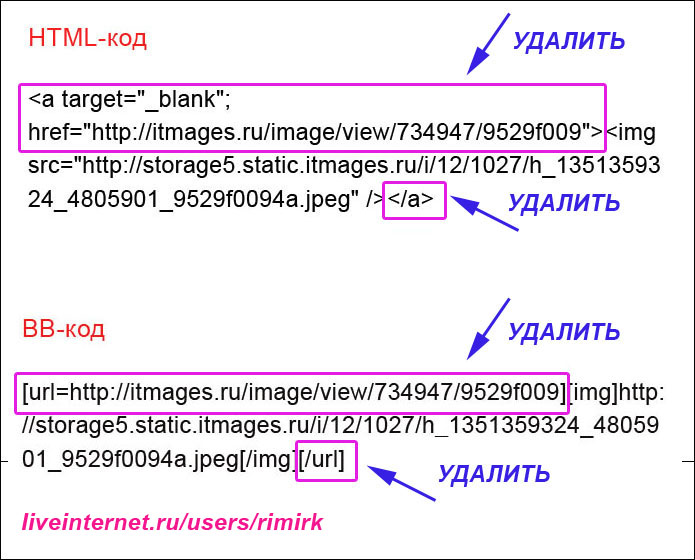
Обычно на сайтах с картинками для вставки изображения в блог дается HTML-код и BB-код.
В моем примере это выгладит так:


Чтобы картинку-ссылку сделать просто картинкой, надо удалить гиперссылку (обведено рамочкой). Просто выделите то, что в рамочке, и нажмите на клавиатуре клавишу Delete. Или выделив нужный фрагмент, нажмите правую кнопку мыши и в открывшемся контекстном меню выберите "Удалить".
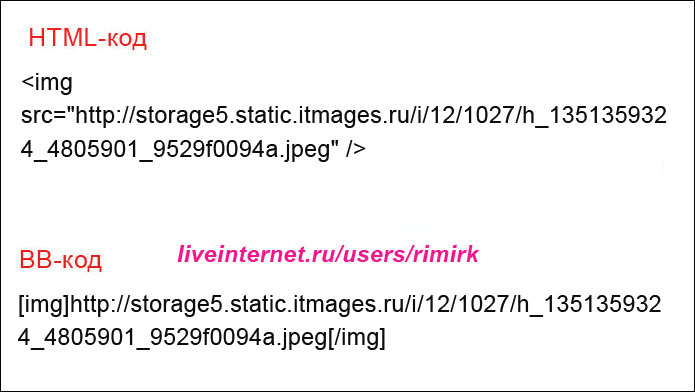
Если вы плохо или совсем не разбираетесь в html или ВВ кодах, всегда ориентируйтесь на сочетание img (от английского image - изображение, картинка, рисунок и т.п.). Все, что перед ним, надо удалить.


Теперь html и ВВ коды будет выглядеть так:


Сделав необходимые удаления, вы можете спокойно в комментарии нажать "Ответить". Теперь в комментарии появится только картинка, на которую нажимай-не нажимай, никаких переходов на другой сайт не будет.

ЖЕЛАЮ УСПЕХОВ!

Копилка рукодельницы
Рубрики:  КОМПЬЮТЕР/Оформление дневников


Поиск сообщений в Надежда_2507
Страницы: 1416 ... 82 81 [80] 79 78 ..
.. 1 Календарь