Как сделать баннер |

Метки: Как сделать баннер |
>БЕСПЛАТНЫЕ ПРОГРАММЫ "Windows" |
 |
Серия сообщений "Работа программ":
Часть 1 - Программа photoscape 3.5
Часть 2 - Программа Ulead VideoStudio
...
Часть 46 - Энциклопедия бесплатных программ.
Часть 47 - Программа Рaint.net
Часть 48 - БЕСПЛАТНЫЕ ПРОГРАММЫ "Windows"
Часть 49 - Сделать бесшовные фоны? Легко...
Часть 50 - Подробная установка Corel PSP
Часть 51 - Как чистить систему от мусора
Метки: >БЕСПЛАТНЫЕ ПРОГРАММЫ "Windows" |
Мегаудобная программка для создания скриншотов |

Друзья, сегодня, мы научимся пользоваться просто мегаудобной программкой для создания скриншотов - fscapture. Многие слышали об этой программе, многие даже несколько раз пользовались этой программкой, но далеко не все представляют весь потенциал этой программки. Такую универсальную программку ещё нужно поискать. На данный момент,fscapture является, наверное, одной из лучших, если не лучшей, программкой в своём роде. Поскольку, она проста в использовании, очень многофункциональна и, к тому же, занимает просто крохотное пространство на жёстком диске.
При помощи программки fscapture, можно создать скриншот практически любой сложности, а также максимально качественно и легко обработать практически любое изображение или фотографию. Также, здесь существует и возможность записи видео-потока. Кстати, в одной из прошлых статей, я уже упоминал о программке fscapture вместе и с другим способом создания скриншотов, вы можете посмотреть её здесь. Но, скажу, что создание скриншотов с помощью этой программы, является самым отличным вариантом. К слову, свой "мини-шедевр", который вы можете наблюдать вверху статьи, я создал буквально за пару-тройку минут. А, для того, чтобы более подробно ознакомиться с программкой fscapture, я рекомендую Вам просмотреть мой учебный видео-урок. Удачи! И, хорошего просмотра!
Вот ссылочка на программку fscapture
Метки: Мегаудобная программка для создания скриншотов |
>Программа, которая умеет делать скриншоты |
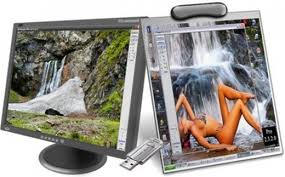 Источник http://adminos.biz/snapashot-programma-dlya-snyatiya-skrinshotov/#more-351
В этой статье я расскажу как можно сделать снимок экрана (скриншот экрана).
Для начала рассмотрим самый простой способ (но не самый удобный), а затем я расскажу Вам о программе с помощью которой можно делать и сохранять скриншоты быстро и удобно.
В любой Windows системе скриншот экрана можно сделать нажав на клавиатуре клавишу Print Screen (PrtScrn) (располагается над клавишей Insert). Нажатие этой клавиши копирует в буфер обмена снимок всего рабочего стола, включая панель задач. После этого изображение нужно вставить в какую нибудь программу (например Paint, Adobe Photoshop, Word) и только после этого его можно будет сохранить в виде файла.
Если Вам не нужно делать снимок всего экрана, а нужен только скриншот активного окна, то стоит воспользоваться комбинацией клавиш ALT+ Print Screen.

А теперь давайте рассмотрим программу, которая умеет делать скриншоты и сразу же их сохранять без необходимости открытия каких-то дополнительных программ. Она называется Snapa Shot.
Удобная, маленькая программа для снятия скриншотов.
Позволяет выбрать область экрана, которую нужно снять, простым расширением/сужением рамки окна программы, одновременно показывает размеры захватываемой области.
С помощью SnapaShot можно снять скриншот экрана в буфер обмена и потом вставить в любую программу или же можно сразу сохранить снимок экрана в один из популярных графических форматов (Jpeg, Gif, Bmp, Png, Tiff, Wdp)
Вся программа состоит из одного исполняемого (EXE) файла, бесплатна и не требует установки.
После запуска программы появляется прозрачное окно.

Вся область экрана внутри черных рамок – и есть область скриншота, который снимет программа. Для изменения размеров окна достаточно подвести курсор к границам или углам черной рамки, пока курсор не примет вид двунаправленной стрелки, затем нужно нажать левую кнопку мыши и растянуть рамку до нужного размера.
Внизу отображаются размеры рамки и координаты левого верхнего угла. Чтобы сохранить снимок экрана в файл нужно нажать на значок дискеты.

Затем нужно выбрать папку для сохранения снимков, ввести желаемое имя файла и нажать кнопку “Сохранить”
Также можете выбрать формат файла для сохранения, если стандартный Jpeg Вас чем-то не устраивает.
Скачать программу SnapaShot можно в разделе Полезные программы
Метки: >Программа которая умеет делать скриншоты |
О Файлах и Программах Для Их Орткрытия |
О Файлах и Программах Для Их Открытия

Часто бывает, что скачав файл с сети, потом невозможно его открыть на компьютере. В результате - Вы разочарованы и думаете, что зря потратили время и трафик на скачивание файла. Однако, зачастую, это не так. Рассмотрим же почему.
Метки: О Файлах и Программах Для Их Орткрытия |
>ИЗУЧАЕМ КОМПЬЮТЕР |
 | Обучающий видео-курс "Основы работы на компьютере" Курс состоит из десяти видео-уроков, которые можно просмотреть он-лайн (прямо в интернете). Здесь изложены азы, значительно облегчающие общение с компьютером. Содержание видео-курса. Урок 1. Включаем компьютер. Урок 2. Меню «Пуск». Урок 3. «Мой компьютер» Урок 4. Что такое папка и как их создавать. Урок 5. О правой кнопке мыши. Урок 6. Установка программ. Урок 7. Установка игр. Урок 8. Работа с текстом. Урок 9. Работа с таблицами Excel. Урок 10. Запись на диск. Кроме того на сайте есть и другие небольшие статьи и видеоуроки на компьютерные темы. читать дальше |
Метки: >ИЗУЧАЕМ КОМПЬЮТЕР |
Подробное описание клавиш клавиатуры... ... ОЧЕНЬ УДОБНО |


Управляющие клавиши Alt и Ctrl обычно действуют в комбинации с другими клавишами. Главной управляющей клавишей компьютерной клавиатуры можно назвать клаишу Enter. Чаще всего эта клавиша используется для завершения ввода команды компьютеру, переход на новую строку при вводе текста или для выбора команды из меню. Управляющая клавиша Esc, расположенная в левом углу клавиатуры, широко используется при управлении программами и служит для отмены каких-либо действий.
Esc (читается "Эскейп") — отменить последнюю введенную команду, выйти из меню окна (убрать фокус) или закрыть открытый диалог.
Tab (читается "Таб") — Ввод позиций табуляции при наборе текста. Перемещение фокуса по элементам.
Например, перемещение между рабочим столом, кнопкой «Пуск», панелью «Быстрый запуск», панелью задач и системным треем. Перемещение по элементам (в т. ч. ссылкам) открытого документа.
Alt+Tab — переключение между окнами.
Shift (читается "Шифт") — клавиша верхнего регистра (нефиксированное переключение). Используется одновременно с другими клавишами для набора заглавных букв, а также символов верхнего регистра.
Cочетания Ctrl+Shift или Alt+Shift обычно применяются для переключения раскладки клавиатуры.
Capslock (читается "капслок") — верхний регистр (фиксированное переключение). Используется при наборе текста ЗАГЛАВНЫМИ буквами. Повторное нажатие клавиши отменяет этот режим.
|
Как легко и быстро ускорить загрузку компьютера |
Приветствую Вас уважаемые читатели! Продолжая рассматривать тему «Повышение производительности и быстродействия компьютера», в этом уроке я бы хотел привести пример, того, как можно ускорить процесс загрузки компьютера. Наверное, многие пользователи замечали, что со временем компьютер долго загружается.

Причиной этому может служить тот факт, что пользователи, устанавливая дополнительные программы, автоматически добавляют их в процесс автоматической загрузки. Таким образом, при загрузке операционной системы происходит загрузка многих программ, приложений, тем самымтормозит компьютер. Чтобы ускорить процесс загрузки компьютера, можно отключить многие программы, которые находятся в автозагрузке компьютера.
Для начала нам необходимо будет открыть командную строку «Выполнить», путем нажатии по кнопке «Пуск» и в раскрывающемся списке выберите команду «Выполнить».

Если же у Вас отсутствует команда Выполнить, тогда правой кнопкой мыши нажмите на кнопку «Пуск» и в контекстном меню нажмите «Свойства». Затем кликните по кнопке «Настроить», во вкладке «Меню Пуск» и в открывшемся окне отметьте команду активной «Выполнить», затем сохраняем проделанные изменения. Другой вариант – это набрать в строке поиска слово «Выполнить».
В командной строке «Выполнить» потребуется набрать команду msconfig и нажать «ОК».

Затем в открывшемся окне «Конфигурация компьютера» следует перейти во вкладку «Автозагрузка». В этом окне отображается список приложений, которые загружаются при загрузке. Как видно из рисунка, загружаются достаточно много программ, тем самым замедляется процесс загрузки. Я предлагаю убрать галочки с некоторых программ, чтобы ускорить процесс загрузки компьютера.

Затем откроется окно «Настройка системы», которая предложит перезагрузить компьютер для того, чтобы изменения вступили в силу.

Затем нажимаете «Перезагрузить». В следующем уроке рассмотрим, какие же еще существуют причины долгой загрузки компьютера, а также долгого завершения работы. На сегодня это все! До встречи в следующих уроках!
С уважением, Дмитрий Валиахметов!
Метки: Как легко и быстро ускорить загрузку компьютера |
Компьютерная азбука для начинающих |
Компьютерная азбука для начинающих
Метки: Компьютерная азбука для начинающих |
Вышивка крестиком-Чайная коллекция |


Метки: Вышивка крестиком-Чайная коллекция |
Танечка, с Днём рождения поздравляю |

Метки: Танечка с Днём рождения поздравляю |
Танечка, Пусть, что хочется, то и сбудется! Что не ладится - позабудется! Пусть хорошее вдвое множится! Пусть удачно всё в жизни сложится! |

|
Ах, неважно, сколько в даме веса. |
|
Метки: Ах неважно сколько в даме веса. |
Секундная страсть |
|
Метки: Секундная страсть |
Не смотрите на женщину эту |
|
Метки: Не смотрите на женщину эту |
Баллада о гордом рыцаре |
|
Метки: Баллада о гордом рыцаре |
Без слёз не прочитаешь. |
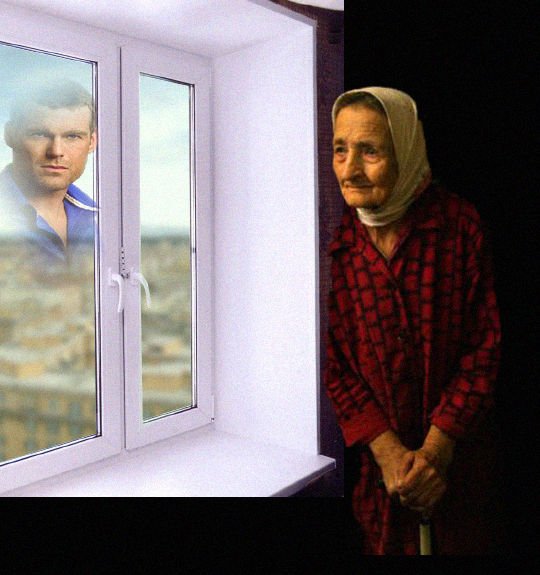 В не раз уже заштопанном халате
Метки: Без слёз не прочитаешь. |
Ты счастлив? |
 Я больше не звоню тебе. Не стоит… Я больше не звоню тебе. Не стоит…Ты дал мне столько холода тем летом, Что можно было Арктику надстроить, Что можно было заморозить всю планету. Я больше не пишу тебе. Не надо… Ты научил меня как стать циничней. Ты показал на дверь чужого ада, И я брожу там. Мегабезразлична. Я больше не ищу тебя. Зачем мне?... Так и не понял слов: ни шепота, ни крика… Я даже не ищу тебе замену. Я стоптана… исчерпана…безлика. Мир умер. Я брожу по парапету. В попытках рвать саму себя на части… И сжаться в ком, и заорать в чужое небо: «Я больше не ищу тебя! Ты счастлив?» |
Метки: Ты счастлив? |
Мечтал найти я в жизни идеал |
|
Метки: Мечтал найти я в жизни идеал |
Женщина-загадка |
|
Метки: Женщина-загадка |