Мои Полезные Находки.....)) |

 http://fotki.yandex.ru/users/ya-semira/albums/Спасибо таким людям кто щедро делится,такой красотой!!!Приятного просмотра. http://fotki.yandex.ru/users/ya-semira/albums/Спасибо таким людям кто щедро делится,такой красотой!!!Приятного просмотра. |

|
|
Поздравления!!! |
|
|
Фильм- Генеральская дочь |
   Год выпуска: 2013Жанр: МелодрамаВыпущено: РоссияРежиссер: Анатолий МатешкоВ ролях: Наталия Антонова, Игорь Ботвин, Лариса Кадочникова, Ксения Николаева Год выпуска: 2013Жанр: МелодрамаВыпущено: РоссияРежиссер: Анатолий МатешкоВ ролях: Наталия Антонова, Игорь Ботвин, Лариса Кадочникова, Ксения Николаева |
|
|
Музыкальный Портал |
|
|
|
Интерфейс))))) |


|
|
Гифовина!!!!! |
|
|
|
ФШ Шаблон Кода |
        А в этой шпаргалке расскажу о работе инструментов А в этой шпаргалке расскажу о работе инструментов Щелкаем по первой строчке "Создать новый рисунок".---- Откроется окошко и в нём ставим размеры (в моём примере размер 420х500),--- ставим галочку Прозрачность(обязательно) и жмём---- Да. Щелкаем по первой строчке "Создать новый рисунок".---- Откроется окошко и в нём ставим размеры (в моём примере размер 420х500),--- ставим галочку Прозрачность(обязательно) и жмём---- Да.   |
|
|
ФШ Бродилка |

 Итак,начнем!Все уроки ЗДЕСЬ! Итак,начнем!Все уроки ЗДЕСЬ!                                                                |
 i>i
i>i|
|
Уроки Анимации.... |
|
|
Коллаж в ФШ |
|
|
|
Анимация Осветлителем |
|
|
|
Уроки ФШ |
   Часть 2 -Фотомонтаж - меняем фон Часть 3 - Урок Слайд ШОУ Часть 4 -Голливудский постер из фотографий Часть 5 - Фотошоп - Закругляем края картинки Часть 6 - 3-D ЛЬФИН. Выход в трёхмерное пространство. Часть 7 - Фотошоп - Размытые края. Часть 8 -Фотошоп - маска выделения Часть 9 -Фотошоп - красивый эффект "капель на стекле" Часть 10 -Фотошоп - слияние двух картинок (коллаж) Часть 11 - Фотошоп - Работа с маской Часть 12 - Встаем с фотки - Уроки от Sexy_Lady. Часть 13 - Фотошоп - Уроки от Sexy_Lady. Часть 14 - Фотошоп - Уроки от Sexy_Lady. Часть 15 - Фильтр Extract. Вырезать картинку, поместить картинку на прозрачный фон Часть 16 - Фотошоп - Спасибо за находку Sexy_Lady. Часть 17 - Фотошоп - Уроки от Sexy_Lady. Часть 18 - Фотошоп - Уроки от Sexy_Lady. Часть 19 -Фотошоп - фотомонтаж Часть 20 - Урок от Kisska67 - Коллаж Часть 21 - Фотошоп - Уроки от Sheree Часть 22 - Фотошоп - Урок от Альбины Часть 23 - Фотошоп - Уроки от Sexy_Lady. Часть 24 - Фотошоп - Видеоурок "ЗАМЕНА ФОНА" Часть 25 - Фотошоп - Кисти Часть 26 -Фотошоп - Соединение двух картинок Часть 27 - Фотошоп - Урок от ФОТОКРЕАТИФа Часть 28 - Фотошоп - Урок от ФОТОКРЕАТИФа Часть 29 - ВАШ ПОДЗАГОЛОВОКФотошоп - Урок от ФОТОКРЕАТИФа Часть 30 - Фотошоп - Коллаж Часть 31 -Фотошоп - Уроки из сообщества Часть 32 - Фотошоп -Урок из сообщества "создаем коллаж" Часть 33 - Фотошоп - Урок из сообщества "Сливаем две фотографии" Часть 34 - Фотошоп - Урок из сообщества "третий глаз" Часть 35 - Фотошоп - Урок из сообщества "Сливаем две фотографии" Часть 36 - Урок от Знойная. Часть 37 - Урок от Sexy_Lady Часть 38 - Цветовой эффект в Photoshop Часть 39 - Фотошоп - Урок от Sheree Часть 40 -Фотошоп Часть 41 -Фотошоп - Урок от Sexy_Lady Часть 42 - Фотошоп - Коллаж "Царица океана" Часть 43 - Фотошоп - очистить фото от лишних деталей Часть 44 -Фотошоп - Урок с сайта Часть 45 - Фотошоп - Урок от Sexy_Lady Часть 46 -Фотошоп - Работа с маской Часть 47 - Коллаж Часть 48 - Яркий фрагмент на ч/б картинке Часть 49 - Фотошоп - Урок от Ledy_OlgA Часть 50 - Фотошоп - Урок от Ledy_OlgA Часть 51 - Фотошоп - Урок от Ledy_OlgA Часть 52 - Фотошоп - Урок от Ledy_OlgA Часть 53 - Фотошоп - Урок от Sexy_Lady. Часть 54 - Фотошоп - Урок от Ledy_OlgA Часть 55 - Фотошоп - Урок от Ledy_OlgA Часть 56 - Фотошоп - Урок от Ledy_OlgA Часть 57 - Фотошоп - Урок от Sheree Часть 58 - Фотошоп - Урок от Alexeevna Часть 59 - Фотошоп - Урок от Sheree Часть 60 - Фотошоп -Отделение волос от фона - три способа Часть 61 - Фотошоп - Коррекция фотографии Часть 62 - Фотошоп - слияние двух картинок Часть 63 - Фотошоп - слияние картинок Часть 64 - Фотошоп - Урок от Ledy_OlgA Часть 65 - Фотошоп - Урок от Ledy_OlgA Часть 66 - Фотошоп - Урок от Ledy_OlgA. Часть 67 - Фотошоп - Урок от Ledy_OlgA. Часть 68 - Фотошоп - Урок от Sexy_Lady. Часть 69 - Фотошоп - Урок от Ledy_OlgA Часть 70 - Фотошоп - урок от Ledy_OlgA Часть 71 - Урок от avalona Часть 72 - Фотошоп урок от Жагуара Часть 73 - Фотошоп урок от Pechalnaya_ya Часть 74 - Фотошоп - Методы обработки векторных изображений Часть 75 - Фотошоп - Объединение фотографий Часть 76 - Фотошоп - урок от ЭМИЛЛИ Часть 77 - Сделать свой логотип Часть 78 - Как совместить форматы GIF и JPG Часть 79 - Эффект собирающейся мозаики и текст Часть 80 - «Thank you» - Коллаж (рамка+картинка) Часть 81 - Сияние лучей Часть 82 - Урок от Mademoiselle_Viv - Эффектное появление картинки Часть 83 - Урок от Mademoiselle_Viv - "Открытка" Часть 84 - Урок от Mademoiselle_Viv - Эффект звездного сияния Часть 85 - Градиентная заливка портрета Часть 86 - Очень простой и лёгкий способ перекрасить под золото. Часть 87 - Урок Елены Медведевой - Снег-снежок, белая метелица (коллаж) Часть 88 - Использование масок слоев Часть 89 - Тигры на воле! Часть 90 - Оттенок градиентом на изображении Часть 91 - Отличный урок от Маришы Часть 92 - Из чёрно-белого изображения в цветное Часть 93 - УЧИМСЯ ДЕЛАТЬ РАЗДЕЛИТЕЛЬ Часть 94 - Коллаж "Beauty" Часть 95 - Как сделать разделитель в ФШ. Часть 96 - Создаем фантастические эфекты Часть 97 - ОБЪЕДИНЕНИЕ ФОТОГРАФИЙ С ПОМОЩЬЮ МАСКИ СЛОЯ Часть 98 - Виртуозная работа ластиком (Рамочка) Часть 99 - - ОБЪЕДИНЕНИЕ ФОТОГРАФИЙ С ПОМОЩЬЮ МАСКИ СЛОЯ Часть 100 - Размещение двух фото на одном поле...... |
|
|
Полезные Советы |

 Мы никогда не задумываемся для каких дополнительных целей можно использовать различные бытовые вещи.Предоставляю вам небольшую познавательную подборку...


|
|
ВидеоУрок |
|
|
|
Кропер...)) |
|
|
|
Не Болей!!!!! |
  Наталья Е |
|
|
ФШ для Чайников... |
|
|
|
ФШ Урок 5 |
     Если у картинки фон белый, или любой другой, Если у картинки фон белый, или любой другой,    Теперь идем в левую часть редактора, и жмем на инструмент Теперь идем в левую часть редактора, и жмем на инструмент  И щелкаем этой палочкой по И щелкаем этой палочкой по   Почти весь фон очистился, теперь снова жмем волшебную палочку, щелкаем по голубому (оставшемуся) фону, и снова ищем в меню 1Редактировать2 ОчиститьТеперь птичка полностью свободна от фона. Почти весь фон очистился, теперь снова жмем волшебную палочку, щелкаем по голубому (оставшемуся) фону, и снова ищем в меню 1Редактировать2 ОчиститьТеперь птичка полностью свободна от фона.  Но вокруг птички очень много свободного пространства, которое просто будет занимать место и выглядит такая картинка громоздко. Поэтому все ненужное мы просто отрежем. Для этого жмем инструмент Но вокруг птички очень много свободного пространства, которое просто будет занимать место и выглядит такая картинка громоздко. Поэтому все ненужное мы просто отрежем. Для этого жмем инструмент  Что б обрезка прошла, просто щелкните мышкой на пустом месте. Картинка потемнеет, и вам выйдет вопрос, действительно ли вы хотите обрезать Что б обрезка прошла, просто щелкните мышкой на пустом месте. Картинка потемнеет, и вам выйдет вопрос, действительно ли вы хотите обрезать  Вот и все, картинка обрезана. Можно ее сохранять. Вот и все, картинка обрезана. Можно ее сохранять. Жмем Жмем  Вот что у нас было, и что получилось. Птичка осталась на прозрачном фоне. Вот что у нас было, и что получилось. Птичка осталась на прозрачном фоне.  Теперь возьмем любую картинку с разнообразным фоном. А нам надо вырезать из нее нужный нам объект.Так же грузим его с компа, или с сайта, как и предыдущую картинку. Затем ОБЯЗАТЕЛЬНО, снимаем ЗАМОЧЕК С ФОНА с правой стороны редактора двойным щелчком мыши. ЩЕЛКНИТЕ МЫШКОЙ ПО ЗАМОЧКУ ДВАЖДЫ, ЧТОБЫ РАЗБЛОКИРОВАТЬ ФОН. На месте замочка появится галочка. И начинаем убирать фон. Самое главное убрать его как можно аккуратнее вокруг объекта, который хотим очистить от фона. Поэтому применяем все возможные инструменты. Сначала я обрежу картинку, что б убирать фон осталось как можно меньше. Теперь возьмем любую картинку с разнообразным фоном. А нам надо вырезать из нее нужный нам объект.Так же грузим его с компа, или с сайта, как и предыдущую картинку. Затем ОБЯЗАТЕЛЬНО, снимаем ЗАМОЧЕК С ФОНА с правой стороны редактора двойным щелчком мыши. ЩЕЛКНИТЕ МЫШКОЙ ПО ЗАМОЧКУ ДВАЖДЫ, ЧТОБЫ РАЗБЛОКИРОВАТЬ ФОН. На месте замочка появится галочка. И начинаем убирать фон. Самое главное убрать его как можно аккуратнее вокруг объекта, который хотим очистить от фона. Поэтому применяем все возможные инструменты. Сначала я обрежу картинку, что б убирать фон осталось как можно меньше. Затем вновь беру волшебную палочку, и убираю ею как можно больше фона вокруг птички. Щелкая для этого неоднократно в разных местах, и очищая их как и в первом случае.Но поскольку фон у картинки неоднотонный, палочкой можно убрать совсем мало. Поэтому берем другой инструмент ЛАССО, и мышкой выделяем контур, который хотим видеть в клипарте, щелкая почаще мышкой, если меняете направление лассо. Когда замкнете круг, сделайте в этом месте двойной щелчок мыши. Убираем грубо, что б не испортить птичку неровной линией, сначала примерно половину. Затем вновь беру волшебную палочку, и убираю ею как можно больше фона вокруг птички. Щелкая для этого неоднократно в разных местах, и очищая их как и в первом случае.Но поскольку фон у картинки неоднотонный, палочкой можно убрать совсем мало. Поэтому берем другой инструмент ЛАССО, и мышкой выделяем контур, который хотим видеть в клипарте, щелкая почаще мышкой, если меняете направление лассо. Когда замкнете круг, сделайте в этом месте двойной щелчок мыши. Убираем грубо, что б не испортить птичку неровной линией, сначала примерно половину. И жмем так же как и в предыдущей картинке1Редактировать2 ОчиститьВот что у нас получилось.Теперь так же обводим вторую половину ненужного фона, И жмем так же как и в предыдущей картинке1Редактировать2 ОчиститьВот что у нас получилось.Теперь так же обводим вторую половину ненужного фона, И снова очищаем. Птичка у нас уже вся без фона, правда довольно грубо. Если у вас остались грубые края, прямые линии, которые надо сгладить, или какая то шероховатость, то это все убираем инструментом ЛАСТИК И снова очищаем. Птичка у нас уже вся без фона, правда довольно грубо. Если у вас остались грубые края, прямые линии, которые надо сгладить, или какая то шероховатость, то это все убираем инструментом ЛАСТИК В открывшейся табличке выбираем нужный В открывшейся табличке выбираем нужный  Не бойтесь стереть что то нужное. Всегда можно вернуть то что было до этого хода. Для этого жмем 1,Редактировать2, ОТМЕНИТЬ.У вас отменится последний ход до последнего щелчка мыши, повторная отмена, отменит более ранние действия. И еще ВНИМАНИЕ. Чтоб заработал ластик, щелкните инструментом ЛАССО по картинке, что б нигде не было ВЫДЕЛЕНИЯ, ни ЛАССО, ни ВОЛШЕБНОЙ ПАЛОЧКИ. Если у вас будет мигать какое то выделение, то ластик может не сработать. Погасите это выделение, щелкнув инструментом ЛАССО по картинке.Вот и все. Нам потребовалось всего три инструмента, и чуточку терпения. И нужная картинка у вас в блоге. Сохраняем так же, ОБЯЗАТЕЛЬНО В ФОРМАТЕ PNGЖмем Вот что у нас было, и что получилось. Для примера сойдет, но можно сделать все гораздо аккуратнее. Не бойтесь стереть что то нужное. Всегда можно вернуть то что было до этого хода. Для этого жмем 1,Редактировать2, ОТМЕНИТЬ.У вас отменится последний ход до последнего щелчка мыши, повторная отмена, отменит более ранние действия. И еще ВНИМАНИЕ. Чтоб заработал ластик, щелкните инструментом ЛАССО по картинке, что б нигде не было ВЫДЕЛЕНИЯ, ни ЛАССО, ни ВОЛШЕБНОЙ ПАЛОЧКИ. Если у вас будет мигать какое то выделение, то ластик может не сработать. Погасите это выделение, щелкнув инструментом ЛАССО по картинке.Вот и все. Нам потребовалось всего три инструмента, и чуточку терпения. И нужная картинка у вас в блоге. Сохраняем так же, ОБЯЗАТЕЛЬНО В ФОРМАТЕ PNGЖмем Вот что у нас было, и что получилось. Для примера сойдет, но можно сделать все гораздо аккуратнее.  По просьбам читателей даю ссылку на некоторые, наиболее часто спрашиваемые уроки.Все о тексте для помсто СМОТРИМ ЗДЕСЬКак сделать простой клипарт ИЩИТЕ ЗДЕСЬСайт для загрузки фотографий, подобный радикалу. ОПИСАН ЗДЕСЬУспехов в вашем творчестве. По просьбам читателей даю ссылку на некоторые, наиболее часто спрашиваемые уроки.Все о тексте для помсто СМОТРИМ ЗДЕСЬКак сделать простой клипарт ИЩИТЕ ЗДЕСЬСайт для загрузки фотографий, подобный радикалу. ОПИСАН ЗДЕСЬУспехов в вашем творчестве. |
|
|
Полезные Советы Начинающим |
| ||||
|
|
Смотрим Фильм |
|
|
|
Бродилка |

                     |
|
|
Хитрости ведения блога |
| /s19.radikal.ru/i192/1110/cd/5fda37178c20.jpg"); padding: 2px;"> |
|
|
памятка начинающим |
|
|
|










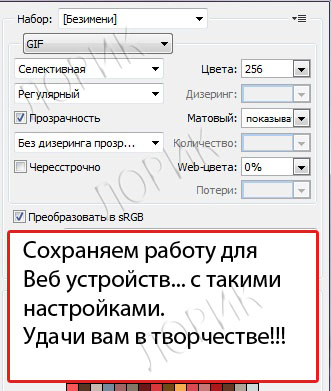


 Создали в ФШ новый прозрачный файл с размерами: 800х600 пикселей - Файл - Создать


 Вложение:
  для Вас Natali002

 Стало
Стало ДЛЯ ТОГО, ЧТОБЫ ЗАГРУЗКА ПРОХОДИЛА БЕСПРЕПЯТСТВЕННО, НУЖНО ОЧИЩАТЬСЯ ОТ ЗАГРУЖЕННЫХ РАНЕЕ ФАЙЛОВ.


 Вот и долгожданная пятница! Так захотелось провести вечер за просмотром хорошей мелодрамы. К радости (хотя без слез не обошлось) мне удалось посмотреть именно такую...Любовь можно узнать с первого взгляда и не отпускать, но можно искать всю жизнь и так и не найти - слова которые прозвучали в фильме и определили его сюжет. Турецкий фильм
  ПАМЯТКА НАЧИНАЮЩИМ ОПЕРАТОРАМ.
 Этот пост для тех, кто еще не умеет работать с видео, делать видеоролики и слайд-шоу. Изучила несколько программ для этого. В общем, принцип работы у них примерно одинаков, так что каждый сможет выбрать себе программу по душе.А если вы знаете еще что-либо по данной теме, очень вас прошу поделиться с нами "чайниками" и скинуть сюда....в комменты. Заранее большое спасибо!!!