фотошоп |
|
фотошоп |
Серия сообщений "фон":
Часть 1 - фон
Часть 2 - фон
Часть 3 - фотошоп
Метки: фотошоп |
уроки фотошоп |
|
Метки: фотошоп |
оформление дневника |

 .
.


Серия сообщений "Генераторы":
Часть 1 - On-line генераторы
Часть 2 - Как сделать слайд онлайн. Вариант 2
...
Часть 9 - Генератор анимации
Часть 10 - Новогодняя открытка он-лайн
Часть 11 - Генератор анимации
Часть 12 - Убираем логотип с фото
Часть 13 - Генератор текстур
...
Часть 24 - Делаем пасхальное яичко из любой картинки без ФШ
Часть 25 - Генераторы он-лайн
Часть 26 - Отличный генератор кода цвета - в помощь для ваших работ
|
оформление дневника |


Метки: оформление |
оформление дневника |
Метки: оформление как вставить плеер в дневник |
test |

s=
&backcolor=AAAAAA&frontcolor=000000&link=http://www.nadobuhat.ru/&skin=http://postovoj.ru/skins/fashion/fashion.swf&backcolor=3333FF&frontcolor=00FFFF&lightcolor=FFFFFF&screencolor=FF0000]
Серия сообщений "МУЗЫКА":
Часть 1 - музыка
Часть 2 - test
Часть 3 - музыка
|
|
музыка |
Серия сообщений "МУЗЫКА":
Часть 1 - музыка
Часть 2 - test
Часть 3 - музыка
|
|
уроки фотошоп |


Метки: фотошоп |
уроки фотошоп |
Метки: фотошоп |
уроки фотошоп |
Доступным стало глиттеры делать самим причём очень легко,я сейчас расскажу вам как это делать.1) Создаём новый слой 100х100 пикс прозрачный,далее заливаем его любым цветом.или градиентом.я залила обычным цветом что бы вам было лучше видно.
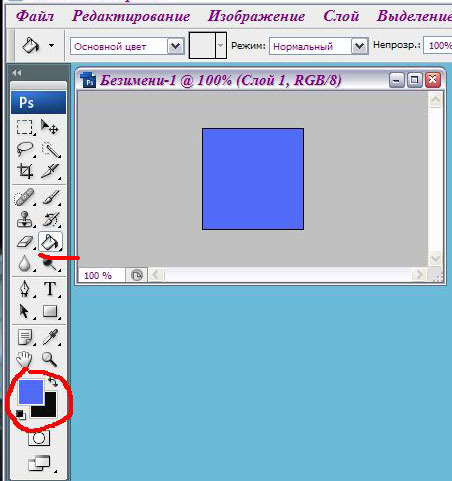
2)
Метки: фотошоп |
оформление дневника |
Оформление текста
(рекомендую спец. страничку TEXT):
Перечёркнутый текст: ТЕКСТ
Подчёркнутый текст: ТЕКСТ
Полужирный текст: ТЕКСТ
Полужирный крупный: ТЕКСТ
Курсивный текст: ТЕКСТ
Маленький текст: текст
Неразрывный пробел:
Центрирование:
Сноска вверху: ТЕКСТсноска
Сноска внизу: ТЕКСТсноска
Линия:
Я
  Пешу
Лесинкой!!! РАЗМЕР ШРИФТА:
Уменьшить текст: текст - 2
Увеличить текст на 1 пункт: текст
Увеличить текст на 2 пункта: текст
Увеличить текст на 3 пункта: текст
Увеличить текст на 4 пункта: текст
ЦВЕТ ШРИФТА:
КРАСНЫЙ: красный текст
ЖЕЛТЫЙ: желтый текст
ФИОЛЕТОВЫЙ: фиолетовый текст
ЗЕЛЕНЫЙ: зеленый текст
СИНИЙ: синий текст
ФУКСИЯ: фуксия текст
Таблица “базовых” цветов (вводим “Имя” или “Код”):
| Имя | Код | Имя | Код | Имя | Код | Имя | Код |
|---|---|---|---|---|---|---|---|
| aqua | #00FFFF | green | #008000 | navy | #000080 | silver | #C0C0C0 |
| black | #000000 | gray | #808080 | olive | #808000 | teal | #008080 |
| blue | #0000FF | lime | #00FF00 | purple | #800080 | white | #FFFFFF |
| fuchsia | #FF00FF | maroon | #800000 | red | #FF0000 | yellow | #FFFF00 |
ВИД ШРИФТА:
Шрифт этого текста “Monotype Corsiva”
Все вышеперечисленные атрибуты тега font можно объединять в одном теге:
Шрифт этого текста “Monotype Corsiva”
код этого текста:
Оформление ссылок (рекомендую спец. страницу Ссылки):
Как вставить ссылку на веб-страницу:
Как сделать, чтобы картинка была ссылкой на веб-страницу:
Как вставить ссылку на веб-страницу, чтоб она открылась в новом окне:
 Спец. теги ЖЖ:
Элементарный жж-кат (с “Read more”):
жж-кат с ВАШИМ ПОДЗАГОЛОВКОМ:
Работу ката не видно в режиме “ПРОСМОТР”
Как в сообщение вставить жж-пользователя чтобы это выглядело, например, так:  wildmale
Сссылка на сообщество, например:  aforism
делается точно так же:
Если надо так: wildmale
или так:  comm
comm
Вместо wildmale пишем Дикий самец:
Ежели надо с “человечком”: Дикий самец:
Скопировав код, не забудьте поменять реквизиты.
Вставка МЕДИА-файлов:
Видео, флеш и проч. в ЖЖ вставляются так:
Публикация картинок:
Код любой картинки в сети в простом варианте выглядит так:<img src="http://.../...jpg">
Уникальный URL (http://.../...jpg) выдает картинке хостинг, куда ее необходимо закачать с компа.
Совсем “чайникам” рекомендую (для ЖЖ):
1.Открываешь ljplus.ru
2. Регистрируешься
3. Жмешь: КАРТИНКИ-ЗАГРУЗИТЬ-ОБЗОР-ЖМИ УЖЕ!
4.Смотришь на HTML-коды и копируешь нужный в поле поста или каммента
5. Постишь. Становишься знаменитым.
В каменты картинки ставятся аналогично, кат не работает.
Как сделать, чтобы текст «обтекал» картинку?
Легко - картинка слева, текст справа:
добавляем в код картинки:
align=left hspace=20
Код картинки примет вид:
<img src="http:…" align=left hspace=20>
Помни:
align=left – картинка слева, текст справа
align=right - картинка справа, текст слева
hspace=20 - расстояние между текстом и картинкой 20 пиксел по горизонтали
vspace=20 - расстояние между текстом и картинкой 20 пиксел по вертикали
Код картинки с плавным обтеканием текстом справа и снизу (или сверху):
<img src="http:…" align=left hspace=20 vspace=15>
Прекратить обтекание и вернуть текст под картинку можно тэгом <br>
Закрывать не надо, он работает один. <br> выполняет перенос на следующую строку. В блогсервисах и редакторах текста его заменяет нажатие Enter.
<br><br><br> - три пустые строки.
Вставить две и более картинки горизонтально: - все, заключенное в этот контейнер будет находиться на одной строке. Применять с осторожностью, можно деформировать пост.
Регулируем расстояние меж картинками по-горизонтали:
С помощью “неразрывного пробела”:
Расстояние, равное 8 пробелам будет выглядеть так:
Вставляется меж кодов картинок, есс-но
Если надо всплывающую подсказку при наведении курсора на картинку, как здесь:  - введите в код картинки title="ТЕКСТ"
Если надо цветную рамку , добавьте в код картинки: - задана красная рамка толщиной 5 пикселей
Чтоб быстро вставить картинку с другого сайта, вставьте в пост:
затем войдите в “Свойства” картинки на этом сайте, скопируйте ее URL и вставьте в код меж кавычек
Изменить размер картинки можно с помощью атрибутов width (ширина) и height (высота). Вставьте в код картинки, например, width=300 и ваша картинка будет шириной 300 пикселов, высота подгонится пропорционально. Браузер при этом все равно подгружает изначальную картинку, и если та весила 3МБ, то меньше не станет:)
Как запостить галерею? Узнай ЗДЕСЬ
Как запостить слайдшоу? Узнай ЗДЕСЬ
Можно сделать покрасивше:
Кнопка-ссылка на веб-страничку
Например, на эту:
|
оформление дневника |

Метки: оформление |
фон для дневника |

Метки: оформление |
оформление дневника |

Метки: оформление |
оформление дневника |

Метки: оформление |
оформление дневника |

Метки: оформление |
оформление дневника |

Метки: оформление |
 " />
" />