-Рубрики

 -Поиск по дневнику

Поиск сообщений в Мединилла

 -Подписка по e-mail


 -Статистика

Статистика LiveInternet.ru: показано количество хитов и посетителей
Создан: 11.04.2013
Записей: 1021
Комментариев: 42
Написано: 1291


Ailona – открытки на все случаи жизни

Солнечные лучи с помощью кистей - способ № 3

Суббота, 08 Марта 2014 г. 13:31 + в цитатник
Это цитата сообщения Лариса_Гурьянова [Прочитать целиком + В свой цитатник или сообщество!]

Солнечные лучи с помощью кистей - способ № 3


ПАМЯТКА НАЧИНАЮЩИМ ФОТОШОПЕРАМ


Солнечные лучи с помощью кистей

Способ №3
Использование кистей с готовыми солнечными лучами.
 
Результат урока:
 
alt


Для выполнения этого урока нам понадобятся новые кисти для фотошопа. Скачать кисти с солнечными лучами можно тут.

1. Открываем картинку в фотошопе.
 
alt
 
2. Выбираем инструмент "Brush tool" (кисть):
 
alt
 
3. Выбираем нужную кисть. На верхнем панели параметров инструментов находим закладочку "Brushes" (кисти), жмем на нее  воспользовавшись кнопкой выпадающего списка, выбираем закаченную кисть:
 
alt
 
4. Создаем новый слой. С помощью(Shift+Ctrl+N), или на панели "layers" (слои) кнопка "create a new layer" (создать новый слой). Называем его лучи 1:
 
 
alt
 
5. Применяем кисти. Я взяла из списка 7-ю кисть, довольно сильно увелиила ее (кнопки на клавиатуре "х" и "ъ") и применила ее в углу нашей аватары:
 
alt
 
6. Прозрачность. Немного измените настройки прозрачности (opacity) для слоя с лучами. Я оставила значение 60%:
 
alt
 
7. Создание других слоев. Создайте еще пару слоев и таким же образом римените к ним кисть и измените прозрачность слоя, НО на этот раз немного сдвигайте кисть перед применением в сторону, чтобы лучи визуально сдвинулись. Таким образом перед нами 4 слоя:
- база
- лучи1
- лучи2
- лучи3
 
alt
 
8. Анимация и кадры
.
 Переходим в Image Ready:

alt
 
9. В панели "Animation" (Анимация) создаем еще два кадра с помощью кнопки "Duplicate current frame" (дублировать активный кадр):
 
 alt
 
10. Выстраиваем видимость слоев для этих кадров. Для первого кадра - фоновая картинка + лучи1, для второго кадра - фотоновая + лучи2, для третьего кадра - фоновая + лучи3:
 
alt
 
Ставим время смены кадров от 0,1 до 0,2 сек и сохраняем анимацию:
 
alt
 
11. Доводим до ума. С помощью урока "Плавный переход между кадрами" мы можем создать по 4 промежуточных кадра между всеми основными, тогда наша анимация будет более плавной:
 
alt

Источник.

для вас Лариса Гурьянова


Серия сообщений "Делаем солнечные лучи":

Часть 1 - Как сделать открытку с лучами.
Часть 2 - КАК СДЕЛАТЬ ЛУЧ СВЕТА
...
Часть 10 - Солнечные лучи с помощью градиента - способ № 1
Часть 11 - Солнечные лучи с помощью фильтров - способ № 2
Часть 12 - Солнечные лучи с помощью кистей - способ № 3


Рубрики:  Уроки по фотошоп/Уроки по коллажам

Метки:  

Солнечные лучи с помощью фильтров - способ № 2

Суббота, 08 Марта 2014 г. 13:19 + в цитатник
Это цитата сообщения Лариса_Гурьянова [Прочитать целиком + В свой цитатник или сообщество!]

Солнечные лучи с помощью фильтров - способ № 2


ПАМЯТКА НАЧИНАЮЩИМ ФОТОШОПЕРАМ


Солнечные лучи с помощью фильтров

Способ №2
С помощью фильтров
Результат урока:

  alt
 
1. Открываем картинку в фотошопе.
 
alt
 
 
2. Создаем новый слой. С помощью(Shift+Ctrl+N), или на панели "layers" (слои) кнопка "create a new layer" (создать новый слой). Называем его лучи 1:
 
 
alt
 
3. При помощи инструмента "Paint bucket tool" (заливка) красим новый слой в белый цвет:
 
alt
 
4. Применение фильтров.
Следующим шагом применяем такие фильтры:
Filter - Noise - Add Noise (Фильтр --- Шум ---- Добавить шум):
 
alt
C настройками:
alt 
Amount (количество) - 400%
Distribution (распределение) - "Uniform" (равномерное)
Галочка около "Monochoromatic" (монохромный) для того, чтобы добавленыый шум был черно-белым.
 
И сразу применим следуюший фильтр
Filter – Blur – Radial Blur  (Фильтр - Размытие - Радиальное размытие):
 
alt
С настройками:
 
alt
 
Amount (количество) - 400%
Blur Method (метод размытия) - Zoom (линейный)
Quality (качество) - Good (хорошее)
 
Примечание: Центр размытия вы можете выбрать самостоятельно, подвигав скрещенные линии на примере. Это позволит вам сделать лучи, расходящиеся от солнышка, где бы оно не находилось. 

5. Режимы наложения слоев.
Сейчас наш аватар выглядит так:
 
alt
 
Но не пугайтесь. Сейчас будем менять режим наложения слоев и все будет в норме.
Поменяем режим наложения слоя (луч 1) с "Normal" (Нормального) на "Lighten" (Замена светлым) с прозрачность 20%:
 
alt
 
alt
 
6. Создаем еще 2 новых слоя. Назовем их соответственно лучи2, лучи3 и применим к ним пункты с 3 по 5 включительно.
 
Теперь у нас 4 слоя:
1 слой - база
2 слой - луч1
3 слой - луч2
4 слой - луч3
 
alt

7. Анимация и кадры. Переходим в Image Ready:

alt
 
7. В панели "Animation" (Анимация) создаем еще три кадра с помощью кнопки "Duplicate current frame" (дублировать активный кадр):
 
 alt
 
8. Выстраиваем видимость слоев для этих кадров. Для первого кадра - фоновая картинка + лучи1, для второго кадра - фотоновая + лучи2, для третьего кадра - фоновая + лучи3:
 
  alt
 
Ставим время смены кадров от 0,1 до 0,2 сек и сохраняем анимацию:
 
alt
Источник.
для вас Лариса Гурьянова


Серия сообщений "Делаем солнечные лучи":

Часть 1 - Как сделать открытку с лучами.
Часть 2 - КАК СДЕЛАТЬ ЛУЧ СВЕТА
...
Часть 9 - Уроки анимации - уроки от Ирины(Skandalika)
Часть 10 - Солнечные лучи с помощью градиента - способ № 1
Часть 11 - Солнечные лучи с помощью фильтров - способ № 2
Часть 12 - Солнечные лучи с помощью кистей - способ № 3


Рубрики:  Уроки по фотошоп/Уроки по анимации

Метки:  

Солнечные лучи с помощью градиента - способ № 1

Суббота, 08 Марта 2014 г. 13:17 + в цитатник
Это цитата сообщения Лариса_Гурьянова [Прочитать целиком + В свой цитатник или сообщество!]

Солнечные лучи с помощью градиента - способ № 1


ПАМЯТКА НАЧИНАЮЩИМ ФОТОШОПЕРАМ


Солнечные лучи с помощью градиента


Способ №1
С помощью инструмента Gradient Tool

alt

1. Открываем картинку в фотошопе.
 
alt
 
2. Создаем новый слой. С помощью(Shift+Ctrl+N), или на панели "layers" (слои) кнопка "create a new layer" (создать новый слой). Называем его лучи 1:
 
alt
 
3. Берем инструмент "Gradient tool" (Градиент (G))
 
alt

На панели параметров инструмента (наверху) выираем тип градиента "Angle" (угловой):
 
alt
 
После этого щелкаем на этой панели по самому градиенту и настраеваем окно "Gradient Editor", которе появляется перед нами:

alt

Выберите любой тип градиента и настройте его под себя, а именно:
- смените тип градиента с "Solid" на "Noise" (Шумовой)
- поиграйте с белыми и черными ползунками на RGB, чтобы достичь нужного оттенка градиента
- "Roughness" (Плавность) ставьте с 50 % на 100%.
- Поставьте галочки около "Restrict color" (ограничить цвета) и "add transparency" (добавить прозрачность)
 
4. Проводим градиентом по новому слою от самого верха до низа
 
alt

5. Ставим для этого слоя режим наложения Overlay (перекрытие) с 50% прозрачностью (transparency):
 
alt


6. Теперь повторяем пункты 2-5 два раза.

У вас должно получиться три слоя с градиентом:
 
alt
 
Каждый раз ваши лучи будут располагатьс чуть иначе, так как практически невозможно попасть дважды в тоже место.
 
5. Переходим в Image Ready:

alt
 
6. В панели "Animation" (Анимация) создаем еще три кадра с помощью кнопки "Duplicate current frame" (дублировать активный кадр):
 
alt
 
7. Выстраиваем видимость слоев для этих кадров. Для первого кадра - фоновая картинка + лучи1, для второго кадра - фотоновая + лучи2, для третьего кадра - фоновая + лучи3:
 
alt
 
8. Промежуточные кадры. Делаем растяжку - промежуточные кадры между всеми основными кадрами. Я сделала под два кадра растяжки. + скопировала первый кадр, поставила его в конец анимации и сделала растяжку между ним и предпоследним кадром. Таким образом анимация будет плавной. После этого кадр-дубликат первого кадра я удалила:
 
alt
 
Примечание:подробнее о промежуточных кадрах читайте в уроке "Плавный переход между кадрами"

Результат трудов:
alt
Источник.
для вас Лариса Гурьянова


Серия сообщений "Делаем солнечные лучи":

Часть 1 - Как сделать открытку с лучами.
Часть 2 - КАК СДЕЛАТЬ ЛУЧ СВЕТА
...
Часть 8 - Создаем анимацию "В лучах заката" с фильтром knoll_light_factory
Часть 9 - Уроки анимации - уроки от Ирины(Skandalika)
Часть 10 - Солнечные лучи с помощью градиента - способ № 1
Часть 11 - Солнечные лучи с помощью фильтров - способ № 2
Часть 12 - Солнечные лучи с помощью кистей - способ № 3


Рубрики:  Уроки по фотошоп/Уроки по анимации

Метки:  

Плавные движения всего на двох слоях..

Суббота, 08 Марта 2014 г. 13:03 + в цитатник
Это цитата сообщения almiria_kh [Прочитать целиком + В свой цитатник или сообщество!]

Плавные движения всего на двох слоях..

Учимся делать плавные движения всего на двох слоях..
 (479x362, 915Kb)
Урок здесь
Рубрики:  Уроки по фотошоп/Уроки по анимации

Метки:  

РАМКИ С КРУГЛЫМИ УГЛАМИ БЕЗ ФОТОШОПА

Суббота, 08 Марта 2014 г. 13:00 + в цитатник
Это цитата сообщения DED_c_B9ITKU [Прочитать целиком + В свой цитатник или сообщество!]

РАМКИ С КРУГЛЫМИ УГЛАМИ БЕЗ ФОТОШОПА


ДЕЛАЕМ РАМКИ С КРУГЛЫМИ УГЛАМИ
БЕЗ ФОТОШОПА


Многие спрашивают, как сделать рамочку с круглыми углами?

ЕгороваТатьяна уже разьясняла,как это делается: тут

Немного дополню её, в своём маленьком уроке

По просьбе посетителей моего дневника продемонстрирую,в небольшом уроке, как это сделать.

Рассотрим,из чего же состоит наша формула


ЗДЕСЬ БУДЕТ ВАША ФОНОВАЯ КАРТИНКА


Это часть нашей формулы, один "контейнер" (их может быть несколько)
<div style="box-shadow:12px 8px 7px #FF533E,18px -3px 2px #2D20FF,-2px -2px 17px #00D80F;border:5px inset #3F1D00;border-radius:50px;padding:10px;background-image:url('АДРЕС ВАШЕЙ КАРТИНКИ');width:50%;"><center><br />ВАШ ТЕКСТ<br /><br />
Контейнер состоит из атрибутов:

"div style" - блочный элемент стилей
"box shadow" - эффект тени (красная, синяя, зелёная...ставить на Ваше усмотрение)
"border" - эффект бордюра : inset - цвет эффекта бордюра(чёрно серый)
"border-radius" - радиус скругления углов
Радиус скругления углов,можно задавать как 1 значением (для всех улов),
2 значениями (для 2 углов по диагонали), так и 4 углов (для каждого угла)
"padding" - внутренний отступ в элементе
"background-image" - фоновая картинка (адрес фоновой картинки)
"width" - ширина рамки (может быть выражена в % или же в px)

могут встречаться атрибуты:

"-webkit-box-shadow" - для отображения в старых версиях браузера Chrome,
"-moz-box-shadow" - для отображения в старых версиях браузера Mozilla Firefox,
"box-shadow" - для отображения во всех остальных браузерах.


Серия сообщений "Рамочка для поста":
Часть 1 - Урок. Как сделать простую рамочку для текста
Часть 2 - Рамочки
Часть 3 - РАМКИ С КРУГЛЫМИ УГЛАМИ БЕЗ ФОТОШОПА
Часть 4 - Урок по созданию рамочек с разрывом от MissKcu
Часть 5 - Рамка с круглыми углами. Без фотошопа!
...
Часть 48 - ФОРМУЛА РАМОЧКИ с прокруткой
Часть 49 - Свой ПУТЬ / Patmos. Adagio
Часть 50 - рамочки для записей с белым фоном


Метки:  

Понравилось: 1 пользователю

Анимация и цветовой диапазон в Фотошопе

Суббота, 08 Марта 2014 г. 12:58 + в цитатник
Это цитата сообщения Mademoiselle_Viv [Прочитать целиком + В свой цитатник или сообщество!]

Анимация и цветовой диапазон в Фотошопе.

Итак, мы сделали коллаж и хотим сделать легкую анимацию. Быстро и просто.

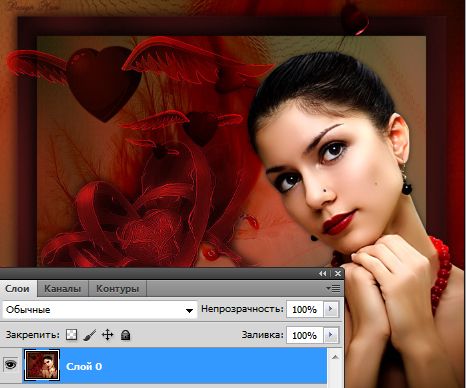
1. Коллаж открыт в фотошопе
1 (466x388, 33Kb)

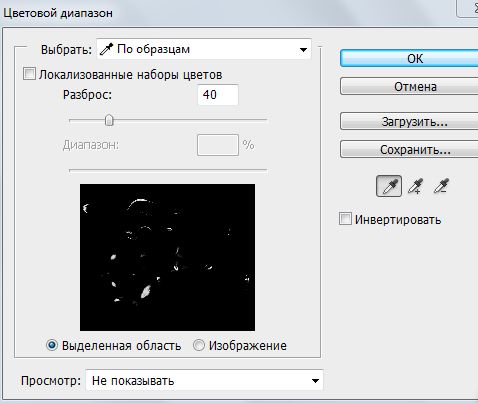
2. Выделения / Цветовой диапазон
2 (478x403, 26Kb)
Когда откроется это окно, на курсоре появляется пипетка. Выберите цвет на коллаже, который будет появляться в окне, в виде белых пятен.
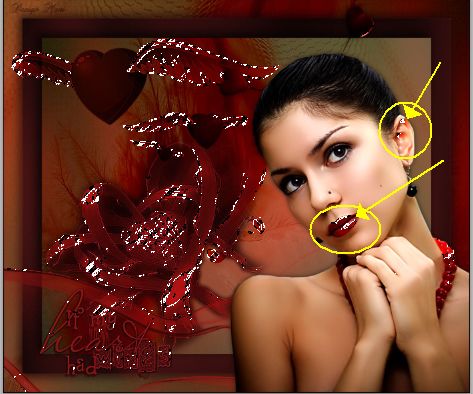
Когда ты выберете подходящий вариант, нажмите ОК. На коллаже появилось выделение.
1 (473x394, 41Kb)

Внимательно осмотрите его. Я не хочу, чтобы блеск был на губах и на ухе, поэтому я запоминаю эти области.
3. Сделайте дубликат выделения (Ctrl + J).
Этот слой будет выглядеть примерно так:
2 (475x393, 61Kb)
Сотрите на нем "ластиком" не нужные области.
4. Теперь можно сделать 1-2 дубликата этого слоя и применить к ним шум или любой другой прием.
Image7 (700x591, 430Kb)
Image8 (700x591, 372Kb)
Image9 (700x591, 434Kb)
Рубрики:  Уроки по фотошоп/Уроки по анимации
Уроки по фотошоп/Урок по блесткам

Метки:  

УРОК = АНИМАЦИЯ - ЦВЕТНЫЕ БЛЕСТКИ

Суббота, 08 Марта 2014 г. 12:55 + в цитатник
Это цитата сообщения Novichok56 [Прочитать целиком + В свой цитатник или сообщество!]

УРОК = АНИМАЦИЯ - ЦВЕТНЫЕ БЛЕСТКИ=

(500x7)

Анимация - цветные блестки
Добрый вечер дорогие друзья!
Урок сделан благодаря уроку "Как сделать аватарку с блёстками" с сайта Demiart Forum
Автор урока: babulka
Предлагаю любителям фотошоп научиться делать такие блестки:

Рубрики:  Уроки по фотошоп/Урок по блесткам

Метки:  

Понравилось: 1 пользователю

Урок :Рамочка многослойная (по просьбе)

Суббота, 08 Марта 2014 г. 12:44 + в цитатник
Это цитата сообщения mimozochka [Прочитать целиком + В свой цитатник или сообщество!]

Урок :Рамочка многослойная (по просьбе)


Урок делаем рамочку в Photoshop CS5 .

Делаем рамочку многослойную. (по просьбе) Эта рамка для тех кто еще не умеет делать,немного трудновата,но может начать с мои уроки
1 Создать документ с размерами ширина 800 высота 1000 пикселей фон прозрачный.
2 берем иструмент прямоугольник №1 и чертим на слое (см скрин) далее заливаем цветом(редактирование,выполнить заливку,цвет ( выбираете нужный вам кликнув на цвет пипеткой и жмем ок)Выделение отменить

1293201037vlSUkiBzc (148x40, 6Kb)

Серия сообщений "Рамочки фотошоп":
Часть 1 - СОЗДАНИЕ РАМОЧЕК В ФОТОШОП
Часть 2 - Как сделать разрезную рамку в ФШ
...
Часть 24 - БРОДИЛКА ПО УРОКАМ АНИМАЦИИ
Часть 25 - Урок делаем рамочку в фотошопе.(для новичков)
Часть 26 - Урок :Рамочка многослойная (по просьбе)
Часть 27 - РАЗРЕЗНАЯ РАМОЧКА С ПРИМЕНЕНИЕМ МАСКИ - УРОК
Часть 28 - Как сделать рамочку в ФШ (1-я ЧАСТЬ урока)
...
Часть 39 - Код - скелет разрезной рамочк
Часть 40 - Делаем музыкальный плейлист-открытку
Часть 41 - ФОРМУЛА РАМОЧКИ с прокруткой


Метки:  

Понравилось: 1 пользователю

Урок делаем рамочку в фотошопе.(для новичков)

Суббота, 08 Марта 2014 г. 12:43 + в цитатник
Это цитата сообщения mimozochka [Прочитать целиком + В свой цитатник или сообщество!]

Урок делаем рамочку в фотошопе.(для новичков)


Урок делаем рамочку в Photoshop CS5 .
В этом уроке я расскажу как делать рамку в фотошопе,самую простую для начинающих.Вот так будет выглядеть в конце ваша работа.

1 Для начала откроем фотошоп и выберем клипарт (картинку)с которой будем делать рамку.Выберем 2 цвета основной и цвет фона. На скрине указаны эти цвета. Что бы поставить нужный цвет, нажимаем на квадратик в панели слева (основной) и выйдет окошко с палитрой ,щелкаем по картинке с выбранным вами цветом и нажимаем ок. Цвет в окошке сразу установился.Тоже самое делаем и с квадратиком цвет фона.

Читать далее...

Серия сообщений "Рамочки фотошоп":
Часть 1 - СОЗДАНИЕ РАМОЧЕК В ФОТОШОП
Часть 2 - Как сделать разрезную рамку в ФШ
...
Часть 23 - Создаем круглую рамочку из лент
Часть 24 - БРОДИЛКА ПО УРОКАМ АНИМАЦИИ
Часть 25 - Урок делаем рамочку в фотошопе.(для новичков)
Часть 26 - Урок :Рамочка многослойная (по просьбе)
Часть 27 - РАЗРЕЗНАЯ РАМОЧКА С ПРИМЕНЕНИЕМ МАСКИ - УРОК
...
Часть 39 - Код - скелет разрезной рамочк
Часть 40 - Делаем музыкальный плейлист-открытку
Часть 41 - ФОРМУЛА РАМОЧКИ с прокруткой


Метки:  

УРОКИ ОТ БЭТТ

Суббота, 08 Марта 2014 г. 12:39 + в цитатник
Это цитата сообщения ФарСолнце [Прочитать целиком + В свой цитатник или сообщество!]

УРОКИ ОТ БЭТТ


Урок №1.Ретуширование портрета с бликами на контрастном фоне.

Урок №2. "Золотая снежинка"

Урок №3. "Калейдоскоп"

Урок №4 "Моргание. Плавная анимация"

Урок №5. Колоризация фотографии

Важное об отделении фона

отделение фона от изображения

Урок № 6.Создание футажей.


Урок №1.Всё о кистях

Урок 2. Анимация звёздочек с наложением

Урок №4. Лучистое сияние с поворотом звёзд.

Урок №5.Правильная Сборка анимации в 5 слоёв.

Урок № 6. Бегущие звёздочки.

Урок №7. Салют

Урок № 8. Точечные звёздочки и переливы

Урок № 9. Эффект плавающих звёзд.

Урок № 10.Падение множественных объектов на одном и нескольких

Урок № 11. Падение /движение/ множественных объектов

Урок №12. Движение в центр и обратно

Урок №13. Промежуточные кадры

Урок № 14.Промежуточные кадры.

Урок 15 вырезание объекта

Урок №16."Мягкое" вырезание объекта

Урок №17. Бегущее сияние на множественных слоях

Урок 18. Валентинка.

Урок №19. Движение из центра скручиванием.

Урок №20. Плавная анимация движения на 1 слое

Урок 21. Быстрая подсветка и плавное сияние.

Урок №22. Практическое занятие к уроку №17

Урок № 23. Практическое занятие к уроку №17.

Урок 24. Падающие лепестки. Часть 1-ая.

Урок №25.Как сделать анимированный фон?

Урок №26. Красивая анимация натурального снегопада.
Рубрики:  Уроки по фотошоп

Метки:  

Электронные часы

Суббота, 08 Марта 2014 г. 00:26 + в цитатник
Это цитата сообщения MissKcu [Прочитать целиком + В свой цитатник или сообщество!]

Рубрики:  Уроки по флеш/Флеш-часики

Метки:  

БРОДИЛКА ПО УРОКАМ БЕЗ АНИМАЦИИ

Пятница, 07 Марта 2014 г. 16:43 + в цитатник
Это цитата сообщения Искательница_А [Прочитать целиком + В свой цитатник или сообщество!]

БРОДИЛКА ПО УРОКАМ БЕЗ АНИМАЦИИ


Серия сообщений "Бродилки":

Часть 1 - Бродилка - Фотонатюрморты (натюрморты, цветы)
Часть 2 - Бродилка - Живопись (Натюрморты, Цветы)
Часть 3 - БРОДИЛКА ПО УРОКАМ БЕЗ АНИМАЦИИ
Часть 4 - БРОДИЛКА ПО УРОКАМ АНИМАЦИИ
Часть 5 - бродилка по открыткам


Рубрики:  Уроки по фотошоп

БРОДИЛКА ПО УРОКАМ АНИМАЦИИ

Пятница, 07 Марта 2014 г. 16:42 + в цитатник
Это цитата сообщения Искательница_А [Прочитать целиком + В свой цитатник или сообщество!]

БРОДИЛКА ПО УРОКАМ АНИМАЦИИ


Серия сообщений "Уроки фотошоп":

Часть 1 - Рисуем)))
Часть 2 - огонь фильтром
...
Часть 38 - Устанавливаем фильтры Alien Skin в фотошоп (Windows 7 *64-bit*)
Часть 39 - Учимся делать Скользящий блик в фотошоп
Часть 40 - БРОДИЛКА ПО УРОКАМ АНИМАЦИИ


Серия сообщений "Бродилки":

Часть 1 - Бродилка - Фотонатюрморты (натюрморты, цветы)
Часть 2 - Бродилка - Живопись (Натюрморты, Цветы)
Часть 3 - БРОДИЛКА ПО УРОКАМ БЕЗ АНИМАЦИИ
Часть 4 - БРОДИЛКА ПО УРОКАМ АНИМАЦИИ
Часть 5 - бродилка по открыткам


Серия сообщений "Рамочки фотошоп":
Часть 1 - СОЗДАНИЕ РАМОЧЕК В ФОТОШОП
Часть 2 - Как сделать разрезную рамку в ФШ
...
Часть 22 - Создаем круглую рамочку из лент
Часть 23 - Создаем круглую рамочку из лент
Часть 24 - БРОДИЛКА ПО УРОКАМ АНИМАЦИИ
Часть 25 - Урок делаем рамочку в фотошопе.(для новичков)
Часть 26 - Урок :Рамочка многослойная (по просьбе)
...
Часть 39 - Код - скелет разрезной рамочк
Часть 40 - Делаем музыкальный плейлист-открытку
Часть 41 - ФОРМУЛА РАМОЧКИ с прокруткой

Рубрики:  Уроки по фотошоп/Уроки по коллажам
Уроки по фотошоп/Уроки по анимации
Уроки по фотошоп/Урок по блесткам


Понравилось: 1 пользователю

Создаем круглую рамочку из лент

Пятница, 07 Марта 2014 г. 16:39 + в цитатник
Это цитата сообщения Искательница_А [Прочитать целиком + В свой цитатник или сообщество!]


Анимация лучей уличного фонаря

Пятница, 07 Марта 2014 г. 16:38 + в цитатник
Это цитата сообщения Nelya27 [Прочитать целиком + В свой цитатник или сообщество!]

Анимация лучей уличного фонаря.

Читать далее...
Рубрики:  Уроки по фотошоп/Уроки по анимации

Метки:  

Присоединяйтесь!!!

Вторник, 04 Марта 2014 г. 13:20 + в цитатник
Это цитата сообщения Шебби_Шик [Прочитать целиком + В свой цитатник или сообщество!]

Присоединяйтесь!!!

Все-все-все! Пожалуйста, присоединяйтесь к Духовному Посылу Мира для Украины и всего мира.
Медитация начинается в 19:00 по Киеву (21:00 по Москве.)
Благодарю!
Этот призыв кинула израильтянка Керл Тоам, буддистка, человек огромной души! Спасибо ей за это!
https://www.facebook.com/kerl.toham
10001298_799620460067959_248575621_n (526x394, 37Kb)

Создаем круглую рамочку из лент

Вторник, 04 Марта 2014 г. 13:17 + в цитатник
Это цитата сообщения Искательница_А [Прочитать целиком + В свой цитатник или сообщество!]


Метки:  

Плачущая веточка

Воскресенье, 02 Марта 2014 г. 23:37 + в цитатник
Это цитата сообщения Лариса_Гурьянова [Прочитать целиком + В свой цитатник или сообщество!]

Плачущая веточка


ПАМЯТКА НАЧИНАЮЩИМ ФОТОШОППЕРАМ.

ПЛАЧУЩАЯ ВЕТОЧКА

Подсмотрела у Наташи Петровой интересный урок для новичков. Вот мой результат урока:


Рубрики:  Уроки по фотошоп/Уроки по анимации

Метки:  

Урок анимации "Живые цветы" в программе Corner-A ArtStudio+Фотошоп

Воскресенье, 02 Марта 2014 г. 17:12 + в цитатник
Это цитата сообщения SlavnayaAli [Прочитать целиком + В свой цитатник или сообщество!]

Урок анимации "Живые цветы" в программе Corner-A ArtStudio+Фотошоп.

Урок
Рубрики:  Анимация/Corner-A ArtStudio

Метки:  

КАК СКАЧАТЬ ВИДЕО С YouTube

Воскресенье, 02 Марта 2014 г. 15:15 + в цитатник
Это цитата сообщения надюша2525 [Прочитать целиком + В свой цитатник или сообщество!]

КАК СКАЧАТЬ ВИДЕО С YouTube


ПАМЯТКА НАЧИНАЮЩИМ БЛОГЕРАМ


КАК СКАЧАТЬ ВИДЕО С YouTube

как скачать с youtube

В данном уроке речь идет об одной очень простой программе, с помощью которой вы сможете без труда скачать любые видеоролики со знаменитого на весь мир сайта YouTube - http://www.youtube.com.
Программа входит в пакет программ DVDVideoSoft Free Studio и называется она Free YouTube Download 2.7.
Программа чрезвычайно проста в использовании и к тому же позволяет скачивать понравившиеся ролики в разных видеоформатах.
Итак, приступим...
Для начала скачиваем и устанавливаем программу.
Скачать программу можно здесь.


Установка программы происходит без сложностей, но одно маленькое замечание я бы сделал. Дело в том, что программа пытается добавить себя в броузеры (Firefox и Internet Explorer) и если вам это не нужно, то во время установки просто снимите ненужные галочки в соответствующем окне:

После установки запускайте программу (её ярлык должен появиться на Рабочем столе) и выбирайте раздел отвечающий за работу в Интернет:

После этого щелкайте на пункте с названием программы:

После чего откроется основное окно программы, в котором обратите внимание на следующие моменты: место на жестком диске для сохранения скачиваемых файлов (на рисунке выделено красным) и формат, в котором скачиваемый файл будет сохранен (выделено синим).
Чтобы изменить место на диске используем кнопку Обзор..., а чтобы изменить формат используем стрелочку раскрывающегося списка:

Далее можно приступать непосредственно к поиску нужного видео.

Допустим, находясь на сайте YouTube, мы решили скачать понравившийся видеоролик. Для этого нам надо скопировать в буфер обмена ссылку на этот ролик и вставить её в программу Free YouTube Download. Это можно сделать двумя способами.
Первый - щелкнуть правой кнопкой мыши по названию ролика и выбрать в открывшемся меню пункт Копировать адрес ссылки:

Второй способ - находясь в окне просмотра ролика скопировать ссылку прямо из адресной строки броузера:

После этого переходим в программу и...
1 - нажимаем кнопку Вставить (чтобы ссылка из буфера обмена попала в программу).
2 - следим, чтобы название ролика появилось в списке ссылок (на этом этапе можно добавить несколько ссылок).
3 - нажимаем кнопку Скачать:

После этого начнется процесс скачивания ролика(ов) в указанное место на диске и в указанном формате:

По окончании скачивания программа сообщит нам об этом:

Нажимаем Ok и закрываем все незакрытые и появляющиеся окна программы, в том числе и назойливое окно с предложением добавить панель пакета DVDVideoSoft Free Studio в броузеры (Firefox и Internet Explorer):

Хотя если вам нужна такая панель, вы можете установить её.
Вот и всё! После удачного скачивания находите видеоролики в том месте, куда вы их скачивали и наслаждаетесь их просмотром (или присутствием).

http://chaynikam.net
Автор: Андрей Курганов
для вас Лариса Гурьянова
Рубрики:  Программы/КАК СКАЧАТЬ ВИДЕО С YouTube

Метки:  

Поиск сообщений в Мединилла
Страницы: 51 ... 36 35 [34] 33 32 ..
.. 1 Календарь