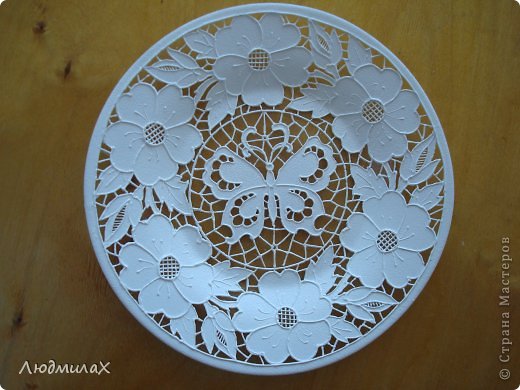
Имитация брюггского или вологодского кружева |
|
Болеро |
|
Летний топ с крылышками |

Красивый летний топ, вязаный крючком с рукавчиками-крылышками. Подойдет и на прогулку и в офис.

|
Онлайн фотошоп с самых азов. Урок4. Работа с цветом. Кис |
Цикл уроков подготовлен для декупажного журнала «Декупаж от А до Я»
Для работы воспользуйтесь любой из этих ссылочек.
Перейти в фотошоп онлайн редактор
Перейти в фотошоп онлайн редактор
Перейти в фотошоп онлайн редактор
Так как у некоторых пользователей Ли-Ру на первой картинке урока текст не читается, размещаю его повторно под картинкой.

Продолжаем изучать инструменты фотошоп. В этом уроке вы познакомитесь с Палитрой цветов, Градиентом и такими инструментами как Пипетка и Кисть.
1.В самой нижней части Палитры инструментов расположены семь квадратиков. Один большой и шесть маленьких. Нажав на большой квадратик, вы попадёте непосредственно в Палитру цветов. В ней можно подобрать любой необходимый вам цвет. Передвигая мышкой кружок по кольцу, выбираем цвет. Передвигая кружок в квадратике, внутри кольца, меняем тон и оттенок этого цвета. Для этих же целей служат бегунки внизу. О работе с Палитрой цветов писать можно много, но размеры урока ограничены, вы сами немного поиграв с настройками, очень скоро поймёте, как подобрать нужный вам цвет. Кроме того, т.к фотошоп это программа, то любой цвет имеет свой код, который записан цифрами и латинскими буквами. Посмотрите, в окошечке стоит код 2f7a37. Это код того зелёного цвета который я подобрала. Существуют таблицы цветов, в которых указаны их коды. Найдя такую таблицу в сети, можно просто выбрать в ней цвет, его код записать в окошко, и получите нужный рабочий цвет.
В правой части вы видите прямоугольник, разделённый на две части. Верхняя часть окрашена в цвет, который на данный момент является рабочим (сейчас он чёрный). В этот цвет окрашен и большой прямоугольник в Палитре инструментов. Цвет нижней части будет меняться в зависимости от ваших манипуляций с цветами. Вот как раз по нему вы и будете определять получившийся цвет. Кроме того, если зная код, вы запишите его в окошко, цвет в нижней части прямоугольника изменится на цвет соответствующий этому коду. Когда цвет подобран, нажимаете кнопку Да.
|
Онлайн фотошоп с самых азов. Урок2. С Приложением "Создание новогодней открытки". |
1. В этом уроке продолжим изучать инструменты фотошоп. Но так как, изучив материалы этого урока, уже можно сделать несложный коллаж или открытку, вам будет полезна следующая информация. В этой программе, в отличие от обычного фотошопа, нет возможности задать параметры картинки в сантиметрах. Но достаточно запомнить одну цифру 28,3 (для разрешения 72пикс/дюйм). И перевести сантиметры в пиксели.
Запоминаем, как задать нужный размер, и переходим непосредственно к уроку. Для работы создадим новый документ, назовём его Урок 2. Размеры документа оставим 800х600пикс.

Рис.1
|
Онлайн фотошоп с самых азов. Урок1 |
Для декупажного журнала «Декупаж от А до Я» я подготовила цикл уроков по работе в онлайн фотошопе. Но думаю, что эти уроки будут интересны не только для декупажниц.
Сев за компьютер, рано или поздно все понимают, что знание фотошопа не будет лишним. Но где взять фотошоп и как самому разобраться? Многие просто не имеют возможности купить лицензионный вариант фотошопа, ну а про пиратские копии я думаю, как законопослушные граждане мы говорить не будем. Вот тут и приходит на выручку онлайн фотошоп. Не надо ничего устанавливать у себя на компьютере, работаем в сети, а результат работы сохраняем у себя на диске. Возможности этого редактора, конечно, несколько урезаны по сравнению с обычным фотошопом. Но разобравшись с этим редактором, вы гарантированно сможете самостоятельно продолжить освоение фотошопа. Думаю, вопрос о наличие фотошопа снят.
Эти уроки рассчитаны на тех, кто раньше не имел о фотошопе никакого представления или не смог самостоятельно разобраться с обычным фотошопом. Разберёмся, почему же многие считают, что фотошоп это сложно. Причина очень простая. Как бывает обычно, решили изучить фотошоп, открыли урок, начали читать и через пять минут поняли, что ничего не поняли. А написано вроде по-русски. Просто то, что понятно и, само собой разумеется, для автора урока, для вас китайская грамота. Я же в этих уроках постараюсь любой термин, имеющий отношение к компьютерной грамотности и фотошопу, «переводить» на понятный для всех язык.
Уроки я буду выкладывать по мере выхода журнала (периодичность выхода журнала не менее одного номера в месяц), т.к по договорённости с руководством журнала, уроки я готовлю именно для этого журнала и считаю не корректным выкладывать их раньше, чем выйдет в свет очередной номер журнала. А у вас будет время, разобраться и закрепить материал.
Для работы воспользуйтесь любой из этих ссылочек.
Перейти в фотошоп онлайн редактор
Перейти в фотошоп онлайн редактор
Перейти в фотошоп онлайн редактор
|
Онлайн фотошоп с самых азов. Урок4. Работа с цветом. Кисти |
Цикл уроков подготовлен для декупажного журнала «Декупаж от А до Я»
Для работы воспользуйтесь любой из этих ссылочек.
Перейти в фотошоп онлайн редактор
Перейти в фотошоп онлайн редактор
Перейти в фотошоп онлайн редактор
Так как у некоторых пользователей Ли-Ру на первой картинке урока текст не читается, размещаю его повторно под картинкой.
Продолжаем изучать инструменты фотошоп. В этом уроке вы познакомитесь с Палитрой цветов, Градиентом и такими инструментами как Пипетка и Кисть.
1.В самой нижней части Палитры инструментов расположены семь квадратиков. Один большой и шесть маленьких. Нажав на большой квадратик, вы попадёте непосредственно в Палитру цветов. В ней можно подобрать любой необходимый вам цвет. Передвигая мышкой кружок по кольцу, выбираем цвет. Передвигая кружок в квадратике, внутри кольца, меняем тон и оттенок этого цвета. Для этих же целей служат бегунки внизу. О работе с Палитрой цветов писать можно много, но размеры урока ограничены, вы сами немного поиграв с настройками, очень скоро поймёте, как подобрать нужный вам цвет. Кроме того, т.к фотошоп это программа, то любой цвет имеет свой код, который записан цифрами и латинскими буквами. Посмотрите, в окошечке стоит код 2f7a37. Это код того зелёного цвета который я подобрала. Существуют таблицы цветов, в которых указаны их коды. Найдя такую таблицу в сети, можно просто выбрать в ней цвет, его код записать в окошко, и получите нужный рабочий цвет.
В правой части вы видите прямоугольник, разделённый на две части. Верхняя часть окрашена в цвет, который на данный момент является рабочим (сейчас он чёрный). В этот цвет окрашен и большой прямоугольник в Палитре инструментов. Цвет нижней части будет меняться в зависимости от ваших манипуляций с цветами. Вот как раз по нему вы и будете определять получившийся цвет. Кроме того, если зная код, вы запишите его в окошко, цвет в нижней части прямоугольника изменится на цвет соответствующий этому коду. Когда цвет подобран, нажимаете кнопку Да.
|
Carol Cavalaris | Цветочные фантазии... |
|
Без заголовка |
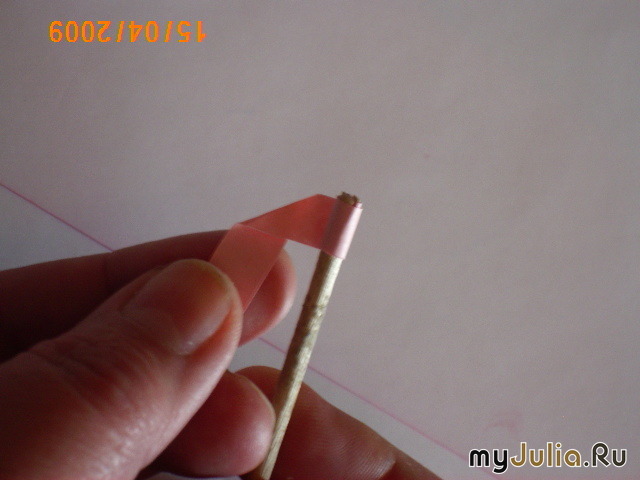
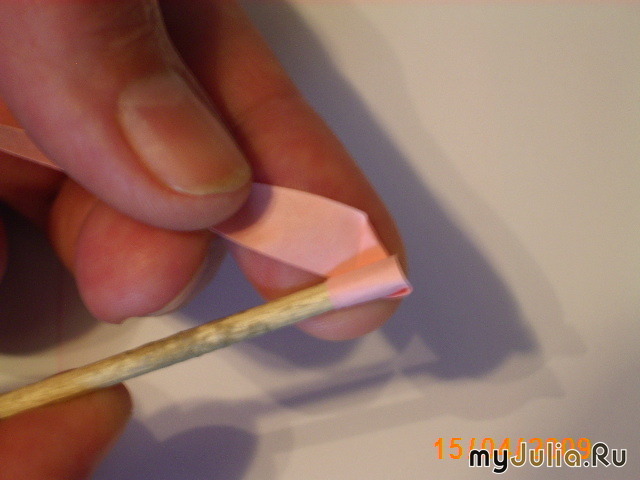
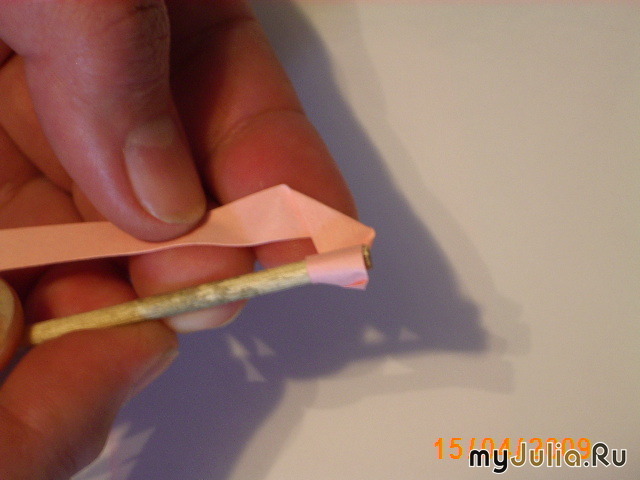
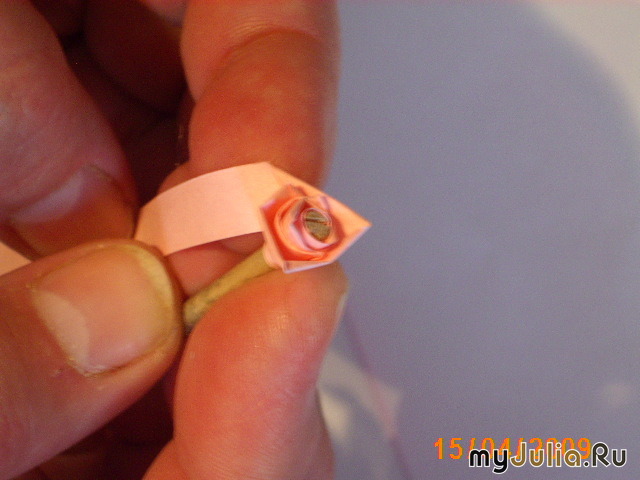
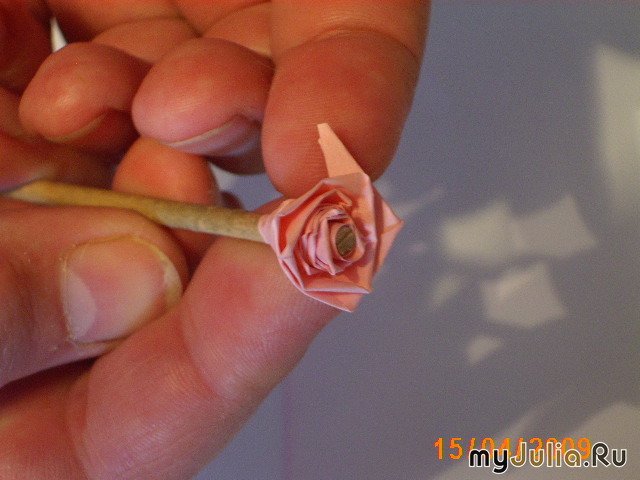
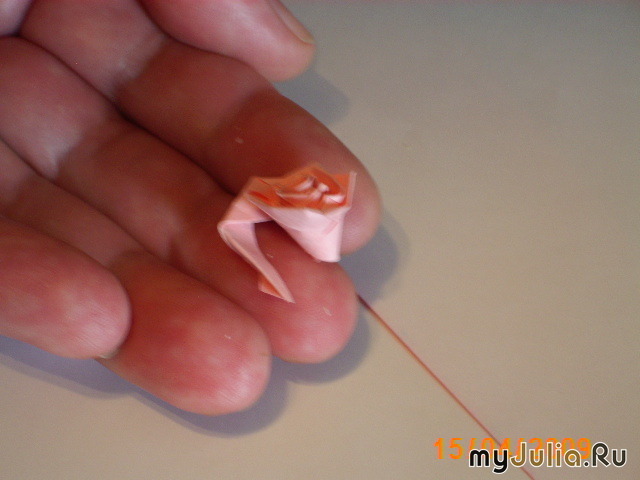
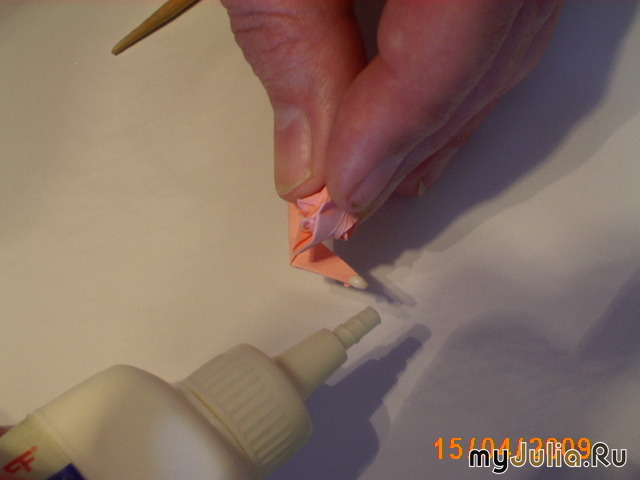
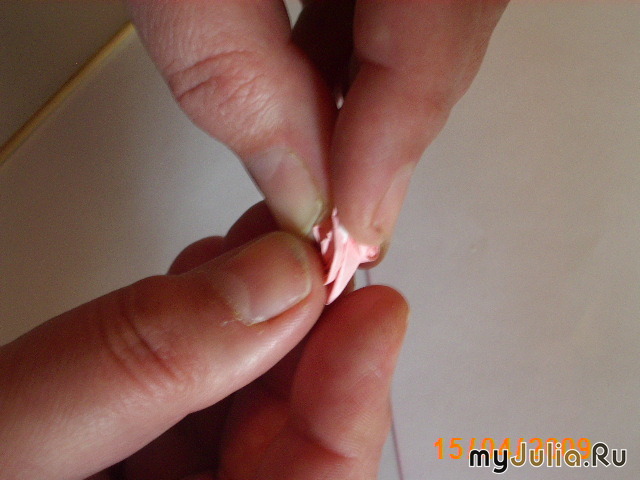
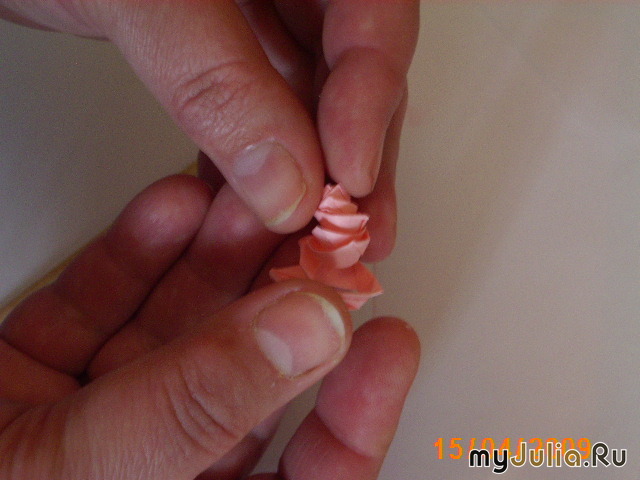
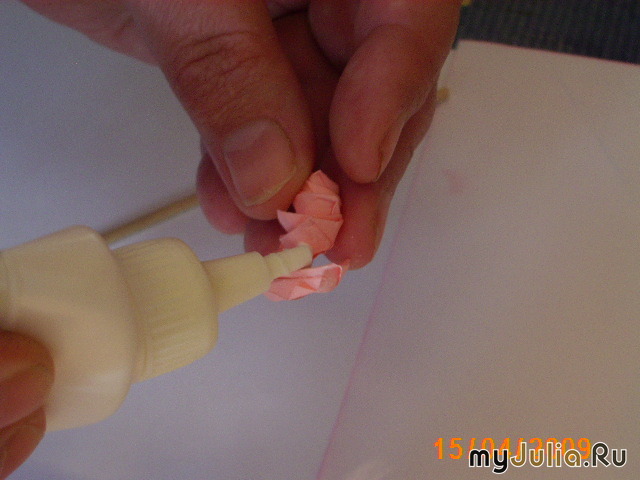
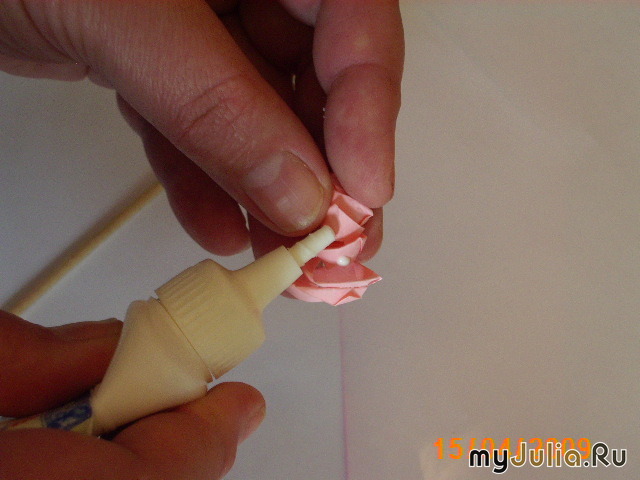
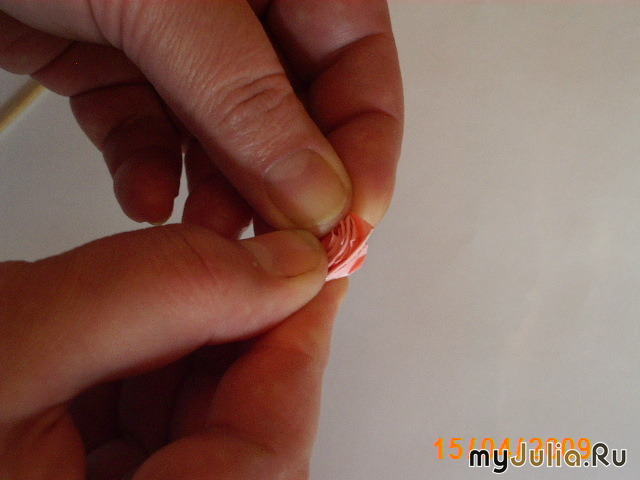
 Обещанный мастер-класс по изготовления пасхального яйца.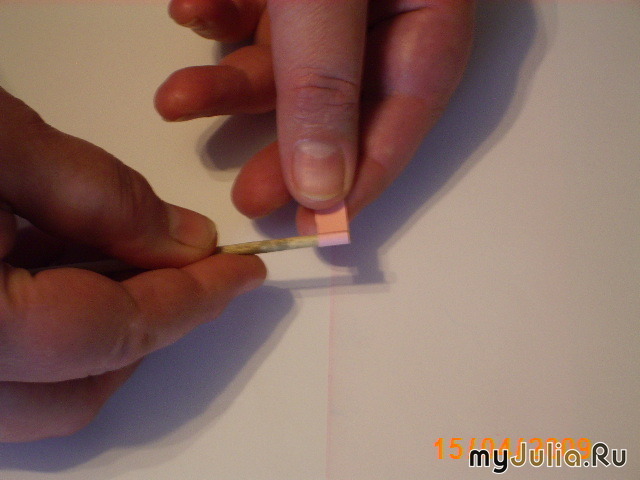
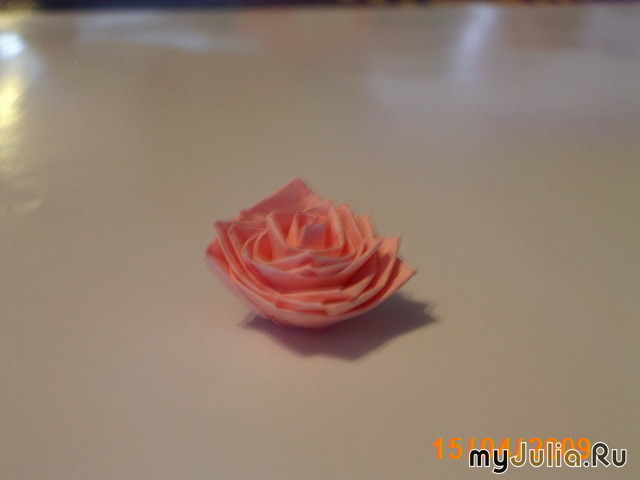
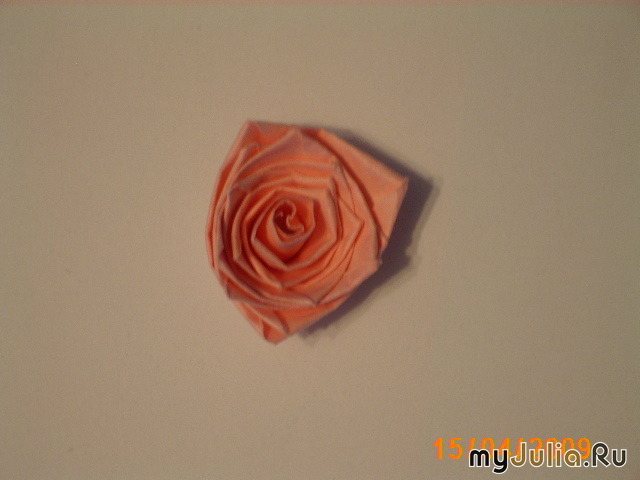
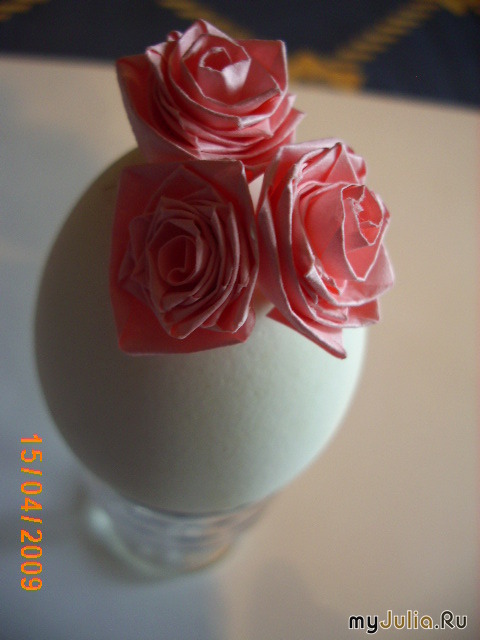
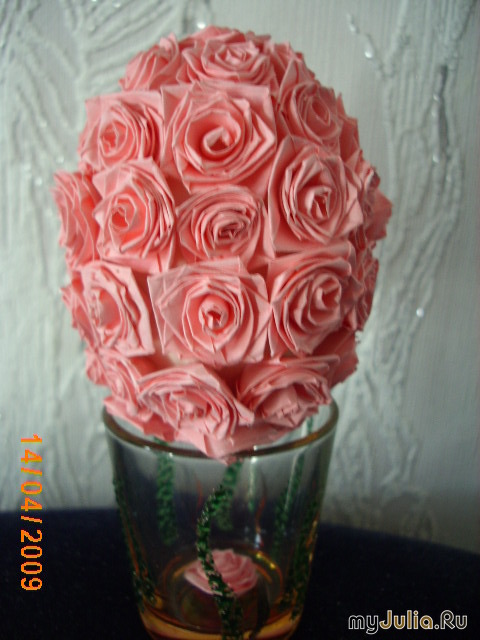
|
Техника "спонжинг" |
|
Мастер-класс по созданию кракле на стеклянной тарелочке |
Решила перенести сюда свой МК по кракле на тарелочке...
Используется в МК кракелюр 2-хшаговый Маймери 753-754. Почему он? Да потому что не желтит...И даёт именно для тарелочек великолепную сетку трещинок.Вот он-
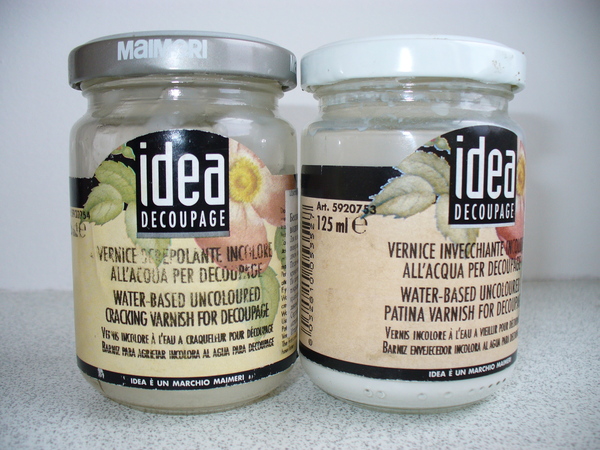
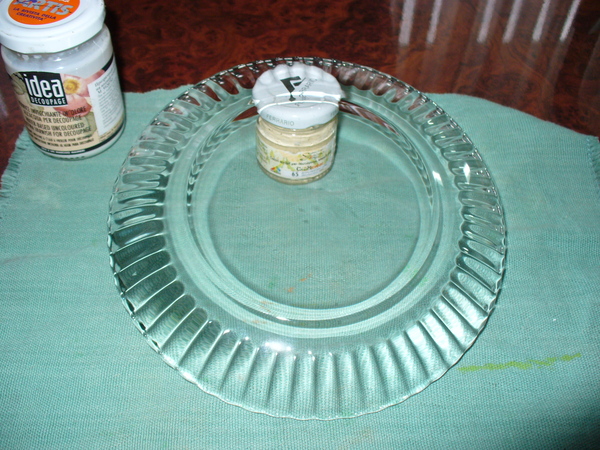
А теперь берём чистую тарелочку,которую вымыли до блеска,на которой не осталось жирных следов,на всякий пожарный протираем ещё поверхность спиртиком (за неимением данного,можно водочкой...) и располагаем чуть под наклоном-
Берём кисточку,лучше всего японскую синтетику,широкую,и начинаем накладывать 1 слой (тот,который напоминает молоко),не махая кисточкой туда-сюда, а укладывая состав в одном направлении,сглаживая "бугры" между "дорожками".
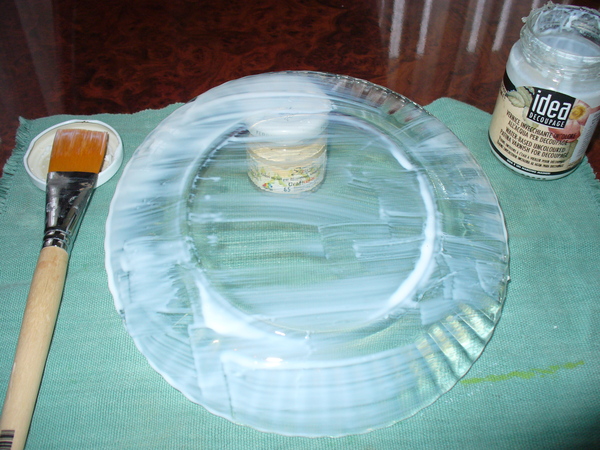
И теперь ждём,чтобы молочного цвета 1 слой стал прозрачным.
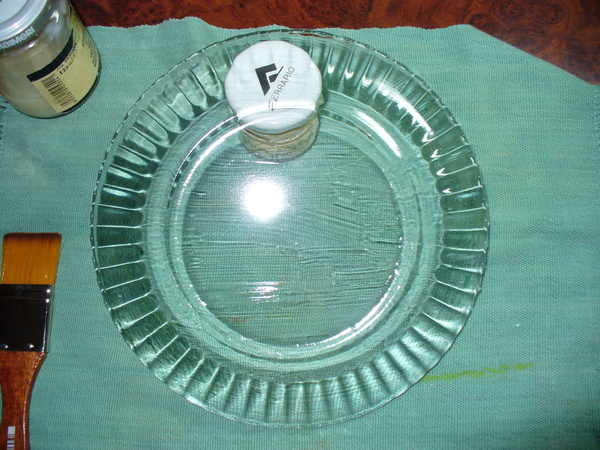
Прозрачным он стаёт примерно через 20-30 минут - в зависимости от температуры у вас дома,влажности ,ну и других факторов...Просьба только не отлучаться и не бросать это дело на самотёк.Так как 1 слой липкий- липким он может оставаться долго, и 2 шаг вы можете нанести на него и через 2 часа,НО!!! Чем позже вы нанесёте 2 шаг,тем мельче у вас получатся трещины!Можете дождаться до того,что у вас получится просто мельчайшая паутина трещинок с ячейкой около 1мм.Проверено на собственном опыте...
И вот теперь наносим 2 шаг Маймери,похожий на жидкий непрозрачный клей.Наносим его той же кисточкой,вымытой и просушеной, и точно таким же способом- в одном направлении.Говорят,что 2 слой лучше накладывать перпендикулярно 1-му,но я накладываю параллельно. Экспериментировать предоставляю Вам!
Итак,наложили 2 слой
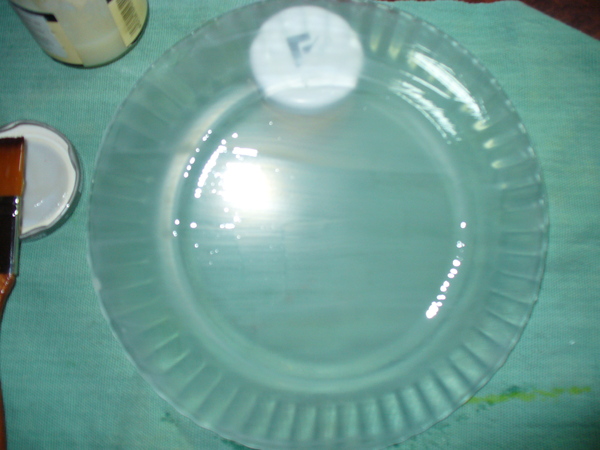
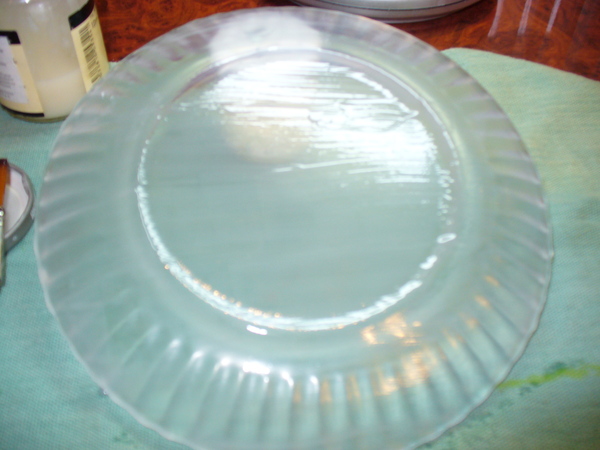
Теперь ждём,когда он высохнет и даст трещинки.Времени опять же сказать точно сколько- не могу,всё зависит от окружающей среды.Но что тарелочка высохла и дала трещинки- вы поймёте сразу!Пальцем лучше не проверять!
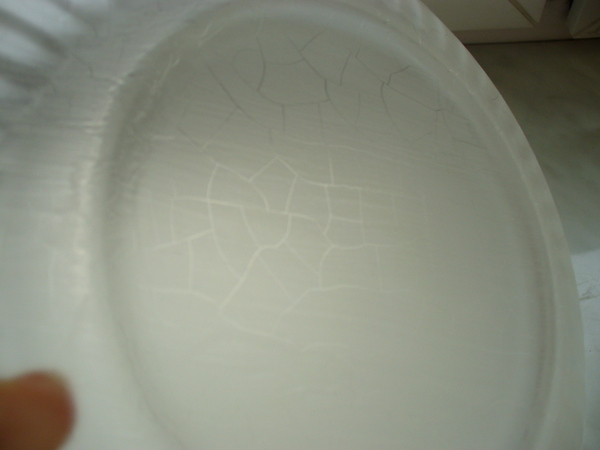
Итак,тарелочка высохла,трещинки на ней такие.какие мы и хотели- и вот теперь приступаем к затирке!!! Этот вид Маймери рекомендуется затирать чем-либо порошкообразным- пигментами,тенями и т.д...Можно затирать с помощью ватного диска,салфетки, я же затирать люблю пальчиком...Вот результат затирки (пигментом)-
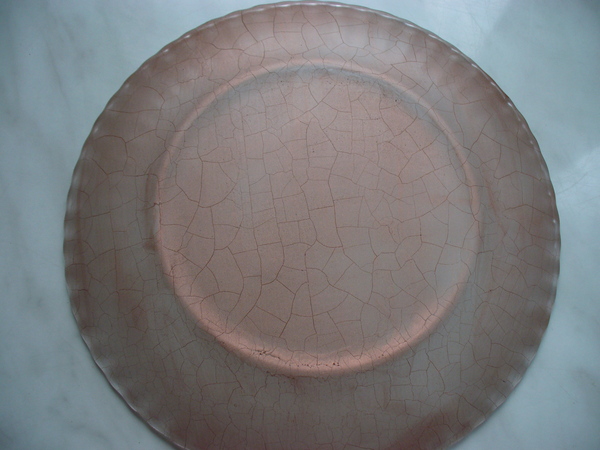
Теперь опять даём тарелочке полежать,чтобы пигмент хорошо прилип к 1 слою.Сколько- ну не знаю,можно и 2 часа,а если сделали вечером-спокойно ложитесь спать,всё это дело спокойно может подождать до утра!И несём тарелочку смывать!
Смываем аккуратно,под проточной водой комнатной температуры.Струйка должна быть несильной,но и не в ниточку толщиной.Стараемся смывать тщательно.Я даже иногда помогаю пальцем смываться, но делаю это очень аккуратно,не надавливая,следя за тем,чтобы палец аккуратно скользил по поверхности тарелки,а не втыкался в неё.Этим вы можете повредить липкий слой и содрать его вместе с трещинками.Поэтому,если вы делаете всё это впервый раз,если у вас нет ещё опыта- лучше так не делайте... Ну и вот результат смывки-
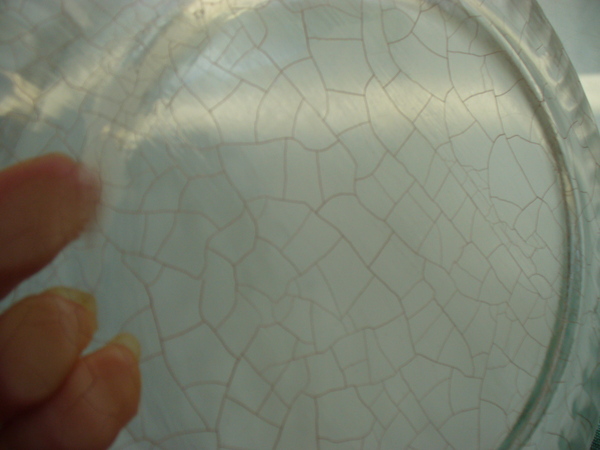
Теперь несём тарелочку сохнуть.Время сушки опять же произвольное- я сушу до тех пор,пока она не перестанет быть ВЛАЖНОЙ.Но это не значит,что она станет НЕ ЛИПКОЙ! Нет,это совершенно не обязательно.Если она липкая,но сухая- берем её и покрываем сверху лаком опять той же мягкой кисточкой,какой наносили и сам Маймери.Лак лучше брать АКВА.
Если у вас на тарелочке всё-же остались непромывы- белёсые полоски- ничего страшного!Лишь бы они не были масштабными! При покрытии лака этот недостаток устранится- лак размоет эти пятна!
И вот наша тарелочка после покрытия лаком и следующей сушки.Готовый результат- вуаля!
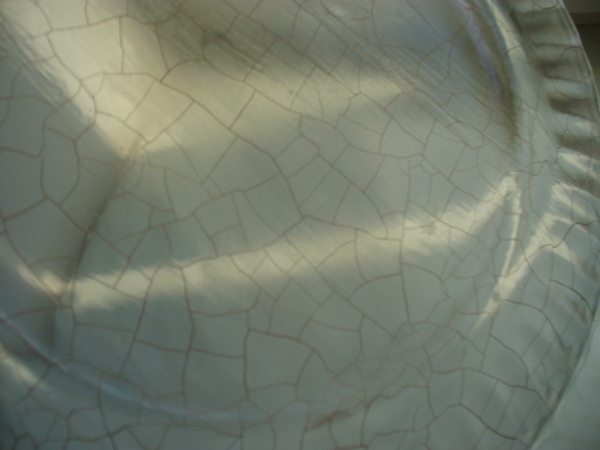
http://blogs.mail.ru/mail/ella-1162/5FBDF81647D5A132.html - взято здесь!
|
Очарование возраста (или как состарить предмет |
Время быстротечно и изменчиво. Меняемся мы, меняется мир вещей вокруг нас. И все же иногда хочется эту быстротечность остановить. Тогда вспоминаются стили и дизайнерские решения прошлого. Их некая наивность и в то же время роскошность. Их изумительные цвета. Изделия тех времен не подвластны быстротечности перемен. Они являются для нас некиеми знаковыми вехами. Мы с любовью и какой-то щемящей нежностью в душе и сердце разглядываем трещинки в покраске или лаке, как морщинки на любимом лице. Мы с лаской проводим рукой по стершейся краске...

|
Удаляем старую краску с мебели. Полезные советы |
Источник. Далее текст автора.

|
Шкатулочка с декором имитации вышивки ришелье. МК видео.Шаблоны |
Шкатулочка с декором имитации вышивки ришелье.
МК видео.Шаблоны.

Очень понравился такой декор.Красим декорируемый предмет в контрастный цвет ,наносим серебристым или белым контуром окантовку,и далее где нужно прокрашиваем белым акрилом или заливаем витражной краской. Далее вскрываем лаком,и всё...А как эффектно!!!
ВДОХНОВЕНИЯ В ТВОРЧЕСТВЕ!!!
|
Кружевная тарелочка |
|
Монохром МК (уточнения). Перевод изображения с распечатки |
КЛИКАБЕЛЬНО
Поскольку возникли вопросы,
уточняю некоторые пропущенные моменты. Сорри, что не сделала это сразу, но, знаете, как - кажется, раз ты это знаешь, значит, все это знают.
Покажу, как я перевожу изображение при помощи акриловой краски с цветной распечатки, сделанной на струйном принтере на матовой фотобумаге (не принципиально, какой фирмы). По сути, это то же, что и с фотографии, и таких МК полно в интернете. Это описание для тех, кто, как я, после слов лазерный принтер читал МК с интересом, но "в пол-уха". Ну или вообще еще ничего по этому поводу не читал, а нужно)
Набор: предмет, распечатка (если текст - то зеркальное отображение), белый акрил, кисть, резиновый шпатель.

Теперь на лицевую сторону распечатки наносим акриловую краску:

Поскольку на фотографирование ушло время, я и поверхность тоже подкрасила. Краску - без фанатизма, потому что она начнет вылезать на следующем этапе по границам рисунка.

|
"Вживление" распечатки в ткань |
Цитирую автора!
Если Вам нужен плотный кусочек ткани с конкретным рисунком и водоотталкивающими свойствами, то у меня есть идея, и вовсе это не мастер-класс (если по-чесноку)!
Потребуются:
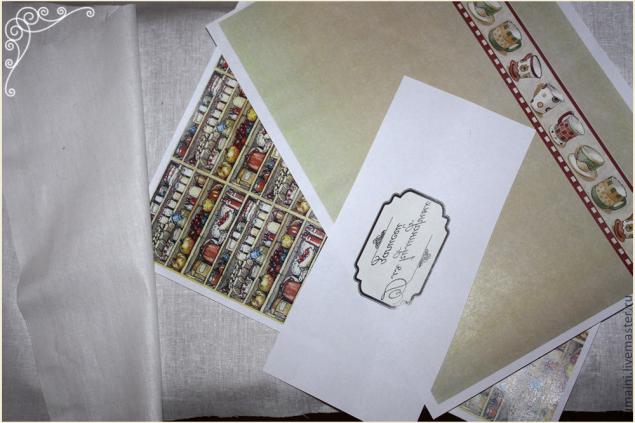
Разложите ткань на ровной поверхности, предварительно застеленной пленкой, т.к. вы гарантированно испачкаете её лаком. Кистью обильно нанесите акриловый лак на ткань.
|
Как сшить чехлы для старой мебели |
|
Кружевная тарелочка .МК. |
|
ОРИГИНАЛЬНЫЙ "АНАНАСОВЫЙ" ЖИЛЕТ |
|