-Цитатник

Без заголовка - (0)

<стронг>Сентябрь в живописном танце празднует твой День рождения! Хербстблатт <див алигн="ц...

Рамочки-С Днём Рождения! - (0)

Рамочки-С Днём Рождения! .....Ваш текст..... код рамочки .....Ваш текст..... код...

Рамочка "С Днем Рождения!" - (0)

Рамочка "С Днем Рождения!" …Ваш текст ... …Ваш текст ...

Рамочка "С Днём рождения!" - (0)

Рамочка "С Днём рождения!" ***Здесь будет текст*** ***Здесь будет текст*...

 -Рубрики

 -Всегда под рукой

 -Поиск по дневнику

Поиск сообщений в МАТЮШИНА_ЛЮБОВЬ

 -Подписка по e-mail


 -Статистика

Статистика LiveInternet.ru: показано количество хитов и посетителей
Создан: 13.03.2013
Записей: 213
Комментариев: 26
Написано: 860


image

---

Как подписать или убрать свою подпись с Картинки.

Четверг, 02 Июля 2015 г. 22:53 + в цитатник
Это цитата сообщения SvetlanaT [Прочитать целиком + В свой цитатник или сообщество!]

Как подписать или убрать свою подпись с Картинки.

0_83668_a524d0e2_XL (600x375, 114Kb)

Не знаю все это знают или нет, но решила написать этот урок для тех кто меня спрашивает и ещё не знает.
Здесь на Лиру есть одна интересная функция связанная с авторством. Особенно если вы загружаете свой эксклюзив свои фотки или картинки БОЛЬШОГО ФОРМАТА.
Их можно подписать. И на каждой вашей картинке или фотке будет стоять ссылка на ваш дневник.
Или наоборот вы случайно включили эту функцию, а как её убрать не знаете?...
ИТАК: Заходим в ...
ПРОСТОЙ ГРАФИЧЕСКИЙ РЕДАКТОР
у вас в дневнике.
ЗДЕСЬ далее...

SvetlanaT
Рубрики:  ♠ УРОКИ

как можно украсить свой браузер Мозилла.

Понедельник, 08 Июня 2015 г. 22:34 + в цитатник
Это цитата сообщения _Lyubasha_K_ [Прочитать целиком + В свой цитатник или сообщество!]

Урок по Мозилле 22

Счетчик посещений Counter.CO.KZ - бесплатный счетчик на любой вкус!


Здравствуйте...

Сегодня я расскажу вам, как можно украсить свой браузер Мозилла. Некоторые скажут, зачем украшать? Отвечу - чтобы было приятно работать в нём, ведь Красота это страшная сила, как говорила наша любимая Фаина Раневская...)))

Итак, на самом верху наших браузеров есть место, которое по умолчанию серого или голубого цвета. Если вам так нравится, то оставьте без изменения. А тем, кто хочет, чтобы было красиво, предлагаю посмотреть, как браузер выглядит у меня, смотрите...


пост составила


Серия сообщений "Уроки по Мозилле":

Часть 1 - Уроки по Мозилле 1
Часть 2 - Уроки по Мозилле 2
...
Часть 20 - Урок по Мозилле 20
Часть 21 - Урок по Мозилле 21
Часть 22 - Урок по Мозилле 22
Часть 23 - Раскрась свой YouTube! - на Мозилле
Часть 24 - Урок по Мозилле 23


Рубрики:  ♠ УРОКИ И СОВЕТЫ ПО КОМЬПЬЮТЕРУ И ИНТЕРН

Рамка "Розы"

Вторник, 26 Мая 2015 г. 23:42 + в цитатник
Это цитата сообщения Юлия_Гурбер [Прочитать целиком + В свой цитатник или сообщество!]

Рамка "Розы"

*****ВАШ ТЕКСТ*****
Код рамочки вставляем в режиме «HTML», после чего аккуратно стираем этот текст и пишем свой.
Рубрики:  ♠ РАМКИ/+ с букетом

Как закрыть запись в дневнике .

Воскресенье, 17 Мая 2015 г. 21:42 + в цитатник
Это цитата сообщения ФАНИНА [Прочитать целиком + В свой цитатник или сообщество!]

Как закрыть запись в дневнике .

добрый день !
сегодня расскажу о том,
как можно закрыть какое то сообщение
у себя в дневнике, чтобы его никто не видел,
только хозяин дневника .

Нажимаете РЕДАКТИРОВАТЬ в сообщении и
опускаетесь вниз по странице.

Находите раздел
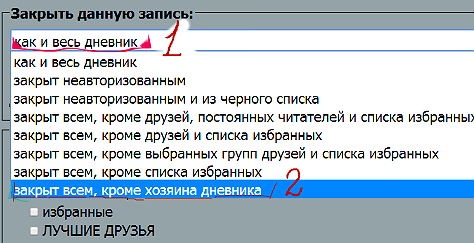
Закрыть данную запись:
и в окошке находите надпись
КАК И ВЕСЬ ДНЕВНИК
( она обозначает, что запись могут видеть все )
на скрине ниже цифра 1.
нажмите на треугольничек справа и у вас выпадет меню, где находите строчку
ЗАКРЫТ ВСЕМ , КРОМЕ ХОЗЯИНА ДНЕВНИКА
на скриншоте цифра 2 ,
нажимаете на эту строчку .
потом не забудьте
СОХРАНИТЬ ИЗМЕНЕНИЯ .
Все, это сообщение никто не увидит, кроме вас самих.
Таким образом можно хранить какие то свои личные шпаргалки, например,
хранить их не в черновике, а в дневнике.
(474x243, 45Kb)
Тут же можно обозначить какой группе друзей можно видеть эту запись ,
если вы хотите , чтобы эту запись видели только определенные группы друзей.
как разбить друзей на группы читайте ЗДЕСЬ
ФАНИНА
уроки от ФАНИНА


Серия сообщений "уроки новичкам":

Часть 1 - уроки своими словами. как поставить схему на свой дневник
Часть 2 - уроки своими словами. СОЗДАЕМ РУБРИКИ
...
Часть 10 - уроки для новичков на ЛИРУ. с первого дня .
Часть 11 - Как разбить своих друзей на ГРУППЫ.
Часть 12 - Как закрыть запись в дневнике .
Часть 13 - Как настроить ЛЕНТУ ДРУЗЕЙ.
Часть 14 - Советы для новичков по ведению дневника.
...
Часть 26 - Как убрать стрелочку в нижнем углу с анимированной картинки ?
Часть 27 - Как поменять название шрифта в тексте рамочки.
Часть 28 - Тэги на ЛИРУ, для оформления своих блогов


Рубрики:  ♠ УРОКИ

КАК ЗАГРУЗИТЬ КАРТИНКУ ИЗ СВОЕГО КОМПЬЮТЕРА

Воскресенье, 17 Мая 2015 г. 21:31 + в цитатник
Это цитата сообщения ФАНИНА [Прочитать целиком + В свой цитатник или сообщество!]

уроки для новичков своими словами. УРОК КАК ЗАГРУЗИТЬ КАРТИНКУ ИЗ СВОЕГО КОМПЬЮТЕРА


УРОК
КАК ЗАГРУЗИТЬ КАРТИНКУ ИЗ СВОЕГО КОМПЬЮТЕРА


В профиле своего дневника нажимаете строчку
"ДОБАВИТЬ."

открывается 3 окна.
Если вы готовите свой пост без рамочки. а просто хотите написать текст и добавить картинку. то подписываете
ЗАГОЛОВОК.
пишете ТЕКСТ в большом втором окошке.
(это окошко не должно быть пустым. поставьте хотя бы точку перед загрузкой файла)

И найдите кнопку справа

"ВЫДЕЛИТЬ ФАЙЛ ".
на скрине цифра 1.


Нажмите на нее и вы выйдете к себе в папки , в свой компьютер.
Там выбираете нужную вам картинку и делаете ,как если бы вы загружали фото на аватарку.

нажмите на выбранную картинку , цифра 1.
название файла появится в строчке , цифра 2.
нажмите ОТКРЫТЬ, цифра 3


читаем ДАЛЕЕ...
Рубрики:  ♠ УРОКИ

УСТАНАВЛИВАЕМ ЭПИГРАФ

Воскресенье, 17 Мая 2015 г. 21:14 + в цитатник
Это цитата сообщения ФАНИНА [Прочитать целиком + В свой цитатник или сообщество!]

уроки для новичков своими словами. эпиграф


урок 3. УСТАНАВЛИВАЕМ ЭПИГРАФ


На ленте вверху дневника найдите значок , похожий на ШЕСТЕРЕНКУ,рядом с конвертиком- это -
" настройки "
и попадете в
профиль настроек вашего дневника.

найдите кнопочку в верхней строчке со словом
" эпиграф "
,

( под крупной надписью НАСТРОЙКИ ДНЕВНИКА )

когда будете подводить мышку к кнопкам - они будут синеть.
на скрине цифра 2.


нажимаете на него
" (ЭПИГРАФ) "
, откроется окошко.
на скрине цифра 3.
В окошко можно поставить
КОД уже готового красивого эпиграфа,
или часики с календарем,
или свои фото, картинки,
написать какие -то приветствия,
вообщем все , что вы хотите.


только вставляете КОДЫ !


Потом внизу нажмите на кнопку
" ВНЕСТИ ИЗМЕНЕНИЯ "

на скрине цифра 4.


И ВСЕ ЭТО ПОЯВИТСЯ У ВАС В ДНЕВНИКЕ и всегда будет вначале всех сообщений.


Просто для информации. ОЗНАКОМЛЕНИЕ С ДНЕВНИКОМ

1.) обозначения на верхней панеле дневника.

дневник (500x100, 96Kb)
1.- Друзья - нажав на этот значок, попадаете на ленту друзей
2.-в Дневник - всегда попадете к себе в дневник
3.-Написать - нажав на нее, попадаете в черновик для написания новой записи
4.-Шестеренка - попадете в профиль настроек своего дневника.
5.-Конвертик - попадете в профиль личных сообщений.
6.- Комментарии- нажав на него, прочитаете все комментарии в вашем дневнике
7.- Авось- попадете в первый попавшийся дневник.

2.) что обозначают надписи на странице дневника

ДНЕВНИК 2 (500x274, 304Kb)

1.-Записи- попадаете в дневник, на главную страницу.
2.-Друзья- попадаете на ленту друзей
3.-Комментарии- прочитать все комментарии в дневнике.
4.-Ваш НИК- попадете в профиль дневника.
5.-Новая запись- можно написать новую запись.( но советую лучше писать новую запись в черновике из профиля )
6.-Черновик- попадете в черновик, легко найти хранившуюся в черновике информацию.
7.-О чем думаете - можно написать что то .


3.) ПРОФИЛЬ ДНЕВНИКА ( ПОПАДАЕТЕ СЮДА, НАЖАВ НИК в дневнике )

ДНЕВНИК3 (500x223, 134Kb)

1.-Записи- попадете в дневник
2.-Друзья - лента друзей
3.-Комментарии - прочитать все комментарии можно.
4.- Добавить - попадете в черновик для создания своего нового поста ( сообщения ).
5.- Симпатии- нажав в чужом дневнике. попадете на страницу отношений, где можете выразить хозяину дневника свою симпатию. ему будет приятно.
6.- Управление аватарками- нажав на эту строчку попадете в профиль управления своими аватарками. где можно добавить или заменить главную аватарку.


уроки от ФАНИНА


Серия сообщений "уроки новичкам":

Часть 1 - уроки своими словами. как поставить схему на свой дневник
Часть 2 - уроки своими словами. СОЗДАЕМ РУБРИКИ
Часть 3 - уроки для новичков своими словами. эпиграф
Часть 4 - уроки своими словами для новичков. КАК ЦИТИРОВАТЬ ПОСТЫ
Часть 5 - уроки для новичков своими словами. как поставить картинку, например в комментарии
...
Часть 26 - Как убрать стрелочку в нижнем углу с анимированной картинки ?
Часть 27 - Как поменять название шрифта в тексте рамочки.
Часть 28 - Тэги на ЛИРУ, для оформления своих блогов


Рубрики:  ♠ УРОКИ

СОЗДАЕМ РУБРИКИ

Воскресенье, 17 Мая 2015 г. 21:11 + в цитатник
Это цитата сообщения ФАНИНА [Прочитать целиком + В свой цитатник или сообщество!]

уроки своими словами. СОЗДАЕМ РУБРИКИ

уроки своими словами. СОЗДАЕМ РУБРИКИ


УРОК 2 создаем рубрики


Перед тем как начать заполнять свой дневник,нужно создать
РУБРИКИ
,
т.е. те темы, которые вы бы хотели видеть в своем дневнике.
Например,


  • архитектура

  • вязание


Не переживайте их всегда можно будет дополнить или изменить.

На ленте вверху дневника найдите значок , похожий на ШЕСТЕРЕНКУ,рядом с конвертиком- это
"настройки"

нажмите и вы попадете в профиль настроек дневника.

слева в меню находите раздел
"РУБРИКИ "
,

нажав на эту строчку мышкой,
попадаете в настройки.
ищите кнопочку (она зеленая )
"ДОБАВИТЬ НОВУЮ РУБРИКУ "
,
нажимаете на нее.

попадете на страницу
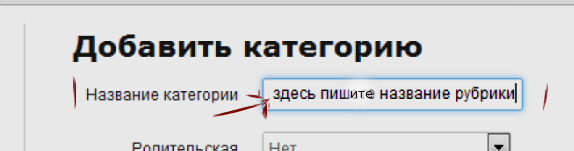
ДОБАВИТЬ КАТЕГОРИЮ
.
и в первом верхнем окошке пишете название своей рубрики,
там где написано
"НАЗВАНИЕ КАТЕГОРИИ "


потом внизу нажмите кнопку
"ГОТОВО"


И ТАК СТОЛЬКО РАЗ, СКОЛЬКО РУБРИК ВЫ БУДЕТЕ ДОБАВЛЯТЬ.
Можно сделать в каждой рубрике - еше и подрубрики.
Например у вас есть рубрика КУЛИНАРИЯ, и вы хотите разбить ее на подрубрики


  • блюда из курицы

  • напитки


  • в 1 строчке вписываете название подрубрики,
    а во 2 название уже готовой рубрики ( выбираете , нажав на треугольничек в конце строки)
    если хотите создать СЕРИЮ СООБЩЕНИЙ ( список этих рубрик под постом), то поставьте галочку - цифра 3 на скрине.
    ВНИМАНИЕ ! СЕРИЯ СООБЩЕНИЙ под постом будет показываться в списке только до 50 сообщений !
    потом внизу нажмите кнопку
    "ГОТОВО"

    потом внизу нажмите на кнопочку
    " В АЛФАВИТНОМ ПОРЯДКЕ "

    так легче будет вам и вашим читателям ориентироваться в вашем дневнике


    Если хотите изменить название рубрики , то нажмите на шестереночку в строке этой рубрики. на скрине цифра 1.
    а если удалить , то красный кружок , цифра 2


    Просто для информации. ОЗНАКОМЛЕНИЕ С ДНЕВНИКОМ

    1.) обозначения на верхней панеле дневника.

    дневник (500x100, 96Kb)
    1.- Друзья - нажав на этот значок, попадаете на ленту друзей
    2.-в Дневник - всегда попадете к себе в дневник
    3.-Написать - нажав на нее, попадаете в черновик для написания новой записи
    4.-Шестеренка - попадете в профиль настроек своего дневника.
    5.-Конвертик - попадете в профиль личных сообщений.
    6.- Комментарии- нажав на него, прочитаете все комментарии в вашем дневнике
    7.- Авось- попадете в первый попавшийся дневник.

    2.) что обозначают надписи на странице дневника
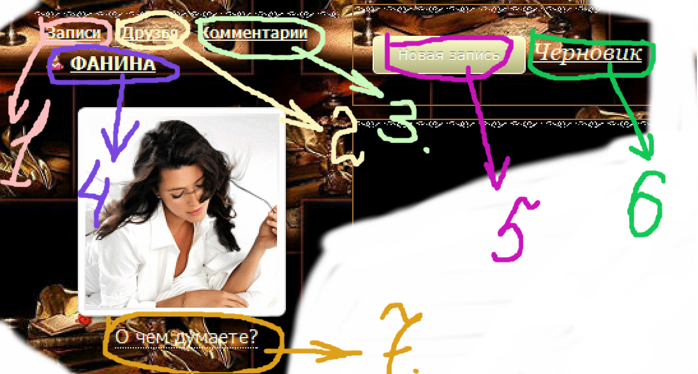
    ДНЕВНИК 2 (500x274, 304Kb)

    1.-Записи- попадаете в дневник, на главную страницу.
    2.-Друзья- попадаете на ленту друзей
    3.-Комментарии- прочитать все комментарии в дневнике.
    4.-Ваш НИК- попадете в профиль дневника.
    5.-Новая запись- можно написать новую запись.( но советую лучше писать новую запись в черновике из профиля )
    6.-Черновик- попадете в черновик, легко найти хранившуюся в черновике информацию.
    7.-О чем думаете - можно написать что то .


    3.) ПРОФИЛЬ ДНЕВНИКА ( ПОПАДАЕТЕ СЮДА, НАЖАВ НИК в дневнике )
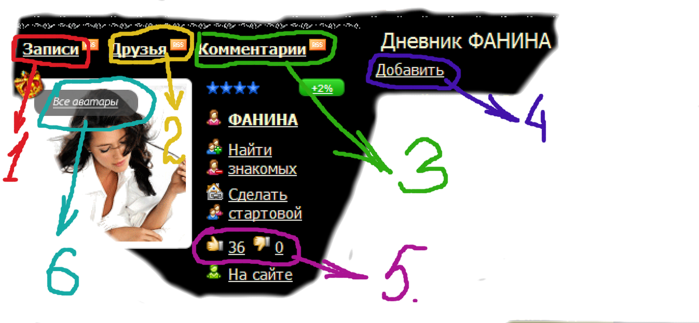
    ДНЕВНИК3 (500x223, 134Kb)

    1.-Записи- попадете в дневник
    2.-Друзья - лента друзей
    3.-Комментарии - прочитать все комментарии можно.
    4.- Добавить - попадете в черновик для создания своего нового поста ( сообщения ).
    5.- Симпатии- нажав в чужом дневнике. попадете на страницу отношений, где можете выразить хозяину дневника свою симпатию. ему будет приятно.
    6.- Управление аватарками- нажав на эту строчку попадете в профиль управления своими аватарками. где можно добавить или заменить главную аватарку.


    уроки от ФАНИНА


    Серия сообщений "уроки новичкам":

    Часть 1 - уроки своими словами. как поставить схему на свой дневник
    Часть 2 - уроки своими словами. СОЗДАЕМ РУБРИКИ
    Часть 3 - уроки для новичков своими словами. эпиграф
    Часть 4 - уроки своими словами для новичков. КАК ЦИТИРОВАТЬ ПОСТЫ
    ...
    Часть 26 - Как убрать стрелочку в нижнем углу с анимированной картинки ?
    Часть 27 - Как поменять название шрифта в тексте рамочки.
    Часть 28 - Тэги на ЛИРУ, для оформления своих блогов


    Рубрики:  ♠ УРОКИ

    КАК ПОСТАВИТЬ СХЕМУ ОФОРМЛЕНИЯ НА СВОЙ ДНЕВНИК

    Воскресенье, 17 Мая 2015 г. 21:08 + в цитатник
    Это цитата сообщения ФАНИНА [Прочитать целиком + В свой цитатник или сообщество!]

    уроки своими словами. как поставить схему на свой дневник


    урок 1. КАК ПОСТАВИТЬ СХЕМУ ОФОРМЛЕНИЯ НА СВОЙ ДНЕВНИК


    Выбираете схему оформления, можно посмотреть и выбрать ,
    нажав на ссылку
    посмотреть схемы оформления
    Или в профиле своего дневника,
    нажав на слово "ВСЕ"


    у каждой схемы рядом есть такие слова( здесь пример )

    Название: А вот и настоящая душевная Весна..
    Автор: Litizija
    Создана: 08.04.2013 13:51
    Скопировали: 287 раз
    Установили: 215 раз
    Примерить схему
    Cохранить себе


    нажмите на строчку
    Примерить схему.


    Если схема понравилась, то вверху над вашим дневником в ленте справа.
    во время примерки будут такие слова -
    " использовать схему "


    нажмите на эту строчку и ваш дневник оденется в красивую схемку.

    Если хотите, то схемы можете менять сколько душе угодно.

    А НАЖАВ НА СТРОЧКУ СОХРАНИТЬ СЕБЕ

    ВЫ СОХРАНИТЕ ЕЕ У СЕБЯ В ПРОФИЛЕ НАСТРОЕК,


    и всегда сможете ее там найти в выбор схем


    Просто для информации. ОЗНАКОМЛЕНИЕ С ДНЕВНИКОМ

    1.) обозначения на верхней панеле дневника.

    дневник (500x100, 96Kb)
    1.- Друзья - нажав на этот значок, попадаете на ленту друзей
    2.-в Дневник - всегда попадете к себе в дневник
    3.-Написать - нажав на нее, попадаете в черновик для написания новой записи
    4.-Шестеренка - попадете в профиль настроек своего дневника.
    5.-Конвертик - попадете в профиль личных сообщений.
    6.- Комментарии- нажав на него, прочитаете все комментарии в вашем дневнике
    7.- Авось- попадете в первый попавшийся дневник.

    2.) что обозначают надписи на странице дневника

    ДНЕВНИК 2 (500x274, 304Kb)

    1.-Записи- попадаете в дневник, на главную страницу.
    2.-Друзья- попадаете на ленту друзей
    3.-Комментарии- прочитать все комментарии в дневнике.
    4.-Ваш НИК- попадете в профиль дневника.
    5.-Новая запись- можно написать новую запись.( но советую лучше писать новую запись в черновике из профиля )
    6.-Черновик- попадете в черновик, легко найти хранившуюся в черновике информацию.
    7.-О чем думаете - можно написать что то .


    3.) ПРОФИЛЬ ДНЕВНИКА ( ПОПАДАЕТЕ СЮДА, НАЖАВ НИК в дневнике )

    ДНЕВНИК3 (500x223, 134Kb)

    1.-Записи- попадете в дневник
    2.-Друзья - лента друзей
    3.-Комментарии - прочитать все комментарии можно.
    4.- Добавить - попадете в черновик для создания своего нового поста ( сообщения ).
    5.- Симпатии- нажав в чужом дневнике. попадете на страницу отношений, где можете выразить хозяину дневника свою симпатию. ему будет приятно.
    6.- Управление аватарками- нажав на эту строчку попадете в профиль управления своими аватарками. где можно добавить или заменить главную аватарку.


    уроки от ФАНИНА


    Серия сообщений "уроки новичкам":

    Часть 1 - уроки своими словами. как поставить схему на свой дневник
    Часть 2 - уроки своими словами. СОЗДАЕМ РУБРИКИ
    Часть 3 - уроки для новичков своими словами. эпиграф
    ...
    Часть 26 - Как убрать стрелочку в нижнем углу с анимированной картинки ?
    Часть 27 - Как поменять название шрифта в тексте рамочки.
    Часть 28 - Тэги на ЛИРУ, для оформления своих блогов


    Рубрики:  ♠ УРОКИ

    Без заголовка

    Воскресенье, 12 Апреля 2015 г. 21:39 + в цитатник
    Это цитата сообщения Cindara [Прочитать целиком + В свой цитатник или сообщество!]

    Как правильно цитировать посты с вложением....


    4690170_0_8c87f_d4d54dc5_L (500x331, 179Kb)


    Всегда, когда мы цитируем посты с вложением, само вложение не цитируется, поэтому :

    1. Цитируем пост и сохраняем его.

    2. Переходим опять в пост, который процитировали, нажимаем редактировать.

    3. Переходим в дневник из которого копировали пост, выделяем вложение поста , нажимаем ПКМ - копировать или Ctrl+C.

    4.Опять переходим в свой дневник с цитированным постом, и вставляем скопированное вложение  внизу поста - ПКМ - вставить или Ctrl+V

    Готово!

    PS. если Вы хотите, чтобы папка " вложения" отображались не только в ленте, но и  в рубрике, при копировании, вложения вставляйте в начале поста.

    Хочу заметить - что это ДЛЯ МАЗИЛЫ(я в ней работаю и пока лучше браузера не нашла) и IE.

    У кого ОПЕРА:

    1. Цитируем пост, у себя в блоге его не закрываем.

    2.Переходим к посту, который цитируем.

    3. нажимаем на вложение ПРАВОЙ КНОПОЙ МЫШИ

    во вкладке находим ПРОИНСПЕКТИРОВАТЬ ЭЛЕМЕНТ - нажимаем.

    4. Нам откроется  - такая фиговина...- смотрим ---

    4690170_dgshplg (700x388, 201Kb)

    5. Там будет подсвеченая строчка - выделяем её и копируем -CTRL+C.Закрываем крестиком который справа.

    6.Переходим в свой дневник к НЕЗАКРЫТОМУ посту.

    7. ВСТАВЛЯЕМ  CTRL+V.

    8.Сохраняем.

    Что там и как там делается в других браузерах - не знаю - у меня их даже на компе нет, так  что если что звентеляйте.....


    4690170_0_8c87f_d4d54dc5_L_1_ (500x331, 179Kb)


    Рамочка "Светлой Пасхи"

    Среда, 08 Апреля 2015 г. 20:15 + в цитатник
    Это цитата сообщения -magda- [Прочитать целиком + В свой цитатник или сообщество!]

    Рамочка "Светлой Пасхи"


    ваш текст...


    Поиск сообщений в МАТЮШИНА_ЛЮБОВЬ
    Страницы: 21 ... 15 14 [13] 12 11 ..
    .. 1 Календарь