-Рубрики

 -Цитатник

Одеяло - (0)

Одеяла и подушки своими руками мастер класс Одеяла и подушки своими руками мастер класс п...

Мода 1890-1910 год - (0)

Мода 1890-1910 год. //i081.radikal.ru/1007/80/f4fcc175046c.gif http://www.costumeanti...

Мне бы в школу.. - (0)

Мне бы в школу... В дорогу, девчонки, в дорогу, мальчишки! По лесенке знаний шагайте смелей. ...

Коралловый цвет в интерьере - (0)

Коралловый цвет в интерьере Коралловый цвет По словам колористов, коралловый цвет - это ро...

художник Мариус ван Доккум - (0)

художник Мариус ван Доккум Мариус ван Доккум (род. в 1957г) Добрый, тёплый, неугомонный и весё...

 -Поиск по дневнику

Поиск сообщений в Суровицкая

 -Подписка по e-mail


 -Статистика

Статистика LiveInternet.ru: показано количество хитов и посетителей
Создан: 10.03.2013
Записей: 2531
Комментариев: 119
Написано: 2661


value="Учебник Li.Ru" />

21 простая поза, которая поможет вам выглядеть на фото неотразимо

Четверг, 22 Августа 2013 г. 11:30 + в цитатник
Это цитата сообщения poposik [Прочитать целиком + В свой цитатник или сообщество!]

21 простая поза, которая поможет вам выглядеть на фото неотразимо

1

Первая поза очень простая - девушка смотрит через плечо. Она придает фотографии легкий оттенок кокетливости и флирта.
4649726_1DU0j5j_Pms8 (600x400, 35Kb)

2
В портретной фотографии руки часто остаются незадействованными или не являются ключевыми элементами в кадре. Несмотря на это, вы можете получить интересный кадр, попросив модель поиграть с руками, задавая разные позиции вокруг головы или лица.
4649726_2hw_djL3mIwg (600x427, 44Kb)

Читать далее...
Рубрики:  Фото и видеоуроки

Эквивалентные экспозиционные пары

Четверг, 22 Августа 2013 г. 11:20 + в цитатник
Это цитата сообщения poposik [Прочитать целиком + В свой цитатник или сообщество!]

Урок 10. Эквивалентные экспозиционные пары

Давайте соединим таблицу стандартных значений выдержки и стандартных значений диафрагмы из предыдущего урока, и получим вот такую табличку:                                         1/500   1/250   1/125   1/60   1/30    1/15
                                                                        f/2.8      f/4         f/5.6      f/8      f/11     f/16    

Каждый столбец этой таблицы даёт нам значения диафрагмы и выдержки для правильной экспозиции кадра, естественно, при наших условиях съёмки. Если вы посмотрите на эту табличку повнимательнее, то заметите, что соседние значения выдержки отличаются в 2 раза.
Самое интересное, что каждый шаг диафрагмы от f/2.8 до f/16 уменьшает количество света поступающего на матрицу фотоаппарата тоже в 2 раза, и наоборот - открывая диафрагму на одно значение, вы удваиваете количество света попавшего на пиксели матрицы.

Кто сомневается, но ещё помнит формулу площади круга, могут проверить это высказывание – однако, не будьте слишком строги, округляйте полученные значения площади относительного отверстия :о)

Теперь представим, что вы снимаете портрет и вам нужна минимальная глубина резкости. Вы полностью открываете диафрагму установив её на значение f/2.8. Но позвольте, скажете вы, а как же экспозиция? Вы правы, раз у нас условия съёмки не изменились, то нам к выбранной нами диафрагме нужно одобрать новое значение выдержки. Будем угадывать или делать пробные снимки? Самый простой способ - установить режим приоритета диафрагмы. Но вы же продвинутый фотограф, и хотите полностью контролировать процесс выбора экспозиционных параметров! Посмотрите на нашу таблицу, какая выдержка стоит в одном столбике с нашей диафрагмой f/2.8? Правильно 1/500 секунды - её то мы и выберем! Вот так мы подобрали новую экспозиционную пару для наших условий съёмки:

1/500   1/250   1/125   1/60   1/30    1/15
 f/2.8        f/4       f/5.6      f/8       f/11     f/16

Мы можем выбрать любой столбец нашей таблицы и получим одинаковую (эквивалентную) экспозицию, подходящую для наших условий съёмки.

Эквивалентная экспозиционная пара – это сочетания диафрагмы и выдержки соответствующие данным условиям съёмки.

Читать далее...
Рубрики:  Фото и видеоуроки

Точка восстановления Windows 7 это должен знать каждый.

Среда, 21 Августа 2013 г. 22:38 + в цитатник
Это цитата сообщения ustava51 [Прочитать целиком + В свой цитатник или сообщество!]

Точка восстановления Windows 7 это должен знать каждый.

http://spayte.ru/post287923382/

Тема нашего сегодняшнего выпуска точка восстановления Windows 7. Возможно кто-то из вас уже слышали об этом ранее.

Так вот, в данной статье, мы с вами узнаем что такое точки восстановления Windows, зачем они нужны, как их создать, запустить восстановление системы и многое другое, если ваш компьютер стал работать некорректно.
В конце публикации, да всем рекомендую дочитать до конца, я выложил два видео урока как создавать контрольные точки восстановления Windows XP и Windows 7.
Вся информаци

Серия сообщений "Компьютер":
Часть 1 - Если завис компьютер?
Часть 2 - Защита от компьютерного излучения.
...
Часть 47 - Как извлечь звук из видео? Аудио-конвертер онлайн
Часть 48 - Видео: Как правильно удалить программу с компьютера?
Часть 49 - Точка восстановления Windows 7 это должен знать каждый.
Рубрики:  Компьютер

Наполеон МЯГКИЙ - новый, абсолютно не приевшийся вкус, неклассический подход к Наполеону

Среда, 21 Августа 2013 г. 21:37 + в цитатник
Это цитата сообщения галина5819 [Прочитать целиком + В свой цитатник или сообщество!]

Наполеон МЯГКИЙ - новый, абсолютно не приевшийся вкус, неклассический подход к Наполеону

Этот наполеон я бы охарактеризовала многими лестными эпитетами. Он совсем не сухой, но и не слипшийся в единый ком: слоеные коржи ощущаются, но они хорошо пропитанные, мягкие настолько, что торт можно есть вилкой. Сливочного масла минимум - только в коржах, торт получается не очень сладкий и легкий .
144334_18235-640x480 копия (700x521, 196Kb)
3208ba4c30a357a5fbcc04c65b8e44dc (55x50, 15Kb)Рецепт необычного наполеона
Рубрики:  Выпечка
пироги

Как правильно удалять программы.

Среда, 21 Августа 2013 г. 21:23 + в цитатник
Это цитата сообщения Владимир_Шильников [Прочитать целиком + В свой цитатник или сообщество!]

Как правильно удалять программы.

Как правильно удалять программыКак это ни странно, но правильно удалять программы с компьютера умеют далеко не все.
Если вы не начинающий пользователь, то информация этой заметки будет вам не интересна, но если вы только делаете первые шаги в постижении компьютерной грамотности, то обязательно посмотрите видеоролик, расположенный ниже.
Неправильное удаление программ с компьютера может привести к сбоям в операционной системе и как следствие придется переустанавливать Windows. О том почему так происходит и как же следует удалять программы, я рассказал в видеоролике. Так что смотрите видео и применяйте на практике:


http://pcsecrets.ru/windowsxp/kak-pravilno-udalyat-programmy.html
Рубрики:  Компьютер

Спецэффекты (уроки фотошопа) : Заморозка о

Среда, 21 Августа 2013 г. 21:20 + в цитатник
Это цитата сообщения MissKcu [Прочитать целиком + В свой цитатник или сообщество!]

Рубрики:  Фотошоп

ИЛЛЮСТРИРОВАННЫЙ УЧЕБНИК ПО ФОТОШОПУ

Среда, 21 Августа 2013 г. 21:19 + в цитатник
Это цитата сообщения Елена-рыбка [Прочитать целиком + В свой цитатник или сообщество!]

ИЛЛЮСТРИРОВАННЫЙ УЧЕБНИК ПО ФОТОШОПУ

ИЛЛЮСТРИРОВАННЫЙ УЧЕБНИК ПО ФОТОШОПУ
сообщество"Взято тут "


источник

Елена-рыбка

Рубрики:  Фотошоп

Как скачать с Depositfiles.com бесплатно и на большой скорости

Понедельник, 19 Августа 2013 г. 00:51 + в цитатник
Это цитата сообщения Emitsu [Прочитать целиком + В свой цитатник или сообщество!]

Как скачать с Depositfiles.com бесплатно и на большой скорости


DepositFiles.com - это едва ли не самый популярный файлообменник для русскоязычных пользователей.
Скачать с DepositFiles файлы проще простого, но часто бывает так, что Deposit ограничивает скачивание и выдает сообщение: "для Вашего IP адреса исчерпан лимит подключений, пожалуйста, попробуйте через 5 (25, 55 и т.д.) минут", что очень огорчает. Так как Депозит определяет пользователей по IP-адресу, тем кто сидит из сети с одним внешним IP - скачивать с DepositFiles.com становится весьма проблематично.
Расскажу несколько способов, как бесплатно скачать с DepositFiles.com без покупки Gold аккаунтов, да и на большой скорости.
Читать далее...
Рубрики:  Компьютер

Kolobook – поисковик книг

Понедельник, 19 Августа 2013 г. 00:40 + в цитатник
Это цитата сообщения андрэ_ТОЛСТЯК [Прочитать целиком + В свой цитатник или сообщество!]

Kolobook – поисковик книг


kolobook (562x266, 16Kb)


Несмотря на всю мощь поисковиков типа Google или Яндекс, конкретные вещи часто удобнее искать на специализированных сайтах. Например, фильмы проще найти на Kinobaza, обои на Wallbase, для иконок тоже есть свои сайты. Сервис под названием Kolobook тоже относится к семейству таких специальных поисковиков – с его помощью очень удобно искать книги.
Работает Kolobook только с книгами формата FB2. Искать можно как конкретную книгу (по названию), так и все книги автора или произведения определенного жанра. Поиск ведется с помощью Google и GoGo.ru по крупнейшим русскоязычным библиотекам. Для каждой найденной книги выдается название, автор, чаще всего есть и аннотация, ISBN-номер, обложка книги. Показываются также похожие произведения.
Еще одним неоспоримым преимуществом является возможность, не скачивая книгу, сразу открыть ее в онлайновой читалке VidimFigu. Очень грамотно, с учетом все большего количества онлайн-приложений. В общем, строго рекомендуется любителям чтения!

http://void.by
Рубрики:  Компьютер

Как быстро перевести pdf в word.

Понедельник, 19 Августа 2013 г. 00:29 + в цитатник
Это цитата сообщения Люка24 [Прочитать целиком + В свой цитатник или сообщество!]

Как быстро перевести pdf в word. Компьютерный ликбез

Как быстро перевести pdf в word. Компьютерный ликбез

Очень часто пользователи задаются вопросом о том, как быстро перевести PDF в Word. Да это и понято, каждый пользователь интернета ежедневно обрабатывает множество текстовой информации (что уж говорить о нас, блоггерах) и задачи перевода текстовой информации из одного формата в другой чуть ли не каждый день.


Давайте все – таки разберемся в том, как выполнить перевод pdf в word быстро и без особых усилий.

Способ первый:

1)      Устанавливаем программу ABBY Fine Reader – одну из лучших (если не самую лучшую) программу для распознавания текста. Именно с помощью данной программы мы будем искать ответ на то, как быстро перевести pdf в ворд файл.

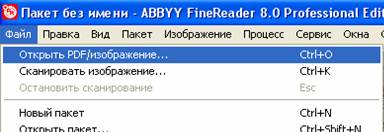
2)      Программу мы установили, тем следует приступать к настройке. В меню программы нажимаем на вкладку Файл -> Открыть PDF/Изображение
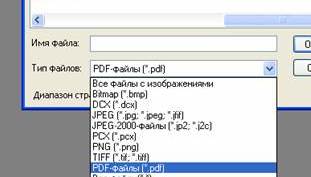
3)      В окне выбора файлов указываем pdf и выбираем наш файл. Выбираем нужные страницы (или весь файл сразу) и нажимаем на клавишу распознать.
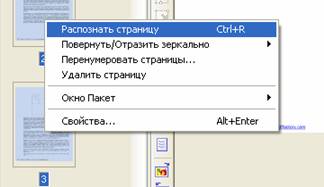
4)      В правой части выделяем нужные страницы и переходим к верхнему меню, там мы нажимаем галочку сохранить и тыкаем в мастер сохранения резултатов. Осталось немного мы почти выполнили нашу задачу – распознать pdf в word.
5)      Выбираем Microsoft Word 9или любой другой текстовый файл и нажимаем на кнопочку OK. Все, задача выполнена. Кстати сказать, когда текст переведен можно и немного отдохнуть послушав музыку, благо скачать winamp последнюю версию сейчас не проблема

Способ второй:

Выше мы рассмотрели прекрасный  способ, позволяющий выполнить перевод pdf в word файл достаточно быстро и легко. Но что делать, если мы находимся в офисе или в любом другом месте, где нет установленной программы ABBy Fine Reader, но есть интернет. И в данном случае есть решение.

Итак, теперь перед нами стоит иная задача: как перевести PDF в Word имея под рукой лишь интернет.

1)      Заходим на сайт программы Abby Fine Reader, проходим регистрацию и переходим по вкладочке с книжечкой, именно здесь мы будем выполнять перевод pdf в word формат.

2)      Прочитываем предлагаемые рекомендации и переходим к следующему пункту – распознать документ для того, чтобы выполнить перевод pdf в word/
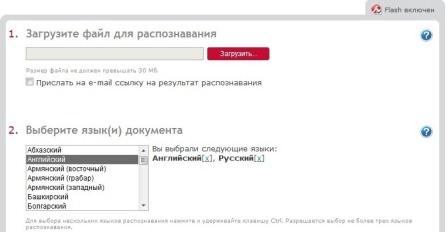
3)      Здесь загружаем требуемый файл, выбираем язык документа и выбираем нужный формат.

4)      Нам высвечивается название нашего документа, ставим около него галочку, подтверждая, что именно к этому документу мы хотим применить перевод pdf  в word файл.
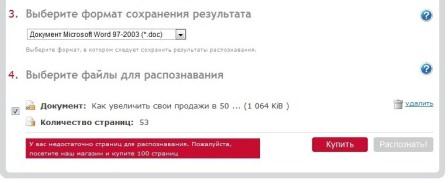
5)      Нажимаем на кнопку распознать и ждем свой файл уже в новом формате. Неприятная особенность данного способа состоит в том, что если вы будете выполнять распознавание более трех страниц текста, то вам придется оплатить перевод вашего pdf файла в word. Но тем не менее, если под рукой нет программы, а документ нужно подготовить срочно данный интернет сервис хорошее подспорье в работе.
Надеюсь, данная статья была полезна для Вас, мои уважаемые читатели и вы без проблем смогли выполнить перевод pdf в word.

Рубрики:  Компьютер

ДЕЛАЕМ НАДПИСЬ НА КАРТИНКЕ.

Понедельник, 19 Августа 2013 г. 00:28 + в цитатник
Это цитата сообщения nataliya_bezushko [Прочитать целиком + В свой цитатник или сообщество!]

ДЕЛАЕМ НАДПИСЬ НА КАРТИНКЕ.

ДЕЛАЕМ НАДПИСЬ НА КАРТИНКЕ.


Я всегда рада видеть
Вас в моем блоге!


Скопируйте эту формулу и вставьте СВОИ параметры ЛЮБОЙ картинки!
Если вам надо опустить чуть ниже текст
то перед текстом нужно поставить несколько вот таких тегов<br />

Значения в кавычках можно менять.


Например, размер букв font size="4". Если цифру 4 изменить на большую, то и буквы в тексте станут больше, если поставить цифру меньше, то и размер букв станет меньше. Цвет букв font color="#000000". Если вместо 000000 (так обозначается черный цвет), поставить ffffff (так обозначается белый цвет), то и буквы станут белого цвета. Шрифт написания букв face="Monotype Corsiva". Если вместо названия шрифта Monotype Corsiva написать Arial или Georgia то написание букв изменится.
Теги center - картинка или текст распологаются по центру.


ПРИВЕТИК!


ЖЕЛАЮ УДАЧИ!


 (20x16, 0Kb)Дневник Nataliya_Bezyshko


Дорогие друзья и гости! Кому некогда или лень писать комментарии... если не трудно, отмечайте внизу слева в посте: ПОНРАВИЛОСЬ!"


Серия сообщений "МОИ УРОКИ":

Часть 1 - Урок 1. Делаем простую рамочку из 2-х слоев.
Часть 2 - Как скопировать код рамки из окошка и перенести рамку в свой дневник.
...
Часть 7 - Урок 5. Делаем вместе рамку с уголками.
Часть 8 - ДЕЛАЕМ ОКОШКО ДЛЯ КОДА.
Часть 9 - ДЕЛАЕМ НАДПИСЬ НА КАРТИНКЕ.
Часть 10 - Делаем сами музыкальную открытку.
Часть 11 - Как сделать самому баннер.
...
Часть 20 - УРОК. РАМКА В РАМКЕ...
Часть 21 - LiveInternet – Отношения
Часть 22 - Уменьшаем большую картинку.


Рубрики:  Компьютер

Видеоурок. Форматирование текста в MS Word 2007

Понедельник, 19 Августа 2013 г. 00:21 + в цитатник
Это цитата сообщения lyudmilakedinova [Прочитать целиком + В свой цитатник или сообщество!]

Видеоурок. Форматирование текста в MS Word 2007


MS Word 2007- Форматирование текста from hifox on Vimeo.


Из урока Вы узнаете как работать с текстом в программе MS Word 2007. В уроке рассматриваются несколько вариантов редактирования текста: прямое редактирование - с помощью инструментов форматирования и стилевое редактирования текста - с помощью стилей. Приведены примеры основных атрибутов форматирования шрифта и абзаца, а также оформления заголовков.


Серия сообщений "Microsoft Office":

Часть 1 - Как публиковать сообщения из Word.
Часть 2 - Основы работы с Power Point: Создание слайдов Автор: Светлана Козлова
...
Часть 24 - Программа для печати текста Microsoft Word
Часть 25 - Как создать первый документ в программе Microsoft Word 2010? Ввод текста и исправление ошибок
Часть 26 - Видеоурок. Форматирование текста в MS Word 2007
Часть 27 - Знакомство с интерфейсом
Часть 28 - Создание таблицы в Word 2007
...
Часть 32 - Microsoft Office Word 2007
Часть 33 - Как сканировать фотографию или текст в файл, а затем отсканированное перенести в Офис
Часть 34 - Увеличиваем рисунок на компьютере!


Рубрики:  Компьютер

Как набрать на клавиатуре символы, которых на ней нет?

Понедельник, 19 Августа 2013 г. 00:19 + в цитатник
Это цитата сообщения Любава_я [Прочитать целиком + В свой цитатник или сообщество!]

Как набрать на клавиатуре символы, которых на ней нет?


Например, знак евро и многие другие. Оказывается, сделать это очень просто. Нажимаем и удерживаем клавишу Alt и набираем вот такие цифры на клавиатуре (исключительно с правой стороны):

Alt  +  1  =

Alt  +  2  =

Alt  +  3  =  ♥

Alt  +  4  =  ♦

Alt  +  5  =  ♣

Alt  +  6  = 

Alt  +  7  =  •

Alt  +  8  =  ◘

Alt  +  9  = 

Alt  +  10  =  ◙

Alt  +  11  =  ♂

Alt  +  12  =  ♀

Alt  +  13  =  ♪

Alt  +  14  =  ♫

Alt  +  15  =  ☼

Alt  +  16  =  ►

Alt  +  17  =  ◄

Alt  +  18  =  ↕

Alt  +  19  = 

Alt  +  20  =  ¶

Alt  +  21  =  §

Alt  +  22  =  ▬

Alt  +  23  =  ↨

Alt  +  24  =  ↑

Alt  +  25  =  ↓

Alt  +  26  =  →

Alt  +  27  =  ←

Alt  +  28  =  ∟

Alt  +  29  =  ↔

Alt  +  30  = 

Alt  +  31  =   ▼

Alt  +  177  =  ▒

Alt  +  987  =  █

Alt  +  0130  =  ‚

Alt  +  0132  =  „

Alt  +  0133  =  …

Alt  +  0136  =  €

Alt  +  0139  =  ‹

Alt  +  0145  =  ‘

Alt  +  0146  =  ’

Alt  +  0147  =  “

Alt  +  0148  =  ”

Alt  +  0149  =  •

Alt  +  0150  =  –

Alt  +  0151  =  —

Alt  +  0153  =  ™

Alt  +  0155  =   ›

Alt  + 0167   =   §

Alt  +  0169  =  ©

Alt  +  0171  =  «

Alt  +  0174  =  ®

Alt  +  0176  =  °

Alt  +  0177  =  ±

Alt  +  0183  =  •

Alt  +  0187  =  »


Взято ТУТ
Рубрики:  Компьютер

Шрифты на R и с цветочками

Понедельник, 19 Августа 2013 г. 00:17 + в цитатник
Это цитата сообщения Mademoiselle_Viv [Прочитать целиком + В свой цитатник или сообщество!]

Шрифты на R и с цветочками


Серия сообщений "Шрифты":

Часть 1 - Очень красивые английские шрифты
Часть 2 - Красивый шрифт
...
Часть 11 - Декор из шрифтов
Часть 12 - Cкачать 36 очень красивых шрифтов
Часть 13 - Шрифты на R и с цветочками
Часть 14 - Русификация шрифтов
Часть 15 - Шрифт-картинки "Часы"
...
Часть 22 - Устанавливаем шрифты.
Часть 23 - Шрифты на любой вкус
Часть 24 - Пишем по-русски


Рубрики:  Компьютер

Как веб-страницу превратить в документ Word.

Понедельник, 19 Августа 2013 г. 00:14 + в цитатник
Это цитата сообщения Skuters [Прочитать целиком + В свой цитатник или сообщество!]

Как веб-страницу превратить в документ Word.


Рубрики:  Компьютер

Создаем на рабочем столе,,хитрую папку,

Понедельник, 19 Августа 2013 г. 00:09 + в цитатник
Это цитата сообщения ket373 [Прочитать целиком + В свой цитатник или сообщество!]

Создаем на рабочем столе,,хитрую папку,,

Для тех, кому есть, что спрятать от посторонних глаз, пост будет полезен. В эту папку можно складывать секретный материал и никто не догадается, что и где. Поехали. Создаём на рабочем столе новую папкуВыбираем пункт "Переименовать" ----> зажимая клавишу "Alt" и удерживая её нажатой, жмём по очереди цифры 2 5 5 (Обязательно жать их на дополнительной цифровой клавиатуре, которая расположена справа!) Теперь папка не имеет названия, но её всё ещё видноЗаходим в "Свойства" папкиДалее "Настройка" ----> "Сменить значок" и находим прозрачную иконку, нажимаем "Ок"Жмём "Ок"О чудо! Папка исчезла!Теперь можешь скидывать в " пустоту" всё что угодно и никто об этом не узнает ;)

Рубрики:  Компьютер

Создаем на рабочем столе,,хитрую папку,,

Воскресенье, 18 Августа 2013 г. 23:58 + в цитатник
Это цитата сообщения ket373 [Прочитать целиком + В свой цитатник или сообщество!]

Создаем на рабочем столе,,хитрую папку,,

Для тех, кому есть, что спрятать от посторонних глаз, пост будет полезен. В эту папку можно складывать секретный материал и никто не догадается, что и где. Поехали. Создаём на рабочем столе новую папкуВыбираем пункт "Переименовать" ----> зажимая клавишу "Alt" и удерживая её нажатой, жмём по очереди цифры 2 5 5 (Обязательно жать их на дополнительной цифровой клавиатуре, которая расположена справа!) Теперь папка не имеет названия, но её всё ещё видноЗаходим в "Свойства" папкиДалее "Настройка" ----> "Сменить значок" и находим прозрачную иконку, нажимаем "Ок"Жмём "Ок"О чудо! Папка исчезла!Теперь можешь скидывать в " пустоту" всё что угодно и никто об этом не узнает ;)

Рубрики:  Компьютер

Программа для создания видеодорожки из фото.

Воскресенье, 18 Августа 2013 г. 23:54 + в цитатник
Это цитата сообщения Модная_Маргарита [Прочитать целиком + В свой цитатник или сообщество!]

Программа для создания видеодорожки из фото.

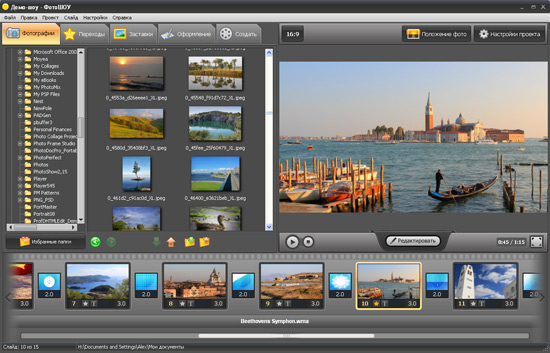
Хотела вам рассказать сегодня немного о том, как здорово объединять свои фот в видео файл. Это вообще здорово, потому что это можно сделать в качестве подарка, например, для бабушек-дедушек или просто для себя. Слайд-шоу из фотографий выглядит не просто красиво, но и помещает большое количество фотографий в один файл, что делает их удобными для просмотра, а еще и под музыку. Я использовала разные программы, есть очень популярная хорошая программа, но я намучилась с ней, потому что все нужно полностью делать самой, а вот недавно нашла программу, которая так и называется программа для создания видео ФотоШОУ.

Сразу села и решила помучатся, но ничего подобного не было, потому что после добавления программа самостоятельно подставляла переходной момент, что очень сильно упрощало мою работу и время, после добавления фото я просто заменила некоторые на те что мне больше нравились и все. Через 5 минут все было готово и то большая часть времени пошла на подборку фотографий.

Читать далее...
Рубрики:  Компьютер

Праздничная ажурная прическа

Воскресенье, 18 Августа 2013 г. 23:01 + в цитатник
Это цитата сообщения МирАлин [Прочитать целиком + В свой цитатник или сообщество!]

Праздничная ажурная прическа


1375189941_azhurnaya_pricheska (350x447, 29Kb)

Читать далее...
Рубрики:  Внешний вид

Икра из баклажанов - вкусно нереально

Пятница, 16 Августа 2013 г. 23:02 + в цитатник
Это цитата сообщения галина5819 [Прочитать целиком + В свой цитатник или сообщество!]

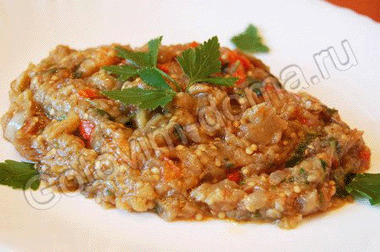
Икра из баклажанов - вкусно нереально

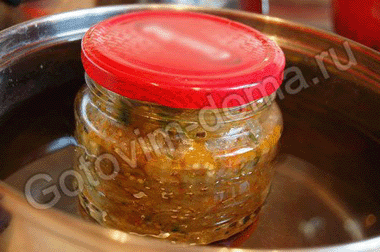
Икра получается очень вкусной! Ее можно подавать в качестве горячей или холодной закуски, или закрыть баночки с икрой на зиму.
img0747_1 копия (380x252, 67Kb)img0747_11 копия (380x252, 59Kb)
0903bd301288490ed47a90c2d818710f (32x32, 0Kb)Икра, от которой невозможно оторваться
Рубрики:  Овощи
Засолки


Поиск сообщений в Суровицкая
Страницы: 127 ... 68 67 [66] 65 64 ..
.. 1 Календарь