Одеяла и подушки своими руками мастер класс Одеяла и подушки своими руками мастер класс п...
Мода 1890-1910 год - (0)Мода 1890-1910 год. //i081.radikal.ru/1007/80/f4fcc175046c.gif http://www.costumeanti...
Мне бы в школу.. - (0)Мне бы в школу... В дорогу, девчонки, в дорогу, мальчишки! По лесенке знаний шагайте смелей. ...
Коралловый цвет в интерьере - (0)Коралловый цвет в интерьере Коралловый цвет По словам колористов, коралловый цвет - это ро...
художник Мариус ван Доккум - (0)художник Мариус ван Доккум Мариус ван Доккум (род. в 1957г) Добрый, тёплый, неугомонный и весё...
ДЕЛАЕМ СЛОЖНОЕ ВЫДЕЛЕНИЕ В ФШ |

|
Создание стилизованной фотографии - эффект сияния |
|
Автор: Елена (Nena) http://scrap-info.ru/myarticles/article_storyid_140.html Создание стилизованной фотографии - эффект сияния. |
Я рада приветствовать Вас, уважаемый читатель!
Сейчас мы с вами будем создавать на фотографии сияющий эффект.

1. Возьмем фотографию и отделим наш портрет от фона

|
Создаём эффектные узоры в Фотошоп- 2 |
|
Урок Photoshop - Обработка фотографии |


|
Как подписать фото своих работ,вставить в рамочку и уменьшить размер изображения. |
Многие мне задают вопрос: как я подписываю фото своих работ? Я решила поделиться своим небольшим опытом обработки фотографий.
Сначала нужно подготовить в фотошопе изображение своей подписи. Я работаю в программе Adobe Photoshop CS3.
часть 1
1. Итак открываем программу Adobe Photoshop CS3
Далее, как на фото...

смотрите далее
|
Онлайн фотошоп с самых азов. Урок6. Работа с текстом в фотошопе. |
Цикл уроков подготовлен для декупажного журнала
Для работы воспользуйтесь любой из этих ссылок.
Перейти в фотошоп онлайн редактор
Перейти в фотошоп онлайн редактор
Перейти в фотошоп онлайн редактор
Довольно часто возникает необходимость написать какой-то текст в фотошопе. Из этого урока вы узнаете, как писать текст и какие операции с текстом можно производить. Также я расскажу о таком пункте меню, как Стили слоёв.
|
как наложить текст на картинку |
ГАЛОЧКА,МИЛАЯ! СПАСИБО ТЕБЕ!
      Открывается окно загрузки фото. Выбираем фото, или картинку со своего компа, или вводим ее адрес с интернета. И загружаем.  Картинка загрузилась. Теперь вводим текст внизу в рамочку.  Можно просто скопировать какие то стихи (что я и делаю), или текст, и просто вставить его в эту рамочку. Текст сразу же появляется на картинке. Но так как цвет текста красный, и картинка такая же, то я меняю сначала цвет текста  Теперь выбираем ШРИФТ (из предложенных, которые вам откроются при нажатии кнопки ВЫБЕРИТЕ ШРИФТ) РАЗМЕР ШРИФТА, и наклон текста. Все ваши изменения будут сразу видны на картинке.  Теперь стрелочками установите надпись туда, куда вам надо. И если вам нужен объемный текст, то установите размер тени (я ставлю в примере размер тени 2, а наклон -15)  В любое время редактирования вы можете поменять шрифт, и цвет и все остальное. То есть редактировать можно все. Если вас в картинке все устроило, жмем кнопку наложить надпись.  Когда готовая картинка загрузилась, сохраняем фото. Я сохраняю всегда через правую кнопку мыши. (Встаю мышкой на картинку, нажимаю правую клавишу мыши, и выбираю СОХРАНИТЬ КАК) Вот что у нас получилось  Этот сайт НАХОДИТСЯ ЗДЕСЬ ВНИМАНИЕ!. На этом сайте очень много всяких эффектов, рамок, коллажей , календарей и прочего.  Вот и все. Пробуйте смелее и у вас все получится! |
|
Редактируем фото - небольшой урок |
Сегодня у нас в блоге урок от Светланы В.С.
Предлагаю вам небольшой урок по редактированию в программе Фотошоп фотографий работ перед публикацией их в блоге. Я не специалист в фотошопе, и не я придумала то, что вы увидите в этом уроке, но я сама пользуюсь этими приемами. Эти очень простые действия помогут вам немного подкорректировать ваши фотографии.
1. Открываем фото и создаем копию слоя.
Открываем фото . Если вы не видите у себя панель слоев - нажмите на клавиатуре F7 или мышкой кликните Окно, в выпавшей таблице найдите Слои и поставьте флажок .

Левой кнопкой мышки кликаем по слою Фон, и не отпуская кнопку, тащим слой вниз так, чтобы курсор остановился на кнопке создания нового слоя - отмечена стрелкой. И отпускаем кнопку мышки. Появится новый слой - Фон копия, дальше все манипуляции будем делать на этом слое.
|
Программа Inpaint для удаления ненужных объектов с фотографий |
Доброго всем времени суток .
Сегодня я Вам расскажу про одну маленькую программу, которая пригодится думаю всем без исключения.
Inpaint - дает возможность очень просто удалять ненужные объекты с ваших фото. Это могут быть царапины, реклама, водяные знаки,логотип, текст и т.д. Не надо запускать такие долгие и тяжелые программы, как фотошоп, в этой программе Вам нужно только выделить ненужный объект и нажать только на одну кнопку, а программа автоматически реконструирует пространство, занимаемое этим объектом. Достаточно нам выделить ненужную нам область на фото мышкой, и нажать на кнопку обработки.
1. Загружаем программу, устанавливаем на наш компьютер,запускаем

|
3 кнопки в фотошопе, которые спасут мир! |
Три кнопки в фотошопе, которые спасут мир :-)
Источник = http://www.narasti-nogti.ru/forum/topic/2809.htm
Тема конечно первым делом про непосредственно процесс фотографирования, но я не могу, рассказав как я ставлю свет и фотографирую , ничего не сказать о доводке этого самого света в фотошопе.
Значит так.
Рассказываю про свои любимые кнопки.
Для начала, откройте любую фотографию в фотошопе.
Дальше я применяю две функции по порядку.
1) Кнопка раз. "Кривые..."
Идем в меню Изображение/Регулировки/Кривые...

Здесь я всегда (и вам рекомендую) нажимаю на кнопку "Автоматически" и "ОК".

2) Кнопка два. "Уровни..."
Далее, не расслабляемся и идем опять Изображение/Регулировки/Уровни...

В открывшемся окне смотрим на гистрограмму. Правая часть с белым треугольником отвечает за светлость, левая за темность.
С боков гистограммы проверяем на предмет пустот. Справа явно пустое место, поэтому сдвигаем ползунок влево до начала гистограммы.

Если нас устраивает результат, нажимаем ОК.

Теперь сравним что было и что стало. По моему, улучшение на лицо, а мы всего-то нажали две кнопки.

3) Кнопка три. "Осветление"
Иногда, фон мне кажется недостаточно белым, и тогда я применяю инструмент "Осветление" и чуть-чуть подсветляю некоторые места.

Появляется курсор в виде кружка, его размер и силу нажатия можно менять. Водим в тех местах, где хотим осветлить. На моем фото - это верхний левый угол.
Результат:

Вот еще пример. Применена только первая кнопка "Кривые..."
Иногда этого уже достаточно.

|
50 видеоуроков по фотошопу смотрим онлайн |
Все видеоуроки вы можете смотреть онлайн прямо сейчас (уроки взяты с видео хостингов youtube.ru и rutube.ru).
Для вашего удобства, уроки по категориям и небольшое описание перед каждым уроком.
Посмотрев видео уроки вы научитесь делать в фотошопе различные графические элементы: шапки, баннеры, оформления для вашей группы научитесь рисовать, кадрировать, обрабатывать, ретушировать, применять различные эффекты к вашим фотографиям, познакомитесь с новыми возможностями программы Adobe Photoshop CS 5 и многое другое.
Приятного вам просмотра.
|
Увеличиваем рисунок на компьютере!!! |
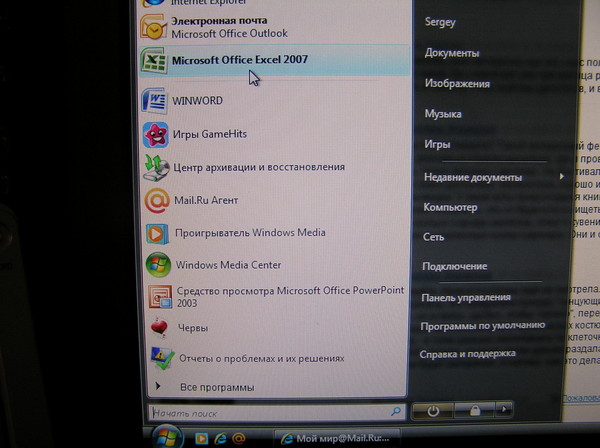 Я давно хотела узнать , как можно увеличить рисунок, сделать его форматом больше чем А-4.
|
Невероятная история любви двух фотографов. |
Фотоальбом двух влюбленных, которые никогда не встречались.
Аарон — молодой и креативный фотограф, который живёт в Америке. Рози тоже фотограф, но живёт в Великобритании. Волей случая, они заметили друга друга в Интернете. Молодые люди стали пристально следить за работами друг друга, что вылилось во взаимную симпатию. А дальше случилась просто потрясающая вещь: влюбленные придумали делать совместные фотографии, находясь при этом за 7 тысяч километров друг от друга.
Рози фотографировала себя и отправляла результат Аарону, который подбирал свет, цвет, интерьер в тему снимка Рози, «склеивал» ее кадр со своей фотографией и создавал единый коллаж.
Я должен был найти тебя, чтобы сказать: «Ты мне нужна»
Paul Mauriat - История Любви
«Это наше первое совместное фото, хоть мы никогда и не виделись.
Скоро я буду самой счастливой девушкой».
В результате получалось так, что догадаться о том, что эти молодые люди не вместе, было практически невозможно. «Мы решили создать свой мир, в котором мы можем быть вместе. На этих фотографиях мы так близки, словно мы настоящая пара. Так мы можем выразить любовь друг к другу», — написали ребята в своем блоге.
Кажется, наша история никогда не кончится
«Кто-то спросил меня сегодня, как я и Аарон справляемся с расстоянием. В конце концов, 4500 миль довольно далеко... Но, честно говоря, я даже не замечаю этого. Каждую ночь, когда мы разговариваем по телефону, мы засыпаем вместе. И я отсчитываю минуты, когда он повернется ко мне, и мы будем спать на одной подушке».
Серия сообщений "фотографы":
Часть 1 - Японский фотограф Hare Tokidoki Haru. Мои сыновья.
Часть 2 - Женщины-цветы. Цифровое искусство Маргариты Нижарадзе.
...
Часть 38 - 10 советов начинающему фотографу (обучающее видео)
Часть 39 - Фотограф Lois Greenfield. Элегантная красота танца …
Часть 40 - Невероятная история любви двух фотографов.
|
А.П. Чехов "Попрыгунья" |
|
|
Аджика острая из кабачков |
|
Как легко и быстро удалить фон с фотографии онлайн. |
Удаление заднего фона с фотографии задача не такая уж и простая, как может показаться на первый взгляд. Даже имея такой мощнейший редактор графики, как Photoshop, можно потратить не один час работы, чтобы качественно отделить объект (предмет, человека, животное и пр.) от бэкграунда (фоновый рисунок). Даже профессионалы в ряде случаев получают результат, который лишь с натяжкой можно назвать удовлетворительным…
Необходимо помнить, что залог успешной работы по удалению фона – это качественная фотография. Самое главное – чтобы объект и окружение были хорошо контрастны по отношению друг к другу и имели как можно меньше точек слияния близких цветов. Но это технические тонкости… Мы же с Вами сегодня научимся стирать фон с фотографии буквально нескольким кликами мыши! Профессионалы фотошоп могут с недоверием отнестись к этому способу, но когда они увидят результат, думаю они будут удивлены ).
Clipping Magic – бесплатный онлайн сервис, который за несколько потраченных минут сэкономит Вам 1-2 часа работы в Photoshop или других графических редакторах. За пару кликов он сможет удалить фон с цифровой фотографии, а результат Вас точно порадует!
Серия сообщений "чайнику от чайника":
Часть 1 - Компьютерные курсы для начинающих.
Часть 2 - HTML Шпаргалка.
...
Часть 28 - Полезный инструмент «Ножницы» на Windows 7. Информация для новичков!!
Часть 29 - Причины по которым не стоит вставлять в комментарии картинки.
Часть 30 - Как легко и быстро удалить фон с фотографии онлайн.
|
Эффект расфокусировки при снятии салюта |
Завораживающий ролик о салютах.
В ролике звучит музыка Thomas`a Newman`a «Arose».
Применена компьютерная обработка. Мне очень понравилось.Просто здорово))).
|
Отличный рецепт заварного крема |


|
Самая некрасивая женщина планеты. |
Мэри Энн Вебстер родилась в Лондоне в 1874 году.
Кроме неё в семье было ещё семеро детей. Когда девочка подросла, то устроилась работать медсестрой. Казалось, ничто не предвещает зловещего продолжения, но...
В 1903 году юная особа вышла замуж за зеленщика по имени Томас Беван.
И, вскоре после свадьбы, у Мэри Энн начали появляться признаки болезни под названием "акромегалия".
Это форма прогрессирующего гигантизма, который вызывает неправильный рост и искажение лицевых мышц. Болезнь сопровождалась страшными головными болями и болями в суставах, падением зрения.
Но, несмотря на ужасающие условия существования, Мэри Энн удалось прижить с мужем четверых детей.
Однако в 1914 году Томас Беван неожиданно скончался.
В поисках средств к существованию несчастная приняла участие в конкурсе на звание "Самая уродливая женщина мира" и выиграла его.
В 1920 её взял на работу антрепренёр Сэм Гамперц.
Она появлялась на подмостках с интермедиями. Так она проработала вплоть до своей смерти 26 декабря 1933 года.
|
Тесто творожное |

-300 гр. творога
-пол стакана сметаны
-4 столовых ложки растительного масла
-сода
-мука
-2 столовых ложки сахара
-3 яйца
-соль
|