Одеяла и подушки своими руками мастер класс Одеяла и подушки своими руками мастер класс п...
Мода 1890-1910 год - (0)Мода 1890-1910 год. //i081.radikal.ru/1007/80/f4fcc175046c.gif http://www.costumeanti...
Мне бы в школу.. - (0)Мне бы в школу... В дорогу, девчонки, в дорогу, мальчишки! По лесенке знаний шагайте смелей. ...
Коралловый цвет в интерьере - (0)Коралловый цвет в интерьере Коралловый цвет По словам колористов, коралловый цвет - это ро...
художник Мариус ван Доккум - (0)художник Мариус ван Доккум Мариус ван Доккум (род. в 1957г) Добрый, тёплый, неугомонный и весё...
Чтобы ювелирные драгоценности сверкали |
|
СОЗДАЕМ ВИДЕОРОЛИК. ЭТО ПРОСТО! |
|
разнообразных программ! Но начинать надо В системе Windows есть встроенная программа Movie maker, но есть и проще! Для этого скачайте в комп бесплатную программу Она вам пригодится в компьютере для систематизации ваших папок с картинками. ваших фото и картинок с музыкальным сопровождением. Музыка для клипа должна быть у вас в компе (желательно) Подготовьте Не забывайте в титрах указывать авторов фото и музыки, во избежания нарушений прав авторов. ОТКРЫВАЕМ ПРОГРАММУ PICASA ИЩЕМ НУЖНУЮ ПАПКУ ПОНЯТЕН МОМЕНТ? ИДЕМ ДАЛЬШЕ! РОЛИК СОЗДАЛСЯ И ВЫ ЕГО ПРОСМОТРЕЛИ! МОЖНО РЕДАКТИРОВАТЬ И СОХРАНЯТЬ В КОМПЬЮТЕРЕ! ВОТ И ВСЕ ПРЕМУДРОСТИ ПРОСТОГО КЛИПА! ПО ХОДУ СОЗДАНИЯ ВНИМАТЕЛЬНО ЧИТАЙТЕ МЕНЮ, ВСТАВЛЯЙТЕ ТЕКСТОВЫЕ СЛАЙДЫ, РЕДАКТИРУЙТЕ! И В КОНЕЧНОМ ИТОГЕ ВИДЕОРОЛИК МОЖНО ГРУЗИТЬ НА САЙТ МЭЙЛ.РУ ИЛИ ЮТЬЮБ.РУ НА МАЙЛЕ У ВАС ЕСТЬ СТРАНИЦА, А НА ЮТЬЮБЕ МОЖНО СОЗДАТЬ СВОЙ ВИДЕОБЛОГ! НЕ ОЧЕНЬ ПОНЯТНО? СПРАШИВАЙТЕ! ОТВЕЧУ! © |
|
пишем на изображении и многое другое |
|
|
Изменение размера изображения в графическом редакторе |
Изменение размера изображения в графическом редакторе Paint.NET -
Обновлённая программа Paint.NET -
В зависимости от цели и желания, изменение размера изображения в графическом редакторе Paint.NET можно осуществить несколькими способами. Это можно сделать как с изменением масштаба основной части изображения и его пропорций, так и с их сохранением.
Изменение размера изображения
Поскольку увеличение размера изображения почти всегда приводит к потере качества, в подавляющем большинстве случаев, под изменением размера подразумевается его уменьшение.
Рассмотрим некоторые из способов изменения размера изображения.Для тех,кому это нужно
Ещё уроки

Серия сообщений "Программа Paint.NET":
Часть 1 - Рамочки для фотографий
Часть 2 - Вы пользуетесь Paint.NET? Хотите увеличить его возможности?
...
Часть 7 - Делаем рамку в PaintNet.Уроки от Джулии.
Часть 8 - Как вставить фотографию в рамку? Графический редактор Paint.NET
Часть 9 - Как это сделать? Изменение размера изображения в графическом редакторе Paint.NET - : )))
Часть 10 - Программы-Как сделать бесшовный фон В Paint.Net
Часть 11 - Как создать "Звёздное небо"? Графический редактор Paint.NET 3.5.1
...
Часть 13 - Paint-NET-Как cоздать необычный цветок
Часть 14 - Как убрать фон картинки в бесплатном графическом редакторе Paint.Net?!
Часть 15 - Программа- Paint.NET является отличной заменой редактору графических изображений.
|
Как делать схемы для дневника в фотошопе |
Попробую рассказать и объяснить, как я делаю свои схемки для дневника. У меня фотошоп CS3.
1.Открываем в фотошопе понравившуюся картинку

2. Открываем новый документ со следующими параметрами - 1440на 750 пикселей

3. С помошью инструмента - перемещение - перетаскиваем нашу картинку на новый документ

Должно получиться так

4. Немного корректируем параметры- Редактирование-трансформирование-масштабирование

Параметры масштаба мы изменяем или в строке верхней или с помощью мышки (кликаем и растягиваем)

5. После того как мы определились с параметрами, кликаем мышкой на инструмент перемещение (самый верхний в панели инструментов) и подтверждаем результат

6. У нас имеется два слоя. Делаем активным первый слой (просто жмем на него мышкой и он должен выделиться)

7. Далее в палитре цветов выбираем цвет наиболее близкий к основному цвету картинки


8. После того как выбрали цвет, мы его копируем

и вставляем цифры цвета в окошко настроек дневника на ли.ру

9. Далее переходим к нашему документу))
ДОбавляем векторную маску

9. Далее в панели инструментов выбираем инструмент заливка

жмем на него и выбираем инструмент - градиент

10. Далее наводим курсор мышки на край нашей основной картинки и ведем мышку к центру

ПРи этом градиент должен быть выбран такой

Видно как граница между большим выбранным нами цветом фона и картинкой исчезает. Вы можете эксперементировать по своему усмотрению.
У нас получилось примерно так

11. Сохраняем наш документ
12. Наш документ может весить больше чем необходимо, поэтому выставляем его вес


Выставляем нужный нам размер файла

13. После оптимизации веса - сохраняем

14. Загружаем нашу картинку в настройках дизайна дневника и выбираем параметры загрузки - по вертикали

Это для того, чтобы картинка не повторялась.
15. Далее делаем прозрачный фон для записей. Этот урок можно посмотреть тут
|
Первый пост для новичков |
Нажать 
Нажать 


Нажать 
Все! Ваш пост готов!
|
Как импортировать дневник к себе в компьютер |
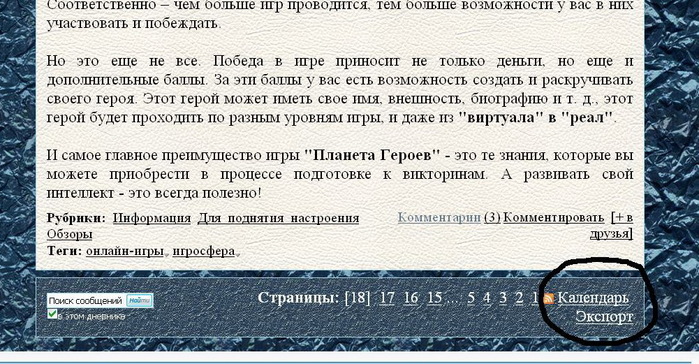
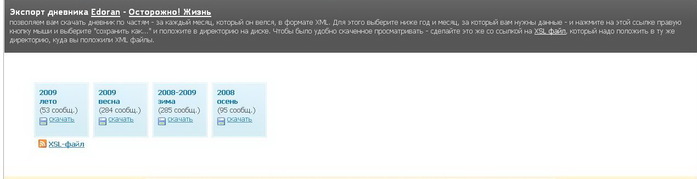
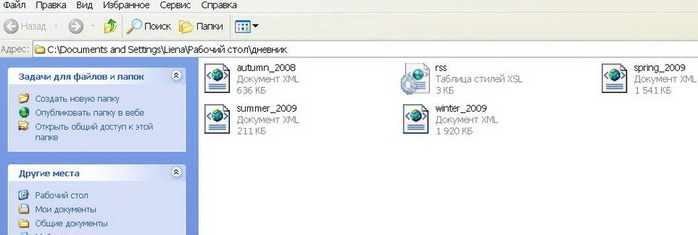
|
Поля для кодов. Внешний вид и |
|
Как быстро взять картинку без кода и вставить в нужное место.Ур |

<center>ВАШ ТЕКСТ ИЛИ КАРТИНКА</center>
 Arnusha.
 Arnusha
|
Работа с фоном. Убираем и заменяем |
Работа с фоном. Убираем и заменяем.
Предлагаю Вашему вниманию еще один мастер-класс по обработке цифровых изображений. Не смотря на то, что в сети встречается большое количество подобных, есть даже на ЯРМАРКЕ, может быть внесу еще какую-то дополнительную ясность. Буду рада, если окажусь кому-нибудь полезной.
Итак: вот, что было. И вот, что стало.

|
Почти все о тексте,шрифте.. |
|
Что нужно сделать,чтобы фото или картинка открывалась в новом окне |
Это несложно! 1. Загружаем фотографию на Яндекс.Фотки,или на другой фотохостинг.В данном случае пример с Яндекс.Фотками.И шаблон кода актуален везде. 2. Переходим на страницу фотографии, справа от фото в меню "В другом размере" выбираем размер превью. Важно: размер превью по горизонтали должен быть менее 600px (иначе картинка полностью не уместится на страничке). 3. После загрузки фото в выбранном размере кликаем по строке "Код для вставки на сайт или в блог" и копируем куда-нибудь ссылку из нижнего окошка. Это будет первая ссылка. 4. Вновь переходим на страницу фотографии, в меню "В другом размере" выбираем "Оригинал". Фото в полном размере откроется в новом окне, ссылку на эту картинку копируем из адресной строки браузера. Это вторая ссылка. 5. На своей странице или в клубе создаём новый пост и в HTML-режиме пишем следующий код: <a href="вторая ссылка"><img src="первая ссылка"></a> Теперь при клике по маленькой картинке в вашем посте в этом же окне будет загружаться большая картинка. Чтобы большая картинка загружалась в новом окне, код должен быть таким: <a href="вторая ссылка" target="_blank"><img src="первая ссылка"></a> |
Arnusha
|
ГЕНЕРАТОР МУЗЫКАЛЬНЫХ ОТКРЫТОК |
Для тебя
Создать открытку и опубликовать ее в блоге (сообществе) поможет Вам Генератор музыкальных открыток
Там есть уже готовые музыкальные открытки,справа находятся разделы по темам.
А так же вы
|
Приветствия для всех дневников |
Приветствие для дневников мужчин
|
Делаем отдельный Список ваших постов-Бродилку |
\n
\n
\n
\r\nПродолжаем тему СЕРИИ СООБЩЕНИЙ.
\r\nВ данном уроке я попытаюсь объяснить как,можно отдельно в посте сделать такую же
\r\nСерию сообщений.Только чтобы он не тянулся огромным хвостом,а был отдельным,
\r\nсамостоятельным постом.
\r\nТоль
|
вставляем и редактируем изображение |
\n
\n
\n
На самом деле, эта операция проще пареной репы, но так как относительно нее я уже не единожды получала вопросы, то набросала небольшой урок. Надеюсь, пригодится.
\r\n1. Создаем новый пост либо вставляем изображение в уже существующий в расширенном редак
|
Много полезностей для вас |
\n
\n
\n
Много полезностей для вас
\r\n
\r\n Уроки от Зины тутУроки от Фея Грез тутУроки от Irini тутУроки от Джулии тутПолезности от ®™MONI4KA™®~} тут Мигающий текст тутУрок по размещению картинки в тексте тутКартинк
|
Это полезно знать о своем дневнике |
\n
\n
\n
\r\n Друзья мои! Это не реклама! А полезность!
\r\n
\r\n Хотите определить тИЦ своего блога, сайта (тематический Индекс Цитирования Yandex.ru) и PR (Page Rank для Google), а также определить ваше наличие в каталогах, количество проиндексированных страниц в Y
|
БЫСТРЫЙ ОНЛАЙН-ГЕНЕРАТОР С ЭФФЕКТОМ ВОДЫ |
\n
\n
\n
Быстрый онлайн-генератор с эффектом воды!Урок!
\r\n
\r\n
\r\nЕще один хороший онлайн-генератор с водным эффектом.Вот я вам показываю свои примеры,на одном фото я среди кукурузы.Генератор еще быстрей все делает,чем предыдущий.Заходим сюда [url]http://watereff
|
ИЗМЕНИТЬ ЦВЕТ ТЕКСТА, ДА ЛЕГКО! |
\n
\n
\n
Изменить цвет текста, да легко!
\r\n
\r\n
\r\n Доброго времени суток, дорогие мои!
\r\n
\r\n Многие из вас очень любят сами оформлять свой дневник. Мне тоже нравится это делать только самой! Посмотрите, что я нашла для вас! Это удобная флзшка WEB COLOR PICKER PRO v
|