Одеяла и подушки своими руками мастер класс Одеяла и подушки своими руками мастер класс п...
Мода 1890-1910 год - (0)Мода 1890-1910 год. //i081.radikal.ru/1007/80/f4fcc175046c.gif http://www.costumeanti...
Мне бы в школу.. - (0)Мне бы в школу... В дорогу, девчонки, в дорогу, мальчишки! По лесенке знаний шагайте смелей. ...
Коралловый цвет в интерьере - (0)Коралловый цвет в интерьере Коралловый цвет По словам колористов, коралловый цвет - это ро...
художник Мариус ван Доккум - (0)художник Мариус ван Доккум Мариус ван Доккум (род. в 1957г) Добрый, тёплый, неугомонный и весё...
вирус, блокирующий вход в социальные сети.... |
| ||||||||
Серия сообщений "руководство для чайников":
Часть 1 - вирус, блокирующий вход в социальные сети.....
Часть 2 - ~только для чайников
|
Как фильтровать входящие письма на ваш Емейл |


|
Создать бесплатно сайт, блог |
|
прекрасная замена Skype. |


|
Бесплатное создание сайтов. |
Обычно под бесплатностью подразумевается не досказанность, расплывчатость и нагромождение информации. Но политика издательства Info-DVD носит совершенно противоположный характер. На счету Никиты Королева и партнеров уже более десяти платных инфотоваров отличного качества и множество бесплатных продуктов. Причем бесплатные инфотовары ничуть не хуже платных.
В этом можно убедиться, ознакомившись с очередным творением этой молодой и профессиональной команды, бесплатным видеокурсом по созданию сайтов. Всех, кого интересует как сделать сайт своими руками, приглашаю ознакомиться с серией бесплатных видеоуроков по созданию сайтов.

Серия сообщений "Сделай сам":
Часть 1 - Собственный блог быстро!!!
Часть 2 - Сайтостроитель на дому.
...
Часть 8 - 17 часовой видеокурс по JavaScript и jQuery.
Часть 9 - Еще 24 часа от Евгения Попова.
Часть 10 - Бесплатное создание сайтов.
Часть 11 - Для работяг и целеустремленных людей - Сделай сайт.
Часть 12 - Сайт или инфопродукт? С чего начать???
...
Часть 37 - Старт марафона по созданию блога!
Часть 38 - Создай блог своей мечты! День 2
Часть 39 - Друзья, помогайте!
|
Как заблокировать рекламу в Google Chrome? |
|
Расширения Google Chrome ... |

 AdBlock - расширение, которое блокирует надоедливую рекламу! Фунциклирует в комплекте с Browser Button for AdBlock. Устанавливаете оба расширения и справа от адресной строки появится значок AdBlock.
|
Программа Фото на документы Профи |
 ОООООЧЕНЬ ПОЛЕЗНАЯ ПРОГРАММА фото на документы профи, у меня у самой несколько раз было, что срочно, ну прям, горит - нужны фотки на документы, а времени их сделать, катострофически не хватает! (мне бы эту программку тогда!) Но теперь у каждого есть возможность сделать фото на документы у себя дома самостоятельно!

Программа очень удобна и проста в использовании, с помощью которой за несколько минут можно получить фотографию на документ профессионального качества. А нужно всего лишь выбрать из каталога фотографию, разметить ее при помощи удобной системы маркеров, отредактировать и затем распечатать или сохранить готовый набор фотографий - ВСЕ ГОТОВО! При необходимости можно отредактировать фотографию прямо в программе: настроить яркость, контраст, резкость, провести цветокоррекцию и т.п. Благодаря высокому качеству обработки и удобству в работе "Фото на документы Профи" может использоваться как в фотосалонах, так и в домашних условиях.
 Встроенная библиотека одежды предлагает широкий выбор костюмов - более 100 вариантов в полной версии, включая мужскую и женскую одежду, гражданские костюмы и военную форму. Кроме того, есть возможность сравнить разные варианты одежды, подстроить цветовой оттенок костюма и импортировать новые костюмы из Photoshop.
СКАЧАТЬ Фото на документы Профи
|
Лучший бесплатный антивирус |
бесплатный "антивирус" против червей и шпионских программ.

На этот раз я расскажу о полноценном бесплатном антивирусе, которым пользуюсь сам и рекомендую использовать другим - AVG.
Многие пользуются Антивирусом Касперского (некоторые даже платят за него), Symantec (Norton) Antivirus или Internet Security и Nod 32. От них я отказался:
Плюс у всех них есть один большой недостаток - они платные. К сожалению, зачастую качество именно платных программ оставляет желать лучшего (парадокс):
При этом все антивирусы имели свежие базы и, как оказалось, вирусы были совсем не новые. С теми пятью NAV спокойно уживался несколько месяцев.

Итак, что мы имеем бесплатно:
Для домашнего компьютера это более чем достаточно. Пользуйтесь на здоровье.
Скачать бесплатный антивирус:
|
Восстановление удаленных файлов. |
 Не так давно уже был один урок по восстановлению файлов, удаленных случайно или в результате сбоя системы.
В этом обзоре хочется рассказать еще об одном компактном приложении Recuva, специально предназначенном для восстановления потерянных данных.
Восстановление удаленных файлов.
Recuva может работать на любых перезаписываемых носителях, которые у вас есть. Если вам нужно восстановить бесценные фотографии с карты памяти цифровой камеры, файлы на внешнем жестком диске, или документы, которые вы носить с собой каждый день на флешке USB.
|
Как не потерять закладки, пароли и всё остальное |
Этому посту чуть больше года, но пришла пора перечитать еще раз. Кстати, Xmarks работает и в Google Chrome, а для Opera есть Xmarks Mini. Кроме того, нужно обратить внимание, что описанным способом не сохраняются _пароли_ в Opera. Если интересно, могу рассказать (собираюсь уже несколько месяцев).
Обидно, когда при переустановке системы, иногда при обновлении браузера, при выходе в Интернет с другого компьютера и так далее теряются накопленные непосильным трудом закладки.
Вы сможете хранить свои интернет-закладки и иметь к ним полный доступ с любого компьютера, делиться со знакомыми. Для этого есть много различных онлайн ресурсов: например, SiteBar, Закладок.net или МоёМесто (на этом сайте также есть возможность хранить свои файлы).
Но можно вполне обойтись и более «интимными», личными сервисами, которые предлагают производители ваших веб-просмотрщиков. Расскажу об Opera и Firefox.
|
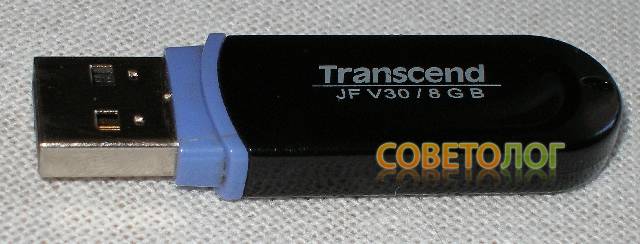
Как восстановить данные с флешки |
|
Увеличение текста на компьютере. |
 Как сделать просмотр сайтов более комфортным.
|
ВИДЕО-УРОКИ ПО ФОТОШОП CS5 |
 Глава 1. Общий обзор Adobe Photoshop CS5
|
вас не взломали, вы подцепили вирус.... |


|
Как быстро перевести pdf в word. Компьютерный ликбез |
 Очень часто пользователи задаются вопросом о том, как быстро перевести PDF в Word. Да это и понято, каждый пользователь интернета ежедневно обрабатывает множество текстовой информации (что уж говорить о нас, блоггерах) и задачи перевода текстовой информации из одного формата в другой чуть ли не каждый день.
Давайте все – таки разберемся в том, как выполнить перевод pdf в word быстро и без особых усилий.
Способ первый:
1) Устанавливаем программу ABBY Fine Reader – одну из лучших (если не самую лучшую) программу для распознавания текста. Именно с помощью данной программы мы будем искать ответ на то, как быстро перевести pdf в ворд файл.
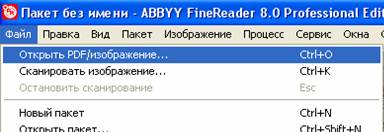
2) Программу мы установили, тем следует приступать к настройке. В меню программы нажимаем на вкладку Файл -> Открыть PDF/Изображение
3) В окне выбора файлов указываем pdf и выбираем наш файл. Выбираем нужные страницы (или весь файл сразу) и нажимаем на клавишу распознать.

4) В правой части выделяем нужные страницы и переходим к верхнему меню, там мы нажимаем галочку сохранить и тыкаем в мастер сохранения резултатов. Осталось немного мы почти выполнили нашу задачу – распознать pdf в word.
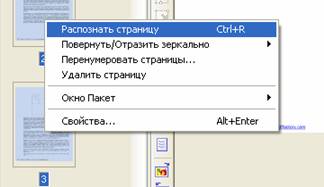
5) Выбираем Microsoft Word 9или любой другой текстовый файл и нажимаем на кнопочку OK. Все, задача выполнена. Кстати сказать, когда текст переведен можно и немного отдохнуть послушав музыку, благо скачать winamp последнюю версию сейчас не проблема
Способ второй:
Выше мы рассмотрели прекрасный способ, позволяющий выполнить перевод pdf в word файл достаточно быстро и легко. Но что делать, если мы находимся в офисе или в любом другом месте, где нет установленной программы ABBy Fine Reader, но есть интернет. И в данном случае есть решение.
Итак, теперь перед нами стоит иная задача: как перевести PDF в Word имея под рукой лишь интернет.
1) Заходим на сайт программы Abby Fine Reader, проходим регистрацию и переходим по вкладочке с книжечкой, именно здесь мы будем выполнять перевод pdf в word формат.
2) Прочитываем предлагаемые рекомендации и переходим к следующему пункту – распознать документ для того, чтобы выполнить перевод pdf в word/

3) Здесь загружаем требуемый файл, выбираем язык документа и выбираем нужный формат.
4) Нам высвечивается название нашего документа, ставим около него галочку, подтверждая, что именно к этому документу мы хотим применить перевод pdf в word файл.

5) Нажимаем на кнопку распознать и ждем свой файл уже в новом формате. Неприятная особенность данного способа состоит в том, что если вы будете выполнять распознавание более трех страниц текста, то вам придется оплатить перевод вашего pdf файла в word. Но тем не менее, если под рукой нет программы, а документ нужно подготовить срочно данный интернет сервис хорошее подспорье в работе.
Надеюсь, данная статья была полезна для Вас, мои уважаемые читатели и вы без проблем смогли выполнить перевод pdf в word.
|
Hard’ n’ Soft №12 (декабрь 2011) |
|
Вау!!! И Скайп (Skype) все это может?!!! |
|
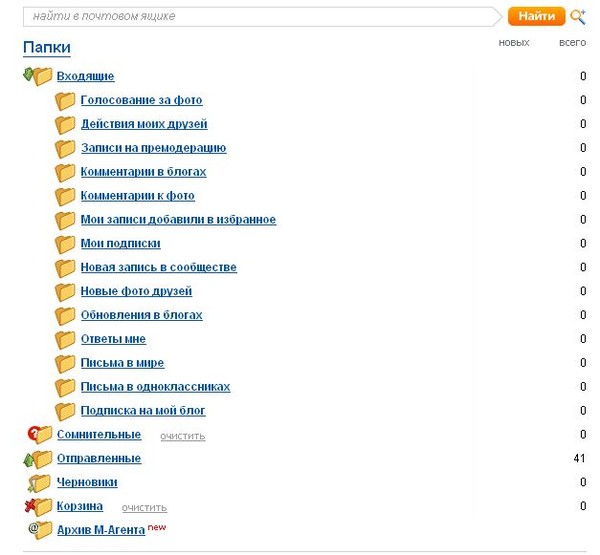
ПОРЯДОК В ПОЧТОВОМ ЯЩИКЕ. |
|
Как сделать скриншот (снимок экрана) без применения программ. |
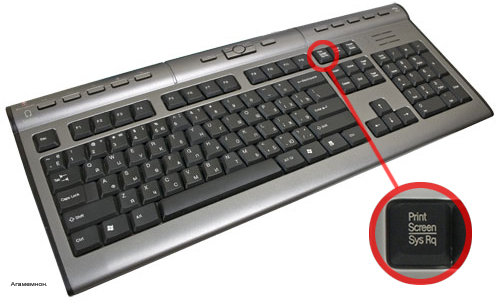 Иногда возникает необходимость отснять (сделать фотографию) того, что находится у Вас на экране монитора. Скриншот экрана или «снимок экрана» — это изображение, зафиксированное с компьютера, которое показывает, что видит пользователь на экране.
|


