Без заголовка |
|
Серия сообщений "Фантастические/сказочные":
Часть 1 - Рамочки фэнтези "Ангел"
Часть 2 - Рамочки фэнтези "Дувушка с вороном"
Часть 3 - Рамочка "Волшебство"
Часть 4 - Рамочка "Ящик Пандоры"
Часть 5 - Рамочка "Эльфийка"
Часть 6 - Рамочка "Нежный ангел в саду"
...
Часть 37 - Рамочка "Лунная фея"
Часть 38 - Рамочка из серии картины художников
Часть 39 - РАМОЧКА "СВЕТ И ТЬМА"
Серия сообщений "рамочки":
Часть 1 - Без заголовка
Часть 2 - Без заголовка
Часть 3 - рамочка для рассказов
Часть 4 - Рамки для фотошопа и не только....
Часть 5 - Фоны, рамки, клипарт, кисти для фотошопа
|
|
Без заголовка |
Серия сообщений "для дневника":
Часть 1 - Без заголовка
Часть 2 - Без заголовка
...
Часть 4 - Без заголовка
Часть 5 - Без заголовка
Часть 6 - Без заголовка
Часть 7 - генератор текста
Часть 8 - Копируем не копируемый текст...
...
Часть 15 - Новогодние флеш-часики от MissKcu
Часть 16 - Фильмы онлайн
Часть 17 - Как убрать часть текста под КАТ...(свернуть текст)
|
|
очень красивые рамочки! СПАСИБО! |
|
Без заголовка |

|
Без заголовка |
Серия сообщений "для дневника":
Часть 1 - Без заголовка
Часть 2 - Без заголовка
Часть 3 - Без заголовка
Часть 4 - Без заголовка
Часть 5 - Без заголовка
Часть 6 - Без заголовка
Часть 7 - генератор текста
...
Часть 15 - Новогодние флеш-часики от MissKcu
Часть 16 - Фильмы онлайн
Часть 17 - Как убрать часть текста под КАТ...(свернуть текст)
|
|
Без заголовка |
|
Серия сообщений "для дневника":
Часть 1 - Без заголовка
Часть 2 - Без заголовка
Часть 3 - Без заголовка
Часть 4 - Без заголовка
Часть 5 - Без заголовка
Часть 6 - Без заголовка
...
Часть 15 - Новогодние флеш-часики от MissKcu
Часть 16 - Фильмы онлайн
Часть 17 - Как убрать часть текста под КАТ...(свернуть текст)
|
|
Не в деньгах счастье..... |
|
|
|
Очень интересные странички! Спасибо большое! |
|
Без заголовка |
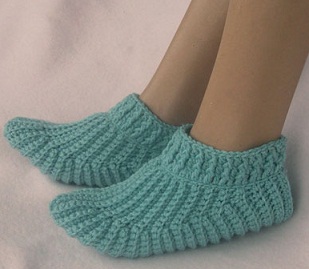
Серия сообщений "Такие разные тапочки.":
Часть 1 - Без заголовка
Часть 2 - Тапочки с бантиком
Часть 3 - Вязаная обувочка.
...
Часть 18 - Очень нарядные пинетки-ботиночки для малышей (спицами).
Часть 19 - Пинетки
Часть 20 - Без заголовка
Метки: тапки |
Без заголовка |

|
Без заголовка |
Скачать с Letitbit
Скачать с Depositfiles
Скачать с Turbobit
Вторая часть книги Photoshop для фотографа. Как и первая часть, эта содержит 100 подробных и прекрасно иллюстрированных уроков по Фотошоп. Общая тематика книги — это работа с фотографиями. Как и должно быть Вы узнаете множество полезных приемов, которые помогут преобразовать фотографию в произведение искусства, ну или просто повысить ее качество, навести гламур, так сказать. В состав уроков также включены дополнительные материалы (кисти, текстуры и т.д.)
Автор: Лукьянова З.
Издательство: Интернет-издание
Год издания: 2011
Язык: Русский
Формат: exe
Размер: 78 Мб
|
Без заголовка |
 |
Серия сообщений "видео-уроки":
Часть 1 - Уроки фотошопа.
Часть 2 - Урок для новичков. Создать презентацию просто
...
Часть 43 - урок - вращение шара в Sothink SWF Quicker
Часть 44 - видеоуроки Corel PaintShop Pro X3+X4
Часть 45 - КАК СДЕЛАТЬ КРАСИВУЮ НАДПИСЬ В Ф/Ш
Часть 46 - Фотомонтаж: Замена лица в Photoshop CS5
|
Без заголовка |
Иконка |
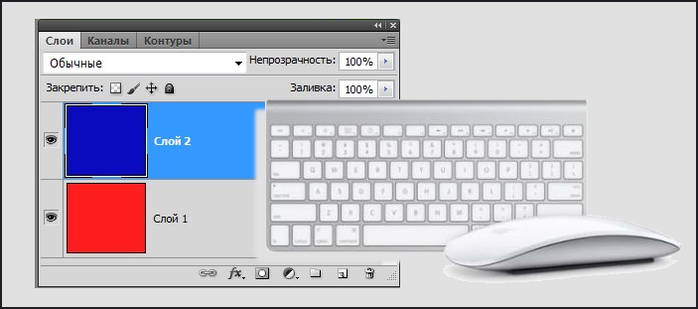
Клавиши |
Результат |
Result |
F7 |
Показать/скрыть панель «Слои» |
Show/Hide Layers panel |
|
 |
Ctrl + Shift + N |
Создать новый слой |
New layer |
Ctrl +J |
Копировать выделенный слой |
Layer via copy |
|
Ctrl + Shift +J |
Вырезать выделенный слой |
Layer via cut |
|
Щелкните миниатюру слоя, удерживая нажатой клавишу Ctrl |
Загрузка прозрачности слоя как выделенной области |
Load layer transparency as a selection |
|
Щелкните миниатюру слой-маски, удерживая нажатой клавишу Ctrl |
Загрузка слой-маски как выделенной области |
Load filter mask as a selection |
|
 |
Ctrl + G |
Группирование выделенных слоев |
Group layers |
Ctrl + Shift + G |
Разгруппирование слоев |
Ungroup layers |
|
Ctrl + Alt + G |
Создание/отмена обтравочной маски |
Create/release clipping mask |
|
Ctrl + Alt + A |
Выделение всех слоев |
Select all layers |
|
Ctrl + Shift + E |
Объединение видимых слоев |
Merge visible layers |
|
Удерживая нажатой клавишу Alt, нажмите кнопку «Новый слой» |
Создание нового пустого слоя с вызовом диалогового окна |
Create new empty layer with dialog box |
|
Удерживая нажатой клавишу Ctrl, нажмите кнопку «Новый слой» |
Создание нового слоя, расположенного под указанным |
Create new layer below target layer |
|
Alt + «.» (точка) |
Выделение верхнего слоя |
Select top layer |
|
Alt + «,» (запятая) |
Выделение нижнего слоя |
Select bottom layer |
|
Shift + Alt + [ или ] |
Добавление к выделенному слою следующего снизу/сверху слоя на панели «Слои» |
Add to layer selection in Layers panel |
|
Alt + [ или ] |
Выделение следующего снизу/сверху слоя |
Select next layer down/up |
|
Ctrl + [или ] |
Перемещение выделенного слоя вниз/вверх |
Move target layer down/up |
|
Ctrl + Shift + Alt + E |
Объединение копий всех видимых слоев в целевой слой |
Merge a copy of all visible layers into target layer |
|
Выделите слои и нажмите Ctrl + E |
Объединение выделенных слоев |
Merge layers |
|
Ctrl + Shift + [ или ] |
Перемещение слоя вниз или вверх |
Move layer to bottom or top |
|
Клавиша Alt + команда «Объединить с предыдущим» из раскрывающегося меню панели |
Копирование текущего слоя в нижний слой |
Copy current layer to layer below |
|
Клавиша Alt + команда «Объединить видимые» из раскрывающегося меню панели |
Объединение всех видимых слоев в новый слой, расположенный поверх выбранного слоя |
Merge all visible layers to a new layer above the currently selected layer |
|
Правой кнопкой мыши щелкните значок просмотра |
Отображение/скрытие слоя, группы слоев или всех слоев/групп слоев |
Show/hide this layer/layer group only or all layers/layer groups |
|
Щелкните значок просмотра, удерживая нажатой клавишу Alt |
Отображение/скрытие всех остальных видимых слоев |
Show/hide all other currently visible layers |
|
/ (косая черта) |
Включение режима блокировки прозрачности целевого слоя либо последнего использованного режима блокировки |
Toggle lock transparency for target layer, or last applied lock |
|
Дважды щелкните значок эффекта/стиля слоя |
Редактирование эффекта/стиля слоя, настроек |
Edit layer effect/style, options |
|
Дважды щелкните значок эффекта/стиля слоя, удерживая нажатой клавишу Alt |
Скрытие эффекта/стиля слоя |
Hide layer effect/style |
|
Дважды щелкните слой |
Редактирование стиля слоя |
Edit layer style |
|
Щелкните значок «Векторная маска», удерживая нажатой клавишу Shift |
Включение/выключение векторной маски |
Disable/enable vector mask |
|
Дважды щелкните миниатюру слой- маски |
Открытие диалогового окна «Параметры отображения слой-маски» |
Open Layer Mask Display Options dialog box |
|
Щелкните миниатюру слой-маски,удерживая нажатой клавишу Shift |
Включение/выключение слой-маски |
Toggle layer mask on/off |
|
Щелкните миниатюру фильтр-маски, удерживая нажатой клавишу Shift |
Включение/выключение фильтр-маски |
Toggle filter mask on/off |
|
Щелкните миниатюру слой-маски, удерживая нажатой клавишу Alt |
Переключение между изображением слой- маски и совмещенным изображением |
Toggle between layer mask/composite image |
|
Щелкните миниатюру фильтр-маски, удерживая нажатой клавишу Alt |
Переключение между изображением фильтр-маски и совмещенным изображением |
Toggle between filter mask/composite image |
|
\ (обратная косая черта) или щелчок мышью с нажатыми клавишами Shift + Alt |
Включение/выключение режима наложения розовой пленкой для слой-маски |
Toggle rubylith mode for layer mask on/off |
|
Дважды щелкните миниатюру текстового слоя |
Выделение всего текста; временный выбор инструмента «Текст» |
Select all type; temporarily select Type tool |
|
Щелкните линию, разделяющую два слоя, удерживая нажатой клавишу Alt |
Создание обтравочной маски |
Create a clipping mask |
|
Дважды щелкните имя слоя |
Переименование слоя |
Rename layer |
|
Дважды щелкните эффект фильтра |
Редактирование параметров фильтра |
Edit filter settings |
|
Дважды щелкните значок «Параметры наложения фильтра» |
Редактирование параметров наложения фильтра |
Edit the Filter Blending options |
|
Удерживая нажатой клавишу Ctrl, нажмите кнопку «Новый набор слоев» |
Создание нового набора слоев ниже текущего слоя или набора |
Create new layer set below current layer/layer set |
|
Удерживая нажатой клавишу Alt, нажмите кнопку «Новый набор слоев» |
Создание нового набора слоев с вызовом диалогового окна |
Create new layer set with dialog box |
|
Удерживая нажатой клавишу Alt, нажмите кнопку «Добавить слой-маску» |
Создание маски, скрывающей изображение/выделенную область |
Create layer mask that hides all/selection |
|
Удерживая нажатой клавишу Ctrl, нажмите кнопку «Добавить слой-маску» |
Создание векторной маски, открывающей изображение / выделенную область |
Create vector mask that reveals all/divath area |
|
Удерживая нажатыми клавиши Ctrl + Alt, нажмите кнопку «Добавить слой- маску» |
Создание векторной маски, скрывающей изображение или отображающей выделенную область |
Create vector mask that hides all or displays path area |
|
Щелкните правой кнопкой мыши по группе слоев и выберите «Свойства группы» либо дважды щелкните группу |
Отображение свойств группы слоев |
Display layer group properties |
|
Щелкните, удерживая нажатой клавишу Shift |
Выделение/снятие выделения с последовательности слоев |
Select/deselect multiple contiguous layers |
|
Щелкните, удерживая нажатой клавишу Ctrl |
Выделение/снятие выделения с непоследовательно расположенных слоев |
Select/deselect multiple discontiguous layers |
 При цитировании снимите "галочку" с "Сохранять переводы строк в тексте."
|
Без заголовка |




Серия сообщений "для дневника":
Часть 1 - Без заголовка
Часть 2 - Без заголовка
Часть 3 - Без заголовка
Часть 4 - Без заголовка
Часть 5 - Без заголовка
...
Часть 15 - Новогодние флеш-часики от MissKcu
Часть 16 - Фильмы онлайн
Часть 17 - Как убрать часть текста под КАТ...(свернуть текст)
|
|
Без заголовка |
 А теперь поподробнее. Формула выглядит вот так Здесь надо заменить слова АДРЕС СТРАНИЦЫ, на тот адрес, куда вы хотите попасть с помощью этой кнопки. Для примера берем сайт мелких анимашек, и делаем на него кнопочку- посылалочку.. Вот адрес этого сайта, http://fantasyflash.ru/index.php?&kontent=anime который я взяла в адресной строке сайта Теперь переносим его на нашу кнопочку. Стираем слова АДРЕС СТРАНИЦЫ, а вместо этих слов подставляем адрес http://fantasyflash.ru/index.php?&kontent=anime Запись тогда будет выглядеть вот так А теперь пишем слова, которые хотим видеть на кнопочке, стерев слова НАЗВАНИЕ КНОПКИ. Например ИДЕМ СЮДА, или, САЙТ ЗДЕСЬ, вообщем все, что вы хотите. Я сейчас напишу САЙТ С КАРТИНКАМИ ЗДЕСЬ. Выглядеть теперь наша запись будет вот так Вот и все. Теперь наша кнопочка будет выглядеть вот так, и нажав на нее, вы попадете на сайт с анимашками. Таким образом вы можете делать простейшие кнопочки для любых сайтов и блогов, использовав эту формулу. Вместо слов АДРЕС КАРТИНКИ, вновь подставляем адрес, а в место слов АДРЕС КАРТИНКИ, ставим ее адрес. Я взяла звездочку, с того же сайта, на который мы и делали кнопочку. Картинки там мелкие и очень удобные для того что бы делать такие кнопочки. Адрес картинки берете так- ВСТАЕТЕ МЫШКОЙ НА КАРТИНКУ, ЖМЕТЕ ПРАВУЮ КНОПКУ МЫШИ И ВЫБИРАЕТЕ "КОПИРОВАТЬ ССЫЛКУ НА ИЗОБРАЖЕНИЕ" или выбираете свойства, а в них находите адрес картинки и копируете его. Теперь наша кнопочка выглядит вот так. Здесь все аналогично, заменяем слова на АДРЕС СТРАНИЧКИ, затем АДРЕС КАРТИНКИ и СЛОВА ДЛЯ КНОПКИ. Тогда наша кнопочка будет выглядеть вот так Можно так же такую кнопочку сделать на любом фоне. Вот этот код. Все аналогично, вместо слов вставляете адреса. Тогда наша кнопочка будет выглядеть так! Вот и все. Для вашего удобства, все выше приведенные коды кнопочек я сейчас сделаю табличкой, что бы удобнее было пользоваться. Картинка на кнопке - Текст и картинка на кнопке - Кнопка на фоне - Кому хочется делать кнопочки покрасивее и посложнее, уже готовые, то посмотрите ВОТ ЗДЕСЬ. Здесь ссылка на сайт с красивыми кнопочками, и описание как ими пользоваться! Успехов! Надеюсь у всех все получится! |


Серия сообщений "для дневника":
Часть 1 - Без заголовка
Часть 2 - Без заголовка
Часть 3 - Без заголовка
Часть 4 - Без заголовка
...
Часть 15 - Новогодние флеш-часики от MissKcu
Часть 16 - Фильмы онлайн
Часть 17 - Как убрать часть текста под КАТ...(свернуть текст)
|
|
Без заголовка |
  Вот код одной из них, в данном случае второй кнопки: <img src="//img-fotki.yandex.ru/get/6608/39663434.1aa/0_78a2e_d0a4bc72_XS.jpg" alt="" width="23" height="49"/> Для начала еще раз повторяю код, с помощью которого текст убирается под кат, вот он: [more] Если поставить только этот тег(сами решаете, в какое место его поставить), то автоматически остальная часть уберется под кат Можно и вписать свой текст, ну например такой: [more=Самое интересное под катом] Здесь читатель увидит эти слова и нажав на них,прочитает текст целиком. Надеюсь, с эти мы разобрались с вами. А теперь про кнопки. Если вы поставите вот так, как я указала в рамочке ниже, то будет стоять одна кнопочка, без текста и она будет кликабельна. И нажав на нее, читатель увидит пост целиком. [more=<img src="//img-fotki.yandex.ru/get/6608/39663434.1aa/0_78a2e_d0a4bc72_XS.jpg" alt="" width="23" height="49"/>] В рамочке после слов more=следует код кнопочки, вы выбираете свою кнопочку и вставляете в квадратные кнопки полностью код. Повторюсь, что в этом случае будет стоять одна кликабельная кнопочка,но без текста. Можно и с текстом, кому как нравится. С текстом все должно будет выглядеть вот так, то есть мы должны будем добавить в код, который выше, свой текст: <center>[more= Вот что должно получится, когда вы поставите этот код: Здесь пришлось показать в коде,потому что в отличие от Я.ру, на Ли.ру два раза убирать под кат нельзя,картинка просто не будет видна.А вот на Я.ру можно. По поводу кнопочек, которые указывают в сторону, я их использую редко и в том случае, когда надо нажать на баннер,например. То есть рядом должна стоять картинка, на которую надо нажать, на что и будет указывать кнопка.Так же все ставим, как и в последнем коде, только вместо текста, в моем случае слово "ЖМЁМ", вот вместо него ставим картинку баннер, точнее код баннера, чтобы читателю было понятно, на что он должен нажать, кнопка указывает направление... И последнее, код кнопок не должен быть кликабельным, то есть в нем не должно стоять вот этой части кода, которая ведет на посторонний ресурс: <a href="адрес сайта,откуда картинка"> В противном случае,пост не откроется, а ссылка приведет на сайт, например на РАДИКАЛ, как ошибочно тут думают, ставя коды оттуда. Какие будут вопросы, пишите в личку, всем отвечу. Завтра напишу вам, как сделать рамку с прокруткой.Удачи,экспериментируйте!  |
Серия сообщений "для дневника":
Часть 1 - Без заголовка
Часть 2 - Без заголовка
Часть 3 - Без заголовка
...
Часть 15 - Новогодние флеш-часики от MissKcu
Часть 16 - Фильмы онлайн
Часть 17 - Как убрать часть текста под КАТ...(свернуть текст)
|
Метки: кнопки |


 Это более полный вариант УРОКОВ с новыми