Без заголовка |

Серия сообщений "информеры":
Часть 1 - ВНИМАНИЕ ВСЕМ!!!
Часть 2 - ОРИГИНАЛЬНЫЕ ЧАСИКИ
...
Часть 40 - Если на ящики @mail.ru перестанут приходить письма
Часть 41 - Анимация на заказ ( теперь и это;-))
Часть 42 - Смотрим каналы TV
Часть 43 - Органайзер от Любаши К
Часть 44 - Бродилка уроков по Мозилле от Любаши К
...
Часть 48 - КАРТА ПОСЕЩЕНИЙ
Часть 49 - Карта часовых поясов
Часть 50 - Поисковик в моём дневнике
|
|
Без заголовка |
|
|
|
Без заголовка |
|
|
Без заголовка |
 |
|
|
Без заголовка |
|
|
Без заголовка |
|
|
Без заголовка |
| |
|
Серия сообщений "Уроки по Мозилле":
Часть 1 - Уроки по Мозилле 1
Часть 2 - Уроки по Мозилле 2
...
Часть 13 - Уроки по Мозилле 13
Часть 14 - Урок по Мозиле 14
Часть 15 - Урок по Мозилле 15
Часть 16 - Урок по Мозилле 16
|
|
Без заголовка |

Без компьютерной техники в современном мире обойтись достаточно сложно. Эта техника, специально созданные компьютерные программы на сегодняшний день отличный помощник в ведении бизнеса, домашних дел.
И немаловажный фактор - позаботится о том, чтобы компьютер работал, не возникало никаких проблем с его эксплуатацией.
|
|
Без заголовка |
     |
Серия сообщений "Сайты для работы с фото":
Часть 1 - Для тех, кто не умеет работать в фотошопе
Часть 2 - Анимированный аватар из картинок или Вашего фото
...
Часть 12 - Генератор, для создания красивого слайд шоу из картинок или фото.
Часть 13 - Сайт, где можно в несколько минут, и очень легко анимировать свои фото
Часть 14 - Бесплатный онлайн сервис создания прикольных анимированных картинок с Вашими фото
Часть 15 - Предлагаю зайти на сайт, где много праздничных, анимированных и прочих рамок.
Часть 16 - Сайт для быстрого подписания картинки или фото, создания своей КОТОМАТРИЦЫ
...
Часть 20 - Анимация фото быстро и красиво на сайте ДОШКОЛЬНИКИ!
Часть 21 - Как преобразовать свое фото в настоящий РЕТРО- снимок!!
Часть 22 - Поздравляем своих друзей со светлым праздником ПАСХИ, вот такими оригинальными рамками.
|
|
Без заголовка |
Порядок в гараже подразумевает удобное открытое хранение всех часто используемых инструментов и компактное хранение различных мелочей "про запас".

|
|
Без заголовка |

|
|
Без заголовка |
Chrome делает просмотр сайтов простым и быстрым. В этом уроке мы поговорим о навигации между сайтами в Chrome. Вы также узнаете, как использовать вкладки, получить доступ к истории посещенных сайтов и просмотреть загрузки.
*Если у вас нет опыта работы в браузерах, то вы можете прочитать урок Основы работы с браузером.
Omnibox
Некоторые браузеры используют адресную строку для перехода между сайтами и строку поиска для выполнения поиска в интернете. Google Chrome объединяет эти два элемента в один, который называется Omnibox. За счет интеграции технологии Google поиска, Omnibox предлагает подсказки во время набора в нем адреса или запроса, которые делают навигацию в интернете быстрее и проще.
Чтобы использовать Omnibox:

|
|
Без заголовка |

|
|
Rus TV Player |
|
|
|
Без заголовка |
Дорогие подружки! В "закромах" своего дневничка обнаружила замечательный пост! Думаю, Вам понравится!
Любимый киносайт
 |

http://www.liveinternet.ru/users/3552292/profile
Серия сообщений "интересное кино":
|
|
Без заголовка |
|
|
|
Без заголовка |
|

Серия сообщений "бродилка":
Часть 1 - бродилка по сайтам
Часть 2 - Бродилка по фотошоп сайтам
...
Часть 35 - бродилка по кодам пустая
Часть 36 - бродилочка пустая
Часть 37 - Бродилочка полезного и нужного для компьютера
|
|
Без заголовка |

|


*А*

*В*
*Д*
*К*
*М*
*П*

|
|
|


Серия сообщений "перенос с блога майл ру":
Часть 1 - здесь очень много фонов и другое
Часть 2 - Без заголовка
...
Часть 31 - Всё для творчества
Часть 32 - кулинарные сайты
Часть 33 - хороший сайт много всего по мелочи
Часть 34 - поздравления в стихах с майл ру очень хороший сайт
|
|
Без заголовка |

|
|
Без заголовка |
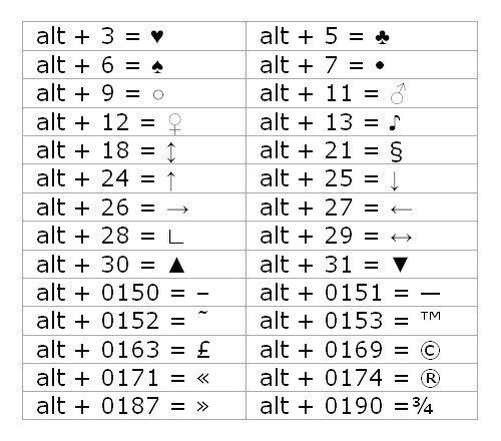
Этих символов нет на нашей клавиатуре, но это не значит, что их нельзя найти и набрать!
Вот такие вот компьютерные хитрости:))))))))))))
Cмотрите и запоминайте! Но или забирайте себе, если не можете запомнить!
|
|
Без заголовка |
|
|
Без заголовка |

 Все Вы знаете, надеюсь , что в любой операционной системе Windows есть встроенная служба восстановления. Позвольте задать Вам вопрос — когда последний раз Вы пользовались этой службой? Когда после очередного эксперимента «убили» систему?
Вы вспоминаете о этой палочке-выручалочке, но вот незадача — последняя точка восстановления системы была создана аж неделю назад и то, если Вы предусмотрительно настроили её автоматическое создание по расписанию.
Печалька . А всё почему? Потому что Вам просто лень каждый раз лезть в панель инструментов системы и создавать эту точку отката, вот почему. Слишком далеко спрятано всё это дело производителями системы. Я прав?
Согласитесь, как было бы здорово иметь под рукой всего одну кнопку, при клике на которую, перед очередной оптимизацией или очистке системы, создавалась бы эта точка.
Вообще не вопрос — давайте создадим её…
В последнее время всё чаще производители ноутбуков стали делать такую физическую кнопку восстановления системы на своих изделиях. А у кого её нет, что делать? Предлагаю создать её программно.
Для моментального и удобного создания точки восстановления системы в любой момент, предлагаю воспользоваться одной маленькой (всего 377 Кб) и портабельной (даже устанавливать её не нужно) программкой Single Click Restore Point (SCRP).
Всё очень просто — скачиваем Single Click Restore Point с сайта производителей…
далее читаем здесь: http://optimakomp.ru/tochka-vosstanovleniya-sistemy-odnim-klikom/
|
|
Без заголовка |
  |
Серия сообщений "Полезности":
Часть 1 - Базовый список сочетания всех цветов
Часть 2 - Путеводитель по ИНТЕРНЕТУ.
|
|
Без заголовка |
| |
Серия сообщений "Сайты для работы с фото":
Часть 1 - Для тех, кто не умеет работать в фотошопе
Часть 2 - Анимированный аватар из картинок или Вашего фото
...
Часть 9 - Генератор, для создания красивого слайд шоу из картинок или фото.
Часть 10 - Сайт, где можно в несколько минут, и очень легко анимировать свои фото
Часть 11 - Бесплатный онлайн сервис создания прикольных анимированных картинок с Вашими фото
|
|
Без заголовка |
| |
|
|
Без заголовка |
На первый взгляд перезагрузка компьютера не представляет из себя ничего сложного. Однако довольно часто операционные системы начинают работать неправильно как раз вследствие некорректного обращения с компьютером в плане перезагрузки. В этой статье мы расскажем, как перезагрузить компьютер правильно, если появилась такая необходимость.
Перезагрузка подразумевает процесс полной очистки или восстановления оперативной памяти, а также возобновление работы компьютера. Кроме того, происходит перезапуск всех системных настроек, который может быть вызван установкой нового оборудования или программного обеспечения.
Для многих пользователей фраза «перезагрузить компьютер» вызывает ассоциацию с кнопкой Reset, расположенной на системном блоке неподалеку от кнопки включения. Однако следует помнить, что такой способ сравним с выдергиванием вилки шнура блока питания из розетки, за которым следует необратимый и довольно длительный процесс восстановления системы, а то и полный отказ компьютера работать. Как правило, в таких поломках люди прежде всего обвиняют компьютерные игры и вирусы. Возможно, они и правда стали причиной поломок, однако чаще всего такие проблемы вызваны неправильным обращением с техникой, в том числе некорректной перезагрузкой.
|
|
Без заголовка |
Привет! Друзья, знаете что я делаю почти на каждом компьютере, который попадает ко мне? Правильно, чищу список автозагрузки программ. Я когда включаю чужой компьютер, то где-то примерно в 80% случаев, мне хочется заплакать :). Я просто не могу наблюдать процесс, когда вместе с включением компьютера, запускается еще 20 программ, и компьютер вроде уже включился, но нужно ждать еще несколько минут, пока можно будет открыть папку и т. д.

Как вы уже поняли, буду писать о том, как убрать программы из автозагрузки, и тем самым ускорить загрузку компьютера в много раз. В статье Как ускорить загрузку компьютера я тоже писал о автозагрузке программ, и о том как почистить список автозагрузки. Но там я писал как это сделать с помощью программы Total Commander, еще и с дополнительными утилитами, да и такая версия Total Commander есть наверное только у меня :), старая она уже.
Помню я был еще необразованным в компьютерном деле, и у меня сломался компьютер, Windows походу слетел, не помню уже точно. И я повез свой системный блок на ремонт к знакомому. Он мне все сделал, всего за 20 грн. и установил тогда этот Total Commander (кстати установил на автозапуск, я еще долго мучился, пока убрал его оттуда :)) и с тех пор я им пользуюсь, правда пользуюсь только для очистки системы, там есть хорошая утилита. Ладно, хватит воспоминаний :), дальше по делу.
Значит в этой статье буду писать о том, как убрать программы из автозапуска с помощью стандартной утилиты в Windows. Есть много программ для этого дела, но я понимаю, что не всегда хочется качать и устанавливать какие-то дополнительные программы, потом еще и разбираться в них. Тем более, если есть возможность сделать все встроенным средством.
Давайте для начала разберемся, откуда они там берутся. Все очень просто, вы устанавливаете разные программы, некоторые вы ставите сами, а некоторые устанавливаются без вашей помощи. Некоторые программы добавляться в список автозагрузки, и при включении компьютера сами запускаются. Иногда это удобно, и даже нужно. Хорошо когда например автоматически запускается Скайп, антивирус и т. д.
Есть программы, которые запускаются автоматически, но они вам совсем не нужны, или нужны очень редко. Например тот же DAEMON Tools Lite, отличная программы, но мне например она нужна раз в месяц, и я могу запустить ее сам. А тут она все время запускается при включении компьютера. Ладно, она только бы запускалась, так она еще и работает все время и кушает оперативную память. А если таких бесполезных программ десять, или больше? Это все сильно влияет, на скорость включения компьютера и на его работу.
Думаю вы уже поняли откуда берутся программы в автозагрузке и почему они сами запускаются при включении компьютера. Короче говоря автозапуск, это список программ, которые должны запуститься при включении компьютера.
Для чего их оттуда нужно удалять, думаю вы уже поняли. Все это делается для для того, что бы увеличить скорость загрузки компьютера и увеличить скорость его работы. Ведь все эти программы, которые всегда запущены конечно же тормозят компьютер, а иногда еще и втихаря используют интернет подключением, о таком случае я писал в статье Как узнать, какая программа/процесс использует интернет трафик?.
Значит так, чистим список автозагрузки и ваш компьютер задышит по-новому! Я у себя конечно же отключил ненужные программы с автозагрузки, но все равно время от времени проверяю. Бывает, что снова появляется мусор в этом списке.
Как я и обещал, будем пользоваться стандартным средством.
В Windows 7: «Пуск», «Все программы», «Стандартные» ищем и запускаем утилиту«Выполнить».
В Windows XP: »Пуск», «Выполнить».
В появившемся окне вводим команду msconfig и нажимаем «Ok».

Откроется окно, в котором переходим на вкладку «Автозагрузка». Смотрим список и снимаем все программы, автозагрузка которых вам не нужна.
Как видите, у меня список автозагрузки очень скромный. После того, как вы все лишнее уберете (снимите галочки), нажмите «Применить» и «OK».

Бывает, что ненужные программы еще могут находиться среди служб. Поэтому в окне которое мы открывали выше, переходим на вкладку «Службы». Сразу установите галочку напротив «Не отображать службы Майкрософт». И снимите галочки с ненужных служб. Для сохранения результата нажмите «Применить» и «Ok».

Появится сообщение, можете выйти без перезагрузки, или перезагрузить компьютер.

Если вы отключили приличное количество программ и служб, то после перезагрузки увидите, насколько быстрее включиться и будет работать ваш компьютер. Надеюсь, что мой совет вам пригодиться и вы им будете пользоваться, так как эффект от него есть и очень хороший. Удачи!
|
|
Без заголовка |
|
|
Без заголовка |
|
|
Без заголовка |


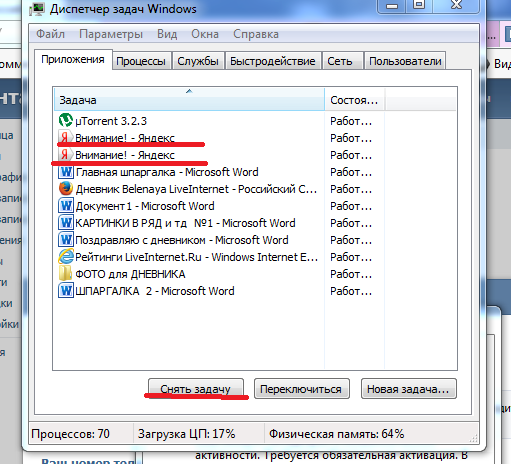
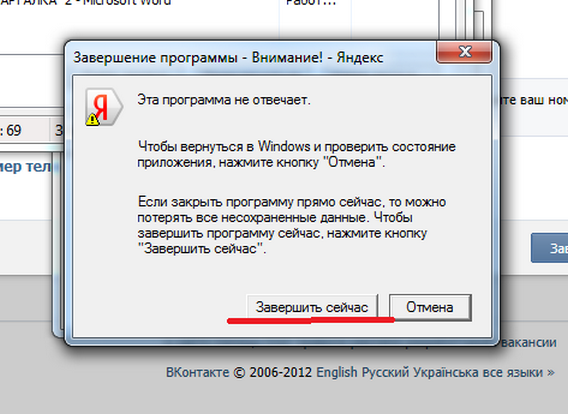 Нажать "ЗАВЕРШИТЬ СЕЙЧАС"
|
|





 , а про такую


 На первый взгляд перезагрузка компьютера не представляет из себя ничего сложного. Однако довольно часто операционные системы начинают работать неправильно как раз вследствие некорректного обращения с компьютером в плане перезагрузки. В этой статье мы расскажем, как перезагрузить компьютер правильно, если появилась такая необходимость.