-Рубрики

 -Поиск по дневнику

Поиск сообщений в Надежда_Федосеева

 -Подписка по e-mail


 -Статистика

Статистика LiveInternet.ru: показано количество хитов и посетителей
Создан: 01.03.2013
Записей: 3252
Комментариев: 12
Написано: 3270


Спасибки для дневника..

Четверг, 28 Марта 2013 г. 14:25 + в цитатник
Это цитата сообщения тануля [Прочитать целиком + В свой цитатник или сообщество!]

Спасибки для дневника..

_0 (333x500, 30Kb)

Читать далее...
Рубрики:  Для компьютера/открытки

Как получать новостной листок ЛиРу на почту?

Четверг, 28 Марта 2013 г. 14:24 + в цитатник
Это цитата сообщения Rost [Прочитать целиком + В свой цитатник или сообщество!]

Как получать новостной листок ЛиРу на почту? (Совет Дня)

Многие уже обратили внимание, что на почту перестал приходить ежедневный новостной листок.
Абсолютно не хочу обсуждать причины этого. И тем более не хочу делится своими мыслями на тему "И когда это закончится?".
Лучше научу, что нужно сделать, чтобы получать новостной листок к себе на почту.
Кому интересно

P.S. Пользуясь случаем, хочу поздравить Борю с днём рождения, пожелать здоровья (а остальное - купим!). И посвятить ему этот ролик про от студии "95 квартал".
Рубрики:  Для компьютера/Много полезного

Пасхальные смайлики и анимашки

Четверг, 28 Марта 2013 г. 14:23 + в цитатник
Это цитата сообщения тануля [Прочитать целиком + В свой цитатник или сообщество!]

Пасхальные смайлики и анимашки


Читать далее...
Рубрики:  Для компьютера/открытки

Благодарим красиво

Четверг, 28 Марта 2013 г. 14:21 + в цитатник
Это цитата сообщения тануля [Прочитать целиком + В свой цитатник или сообщество!]

Благодарим красиво

0_3a8a4_8d94a036_XL (600x451, 129Kb)

Читать далее...
Рубрики:  Для компьютера/открытки

Благодарность друзьям!!

Четверг, 28 Марта 2013 г. 14:19 + в цитатник
Это цитата сообщения тануля [Прочитать целиком + В свой цитатник или сообщество!]

Благодарность друзьям!!


Читать далее...
Рубрики:  Для компьютера/открытки

Вот уж действительно не знала..

Четверг, 28 Марта 2013 г. 14:15 + в цитатник
Это цитата сообщения Сладкая_женщина [Прочитать целиком + В свой цитатник или сообщество!]

Вот уж действительно не знала...

ЛиРушник! Твой дневник - это ТВОЯ собственность, охраняемая Законом!

BOOK10 (97x84, 2Kb)
Шум вокруг удаления дневников на ЛиРу заставил меня таки почитать Пользовательское Соглашение, на которое мы с вами обычно не обращаем внимания при регистрации.

Сделал я это еще и потому, что среди многих пользователей блогосервисов, и в первую очередь ЛиРу, распространено опасное заблуждение, которое в одном из трэдов кратко сформулировал Любер"Все дневники на сервисе лайвинтернет и лайвжоурнал принадлежат соотвественно порталу". И администрация якобы может делать с вашими дневниками все, что ей заблагорассудится. Я ему там же, в трэде, ответил, а теперь подумал, что мои рассуждения на эту тему могут быть интересны многим юзерам, которые до сих пор не могут найти ответа на вопрос "Тварь я дрожащая, или право имею!" ©. Так вот, господа, запомните -


ВАШ ДНЕВНИК, НА КАКОМ БЫ СЕРВИСЕ ОН НИ НАХОДИЛСЯ, ПРИНАДЛЕЖИТ НЕ СЕРВИСУ, А ИСКЛЮЧИТЕЛЬНО ВАМ НА ПРАВАХ ЛИЧНОЙ СОБСТВЕННОСТИ, И, КАК ВСЯКАЯ СОБСТВЕННОСТЬ, ОХРАНЯЕТСЯ ЗАКОНОМ РФ.


Если бы это было не так, то администрация могла бы издавать содержание некоторых дневников отдельными изданиями и получать за это деньги. Или транслировать ваши дневники на иных порталах. Или как-нибудь еще ими пользоваться. Но это, увы, невозможно, потому что дневник принадлежат только автору и никому, кроме него. И только вы можете принимать решения о том, как именно следует поступить с дневником. И никто, кроме вас.

Правила пользования сервисом ЛиРу делались по "болванке" правил сервиса diary.ru, о чем честно сообщается. А Правила на "Дайрах" начинаются словами:

1. Дневники — веб-сервис онлайновых дневников, личных и коллективных (сообществ), принадлежащих зарегистрированным пользователям сайта.


Читать далее...
Рубрики:  Для компьютера/Много полезного

Пожелания для комментариев

Четверг, 28 Марта 2013 г. 14:02 + в цитатник
Это цитата сообщения тануля [Прочитать целиком + В свой цитатник или сообщество!]

Пожелания для комментариев

!!!___~1 (400x383, 135Kb)

_0 (600x385, 53Kb)

Читать далее...
Рубрики:  Для компьютера/открытки

Про эти клавиши клавиатуры Вы должны знать!

Четверг, 28 Марта 2013 г. 13:55 + в цитатник
Это цитата сообщения Mamin_dnevnik [Прочитать целиком + В свой цитатник или сообщество!]

Про эти клавиши клавиатуры Вы должны знать!

В этом уроке я хочу рассказать Вам о назначении клавиш, при взгляде на которые сразу не понятно, что должно происходить при их нажатии. Это, разумеется, не буквенно-цифровые клавиши, с ними и так всё понятно – что нарисовано, то и отобразится при нажатии. Правда, на некоторых буквенно-цифровых клавишах, нарисовано по три символа, и сразу тоже не понятно как отобразить какой-то из них. О том, как, с помощью каких клавиш и в каких режим отобразить каждый из символов, нарисованных на клавише, я тоже расскажу в этом уроке.

Давайте взглянем на обычную клавиатуру.

Про эти клавиши клавиатуры Вы должны знать!

Читать далее...
Рубрики:  Для компьютера/Много полезного

УЛЫБНИСЬ

Четверг, 28 Марта 2013 г. 13:50 + в цитатник
Это цитата сообщения Akva-marin [Прочитать целиком + В свой цитатник или сообщество!]

УЛЫБНИСЬ!


Бабка, мыть кончай посуду, обучать тебя я буду.
Чтобы ты на склоне лет знала всё про интернет.
Нынче правнучек Серёжка подучил меня немножко.
И теперь я сам знаток. И могу вести урок.
Вот сюды садись, на лавку. Руки вытри-то, мерзавка!
Понимать сама должна -деликатность тут нужна.
Всё? Готова? Для начала, чтобы суть ты понимала
И повысить интерес, проведу с тобой ликбез.
Энтот ящик на окошке -не коробка для картошки.
Он, холера тебе в бок, в ЭВМе главный блок.
На боку у той коробки есть и лампочки, и кнопки.
Но не вздумай никогда тыкать пальцами туда.
Чтоб включить машину эту и гулять по интернету,
Среди ночи или дня вызывай скорей меня.
Видишь энту штуку, дура? Имя ей - клавиатура,
Ну, красавица, изволь, набери-ка свой пароль.
Что ? Что ?
Тычь по буквам .
Всё? Закончила труды? Жми на , вот сюды.
Ты по клавишам, подлюка, осторожней пальцем тюкай.
Поломаешь что-нибудь - и тады не обессудь.
Я за энту механизьму разорву, как Бобик клизму.
Так что сбавь немного прыть перед тем, как текст вводить.
Обрати вниманье тоже на экран, что перед рожей.
На него глядишь в упор, энто, баба, монитор.
Зря губищи раскатала, позабудь про сериалы.
Он не телик и кина не покажет ни хрена.
(Убери кривые руки)
На экран за битом бит информация бегит.
Ох, нутром я чую, баба, завизжишь ты щас не слабо.
То, на что ты так глядишь, есть канпьютерная мышь.
Эй, не надо кликать кошку. Попужал тебя немножко.
И кончай дурацкий вой, мыш-то энтот не живой
И не мёртвый. Ты не бойся, с печки слезь и успокойся.
Мыш искусственный у нас. Видишь - сделан из пластмасс.
Им подвигай влево-вправо, а таперича, шалава,
Посмотри на монитор. Видишь маленький курсор?
Вот он здесь, в углу экрана, и при энтом постоянно
Повторяет, не спеша, все движения мыша.
У мыша вот тут, на попке, расположены две кнопки.
Стань на энтот вот значок, левой кнопкой дай щелчок.
Эх ты, старая кошёлка! Час учу, а всё без толка.
Для тебя, поди, давно , - всё одно
Специально тем старухам, у кого беда со слухом,
Повторю, ядрёна мать, кнопку слева надо жать!
Вот теперь не промахнулась. Вишь, окошко распахнулось.
Энто значит, ты, мой свет, влезла прямо в интернет.
Сколько ссылок на странице! Аж в глазах слегка двоится.
Про погоду, про футбол,про политику прикол.
Тут про новые товары, там про цены на доллары.
Наведёшь на ссылку мышь - попадёшь, куда хотишь.
Глянь-ка, в маленькой картинке две весёлые блондинки.
Ну-ка ткни туды мышом. Ух ты! Девка голышом!
Всё, старуха, стряпай ужин. Интернет табе не нужен.
На сегодня кончен бал. Там, на кухне, суп сбежал.
Я ж, пока кипит картошка, поработаю немножко.
Мне потребно тут, в сети кой-куды ещё зайти.

Рамка от Akva-marin


Взято из инета
Рубрики:  Стихи/на все случаи жизни

Как фильтровать входящие письма на ваш Емейл

Четверг, 28 Марта 2013 г. 13:43 + в цитатник
Это цитата сообщения [Прочитать целиком + В свой цитатник или сообщество!]

Как фильтровать входящие письма на ваш Емейл

Общаясь в личке со своими читателями, я заметил одну особенность, многие вынужденно отказываются читать регулярно блог мотивируя это тем, что у них на емейле свалка из писем и мол, некогда их перебирать все. Мне пришла идея написать пост, о том как из свалки сделать чистоту, в которой есть полочки, на каждой из которых есть тематическое письмо, и ничего лишнего.
По этому, как и обещал неделю назад, написал пост о том как создавать удобные фильтры на почтовом ящике, по которым все уведомления о новых постах из блога www.RadioHeads.net будут скидываться в одну папку, кроме них в эту папку ничего больше не попадет, а значит вы сможете четко видеть все посты из этого блога у себя в целой папке. Таким же образом можно фильтровать любые другие письма, чтобы их тематика скидывалась в одну тематическую папку, а не в общую "Входящие" Где как правило собирается весь мусор.

Пост адаптирован к мейлрушным пользователям, если есть желающие узнать как это же сделать на другом почтовом сервисе - пишите тут в комментариях какой у вас почтовый сервис, если вас будет больше чем 4 человека, то я напишу и для вашего.
Заходим на главную страницу вашей почты: http://win.mail.ru/cgi-bin/start


1. Нажимаем на кнопку "Папки"
+ Читать далее >>>


free counters
Рубрики:  Для компьютера/Много полезного

Инструкция SKYPE для чайников

Четверг, 28 Марта 2013 г. 13:40 + в цитатник
Это цитата сообщения Владимир_Шильников [Прочитать целиком + В свой цитатник или сообщество!]

Инструкция SKYPE для чайников

 (343x182, 20Kb)
Хочу вам показать на пальцах, как настроить программу SKYPE. Статья расчитанна на пользователей со статусом "Чайник".
В статье.
1. Регистрация пользователя в сети SKYPE.
2. Поиск людей в контактах.
3. Настройка микрофона в SKYPE / WINDOWS.
4. Настройка видео в SKYPE.
5. Настройка прокси в SKYPE / WINDOWS.
6. Рекомендации по использованию.

Читать далее...
Рубрики:  Для компьютера/Много полезного

Как создать цветную надпись.

Четверг, 28 Марта 2013 г. 13:38 + в цитатник
Это цитата сообщения Дайтека [Прочитать целиком + В свой цитатник или сообщество!]

Как создать цветную надпись.

Всем привет! Сегодня хочу Вам рассказать как создавать цветные надписи в программе GIMP, надеюсь кому-нибудь пригодится. (у кого такой программы нет в конце поста есть ссылка где её можно скачать.) И так приступим.

1.Отрываете программу. Нажимаете Файл – Создать. У Вас открывается окошко в котором Вы можете задать размер, но по большому счёту делать это не обязательно, просто нажимайте ОК и всё.

ДАЛЕЕ ...
Рубрики:  Для компьютера/Много полезного

Бесплатные SMS из интернета

Четверг, 28 Марта 2013 г. 13:35 + в цитатник
Это цитата сообщения mayskaya [Прочитать целиком + В свой цитатник или сообщество!]

Бесплатные SMS из интернета

Бесплатные SMS из интернета на мобильные
непосредственно с сайтов операторов


для выбора оператора нажмите на логотип
Поставить себе такую же панель
Рубрики:  Для компьютера/Много полезного

Как смотреть ролики при медленной интернет-скорости

Четверг, 28 Марта 2013 г. 13:31 + в цитатник
Это цитата сообщения Елена_Ориас [Прочитать целиком + В свой цитатник или сообщество!]

Как смотреть ролики при медленной интернет-скорости

У меня компьютер медлительный, поэтому ролики смотреть трудно - они идут рывками, с паузами.
Но, благодаря подсказкам (на Ли.ру все друг другу помогают и подсказывают), я научилась-таки смотреть ролики.

Нужно просто нажать на стрелку посреди экрана, подождать пока начнется демонстрация, и, когда полоска внизу экранчика начнет расти, нажать паузу (две вертикальные черточки).

После этого движение и звук прекратятся, но сюжет будет накапливаться, это видно по растущей удлиняющейся полоске. Как только полоска вырастет во всю длину, можно нажимать на воспроизведение. Теперь сюжет пойдет без остановок, с нормальным звуком.


Серия сообщений на тему «Возня с компьютером»:
*Как читать плоховидимый текст
*Рубрики, или Как в дневнике сделать порядок
*Убираем текст под кат
*Как выразить (послать) симпатию
*Как сделать ссылку на друга
*Как сделать кликабельную ссылку
*Как вставить картинку - урок для новеньких
*Не суйте в комментарии картинки!
* Как разместить картинку со всплывающим текстом
* Как сделать скрин
*Как напечатать брошюру на принтере
*Как остановить принтер
*Комментаторы-данайцы

Рубрики:  Для компьютера/Много полезного

Компьютер для тех, кому за 50.

Четверг, 28 Марта 2013 г. 13:24 + в цитатник
Это цитата сообщения lud09 [Прочитать целиком + В свой цитатник или сообщество!]

Компьютер для тех, кому за 50. Как продлить срок службы батареи ноутбука.


Компьютер для тех, кому за 50. Как продлить срок службы батареи ноутбука.

С каждым днем ноутбуки и нетбуки приобретают все большую популярность, несмотря на несколько высокие цены по сравнению со своими стационарными братьями. Это происходит из-за того, что основная ставка в современном мире делается на мобильность и автономность.

Сам два года назад приобрел ноутбук. Поначалу все время он работал от сети, но потом появилась потребность в автономной работе. И тут передо мной встал вопрос о сроке службы батареи и о продлении времени работы от одного заряда. Естественно, что информацию я начал искать в сети. Перерыв множество сайтов и форумов, нашел много чего интересного и неожиданного для себя, чем теперь и хочу поделиться с вами.

Совет 1. Заряд батареи используется абсолютно всеми включенными устройствами на ноутбуке, поэтому при работе от батареи следует отключать неиспользуемое оборудование в диспетчере устройств (основные потребители, которые можно отключить: адаптеры wi-fi, bluetooth и ИК-порт все модули подключения дополнительных мониторов, также на время можно отключить все USB-контролеры, затем сетевые карты и встроенные модемы и др.)

Если вы не разобрались, что можно отключать, а что – нет, тогда вам поможет небольшая программка Battery Double, которая автоматически отключает неиспользуемое оборудование и может перевести работу процессора и жесткого диска в экономичные режимы.

Совет 2. Поставьте подсветку экрана на наименьшую яркость (на некоторых операционных системах это делается автоматически).

Совет 3. Не используйте по возможности привод DVD и CD, т.к. его моторчик кушает немало энергии (если есть крайняя необходимость в использовании DVD привода, то перекиньте необходимые файлы сразу на жесткий диск, а затем уже выньте CD или DVD и с жесткого диска работайте с этими файлами).

Совет 4. Если вы собираетесь прервать работу хотя бы на полчаса, то не оставляйте ноутбук включенным, а отправьте его в спящий режим или гибернацию. В ждущий режим не отправляйте, т.к. все равно остаются работать процессор, оперативная память и клавиатура.

Следуя этим советам, вы сможете продлить время работы в автономном режиме от одного заряда. Следующие советы помогут вам сохранять работоспособность и емкость батареи в течение многих лет.

Совет 5. Если предполагается работа на ноутбуке от сети (месяц и более) продолжительное время, то лучше будет зарядить батарею до 50% и положить ее в прохладное место 10-15 градусов. В таком режиме батарея теряет всего 2% своей емкости в год.

Совет 6. Срок службы батареи измеряется количеством полных циклов зарядки-разрядки, поэтому зарядка до 100%, затем разрядка до 50% и снова зарядка до 100% будет считаться половиной цикла. Но по словам производителей, следует производить полный цикл 100%-0%-100% хотя бы раз в два месяца для лучшей сохранности и стабильности работы батареи.

Совет 7. Не поленитесь прочитать инструкцию пользователя для своего мобильного устройства – бывает, там пишут полезную информацию.

При соблюдении всех этих советов батарея прослужит реально дольше, и поэтому вам не придется часто (каждые 1-2 года) менять её на новую, ведь она не так уж и дешево стоит – от 80$.

Автор Виталий Сабор

/www.s-lom.ru

Рубрики:  Для компьютера/Много полезного

Ctrl+Alt+Delet Что за зверь?

Четверг, 28 Марта 2013 г. 13:23 + в цитатник
Это цитата сообщения Legionary [Прочитать целиком + В свой цитатник или сообщество!]

Ctrl+Alt+Delet Что за зверь?:)

Попробуем разобраться в этом привычном нам сочетании клавиш:)
Кто не знает, при одновременном нажатии этих трех клавиш,- откроется "диспетчер задач", который не раз выручал мнооогих пользователей windows.

Полностью перебирать диспетчера не будем, обсудим только основы:)


Важно!!!


Не отключайте процессы! Ни те которые не знаете, ни те, в которых хоть чуть-чуть не уверены!

Это я не пугаю, это я предупреждаю сразу:)
Итак, кликаем наши заветные кнопки и смотрим на выползшее окошко:

Читать дальше > > >
Рубрики:  Для компьютера/Много полезного

полезная панель инструментов

Четверг, 28 Марта 2013 г. 13:21 + в цитатник
Это цитата сообщения IrchaV [Прочитать целиком + В свой цитатник или сообщество!]

Google Toolbar - полезная панель инструментов для Mozilla Firefox

Если стандартные возможности браузеров перестали вас устраивать, пора обзавестись дополнительной панелью инструментов. Подобные тулбары есть у Яндекса, Mail.Ru и Google. Именно последнему и посвящен наш сегодняшний рассказ.


Что такое тулбар? Это панель инструментов для браузера, которая включает множество полезных кнопочек, позволяющих одним кликом совершать привычные и порой скучные вещи, например постить интересные ссылки в блог или на лету переводить текст на веб-странице.

Панель инструментов Google доступна для браузеров Mozilla Firefox и Internet Explorer. Получить ее можно на следующей странице - http://www.google.com/intl/ru/toolbar/. Сайт сам определит версию вашего браузера. Вам останется лишь нажать кнопку «Установить Панель инструментов Google» и следовать инструкциям установщика.

1.png

Читать далее...
Рубрики:  Для компьютера/Много полезного

Программа "Chrome" - мануалка

Четверг, 28 Марта 2013 г. 13:18 + в цитатник
Это цитата сообщения Shepolga [Прочитать целиком + В свой цитатник или сообщество!]

Программа "Chrome" - мануалка


Как захватить и подписать картинку в Интернете

Часто бывает нужно подписать картинку, или прокомментировать, или выделить какой-то участок.

Это очень легко сделать.

Установите в качестве дополнительного браузера
Chrome

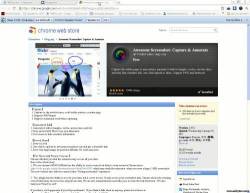
В нем, среди прочих расширений, есть Awesome Screenshot: захвати и подпиши (все картинки в статье увеличиваются по клику, смотреть лучше в полном размере)

картинки

После установки у Вас появится вот такая кнопка.


расширения к браузеру


А далее - все сделает это замечательное дополнение

Знаю, на нашем сайте много мастеров и рукодельниц, а так же тех, кто зарабатывает в интернете, так что пример будет житейский

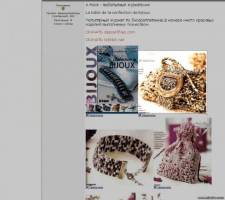
Например, Вы хотите, чтобы обратили внимание на какую-то деталь

На страничке с картинкой Вы нажимаете на кнопку и выбираете в меню, что Вы хотите - всю страницу, или ее часть
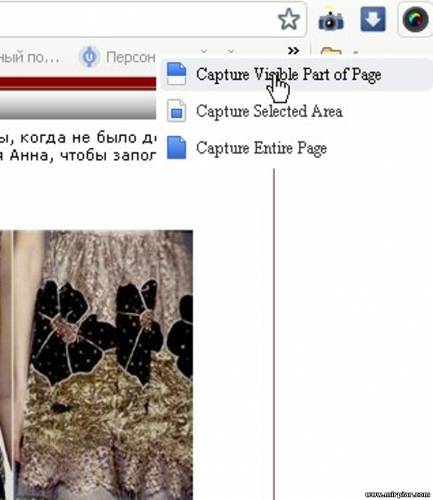
подписать картинку


В нашем случае нужна часть

картинки


Вы видите ее светлой на фото

Подтверждаете выбор и для Вас открывается новая страничка, где Вам предоставляется набор инструментов (увеличьте картинку, чтобы рассмотреть варианты)
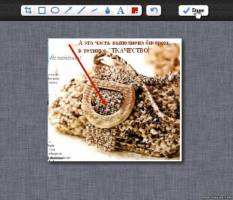
картинки

Как видите, можно еще обрезать картинку, если ошиблись в первый раз, с помощью стрелки обратить внимание  на какой-то инструмент.

Волнистая линия - возможность просто рисовать перемещая мышку, как карандашом.

Буква "А" - нажимаем и вбиваем любой текст.

Цвет тоже можно менять.

На фото горит красный, но, нажав на него, получаем палитру, где можно выбрать другой.

Сделав все изменения, жмете "Done" - п
одтверждаете выбор -  и для Вас открывается новая страничка, где Вам предоставляется новый выбор  (увеличьте картинку, чтобы рассмотреть варианты)
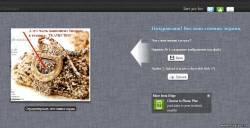
подписать картинку


Если Вы нажмете Save - Сохранить, Выйдет обычное окно, предлагающее выбрать паку на Вашем компьютере, где Вы хотите разместить открытку
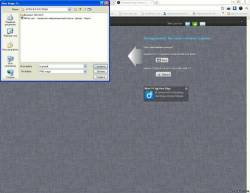
картинки


Но Вы можете использовать и другие возможности
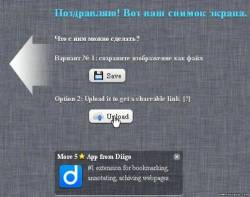
подписать картинку


Нажав на кнопку "Upload", Вы одним кликом загружаете картинку в интернет, получаете ссылку и возможность немедленно поделиться ссылкой во многих известных сетях и сообществах

Смотрите на картинке (увеличте)
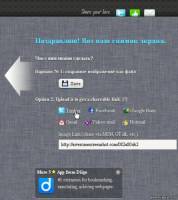
подписать картинку


В результате, картинка с Вашими пометками окажется в том уголке интернета, где Вам нужно
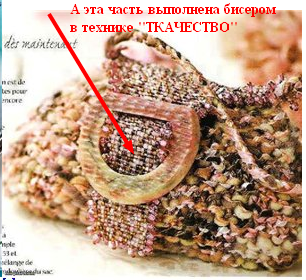
подписать картинку


Вся процедура занимает несколько секунд. Не нужно открывать дополнительные программы. Ничего не нужно. Все делается на одной страничке

Вот адрес этого дополнения

 https://chrome.google.com/extensions/detail/alelhddbbhepgpmgidjdcjakblofbmce?hl=ru

Хотя, Вы легко найдете его среди расширений
браузера Chrome

Используйте лучшие инструменты и все будет даваться легко

При копировании статьи ссылка на http://mirpiar.com/ обязательна!

Еще посмотреть:


Клуб модного трикотажа и рукоделия

Ручная работа

Рубрики:  Для компьютера/Много полезного

ФОТОСАЛОН

Четверг, 28 Марта 2013 г. 12:42 + в цитатник
Это цитата сообщения тануля [Прочитать целиком + В свой цитатник или сообщество!]

ФОТОСАЛОН


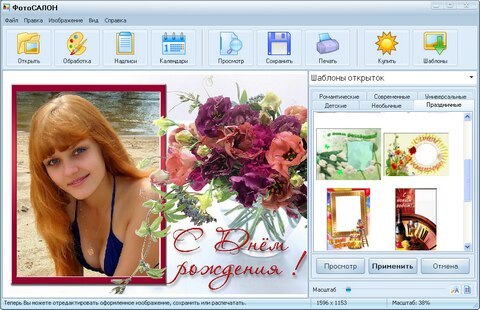
ФОТОСАЛОН - ОПИСАНИЕ ПРОГРАММЫ.
ФотоСАЛОН - это новая программа для стильного оформления фотографий, которая подойдёт как для начинающих пользователей, так и для фотостудий. Буквально за пару секунд Вы сможете наложить красивую рамку, создать поздравительную открытку или коллаж. Программа включает все необходимые функции для обработки цифровых фотографий: автоматическое улучшение, создание спецэффектов, календарей, обрамление и добавление надписей. Комплект программы включает более трёхсот различных вариантов оформления, а в полной версии их число увеличивается до тысячи! Читать далее...  ]


Рубрики:  Для компьютера/Много полезного

Как освободить место на жестком диске

Четверг, 28 Марта 2013 г. 12:41 + в цитатник
Это цитата сообщения EFACHKA [Прочитать целиком + В свой цитатник или сообщество!]

Урок: Как освободить место на жестком диске


1. Удаление точек восстановления.

Служба Восстановления системы создает точки восстановления, которыми в случае сбоев системы мы можем воспользоваться. 

Например, мы решили установить какую-либо важную программу. Прежде чем установка начнется, служба восстановления запоминает состояние системы и создает так называемую точку восстановления. Если со временем мы заметим, что после установки этой программы система начала работать нестабильно, то с помощью таких точек восстановления мы в любой момент можем «откатить» систему к состоянию до установки программы.

Получается что после такого «отката» мы вроде бы как ничего и не устанавливали.

Попасть в службу восстановления можно так: Пуск – Все программы – Стандартные – Служебные – Восстановление системы. Либо нажать клавишу F1 и выбрать соответствующий пункт:
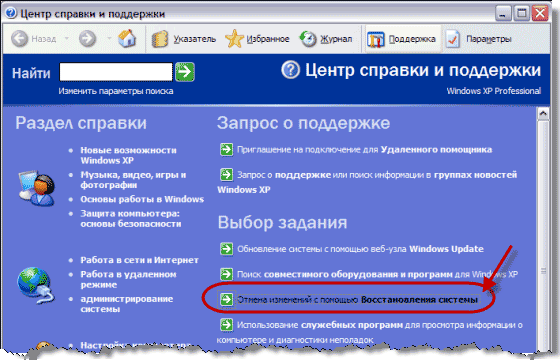


Читать далее...
Рубрики:  Для компьютера/Много полезного


Поиск сообщений в Надежда_Федосеева
Страницы: 163 ... 33 32 [31] 30 29 ..
.. 1 Календарь