Моя философия жизни проста – мне нужно кого-то любить, чего-то ждать и что-то делать.
Без заголовка |
|
Без заголовка |
|
Без заголовка |

http://www.magic-dom.ru/index/master_klass_mk_quot...hindare_quot_avtor_nairsa/0-60
|
Без заголовка |


Источник: http://www.magic-dom.ru/index/masterklass_quot_ostryj_lepestok_po_drugomu_quot/0-43
Автор МК: админ - anansy
|
Без заголовка |


Представляем вам ещё один подвид узкого лепестка канзаши - перевернутый лепесток. Понятно, почему так называется, потому что действительно перевернут.
|
Без заголовка |
|
Без заголовка |
Узкий лепесток канзаши, аналогично круглому, также бывает двух видов объёмный и плоский:
 В этой канзаши автор использовала оба типа. Серединка, явно видно, высокий, объёмный лепесток, а остальные- узкие, плоские. Различие сразу бросается в глаза, в плоском как бы глубокий вырез в середине. Хотя почему как бы, вырез и есть! По исполнению узкий лепесток, пожалуй, проще, чем круглый, но также красив и разнообразен. Не забывайте, всё зависит от вашей фантазии, которая в канзаши самое главное!
Итак, начнём урок:
Первые шаги такие же, как в круглом. Здесь тоже всё начинается с нарезания квадратиков и складывание обоих вариантов идёт одинаково до определённого момента, для создания плоского лепестка нужно будет продолжить дальше после того как объёмный будет уже готов.
Поскольку лепесток узкий, лучше делать его не из 5-ти, а из 8-10, так он лучше смотрится. Нарезаем 8-10 квадратных кусочков атласной ленты. Начинать лучше с ленты пошире-5-ти сантиметровой. Отрезанные квадратики оплавляем на свечке (см. основную страницу).
1. У нас кусочек 5х5:

2. Складываем две противоположных стороны, совмещаем углы B и D, получается треугольник::


3. Линию сгиба ( АС) приминаем пальчиками, сильно на ленте не получится, но просто будет чуть более явно видна линия сгиба. На этом этапе можно соединить края ( линии AB и CD), обжечь уже известным вам способом на свече, будет удобнее работать, но это "склеивание" в принципе не обязательно. В процессе работы вы сами выберете как вам лучше!
4. Поворачиваем углом (B+D) к себе и и теперь нам нужно её согнуть ещё раз, теперь уже совмещая точки А и С:


5. Поворачиваем треугольник диагональю к себе и ещё раз складываем. Теперь все кончики нашего начального квадратика собрались в одной точке:


6. Закрепим заготовку зажигалкой, аккуратно, чтобы лишнего не поджечь или склеим вот в этом месте :

Объёмный лепесток готов! Единственное, до полной готовности лучше его скрепить ( или обжечь, или склеить) ещё и по этой линии (красной):

7. Часто он используется прямо в таком виде, например для многослойных хризантем, но если его обрезать, он будет выглядеть изящнее и легче. Как? Ножницами. Вот здесь или здесь, как кому удобнее:


8. Теперь нужно аккуратно и тщательно обжечь только что обрезанное, если необходимо, ещё раз скрепить в месте соединения уголков (ABCD), вы сами увидите где и лепесток готов:


На всякий, если кому-то что-то ещё непонятно, мастеркласс в фотографиях:

Но это ещё не всё! Есть ещё один вид узкого лепестка, вернее ещё одно ответвление при складывании этого чуда. Вот этот, зелёный:

Складываем его точно также, как объёмный, т.е. проделываем операции 1-6 и скрепляем, короче нам нужен готовый объёмный лепесток. Загнем вот этот кончик внутрь:


Всё! Готово! Можно переходить к сборке цветка.
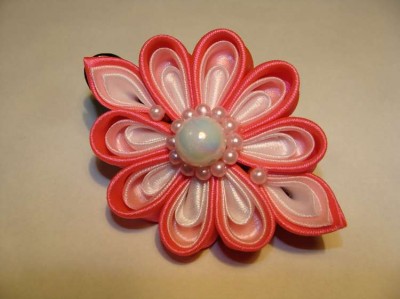
Вот что получилось у меня с узкими лепестками:


Серия сообщений "Канзаши, цветы из ткани":
Часть 1 - Цветы из ткани
Часть 2 - Цветы из лент
Часть 3 - КАНЗАШИ - очаровательный цветок-заколка
Часть 4 - МК "Как сделать узкий лепесток канзаши"
Часть 5 - Канзаши из интернета
Часть 6 - МК "Перевернутый лепесток канзаши" (автор Брусничка)
...
Часть 22 - Пышный цветок. Мастер-класс
Часть 23 - Еще две коробочки для подарков
Часть 24 - Шкатулка канзаши
|
Без заголовка |

Фотошоп у меня долго открывается, поэтому я зачастую практикую Гимп.
Скачать его можно абсолютно бесплатно с официального сайта. Там же есть и уроки, и кисти, и градиенты...
При скачивании никаких СМС платить НЕ НАДО!!!
http://www.progimp.ru/downloads/
Скачали? Установили? Запускаем!
Перед вами открылись три окна:
*правое - это панель диалога слоев;
*левое - панель инструментов;
*центральное - это рабочий холст, на нем и будем творить, но и две боковые нам тоже обязательно понадобятся.
Открываем один из блинков.
Вкладка ФАЙЛ-ОТКРЫТЬ (и в открывшемся окне находим папку и в ней нашу картинку, на которой желаем сделать надпись). Кстати, открыть можно картинку и из Сети: ФАЙЛ-ОТКРЫТЬ ИЗ СЕТИ (и в окне ставим адрес картинки).

Читать далее
отсюда
Обращаю внимание что я только выложила для Вас урок, его автор - Svetlana M
|
Без заголовка |
источник
"Script Move Layers",
который можно скачать с этого ресурса-Script Move Layers

Устанавливается он в папку'' script '',как это сделать подробнее ,смотрим тут-Устанавливаем расширения в GIMP.
Ну а теперь, я покажу что он может делать-
|
Без заголовка |
источник
 - исходник
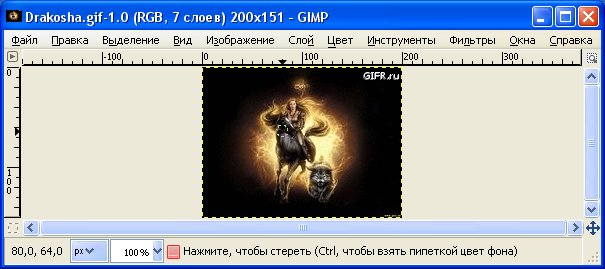
Считаем, что это изображение уже закачено на Ваш комп, поэтому подводим курсор к анимации и жмём правую клавишу мышки и выбираем в выпадающем меню "Edit with Gimp" и у нас откроется наша анимация в окне редактирования->
|
Без заголовка |
|
Без заголовка |
Доброго времени суток мои дорогие, сегодня мы с вами будем делать коллаж "Нежность" в графическом редакторе Gimp, (урок фотошопский оригинал урока здесь

|
Без заголовка |
|
Без заголовка |
сайт. Кто не понял урок - все вопросы там, а не здесь.
Несложная в исполнении виньетка (рамочка) для фото.
Создаем новый документ с прозрачным слоем, 800*600
В панели инструментов выбираем Кисть , в настройках выставляем такие параметры:
Режим : нормальный,
Непрозрачность: 100%
Кисть: Circle Fuzzy (19)
Масштаб: 2,0
отметить галочки для: Непрозрачность, Жесткость,Размер, Фиксированная длина штриха 690 пх,
Дрожание: степень 2,5
Брать цвет из градиента, градиент Pastels.

|
Без заголовка |

|
Без заголовка |
|
Без заголовка |
Все картинки для урока увеличиваются по клику до полноразмерного изображения

ПЕРВОИСТОЧНИК.
ПОСТ ОКАЗАЛСЯ ВАМ ПОЛЕЗЕН?
ТОГДА НАЖМИТЕ ВНИЗУ НА КНОПОЧКУ "ПОНРАВИЛОСЬ"
ВСЕ ВОПРОСЫ ЗАДАЕМ ПО ВЫШЕНАПИСАННОМУ АДРЕСУ.
СПАСИБО.
|
Без заголовка |
|
Без заголовка |
 Уроки Adobe Phоtpshop для начинающих Панель инструментов Adobe Photoshop. |
|
для фотошопа |
 Nataliya_Bezyshko
|