-Метки

bмои коллажи в corel ehjrb jn k. hf pixlr editor online ГОСПОДИ бродилочка по урокам с инострагнных сайтов в мире животных великие люди всё для дневника всё для компьютера всё длядневника девуки в png в зимнем девушки в png девушки в png осень зима день рождения-праздники живопись-искусство живопись-природа животные здоровье здоровье-видео здоровье-советы информация искуссво-артисты-великие люди клип-арт -от мирославы ... клип-арты от мирославы клип-арты от мирославы клипарт девушки клипарт-дети клипарты цветы кнопочки« открыточки для комментариев +код))» консервация кулинария кулинария -выпечка кулинария видео кулинария- выпечка кулинария- видео кулинария-видео кулинария-выпечка кулинария-выпечка-салаты............. кулинария-горячие блюда кулинария-салаты кулинария-советы кулинарные советы кулинароия-видео личное мои коллажи в corel мои еоллажи в corel мои коллажи в core мои коллажи в corel мои коллажи в corel. мои коллажи в сorel молитвы музыкальная шкатулка музыкальная шкутулка патриотизм патриотизм. россия . работы друзей. поздравление друзей. поздравление с днём победы поздравление с днём рождения. поздравления поздравления с днём рождения поздравления- праздники политика поэзия праздники приветствие в блог природа работа друзей - рамоча работа друзей! работа друзей работа друзей-рамочка работы друзей работы друзей ! работы друзей - рамочка работы друзей -видео работы друзей -поэзия работы друзей рамока работы друзей рамочка работы друзей рамочки работы друзей! работы друзей- поэзия и проза. работы друзей--поэзия работы друзей-музыка работы друзей-поздравление работы друзей-поэзия работы друзей-рамочка работы друзей-рамочка -поздравлене работы друзей-рамочка с текстом работы друзей-рамочки работы друзей-стихи работы друзей-эпиграф для блога работы друзей1 работы-друзей -праздники работыдрузей-музыка разрезная рамочка рамочка друзей рамочка со вставленным текстом рамочка-поэзия рамочки со вставленным текстом... религия религия-молитва религия-праздники россия россия ! патриотизм !политика ! садовод-огородник схема для дневника схемка для дневника схемки для дневника схемки для дневниика схемки для дневника схемы для дневника тест тесты уроки в corel с иностранных сайтов уроки от любаши к фотографии художники-картины художники-птицы цитата дня эдитор-рамки это интересно юмор

 -Цитатник

МОЛИТВА О СЕМЬЕ - (0)

МОЛИТВА О СЕМЬЕ

Господи, храни моих детей! - (0)

Господи, храни моих детей

СПАСИ И СОХРАНИ! - (0)

СПАСИ И СОХРАНИ Спаси и Сохрани, Господь, нам души, Для Веры, для любви и чистоты, И пом...

Схемка длядневника. - (0)

Схемы от Schamada/А вы свою ёлку нарядили? 2024 ДИЗАЙН ДНЕВНИКА Ещё очень много моих схем ЗДЕ...

Добро пожаловать в мой мир - (7)

Добро пожаловать в мой мир

 -Подписка по e-mail


 -Рубрики

 -Поиск по дневнику

Поиск сообщений в Фрида_Серденко

 -Статистика

Статистика LiveInternet.ru: показано количество хитов и посетителей
Создан: 22.12.2012
Записей: 12865
Комментариев: 62273
Написано: 107718


УРОК ОТ LEDI ANGEL

Четверг, 14 Августа 2014 г. 10:47 + в цитатник
Это цитата сообщения LEDY_ANGEL [Прочитать целиком + В свой цитатник или сообщество!]

УРОК ДЛЯ ФОТОШОП№64(средняя степень сложности))+код

Мои авторские коллажи

УРОК № 64


ДАЛЕЕ...

Рубрики:  УРОК ОТ LEDI ANGEL

Метки:  

Понравилось: 1 пользователю

урок от Ledy Angel ФШ !

Четверг, 14 Августа 2014 г. 10:33 + в цитатник
Это цитата сообщения LEDY_ANGEL [Прочитать целиком + В свой цитатник или сообщество!]

УРОК ДЛЯ ФОТОШОП№65(средняя степень сложности))+код

Мои авторские уроки

УРОК №65


ДАЛЕЕ...

Рубрики:  УРОК ОТ LEDI ANGEL

Метки:  

Понравилось: 1 пользователю

Урок от Mischel7

Среда, 13 Августа 2014 г. 21:10 + в цитатник
Это цитата сообщения Mischel7 [Прочитать целиком + В свой цитатник или сообщество!]

Создаем коллаж.

Создаем коллаж "Fantasy".
Урок для фотошопа.


Автор Christa , перевод и адаптация Mischel
Еще один очень простой урок Christa для фотошопа. Можете пофантазировать с клипартом. Надеюсь у вас все получится, удачи!
Для урока нам понадобятся фильтры:
Xero
Graphics Plus
Скачать материал одним файлом здесь


Ну что начнем творить?

Урок был адаптирован для фотошопа, оригинал урока здесь.

Смотреть далее...

Серия сообщений "Урок - коллажи от Мichel !":
Часть 1 - Мichel - урок для фш !
Часть 2 - урок для фш из блога Мichel !
...
Часть 5 - Урок от Mischel7
Часть 6 - Урок от Mischel7
Часть 7 - Урок от Mischel7
Часть 8 - Каталог уроков-Mischel !
Часть 9 - Коллаж по уроку - Mischel7 !
...
Часть 11 - Коллаж по уроку-Mischel !
Часть 12 - Урок от Светлана Михайлова ! ( из блога © Mischel)
Часть 13 - Без заголовка


Метки:  

Урок от Mischel7

Среда, 13 Августа 2014 г. 21:05 + в цитатник
Это цитата сообщения Mischel7 [Прочитать целиком + В свой цитатник или сообщество!]

Создаем коллаж.

Создаем коллаж "Love Story ...".
Урок для фотошопа.

Вам понравился коллаж?, теперь вы можете и сами поработать по уроку который я вам предлагаю.По вашей просьбе написала урок по своему коллажу. Можете пофантазировать с клипартом. Надеюсь вам понравится работать.

Для урока нам понадобятся фильтры:
Filters Unlimited 2.0
Ну что начнем творить?


Смотреть далее...

Серия сообщений "Урок - коллажи от Мichel !":
Часть 1 - Мichel - урок для фш !
Часть 2 - урок для фш из блога Мichel !
...
Часть 4 - Урок от Mischel7
Часть 5 - Урок от Mischel7
Часть 6 - Урок от Mischel7
Часть 7 - Урок от Mischel7
Часть 8 - Каталог уроков-Mischel !
...
Часть 11 - Коллаж по уроку-Mischel !
Часть 12 - Урок от Светлана Михайлова ! ( из блога © Mischel)
Часть 13 - Без заголовка


Метки:  

Урок от Mischel7

Среда, 13 Августа 2014 г. 21:01 + в цитатник
Это цитата сообщения Mischel7 [Прочитать целиком + В свой цитатник или сообщество!]

Создаем коллаж.

Создаем коллаж "Where Did The Love".
Урок для фотошопа.

Не сложный урок. Попробуйте у вас все получится. Интересно было поработать с новыми фильтрами.
Для урока нам понадобятся фильтры:
Mehdi / Local Equalization - Kaleidoscope 2.1
Simple / Pizza Slice Mirror
AP 01 (Innovations) Lines / SilverLining
Optic VerveLabs / virtualPhotographer

Ну что начнем творить?

Урок был адаптирован для фотошопа, оригинал урока здесь.

Смотреть далее...

Серия сообщений "Урок - коллажи от Мichel !":
Часть 1 - Мichel - урок для фш !
Часть 2 - урок для фш из блога Мichel !
Часть 3 - Урок от Mischel7
Часть 4 - Урок от Mischel7
Часть 5 - Урок от Mischel7
Часть 6 - Урок от Mischel7
Часть 7 - Урок от Mischel7
...
Часть 11 - Коллаж по уроку-Mischel !
Часть 12 - Урок от Светлана Михайлова ! ( из блога © Mischel)
Часть 13 - Без заголовка


Метки:  

Урок от Mischel7

Среда, 13 Августа 2014 г. 20:38 + в цитатник
Это цитата сообщения Mischel7 [Прочитать целиком + В свой цитатник или сообщество!]

Создаем коллаж "Hold my hand".

Создаем коллаж "Hold my hand".

Урок для фотошопа.
Автор Sille, перевод и адаптация Mischel.
Оригинал этого урока можно найтиздесь
Эти фильтры вам понадобятся:
- VM Distortion / Mosaic Ripple

- Graphic Plus / Cross Shadow

- Mura Meister / Cloud


Ну что начнем творить?

Смотреть далее...

Серия сообщений "Урок - коллажи от Мichel !":
Часть 1 - Мichel - урок для фш !
Часть 2 - урок для фш из блога Мichel !
Часть 3 - Урок от Mischel7
Часть 4 - Урок от Mischel7
Часть 5 - Урок от Mischel7
Часть 6 - Урок от Mischel7
...
Часть 11 - Коллаж по уроку-Mischel !
Часть 12 - Урок от Светлана Михайлова ! ( из блога © Mischel)
Часть 13 - Без заголовка


Метки:  

урок от Ledy Angel

Среда, 13 Августа 2014 г. 15:23 + в цитатник
Это цитата сообщения LEDY_ANGEL [Прочитать целиком + В свой цитатник или сообщество!]

УРОК ДЛЯ ФОТОШОП№50(средняя степень сложности))+код

Мои авторские коллажи
Урок от

Урок №50

ДАЛЕЕ...

Рубрики:  УРОК ОТ LEDI ANGEL

Метки:  

Понравилось: 1 пользователю

Коллаж по уроку Анты!

Среда, 13 Августа 2014 г. 13:16 + в цитатник
Анта (700x466, 102Kb)
Рубрики:  Мои коллажи в ФШ !

Метки:  

Понравилось: 2 пользователям

Америка это красиво, но Не трогайте Россию, господа!

Вторник, 12 Августа 2014 г. 20:20 + в цитатник
Это цитата сообщения _Lyubasha_K_ [Прочитать целиком + В свой цитатник или сообщество!]

Америка это красиво, но Не трогайте Россию, господа!

Счетчик посещений Counter.CO.KZ - бесплатный счетчик на любой вкус!


Америка, Америка - это красиво, но Россия - вот где есть сила.

Америка, несущая России только ложь и
блажь, припудренной под красоту,
Продажной и пустой жизнью вливается
в мозги наших юнцов,
Пытаясь подменить наши устои, пытаясь
изменить сущность русского мировоззрения,
Подбить основы бытия, сделать так, чтобы
мы не думая смотрели на указку,
Видели в ней сказку за миллионы баксов,
в итоге продали себя, давясь попкорном в кинотеатрах.

Припев:
Америка, Америка - это красиво, но Россия - вот где есть сила.

Власть денег (что?), грязь им всласть(Ааа),
конченные шестёрки, зато козырная масть.
Кричат что в нас играет зависть(а),
ни х** подобного - чистой воды ненависть.
Нельзя любить, нельзя уважать гавно(о), из
которого ляпят нимфы, это просто смешно
Психи у себя пускают газы, у нас воняет.
Америка без мазы! Россия это знает.
Я не был в штатах и мне насрать на то что
там твориться, я вырос в России, в её столице,
Где для людей не повод злится, когда пылет
крыша. Их ценности выше -
вот особенность русской души.
Американская мечта - у нас мечта для идиота.
Мы птицы! Мы птицы вольного полёта!
И пусть все думают что власть на карте мира
слева, мы то знаем справа.
Россия - великая держава! Мы птицы!

Припев:
Америка, Америка - это красиво, но Россия - вот где есть сила.

Стоп. Хватит негатива. Мой дом - моя крепость,
не говори Россия - плохо, подбирает крохи запада.
Это западня х**во заперта, поверь, рассчитана
на тех, кому до родины нет дела,
Америка хотела мира, стала тиром, души
проданные Бушу, за спокойствие кушания.
Под прицелом рушится их мировой порядок -
порядок ожирения, понтов и капустных грядок.

Припев:
Америка, Америка - это красиво, но Россия - вот где есть сила.


Рубрики:  работы друзей -видео ,

Метки:  

Урок от Mademoiselle Viv.

Вторник, 12 Августа 2014 г. 16:36 + в цитатник
Это цитата сообщения Mademoiselle_Viv [Прочитать целиком + В свой цитатник или сообщество!]

Коллаж *Fractal Jalusi*

Коллаж ДЛЯ ФОТОШОПА

Для этого урока Вам понадобятся:
- фильтры:
Andromeda/ Perspective (во вложении)
VanDerlee / UnPlugged-x -Jalusi.(во вложении)
- клипарт "красивое лицо", его можно подобрать здесь

- и подходящий к нему фрактал, можно подобрать здесь

Готовы? Начнем...
-1 (299x141, 39 Kb)
Рубрики:  Урок фш от Mademoiselle_Viv

Метки:  

Понравилось: 1 пользователю

Урок фш от Ledy Angel !

Вторник, 12 Августа 2014 г. 16:25 + в цитатник
Это цитата сообщения LEDY_ANGEL [Прочитать целиком + В свой цитатник или сообщество!]

УРОК ДЛЯ ФОТОШОП№28(средняя степень сложности))+код


Мои авторские уроки


УРОК № 28.


                                                                       ФИЛЬТРЫ:

Distorsion Filtres

Bordermania Pro 3

Alien Skin Xenofex 2

Mura Meister Tiles

It@lian Editors Filter

Eyes Candy  5 Impact

eyecandy4000

Nick Color effect Pro 3

Draggon Fly

МАТЕРИАЛ:


f56f7679 (600x634, 710Kb)

1.
65356877_090e7dc10ba9 (600x525, 440Kb)

2.
0_971c0_53674be1_orig (700x660, 505Kb)

3.
0_83fa0_12a6cb4b_XL (700x434, 556Kb)

4.
0_96e24_a56764a2_XL (343x559, 170Kb)

ГОТОВЫ? НУ ПОЕХАЛИ!


1.ФАЙЛ.СОЗДАТЬ.
2014-06-20 20-09-15 New (552x357, 21Kb)

2.
2014-06-20 20-15-30 Untitled-1 @ 100% (Layer 2, RGB 8)   (700x513, 405Kb)


9.
2014-06-20 20-17-38 Gradient Editor (700x457, 88Kb)

10.
2014-06-20 20-20-51 Untitled-1 @ 100% (Gradient Fill 1, RGB 8)   (700x466, 109Kb)

11.
2014-06-20 20-22-01 Untitled-1 @ 100% (Gradient Fill 1 copy, RGB 8)   (700x400, 115Kb)

12.
2014-06-20 20-40-34 Gear... (700x372, 97Kb)

13.
2014-06-20 20-42-59 Layer Style (700x410, 143Kb)

14.
2014-06-20 20-44-15 Round Button #2 Filter Options (700x415, 195Kb)

15.
2014-06-20 20-46-53 MuRa's Filter Meister - Perspective Tiling 1.1 (700x379, 205Kb)

16.
2014-06-20 20-49-50 Untitled-1 @ 100% (Layer 2, RGB 8)   (700x448, 390Kb)

17.
2014-06-20 20-51-42 Untitled-1 @ 100% (Layer 2, RGB 8)   (700x428, 356Kb)

18.
2014-06-20 20-55-41 Layer Style (700x574, 159Kb)

19.
2014-06-20 21-01-55 Untitled-1 @ 100% (Layer 3, RGB 8)   (700x429, 370Kb)

20.
2014-06-20 21-04-12 Untitled-1 @ 100% (Layer 3, RGB 8)   (700x406, 320Kb)

21.
2014-06-20 21-09-20 Untitled-1 @ 100% (Layer 5, RGB 8)   (700x444, 380Kb)

22.
2014-06-20 21-19-38 Untitled-1 @ 100% (Layer 5, RGB 8)   (700x440, 390Kb)

23.
2014-06-20 21-37-51 Без имени-36.psd @ 100% (Layer 8, RGB 8)   (700x418, 405Kb)

24.
2014-06-20 21-41-45 Без имени-36.psd @ 100% (Layer 8, RGB 8)   (700x454, 461Kb)

25.
2014-06-20 21-44-02 Match Color (700x420, 366Kb)

26.
2014-06-20 21-48-12 Match Color (700x442, 269Kb)

27.
2014-06-20 22-12-42 Alien Skin Xenofex 2 Electrify (700x450, 290Kb)

28.
2014-06-20 22-40-46 Effetto Fantasma (700x366, 291Kb)

29.
2014-06-20 22-52-22 Corona (700x420, 283Kb)

30.
2014-06-20 23-02-40 Water Paper (100%) (700x369, 196Kb)

31.
2014-06-20 23-07-05 Без имени-36.psd @ 100% (Layer 9, RGB 8)   (700x498, 551Kb)

32.
2014-06-20 23-12-51 Color Efex Pro 4 (700x384, 89Kb)

33.
2014-06-20 23-14-24 Alien Skin   Eye Candy 5 Impact   Perspective Shadow (700x433, 251Kb)

34.
2014-06-20 23-15-13 Без имени-36.psd @ 100% (Perspective Shadow, RGB 8)   (700x470, 518Kb)

35.
2014-06-20 23-19-55 Layer Style (700x591, 264Kb)

36.
2014-06-20 23-21-44 Без имени-36.psd @ 100% (Perspective Shadow copy, RGB 8)   (700x409, 382Kb)

36.
2014-06-20 23-23-24 Gaussian Blur (700x475, 389Kb)

37.
2014-06-20 23-25-58 DragonFly s Sinedot Shader (700x355, 180Kb)

38.
2014-06-20 23-26-48 Без имени-36.psd @ 100% (Layer 1, RGB 8)   (700x439, 462Kb)

39.
2014-06-20 23-28-54 Без имени-36.psd @ 100% (Layer 1, RGB 8)   (700x489, 551Kb)

40.МОЖНО ЗВЕЗДОЧКИ СДЕЛАТЬ ЛЮБЫМ ФИЛЬТРОМ ,КОТОРЫЙ У ВАС СТОИТ -ЭТО НЕ ПРИНЦИПИАЛЬНО.
2014-06-20 23-32-52 StarFilter Pro 2 (700x493, 268Kb)

41.
2014-06-20 23-35-21 Layer Style (700x445, 269Kb)

НУ ВОТ И ВСЕ.МОЖЕТЕ ОБРАБОТАТЬ ПРИ ЖЕЛАНИИ ФИЛЬТРОМ Nick Color effect Pro 3

ЕСЛИ ПОЯВЯТСЯ ВОПРОСЫ-СПРАШИВАЙТЕ.ЕСЛИ Я ЧТО-ТО ЗАБЫЛА,НАПИШИТЕ И Я ДОБАВЛЮ К УРОКУ.

ВАША Ledy Angel.

А ЭТО ТО ЧТО ДОЛЖНО ПОЛУЧИТСЯ!


Рубрики:  УРОК ОТ LEDI ANGEL

Метки:  

Коллаж по уроку Анты!

Вторник, 12 Августа 2014 г. 14:52 + в цитатник
Всем привет!
Сегодня мы с вами будем учиться делать вот такой коллаж в фотошопе :
Анта3.png

Результат урока :

Анта1.png

В полном размере работы можно посмотреть, кликнув по картинке!


Предыдущий урок находится ЗДЕСЬ

Этот урок является адаптацией для фотошопа.
Все совпадения считать чисто случайными.
Урок для корелл ЗДЕСЬ

Подготовка к работе.
Материал для работы ЗДЕСЬ

Фильтры .
Filters Unlimited 2.0
Funhouse - Streak Mirror - находится в материалах для работы.
Mura's Seamless - Tile Frame
Xero - Artworx
Mura's Meister - Perspective Tiling
Фильтры – ЗДЕСЬ

Палитра цветов.
Основной – #f8dabc
Фоновый – #401508
У меня так :
Image 1.png

Итак, начнем!

1. Открыть документ «Анта» - находится в материалах для работы.
2. Выделение – загрузить выделенную область – выделенный элемент № 1 :
Image 2.png
3. Залить это выделение фоновым цветом. Выделение отменить.
4. Создать новый слой. Выделение – загрузить выделенную область – выделенный элемент № 2 :
Image 3.png
Залить выделение фоновым цветом. Непрозрачность поставьте 80%.
Слои объединить видимые.
5. Изображение – вращение изображения :
Image 4.png
6. Фильтр – размытие – размытие по фигуре, настройки :
Image 5.png
7. Изображение – вращение – изображения :
Image 6.png
8. Слой дублировать – фильтр – другое – сдвиг :
Image 7.png
9. Слой дублировать, фильтр – другое – сдвиг : -100 по горизонтали, по вертикали – 0.
Становимся на самый нижний слой – слои объединить видимые.
10. Создать новый слой.
Выделение – загрузить выделенную область – выделенный элемент № 3 .
Залить выделение фоновым цветом. Получилась такая рамка :
Image 8.png
Активировать инструмент «перемещение» и с помощью стрелочек на клавиатуре сдвинем рамку влево на 3-4 пикселя, это примерно три нажатия на стрелочку.
11. Создать новый слой и переместить его под слой с рамкой.
12. Выделение – модификация – расширить на 3 пикселя.
Image 9.png
13. Залить выделение основным цветом. Выделение отменить. Применить тиснение :
Image 10.png
14. Два верхних слоя объединить.
В слоях так :
Image 11.png
15. Активировать инструмент «волшебная палочка. Зажать клавишу Shift и кликнуть внутри каждого прямоугольничка. Должно получится так :
Image 12.png
16. Создать новый слой и залить выделение линейным градиентом :
Image 13.png
Заливаем снизу вверх по центру рамочки.
Непрозрачность поставьте 50%. Получается так :
Image 14.png
17. Открыть «пейзаж 1» - перенести его на нашу работу и расположить как у меня. Стоим на слое с пейзажем. Выделение – выделить снова.
если у вас свой материал – то лучше повторить п. 15). Выделение – инверсия. Редактирование – очистить.
Выделение – отменить.
18. Закрыть видимость нижнего слоя. Объединить видимые.
Видимость слоя открыть.
19. Становимся на верхний слой. Редактирование – трансформирование – перспектива.
Захватим мышкой маркер на левом верхнем уголке и потянем его вниз до отметки в 100 пикселей :
Image 15.png
Получается так :
Image 16.png
20. Изображение – размер холста :
Image 17.png
Создать новый слой – упорядочить в самый низ и залить нашим градиентом по центру снизу вверх.
21. Открыть документ «пейзаж 2». Выделение – все. Редактирование – скопировать. Идем на основную работу – редактирование – вставить.
Растянуть пейзаж по слою с помощью редактирования свободного трансформирования.
Дублировать слой 4 раза. В слоях так :
Image 19.png
Раздвинем наши пейзажи по углам, должно получиться точно как у меня :
Image 20.png
22. Все пейзажи объединить.
23. Фильтр – размытие по Гаусу с радиусом 30 градусов.
24. Применить фильтр Xero – Artworx :
Image 21.png
25. Слой объединить с предыдущим. Применить фильтр Funhouse - Streak Mirror :
Image 22.png
26. Применить фильтр Mura's Meister - Perspective Tiling :
Image 23.png
27. Становимся на слой с полом. Кликнем волшебной палочкой на пустом месте. Выделение – модификация – расширить на 20 пикселей.
28. Фильтр – размытие по Гаусу с радиусом 8 градусов.
29. Непрозрачность поставьте 80 %. Если у вас своя палитра цветом, то непрозрачность может быть другая.
30. Работаем с пейзажем. Открыть документ «пейзаж 2». Выделение – все – редактирование – скопировать. Идем на основную работу. Редактирование – вставить и растянуть по слою с помощью свободного трансформирования. И тут же передвинем и расположим его как у меня на работе .
Сверху сдвигаем (не сжимаем, а именно сдвигаем) до отметки 870 пикселей :
Image 24.png
А снизу до отметки 600 пикселей :
Image 25.png
31. Редактирование – свободное трансформирование. Захватим мышкой средний маркет по правой стороне и сожмем влево до отметки по верхней шкале :
Image 26.png
32. Создать новый слой – упорядочить на нижний уровень. Залить его фоновым цветом.
33. Становимся на слой со столбиками – редактирование – свободное трансформирование и захватив мышкой нижний средний маркер растянем столбики вниз до отметки в 550 пикселей :
Image 27.png
34. Активировать самый верхний слой с рамкой и применить тень :
Image 28.png
35. Применить тень к столбикам :
Image 29.png

36. Слои объединить видимые.
37. Открыть документ с девушкой и расположить как у меня на работе.
38. Применить тень :
Image 30.png
39. Слои объединить видимые и приступим к рамочке.
40. Изображение – размер холста :
Image 31.png
Создать новый слой, упорядочить его вниз.
Залить слой фоновым цветом. Выполнить сведение.
41. Изображение – размер холста. По ширине и по высоте поставьте 4 пикселя. Цвет расширения холста поставьте – фон.
42. Изображение размер холста. По ширине и по высоте поставьте 4 пикселя. Цвет расширения холста поставьте – основной.
43. Изображение – размер холста. По ширине и по высоте поставьте 4 пикселя. Цвет расширения холста поставьте – фон.
44. Работу подписать и сохранить.
45. Готово!
Надеюсь, Вам понравилось!
С любовью, Ваша Анта!

Из группы В ГОСТЯХ У АНТЫ
Рубрики:  Урок от Анты в Corel и в фш !

Метки:  

Понравилось: 1 пользователю

коллаж по уроку Mademoiselle_Viv.

Вторник, 12 Августа 2014 г. 10:37 + в цитатник
девушка-с--жемчугом (694x497, 102Kb)
Рубрики:  Мои коллажи в ФШ !

Метки:  

Понравилось: 4 пользователям

Коллаж по уроку Mademoiselle_Viv

Понедельник, 11 Августа 2014 г. 17:45 + в цитатник

Романтика-!.jpg+девушка (700x466, 107Kb)
Рубрики:  Мои коллажи в ФШ !

Метки:  

Понравилось: 2 пользователям

Работа от Elocjka ( Танечки)!

Понедельник, 11 Августа 2014 г. 15:37 + в цитатник
Это цитата сообщения Elocjka [Прочитать целиком + В свой цитатник или сообщество!]

Здравствуй, новый день....

урок

Рубрики:  работы друзей -видео ,

Метки:  

Понравилось: 2 пользователям

Коллаж по уроку Милады !

Понедельник, 11 Августа 2014 г. 05:24 + в цитатник
девушка--и--цветы (700x466, 85Kb)
Рубрики:  Мои коллажи в ФШ !

Метки:  

Понравилось: 2 пользователям

Коллаж по уроку - Millada_Kataleya.

Воскресенье, 10 Августа 2014 г. 18:53 + в цитатник
Это цитата сообщения Millada_Kataleya [Прочитать целиком + В свой цитатник или сообщество!]

53.Урок по созданию коллажа.

Урок является моей собственностью,
любое сходство с другими учебниками является чисто случайным.
Весь материал (клип арт), используемый мной в данном уроке,
взят из открытых источников в свободном доступе
и авторские права принадлежат их авторам.

Урок выполнен в программе Adobe Photoshop CS5


 (32x34, 3Kb)
Рубрики:  Урок от Милады- коллаж

Метки:  

Понравилось: 1 пользователю

Коллаж по уроку Анты!

Воскресенье, 10 Августа 2014 г. 16:26 + в цитатник
Всем привет!
Сегодня мы с вами будем учиться делать в фотошопе вот такой коллаж :

Анта1.png

И еще одна моя работа по этому уроку "Тибет" :

Анта3.png

В полном размере работы можно посмотреть, кликнув по картинке.


Этот урок является адаптацией для фотошоп.
Все совпадения считать чисто случайными.
Урок для корелл ЗДЕСЬ

Подготовка к работе.
Материал для работы возьмите ЗДЕСЬ

Фильтры.
VM Instant Art/Steel Mesh
Unlimited 2,0/Render
AAA Frames/Frame Works
FM Tile Tools/Blend Emboss

Палитра цветов :
Основной – # bdf6fd
Фоновый – # 03c6ca
У меня так :
Image 1.png

Итак, начнем!

1. Открыть документ «Анта» - находится в материалах для работы.
2. Выделение – загрузить выделенную область ищем «выделенный элемент № 1» :
Image 2.png
3. Зальем это выделение основным цветом.
Выделение отменить. Слой дублировать. Фильтр – другое – сдвиг :
Image 3.png
Слой объединить с нижним.
4. Волшебной палочкой выделить прозрачное место между полосками.
Создать новый слой .
5. Применить фильтр FM Instant Art/Steel Mesh :
Image 5.png
6. Применить изображение – коррекция – цветовой тон – насыщенность и перекрасим наши полоски ( у вас могут быть совершенно другие настройки в зависимости от ваших цветов):
Image 4.png
7. Выделение отменить. Активировать слой растровый 1. Применить тиснение :
Image 6.png
8. Применить редактирование – свободное трансформирование и растянем нашу фигурку слегка в стороны а пределы работы на пару пикселей :
Image 7.png
9. Слои объединить видимые.

10. Для того, что бы нам эти вытянутые за пределы кусочки не мешали в дальнейшей работе, активируем инструмент рамка :
Image 8.png
Обведем нашу работу, получится так :
Image 9.png
Изображение – кадрировать :
Image 10.png
11. Слой дублировать и переместить вниз. Редактирование - трансформирование – отразить по вертикали.
12. Фильтр – другое – сдвиг:
Image 16.png
13. Слои объединить видимые. Переименуем слой – «полоски».
14. Изображение – размер холста :
Image 18.png
15. Создать новый слой – упорядочить его вниз и залить линейным градиентом, созданным из нашей палитры цветов, снизу вверх :
Image 19.png
На данном этапе наша работа выглядит так :
Image 20.png
16. Откроем файл с текстурой. Редактирование – определить узор.
17. Создать новый слой . Редактирование – выполнить заливку. Ищем наш узор :
Image 21.png
Режим наложения ставим - яркость, непрозрачность 20%.
18. Фильтр – усиление резкости – умная резкость :
Image 22.png
19. Применить фильтр VM Tile Tools/Blend Emboss , настройки :
Image 23.png
20. Закроем видимость слоя полоски, становимся на самый нижний слой – объединить видимые. Глазик на слой полоски открыть.
21. Стоим на слое 1. Применить редактирование – свободное трансформирование и сожмем слой сверху вниз так как у меня :
Image 24.png
Слой дублировать.
22. Редактирование – трансформирование – перспектива. Захватим левый верхний маркер мышкой и потянем вправо до отметки на верхней линейке 120 пикселей:
Image 25.png
23. Применить тень :
Image 26.png
24. Слой дублировать, редактирование – свободное трансформирование – сжать слой сверху вниз до отметки 500 пикселей :
Image 27.png
25. Создать новый слой, упорядочить в самый низ и залить нашим градиентом.
26. Активировать слой «полоски» и поднимем его на 30 пикселей вверх при помощи фильтра-другое-сдвиг :
Image 28.png
27. Становимся на слой с полосками и кликнем волшебной палочкой а пустом месте – должно получиться такое выделение :
Image 31.png
28. Становимся на слой 2 - это самый нижний слой. Применить фильтр Unlimited 2,0/Render :
Image 32.png
получается так :
Image 33.png
29. Откроем наш пейзаж. Выделение – все. Редактирование – скопировать. Идем на основную работу – редактирование – вставить.
И с помощью редактирования свободного трансформирование растянем пейзаж в наших полосках так как у меня на работе. Пейзаж переместить под слой с полосками. Должно получиться так :
Image 29.png
В слоях так :
Image 30.png
30. Стоим на слой 1 копия 2, применить фильтр применить фильтр AAA Frames/Frame Works :
( если у вас другой цвет, то настройки будут иные, поиграйте цветовыми ползунками – подберите свою палитру цвета. Меняем только те значения, которые я указала стрелочками. Остальное выставить так как у меня) :
Image 35.png
31. Активировать слой 1. Редактирование – свободное трансформирование и потянем его вверх так, как я показала на скрине :
Image 36.png
32. Слои объединить видимые.
33. Открыть нашу девушку и расположить так как вам нравится.
Применить к ней тень :
Image 37.png
34. Слои объединить видимые.
Рамочку сделайте на ваш вкус.
Я сделала так :
Изображение – размер холста :
Image 38.png
Создать новый слой и переместить под слой с работой. Залить его основным цветом – светлым.
Применить фильтр как в п. 30.
35. Работу подписать и сохранить!
Готово!
Надеюсь, Вам понравилось!
С любовью, Ваша Анта!

Из группы В ГОСТЯХ У АНТЫ
Рубрики:  Урок от Анты в Corel и в фш !

Метки:  

Коллаж по уроку LEDY ANGELLEDY ANGEL.

Воскресенье, 10 Августа 2014 г. 09:08 + в цитатник
Это цитата сообщения LEDY_ANGEL [Прочитать целиком + В свой цитатник или сообщество!]

УРОК ДЛЯ ФОТОШОП№62(средняя степень сложности))+код

Мои авторские уроки

УРОК № 62 .

ДАЛЕЕ...

Рубрики:  УРОК ОТ LEDI ANGEL

Метки:  

Коллаж по уроку Mademoiselle_Viv(не полностью)

Воскресенье, 10 Августа 2014 г. 08:27 + в цитатник
Без-имени-1 (700x533, 116Kb)
Рубрики:  Мои коллажи в ФШ !

Метки:  

Понравилось: 2 пользователям

коллаж по уроку

Воскресенье, 10 Августа 2014 г. 04:02 + в цитатник
яблоки (700x533, 100Kb)
Рубрики:  Мои коллажи в ФШ !

Метки:  

Понравилось: 3 пользователям

Работы друзей !

Суббота, 09 Августа 2014 г. 12:04 + в цитатник
Это цитата сообщения Elocjka [Прочитать целиком + В свой цитатник или сообщество!]

Алексей Воробьев...

Алексей Владимирович Воробьёв (род. 19 января 1988, Тула) — российский музыкант и актер...


Отец Владимир Викторович Воробьёв — начальник охраны на предприятии, а мать Надежда Николаевна Воробьёва — домохозяйка.
Как ученик музыкального колледжа по классу аккордеона, Алексей с детства неоднократно выступал на различных конкурсах. После окончания обучения Алексей принимает решение снова поступить в музыкальное училище, но уже на вокальное отделение.
Какое-то время Алексей был солистом тульского фольклорного ансамбля «Услада». В 2005 году он стал победителем IV Дельфийских игр России в номинации «Народное пение» и получил золотую медаль за сольное исполнение. В том же году Алексей приезжает в Москву и проходит кастинг телеконкурса «Секрет Успеха». В итоге, дойдя в этом конкурсе до финала, он занимает третье место. Затем Алексей переезжает в Москву и поступает в Государственное музыкальное училище эстрадно-джазового искусства. В 2006 году он подписывает договор с Universal Music Russia.
Свою карьеру в кинематографе Алексей начал в 2006 году со съёмок в телесериале «Мечты Алисы». Начав активно сниматься в кино, Алексей принимает решение поступать в театральный институт.
Весной 2008 года он заканчивает Государственное музыкальное училище эстрадно-джазового искусства и затем поступает в Школу-студию МХАТ на курс Кирилла Серебренникова. В 2010 году Алексей прекратил обучение из-за большой занятости...
В 2010 году Алексей участвовал в реалити-шоу «Жестокие игры», где вышел в финал и занял второе место. Кроме того, в том же году музыкант принял участие в телешоу «Лёд и пламень», где стал победителем в паре со знаменитой фигуристкой Татьяной Навкой.
3 марта 2012 года, в Тульском академическом театре драмы на закрытии XII Российского Кинофестиваля Комедии «Улыбнись, Россия!», Алексей получил приз президента фестиваля Аллы Суриковой за «Лучшую мужскую роль», за роль в фильме «Самоубийцы». В том же году Воробьёв снялся в сериале «Деффчонки».
Алексей является Послом доброй воли ООН по борьбе со СПИДом.


пост Н.Т.В.
Рубрики:  работы друзей -видео ,
музыкальная шкатулка

Метки:  

Понравилось: 1 пользователю

Коллаж по уроку Mademoiselle_Viv

Суббота, 09 Августа 2014 г. 11:44 + в цитатник
Без-имени-1 (700x550, 135Kb)
Рубрики:  Мои коллажи в ФШ !

Метки:  

Коллаж по уроку Mademoiselle_Viv

Суббота, 09 Августа 2014 г. 09:59 + в цитатник
Это цитата сообщения Mademoiselle_Viv [Прочитать целиком + В свой цитатник или сообщество!]

Коллаж *Солнечный цветок*

Коллаж для ФОТОШОПА

 (299x141, 39Kb)
Рубрики:  Урок фш от Mademoiselle_Viv

Метки:  

Урок от Mischel7

Суббота, 09 Августа 2014 г. 09:49 + в цитатник
Это цитата сообщения Mischel7 [Прочитать целиком + В свой цитатник или сообщество!]

Создаем коллаж.

Создаем коллаж "City Girl".
Урок для фотошопа.

Урок средней сложности. Надеюсь вам он понравится.
Ну что начнем творить?

Урок был адаптирован для фотошопа, оригинал урока здесь.
Для урока нам понадобятся плагины:
Unlimited 2 | Tile & Mirror / Quadrant Mirror
Flaming Pear / Flexify 2
Graphics Plus / Cross Shadow
VM Extravaganza -Vasarely
Если вы готовы, то мы можем начать.

Смотреть далее...

Серия сообщений "Урок - коллажи от Мichel !":
Часть 1 - Мichel - урок для фш !
Часть 2 - урок для фш из блога Мichel !
Часть 3 - Урок от Mischel7
Часть 4 - Урок от Mischel7
Часть 5 - Урок от Mischel7
...
Часть 11 - Коллаж по уроку-Mischel !
Часть 12 - Урок от Светлана Михайлова ! ( из блога © Mischel)
Часть 13 - Без заголовка


Метки:  

Урок от Mademoiselle Viv

Суббота, 09 Августа 2014 г. 09:45 + в цитатник
Это цитата сообщения Mademoiselle_Viv [Прочитать целиком + В свой цитатник или сообщество!]

Коллаж *Jo Anne*

Коллаж для Фотошопа

Фильтры, используем в коллаже:
FM Tile Tool / Distortion Swirl
Unlimited или Mura's Meister - Cloud
Funhouse - Xaggerate
Tramages - Tow The Line
Flaming Pear
Flaming Pear - Make Iso Cube Tile
Penta Com

 (300x100, 25Kb)
Рубрики:  Урок фш от Mademoiselle_Viv

Метки:  

Урок от Mademoiselle Viv

Суббота, 09 Августа 2014 г. 09:33 + в цитатник
Это цитата сообщения Mademoiselle_Viv [Прочитать целиком + В свой цитатник или сообщество!]

Коллаж *Романтика*


 (300x82, 35Kb)
Рубрики:  Урок фш от Mademoiselle_Viv

Метки:  

Урок от Mademoiselle Viv

Суббота, 09 Августа 2014 г. 09:31 + в цитатник
Это цитата сообщения Mademoiselle_Viv [Прочитать целиком + В свой цитатник или сообщество!]

Рубрики:  Урок фш от Mademoiselle_Viv

Метки:  

Урок от Mademoiselle Viv

Суббота, 09 Августа 2014 г. 09:27 + в цитатник
Это цитата сообщения Mademoiselle_Viv [Прочитать целиком + В свой цитатник или сообщество!]

Коллаж *Париж в январе*

Новый урок от Knuddels BiBi
(адаптация для фотошопа моя)


 (300x82, 35Kb)
Рубрики:  Урок фш от Mademoiselle_Viv

Метки:  

Урок от Mademoiselle Viv

Суббота, 09 Августа 2014 г. 09:24 + в цитатник
Это цитата сообщения Mademoiselle_Viv [Прочитать целиком + В свой цитатник или сообщество!]

Коллаж *Oriental*

Коллаж ДЛЯ ФОТОШОПА

Фильтры: VanDerLee / UnPlugget-X
FM Tile Tools
MuRa's Seamless

 (300x100, 25Kb)

Метки:  

Урок от Mademoiselle Viv

Суббота, 09 Августа 2014 г. 09:21 + в цитатник
Это цитата сообщения Mademoiselle_Viv [Прочитать целиком + В свой цитатник или сообщество!]

Коллаж "Вечерняя заря"

Этот коллаж делаем в ФОТОШОПЕ

 (300x100, 25Kb)
Рубрики:  Урок фш от Mademoiselle_Viv

Метки:  

Урок от Mademoiselle Viv

Суббота, 09 Августа 2014 г. 09:18 + в цитатник
Это цитата сообщения Mademoiselle_Viv [Прочитать целиком + В свой цитатник или сообщество!]

Коллаж *REMEMBER*

 (650x650, 277Kb)
 (150x150, 9Kb)
Рубрики:  Урок фш от Mademoiselle_Viv

Метки:  

Урок от Mademoiselle Viv

Суббота, 09 Августа 2014 г. 09:15 + в цитатник
Это цитата сообщения Mademoiselle_Viv [Прочитать целиком + В свой цитатник или сообщество!]

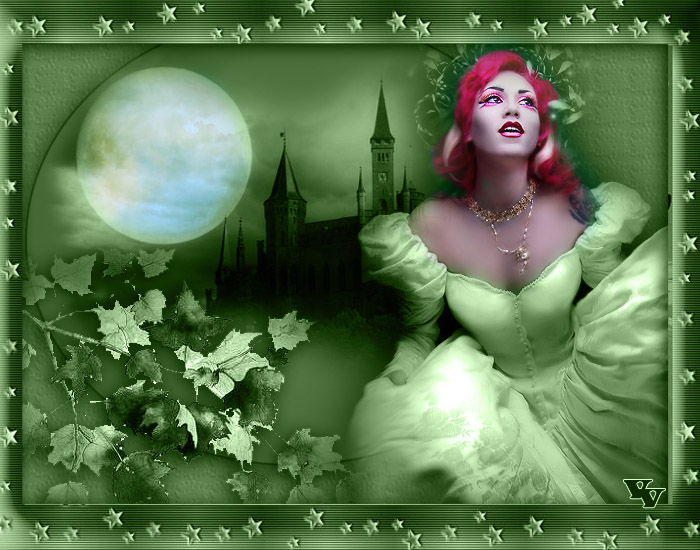
Коллаж в зеленых тонах

Часто задают вопрос, как сделать коллаж в одних тонах. Поэтому я сегодня вместе с Вами буду делать вот такой коллаж.
 (700x550, 128Kb)
Весь клипарт берем разных цветов и будем его подгонять под нужный нам цвет.
Итак, начнем с составления коллажа.
 (180x58, 15Kb)
Рубрики:  Урок фш от Mademoiselle_Viv

Метки:  

Урок от Mademoiselle Viv

Суббота, 09 Августа 2014 г. 09:13 + в цитатник
Это цитата сообщения Mademoiselle_Viv [Прочитать целиком + В свой цитатник или сообщество!]

Коллаж «Здравствуй осень»

По просьбе Валечки tinochka1956 урок по этому коллажу
 (700x500, 271Kb)
 (180x58, 15Kb)
Рубрики:  Урок фш от Mademoiselle_Viv

Метки:  

Урок от Mademoiselle Viv

Суббота, 09 Августа 2014 г. 09:11 + в цитатник
Это цитата сообщения Mademoiselle_Viv [Прочитать целиком + В свой цитатник или сообщество!]

Коллаж *Старая мельница*


 (300x60, 11Kb)
Рубрики:  Урок фш от Mademoiselle_Viv

Метки:  

Урок от Mademoiselle Viv

Суббота, 09 Августа 2014 г. 09:06 + в цитатник
Это цитата сообщения Mademoiselle_Viv [Прочитать целиком + В свой цитатник или сообщество!]

Коллаж «Пурпурный взгляд»


62412637_hintergrund (699x466, 224Kb)
Многих заинтересовал этот коллаж 00174-5 и я решила рассказать, как я его делала. Он сам по себе очень прост, т.к. даны все материалы для него, но здесь важную роль играют фильтры. Для этой работы Вам понадобятся фильтры FM Tile Tools и Xero. Их можно скачать по этим ссылкам (смотрите вложение в конце поста)
FM Tile Tools
Xero
Рабочий материал для коллажа здесь
Итак,
приступим?
Рубрики:  Урок фш от Mademoiselle_Viv

Метки:  

Понравилось: 1 пользователю

Урок от Mademoiselle Viv

Суббота, 09 Августа 2014 г. 09:02 + в цитатник
Это цитата сообщения Mademoiselle_Viv [Прочитать целиком + В свой цитатник или сообщество!]

Коллаж «I remember your tenderness»


Приступим
Рубрики:  Урок фш от Mademoiselle_Viv

Метки:  

урок от Mademoiselle Viv

Суббота, 09 Августа 2014 г. 08:55 + в цитатник
Это цитата сообщения Mademoiselle_Viv [Прочитать целиком + В свой цитатник или сообщество!]

Коллаж «Все думы о тебе...»


Мы будем делать основу под вот такой коллаж.
Все-думы-о-тебе... (700x550, 443Kb)
Приступим?
Рубрики:  Урок фш от Mademoiselle_Viv

Метки:  

Понравилось: 2 пользователям

урок от Mademoiselle Viv

Суббота, 09 Августа 2014 г. 08:46 + в цитатник
Это цитата сообщения Mademoiselle_Viv [Прочитать целиком + В свой цитатник или сообщество!]

Вдохни мою нежность...

Коллаж ДЛЯ ФОТОШОПА
47525151_66046 (80x77, 2Kb)


Используемые фильтры:
005035 (63x60, 3Kb)
Unilimited 2.0
АР 01 [Inovations]
Fm Tile Tool

Основные цвета
2013-10-10_191424 (40x42, 1Kb)
Передний план - # FFFFFF
Фоновый - # 85a1b6

9188f639372d (180x58, 15Kb)
Рубрики:  Урок фш от Mademoiselle_Viv

Метки:  

Импорт некоторых плагинов в Filters Unlimited !

Суббота, 09 Августа 2014 г. 08:21 + в цитатник
AFS IMPORT

Alf's Border FX

Alf's Powertoys

Alphaworks

Andrews Filter Collections 1-64

ColorRave

ColourWorks

Convolution Filters

CPK Designs

Crescent Moon

Cryptology

DC Layer

DC Special

Distort

EdgeWorks

Ecosse

enki's filters
Filter Factory-ALL

Forrest's Filters

FunHouse

Gradients

Graphics Plus

Gregs Factory Output 1 & 2

GroanZone

Harry's Power Grads

Harry's Rave Grads

Horizonous Mixed Bag,I-Decay

Image Enhancement

Italian Editors Effects

Jeux de lignes

Johann's Filters, Kang

Kang 1-4

Krusty's FX Vol. 2 (Generators)

L en K

Layout Tools

MediaSpark Filters

Mirror Rave

Mock

MuRa's Seamless

Neology

Neu Alexander Blair

Nirvana

Noise Filters

Oliver's Filters

Ormente

Pattern Generators

Penta.com

Photo Tools

Pixelate

Psychosis

RCS FilterPak 1.0

Render

Sapphire Filters

Screenworks

Scribe

Simple

Special Effects

Stilisierungsfilter

Sybia

Texturize

Tile & Mirror

Toadies

Tormentia

Tramages

Transparency

Tronds

TwoMoon

UnPlugged (ALL)

VideoFilter

VideoRave

Visual Manipulation

VM 1

VM Colorize

VM Distortion

VM Experimental

VM Extravaganza

VM Instant Art

VM Natural

VM ToolBox

VM Weird.

Filter Unlimited Patch

Серия сообщений "Импорт фильтров в Filters Unlimited 2":
Часть 1 - Импорт некоторых плагинов в Filters Unlimited !
Часть 2 - Комплект фильтров для Unlimited2
Часть 3 - Как сохранить установленные плагины при переустановке программы фотошоп
Часть 4 - ВАЖНЫЕ СОВЕТЫ ПО ФИЛЬТРУ Filters Unlimited2.0
Часть 5 - Подборка фильтров для фотошоп и Corel PSP ,комплект фильтров импортируемых Unlimited2,+ все что нужно для установки.
Часть 6 - Некоторые плагины, которые были импортированы в Filters Unlimited перечислены ниже (это не полный список фильтров, которые могут быть импортированы, т


Метки:  


Процитировано 2 раз
Понравилось: 2 пользователям

Анимация фильтром Xero - Fritillary

Суббота, 09 Августа 2014 г. 08:06 + в цитатник
Это цитата сообщения Ольга-Мираж [Прочитать целиком + В свой цитатник или сообщество!]

Анимация фильтром Xero - Fritillary


Будем делать анимацию фильтром Xero,
но уже функцией Fritillary
Ссылка на фильтры, этот фильтр внизу, третий.
http://www.nubeazuldesigns.com.ar/paginafiltros.html

Образцы анимации)))


Итак начнем...Читать далее


Серия сообщений "Мои уроки и подсказки":

Часть 1 - Функция фильтра Eyes Candy 5 Nature / Corona
Часть 2 - Урок анимации в программе "Sqirlz Water Reflections"
Часть 3 - Будем делать анимацию фильтром Xero - Sparkles
Часть 4 - Анимация фильтром Xero - Fritillary
Часть 5 - Как сделать рамочку в ФШ (2-я ЧАСТЬ урока)
Часть 6 - Как сделать рамочку в ФШ (1-я ЧАСТЬ урока)
...
Часть 11 - ВТОРОЙ ВАРИАНТ КОЛЛАЖА+ДОПОЛНЕНИЯ К НЕМУ
Часть 12 - Вращение заднего плана (в данном случае облака)
Часть 13 - ГЕНЕРАТОР ПЛЕЕРОВ


Серия сообщений "Анимация фильтром Xero - Fritillary, XERO-SPARKLE,":
Часть 1 - Анимация фильтром Xero - Fritillary
Часть 2 - Создание флеш-альбома "Листалка" в программе FLIP Flash Album Deluxe
Часть 3 - Анимашки вместо комментиков с кодами
...
Часть 6 - Делаем снег или дождь без фотошоп
Часть 7 - Подборка "Работа с фильтрами"
Часть 8 - Анимация "Блики боке"


Метки:  

Flaming Pear - Boss Emboss version 1.4

Суббота, 09 Августа 2014 г. 07:57 + в цитатник
Это цитата сообщения Mademoiselle_Viv [Прочитать целиком + В свой цитатник или сообщество!]

Flaming Pear - Boss Emboss version 1.4

1 (400x400, 227Kb)2 (400x400, 310Kb)
Boss Emboss является одним из 5 основных плагинов Flaming Pear, которые позволяют пользователям добавить новый внешний вид и стиль на свое изображение, не изменяя его форму, и улучшить его, изменив его края, акценты, текстуру.
Плагин доступен для Mac OS X и Windows
1 (184x60, 33Kb)
Размер файла: 328 кБ

MV5_11_08_2012 (100x95, 21Kb)
Рубрики:  Всё о фильтрах , ключи ,скачать фильтры !

Метки:  

Понравилось: 1 пользователю

Как убрать из ФШ редко используемый фильтр?

Суббота, 09 Августа 2014 г. 07:52 + в цитатник
Это цитата сообщения Лариса_Гурьянова [Прочитать целиком + В свой цитатник или сообщество!]

Как убрать из ФШ редко используемый фильтр?

Как убрать из ФШ редко используемый фильтр?

Сегодня мне задали вопрос о фильтрах в ФШ. Я ответила в рубрике ВОПРОСЫ И ОТВЕТЫ
А потом решила сделать пост, вдруг еще кто-то этого не знает...))

ВОПРОС. Как убрать из ФШ редко используемый фильтр?

ОТВЕТ. А зачем полностью убирать? Можно эти фильтры отключить на время. И ФШ не будет их видеть. Просто надо перед папкой таких фильтров поставить тильду.

Тильда - это значок такой на клавиатуре, там где Ё
Вот он ~
И его надо поставить перед редко используемыми фильтрами в ФШ
Идете диск С - Программные файлы - Адобе - Адобе фотошоп- Plug-ins - Фильтры
и там в папке ставите ~
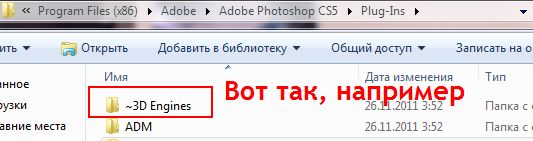
1 (533x141, 21Kb)

А когда вам этот фильтр понадобится, опять идете в ФШ и стираете тильду.
Надеюсь, что все понятно....Удачи!
для вас Лариса Гурьянова

Серия сообщений "* Фишки фотошопа":
Часть 1 - Как увеличить количество запоминаемых шагов истории в Photoshop?
Часть 2 - Как убрать из ФШ редко используемый фильтр?
Часть 3 - Хитрости Adobe Photoshop CS5
Часть 4 - Как сделать направляющие в Фотошопе
Часть 5 - Секреты текста в Фотошопе
Часть 6 - "Горячие" клавиши в Фотошопе
Рубрики:  Всё о фильтрах , ключи ,скачать фильтры !

Метки:  

Всё о фильтрах!

Суббота, 09 Августа 2014 г. 06:36 + в цитатник
Всем привет!
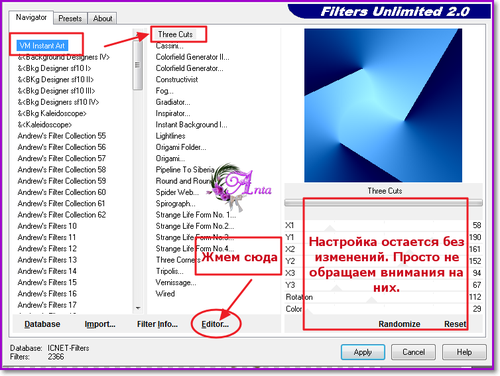
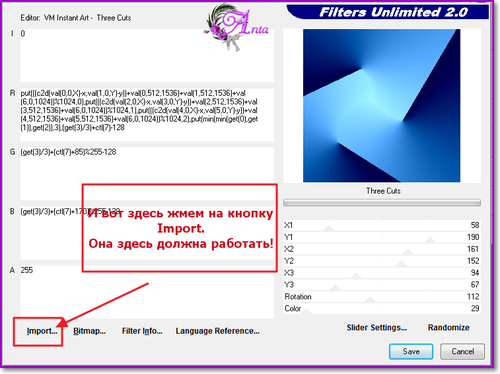
Не секрет, что у многих в фильтре Unlimited 2,0 кнопка Import не работает, отсюда проблема при установке фильтров в него.
А нередко, что и при работающей кнопке он просто не видит фильтры и их невозможно установить.
Сегодня мы рассмотрим оба эти вопроса.
Все скрины кликабельны!!!
Для того, что бы посмотреть в полном размере кликните по картинке!!!

Итак, начнем!
1. Если у вас не работает кнопка Import.
Открываем фотошоп и загружаем в него любую картиночку для того, что бы фильтр сработал.
У меня такая :
Image 7.png

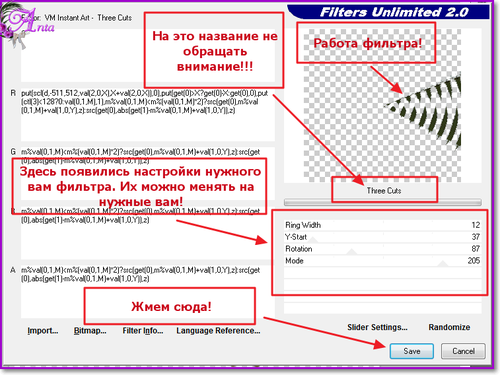
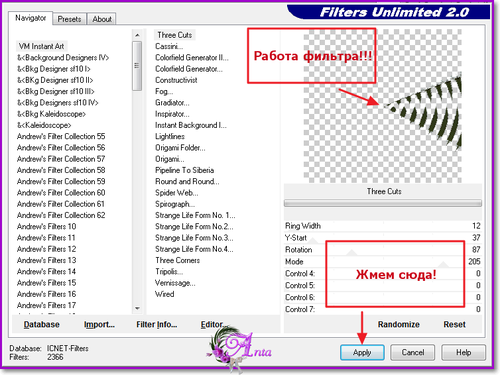
Применяем к ней фильтр Unlimited 2,0, активируем к работе любой из фильтров, которые там уже загружены.
У меня к примеру так:
Image 1.png

Откроется окно :
Image 2.png

Откроется диалоговое окно с компьютером, в нем ищем нужный вам фильтр ( я для примера беру любой) :

Image 3.png

У нас появится вот такое окно :

Image 4.png

Теперь так :

Image 5.png

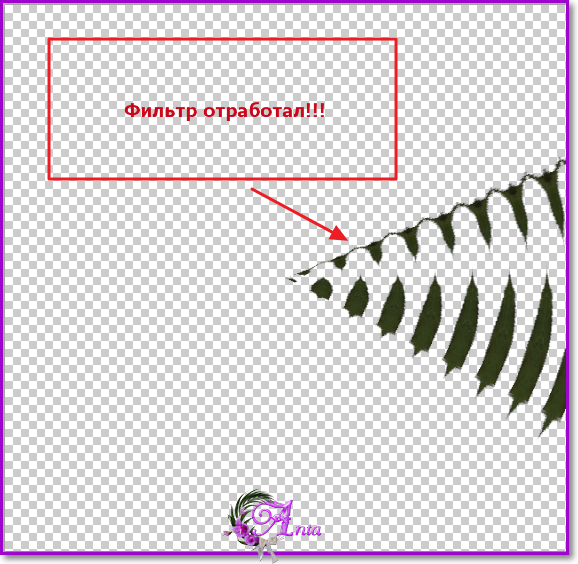
И вот так получилось на работе :

Image 6.png

2. Теперь рассмотрим случай, когда кнопка Import работает, а Unlimited 2,0 не видит фильтры, которые нужно в него установить.
У меня все та же картинка.
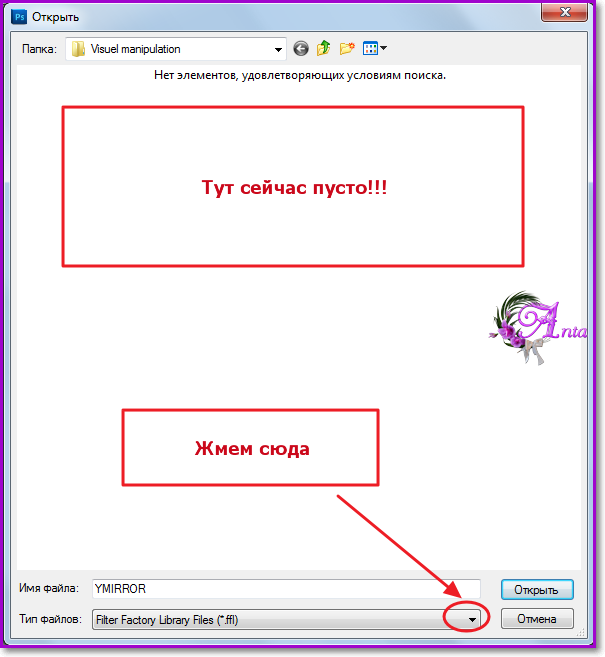
Открываем фильтр , нажимаем кнопку Import, ищем нужный нам для установки фильтр, находим его и видим перед собой пустое окно!
Внизу, там где я отметила, нужно поменять тип файлов :

Image 8.png

Внизу откроется такое маленькое окошечко :

Image 9.png

И о чудо!!!
Наши фильтры появились :

Image 10.png

Искренне желаю всем удачи и успехов в творчестве!
С любовью, Ваша Анта!

Из группы В ГОСТЯХ У АНТЫ


Рубрики:  Всё о фильтрах , ключи ,скачать фильтры !

Метки:  


Процитировано 1 раз
Понравилось: 1 пользователю

Коллаж в фш !

Пятница, 08 Августа 2014 г. 20:14 + в цитатник
девушка--и--лебеди (700x490, 118Kb)
Рубрики:  Мои коллажи в ФШ !

Метки:  

Понравилось: 5 пользователям

Загружаем плагины в фотошоп

Пятница, 08 Августа 2014 г. 14:27 + в цитатник
Загружаем плагины в фотошоп

Многие меня спрашивают как загружать плагины в фотошоп.
Рассказываю:
Разные плагины устанавливаются по-разному.
Это зависит от их содержания и сложности.

• Варинат А рассказывает как устанавливать простые(единичные) плагины.
• Варин Б описывает установку более сложных на примере популярного плагина "Alien Skin Xenofen 2"

[Вариант А]
_____________________________________________________________________
1. Скачиваете плагин (чаще всего они помещены в архив), открываете архив (если ваш плагин находится в нем), вытаскиваете оттуда плагин.
2. Открывате на своем компьютере Локальный диск C (у вас может быть D или E, или другая буква, взависимости от виндоуса)
Находим здесь папку Program Files или ту папку, в которой у вас размещен фотошоп (обычно он сохраняется в эту папку)


Ищем среди всех ваших папок с программами папку с фотошопом и открыв ее открываем Plug-Ins/ Filters


И пихаем наш плагин в эту последнюю папку Filters. Вот и все, теперь ваш плагин будет среди других в фотошопе в разделе "Фильтр"


[Вариант Б]
_____________________________________________________________________
Рассмотрим второй вариант на примере плагина "Alien Skin Xenofen 2"
скачать его можно здесь:

http://ps-cs.ucoz.ru/load/photoshop/plagin/alien_skin_xenofex_2/3-1-0-88
http://www.lesdouceursdecloclo.com/mesfiltres/mes_filtres.htm

После скачивания, открываете архив.
Ищите текстовый файл "CRACK (ключ)" и копируете в нем серийный номер.
Затем находите установщик "Setup"
Нажимаете на него, открывается окно установки, дойдя до пункта с тремя свободными графами, вы вставляете в третью графу серийный номер, а в первые две можете писать все, что угодно.


­­
жмете далее и в пункте месторасположения выбираете ту же папку, которая была обозначена в предыдущем варианте, а именно:
диск С/Program files/Adobe photoshop/Plug-Ins/Filters.


И жмете далее.
После установки плагина, перезагрузите фотошоп (если он у вас был открыт)

Внимание(!)
- Плагин должен появится в пункте "Фильтр" в самом низу, после раздела "другие"
- Если он не появился, то перезагрузите фотошоп.

Источник: Урок взят с сайта - photo2702.beon.ru


Желаю успеха в творчестве!


Серия сообщений "Загружаем плагины в ФШ !":
Часть 1 - Загружаем плагины в ФШ !
Часть 2 - Загружаем плагины в фотошоп
...
Часть 5 - Загружаем в Фотошоп дополнительные элементы.
Часть 6 - Некоторые фильтры
Часть 7 - Загружаем плагины в фотошоп
Часть 8 - И снова о загрузке фильтров в Unilimited !
Часть 9 - Alien Skin Xenofex 2
Часть 10 - От варикозного расширения вен поможет Рута Душистая!!!

Серия сообщений "Установка AlienSkinSnap.Art 3+SolarCell и другие":
Часть 1 - Установка плагина AlienSkinSnap.Art 3 .Для тех кто делает урок№86
Часть 2 - Загружаем плагины в фотошоп
Часть 3 - Сегодня мы с вами будем учиться устанавливать фильтры в фотошоп – самый простой способ.
Часть 4 - Инструкция по Установке ПОСТОЯННОГО фильтра Alien Skin-Snap Art
...
Часть 8 - Установка фильтра Eye Candy 5,Texture пошагово.
Часть 9 - Знакомимся с фильтром SolarCell
Часть 10 - Без заголовка


Метки:  


Процитировано 7 раз
Понравилось: 1 пользователю

Коллаж по уроку Анты!

Пятница, 08 Августа 2014 г. 13:32 + в цитатник
Япония (700x430, 95Kb)
Рубрики:  Мои коллажи в ФШ !

Метки:  

Понравилось: 3 пользователям

Коллаж по уроку Анты!

Пятница, 08 Августа 2014 г. 10:36 + в цитатник
Всем привет!
Сегодня мы с вами будем учиться делать вот такой коллаж в фотошопе :

Без-имени-2.png

Результат урока :
Изображение2.png

В полном размере работы можно посмотреть, кликнув по картинке!


Это урок является адаптаций для фотошоп.
Урок для корелл можно посмотреть ЗДЕСЬ

Подготовка к работе.
Материал для работы возьмите ЗДЕСЬ

Фильтры.
Unlimited 2,0 - скачать и импортировать в него фильтр Designer sf 10 I / Blings vertical
Muras Meister
Stylize – находится в материалах для работы
FM Tile Tools

Палитра цветов.
Основной -#ffffff
Фоновый-#5b6038
У меня так :
Image 1.png

Итак, начнем!

1. Файл – создать новое изображение на прозрачном фоне с размерами 1000х600 пикселей.
Размеры не менять!!!

2. Создать новый слой. Открыть наш пейзаж – выделение – все. Редактирование – скопировать. Идем на основную работу - редактирование – вставить и растянуть пейзаж по слою с помощь редактирования – свободного трансформирования.
Становимся на нижний слой – объединить видимые.
3. Создать новый слой и залить его основным цветом – белым.
4. Применить фильтр Unlimited 2,0 /Designer sf 10 I / Blings vertical :
Image 2.png
Image 3.png
5. Фильтр – усиление – резкости – резкость + 2 раза.
6. Применить фильтр Muras Meister / Pole Transform :
Image 4.png
7. Фильтр – усиление резкости – резкость на краях.
8. Редактирование – трансформирование – масштабирование – уменьшить на 80 %.
9. Редактирование – трансформирование – поворот -25 градусов :
Image 5.png
10. Фильтр – другое – сдвиг :
Image 6.png
11. Активировать инструмент «волшебная палочка» и кликнуть по прозрачному месту вокруг фигуры, получается так :
Image 7.png
Становимся на нижний слой. Редактирование – очистить.
Выделение отменить. Становимся на верхний слой с фигурой. Применить тень :
Image 8.png
12. Режим наложения - умножение. Должно получиться так :
Image 9.png
13. Фильтр – усиление резкости – усиление резкости.
14. Создать новый слой – переместить в самый низ и залить фоновым цветом - #5b6038.
15. Создать новый слой. Скопировать наш пейзаж ( он уже у нас открыт). Идем на основную работу. Редактирование – вставить.
Растянем пейзаж по слою с помощью редактирования – свободного трансформирования.
И теперь, внимание!
Дублировать пейзаж 4 раза, в слоях получилось так :
Image 11.png
Для удобства закроем глазики на верхних двух слоях и раздвинем наши пейзажи по 4-м углам в точности как у меня на скрине :
Image 12.png
Эти пять слоев с пейзажами объединить. В слоях сейчас так :
Image 13.png
16. Фильтр – размытие – размытие по Гаусу :
Image 14.png
17. Слой объединить с предыдущим.
18. Применить фильтр Stylize/Wind :
Image 15.png
19. Открыть наш документ «волна». Выделение – все. Редактирование – скопировать. Идем на основную работу. Редактирование – вставить.
20. Фильтр – другое – сдвиг :
Image 16.png
21. Скопируем наш пейзаж (он у нас уже открыт). Редактирование – вставить.
Применить редактирование – свободное трансформирование, настройки выставьте в точности как у меня (если у вас свой материал для работы, то настройки будут иные) :
Image 18.png
22. Становимся на слой с волной, активируем инструмент «волшебная палочка» - и кликнем по прозрачному месту в верхней части работы, получится вот такое выделение:
Image 17.png
Выделение – инверсия. Становимся на верхний слой с пейзажем, в слоях так :
Image 20.png
Редактирование – очистить!
Получается так :
Image 21.png
Выделение – отменить.
23. Применить фильтр FM Tile Tools/Saturation Emboss по умолчанию. Я применила его два раза, а вы смотрите по свое работе. Он придал яркости нашему пейзажу.

24. Становимся на слой с волной, применить тень :
Image 22.png
25. Слои объединить видимые.
26. Создать новый слой. Переместить его вниз. Изображение – размер холста – настройки :
Image 23.png
Залить слой фоновый цветом.
27. Становимся на верхний слой, применить тень :
Image 24.png
Слой объединить с предыдущим.
28. Создать новый слой . Переместить вниз. Изображение – размер холста :
Image 26.png
Залить фоновым цветом – темным.
29. Новый слой – переместить вниз. Изображение – размер холста :
Image 26.png
Залить основным цветом – белым.
30. Новый слой – переместить вниз . Изображение – размер холста :
Image 26.png
Залить фоновым цветом.
31. Слои объединить видимые.
32. Открыть декор цветок и расположить как у меня на работе.
33. Открыть девушку и расположить как у меня на работе.
34. Применить к девушке тень :
Image 27.png
35. Слои объединить видимые.
36. Работу подписать и сохранить.
Готово!
Надеюсь, Вам понравилось!
С любовью, Ваша Анта!

Из группы В ГОСТЯХ У АНТЫ
Рубрики:  Урок от Анты в Corel и в фш !

Метки:  


Процитировано 1 раз
Понравилось: 1 пользователю

Коллаж по уроку Анты!

Пятница, 08 Августа 2014 г. 10:24 + в цитатник
Всем привет!
Сегодня мы с вами будем учиться делать вот такой коллаж в фотошопе :

Без-имени-2.png

Результат урока :
Изображение2.png

В полном размере работы можно посмотреть, кликнув по картинке!


Это урок является адаптаций для фотошоп.
Урок для корелл можно посмотреть ЗДЕСЬ

Подготовка к работе.
Материал для работы возьмите ЗДЕСЬ

Фильтры.
Unlimited 2,0 - скачать и импортировать в него фильтр Designer sf 10 I / Blings vertical
Muras Meister
Stylize – находится в материалах для работы
FM Tile Tools

Палитра цветов.
Основной -#ffffff
Фоновый-#5b6038
У меня так :
Image 1.png

Итак, начнем!

1. Файл – создать новое изображение на прозрачном фоне с размерами 1000х600 пикселей.
Размеры не менять!!!

2. Создать новый слой. Открыть наш пейзаж – выделение – все. Редактирование – скопировать. Идем на основную работу - редактирование – вставить и растянуть пейзаж по слою с помощь редактирования – свободного трансформирования.
Становимся на нижний слой – объединить видимые.
3. Создать новый слой и залить его основным цветом – белым.
4. Применить фильтр Unlimited 2,0 /Designer sf 10 I / Blings vertical :
Image 2.png
Image 3.png
5. Фильтр – усиление – резкости – резкость + 2 раза.
6. Применить фильтр Muras Meister / Pole Transform :
Image 4.png
7. Фильтр – усиление резкости – резкость на краях.
8. Редактирование – трансформирование – масштабирование – уменьшить на 80 %.
9. Редактирование – трансформирование – поворот -25 градусов :
Image 5.png
10. Фильтр – другое – сдвиг :
Image 6.png
11. Активировать инструмент «волшебная палочка» и кликнуть по прозрачному месту вокруг фигуры, получается так :
Image 7.png
Становимся на нижний слой. Редактирование – очистить.
Выделение отменить. Становимся на верхний слой с фигурой. Применить тень :
Image 8.png
12. Режим наложения - умножение. Должно получиться так :
Image 9.png
13. Фильтр – усиление резкости – усиление резкости.
14. Создать новый слой – переместить в самый низ и залить фоновым цветом - #5b6038.
15. Создать новый слой. Скопировать наш пейзаж ( он уже у нас открыт). Идем на основную работу. Редактирование – вставить.
Растянем пейзаж по слою с помощью редактирования – свободного трансформирования.
И теперь, внимание!
Дублировать пейзаж 4 раза, в слоях получилось так :
Image 11.png
Для удобства закроем глазики на верхних двух слоях и раздвинем наши пейзажи по 4-м углам в точности как у меня на скрине :
Image 12.png
Эти пять слоев с пейзажами объединить. В слоях сейчас так :
Image 13.png
16. Фильтр – размытие – размытие по Гаусу :
Image 14.png
17. Слой объединить с предыдущим.
18. Применить фильтр Stylize/Wind :
Image 15.png
19. Открыть наш документ «волна». Выделение – все. Редактирование – скопировать. Идем на основную работу. Редактирование – вставить.
20. Фильтр – другое – сдвиг :
Image 16.png
21. Скопируем наш пейзаж (он у нас уже открыт). Редактирование – вставить.
Применить редактирование – свободное трансформирование, настройки выставьте в точности как у меня (если у вас свой материал для работы, то настройки будут иные) :
Image 18.png
22. Становимся на слой с волной, активируем инструмент «волшебная палочка» - и кликнем по прозрачному месту в верхней части работы, получится вот такое выделение:
Image 17.png
Выделение – инверсия. Становимся на верхний слой с пейзажем, в слоях так :
Image 20.png
Редактирование – очистить!
Получается так :
Image 21.png
Выделение – отменить.
23. Применить фильтр FM Tile Tools/Saturation Emboss по умолчанию. Я применила его два раза, а вы смотрите по свое работе. Он придал яркости нашему пейзажу.

24. Становимся на слой с волной, применить тень :
Image 22.png
25. Слои объединить видимые.
26. Создать новый слой. Переместить его вниз. Изображение – размер холста – настройки :
Image 23.png
Залить слой фоновый цветом.
27. Становимся на верхний слой, применить тень :
Image 24.png
Слой объединить с предыдущим.
28. Создать новый слой . Переместить вниз. Изображение – размер холста :
Image 26.png
Залить фоновым цветом – темным.
29. Новый слой – переместить вниз. Изображение – размер холста :
Image 26.png
Залить основным цветом – белым.
30. Новый слой – переместить вниз . Изображение – размер холста :
Image 26.png
Залить фоновым цветом.
31. Слои объединить видимые.
32. Открыть декор цветок и расположить как у меня на работе.
33. Открыть девушку и расположить как у меня на работе.
34. Применить к девушке тень :
Image 27.png
35. Слои объединить видимые.
36. Работу подписать и сохранить.
Готово!
Надеюсь, Вам понравилось!
С любовью, Ваша Анта!

Из группы В ГОСТЯХ У АНТЫ

Метки:  

Коллаж по уроку Анты!

Пятница, 08 Августа 2014 г. 09:53 + в цитатник
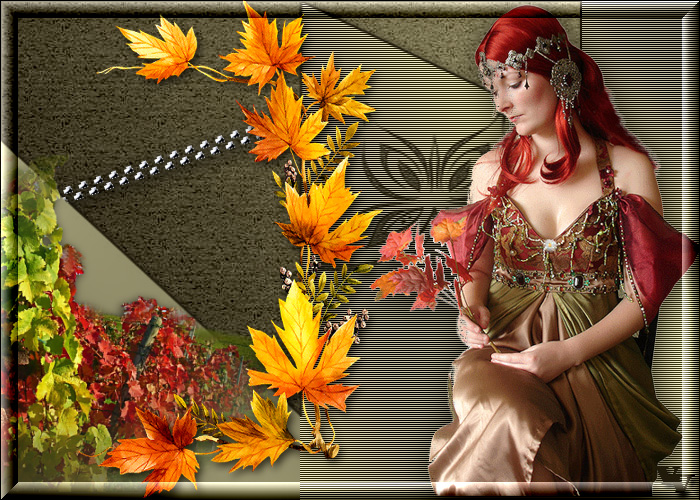
Задумчивая (700x476, 130Kb)
Рубрики:  Мои коллажи в ФШ !

Метки:  

Понравилось: 3 пользователям

Поиск сообщений в Фрида_Серденко
Страницы: 257 ... 31 30 [29] 28 27 ..
.. 1 Календарь